 Magyar
 English



A weboldal fájljai a public_html nevű mappában találhatók, és a weboldal almappái ennek a könyvtárnak felelnek meg: a public_html/kepek/logo.png fájl például a https://pelda.hu/kepek/logo.png címen érhető el. A public_html mappán kívüli fájlok (például a mail vagy az etc mappa) a weben nem érhetők el.
Ha további domaineket vagy aldomaineket ad hozzá a tárhelyhez, ezek saját mappát (Document Root) kapnak, amelyet a hozzáadáskor megadhat vagy elfogadhat. Hogy melyik domain melyik mappát használja, a Tartományok felületen látja; erről a weboldal gyökérkönyvtáráról szóló cikk szól.
A fájlok és mappák kezelésének több módja is van a cPanel tárhelyen.
cPanel Fájlkezelő
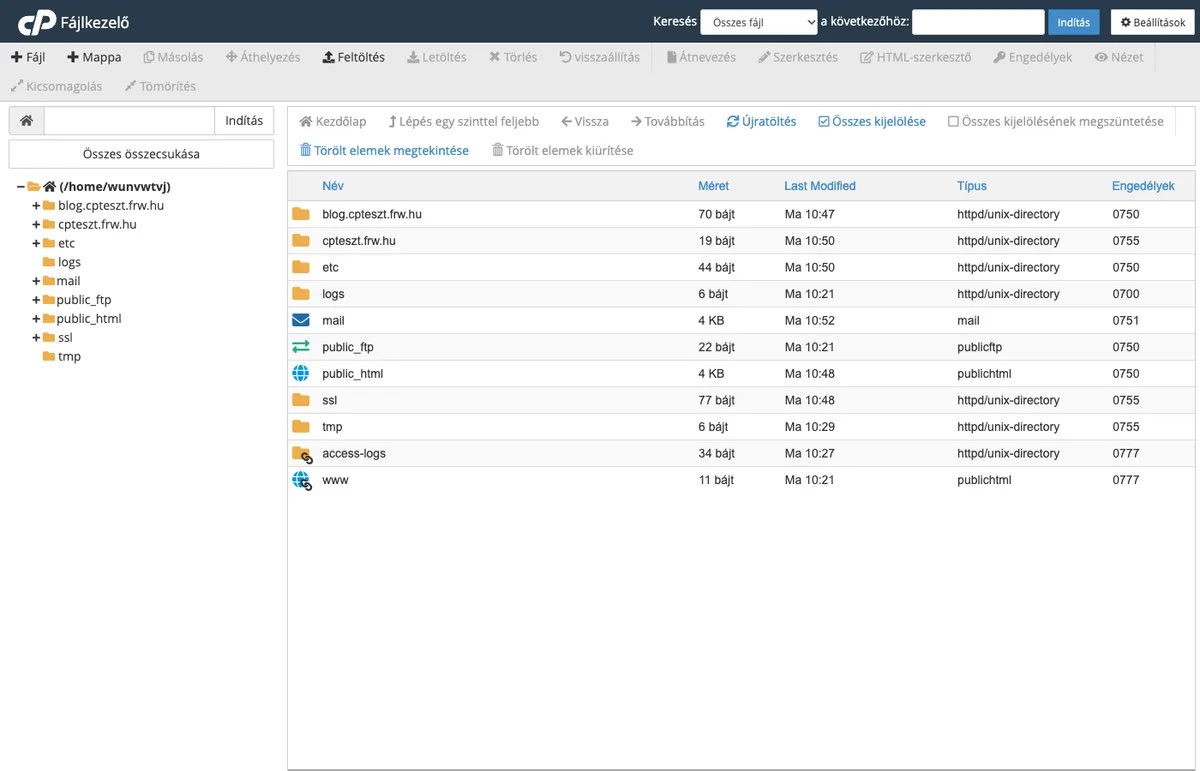
A cPanel böngészőből használható Fájlkezelőt is biztosít, a Fájlok csoportban. A felülete egy asztali fájlkezelőhöz hasonló, és a leggyakoribb műveleteket mind tudja:
- fájlok fel- és letöltése (Feltöltés, Letöltés), feltöltéskor húzással is,
- fájlok megtekintése és szerkesztése (Szerkesztés, vagy HTML-fájloknál HTML-szerkesztő), például egy
wp-config.phpvagy.htaccessmódosításához, - fájlok és mappák tömörítése (Tömörítés) és kicsomagolása (Kicsomagolás), ami nagy mennyiségű fájl feltöltésénél sokkal gyorsabb, mint egyenként,
- jogosultságok módosítása (Engedélyek),
- másolás, áthelyezés, átnevezés és törlés.
Néhány hasznos tudnivaló:
- Rejtett fájlok: a ponttal kezdődő fájlok (például
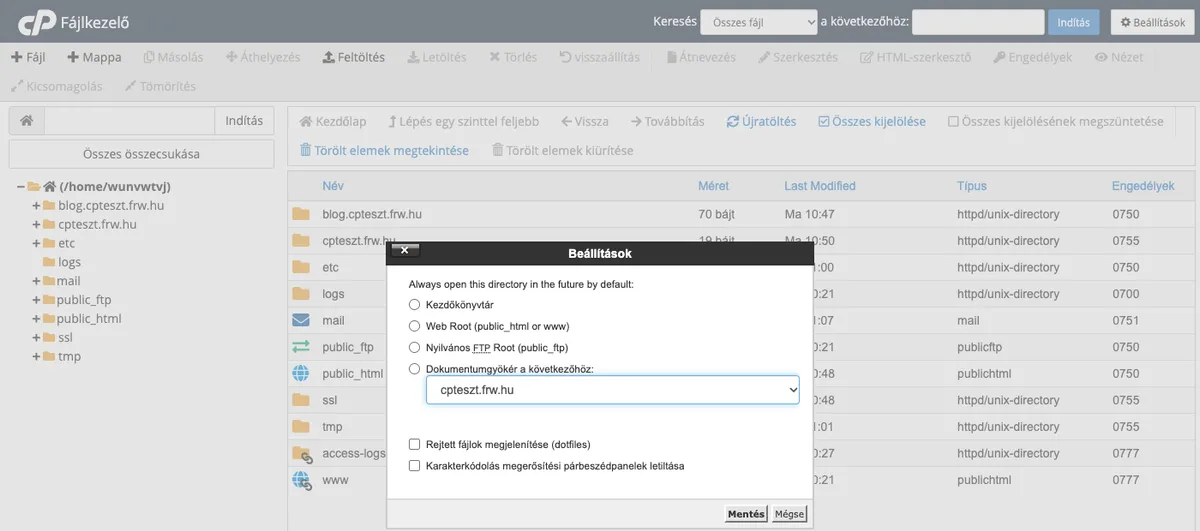
.htaccess,.user.ini) alapértelmezés szerint rejtve lehetnek. Megjelenítésükhöz kattintson a jobb felső sarokban a Beállítások gombra, jelölje be a Rejtett fájlok megjelenítése (dotfiles) lehetőséget, majd kattintson a Mentés gombra. Ugyanitt állíthatja be azt is, melyik mappában nyíljon meg a Fájlkezelő (például mindig a Web Root (public_html or www) mappában).
- Kuka: a törölt fájlok a kukába (a
.trashmappába) kerülnek, és ott is foglalják a helyet, amíg a kukát ki nem üríti. A kuka tartalmát a Törölt elemek megtekintése gombbal nézheti meg és állíthatja vissza (visszaállítás), a Törölt elemek kiürítése gombbal pedig véglegesen törölheti. Ha a törlés ablakban a kuka kihagyását választja, a fájl azonnal, véglegesen törlődik. - Jogosultságok: a fájlok szokásos jogosultsága
644, a mappáké755. Ennél nyitottabb beállítás (például777) biztonsági kockázat, és egyes szervereken 500-as hibát is okozhat. A chmod és chown fájljogosultságokról külön cikk szól.
Bár a gyors műveletekhez kiváló, sok fájl rendszeres módosításához kényelmesebb egy asztali program FTP-n vagy SFTP-n keresztül.
FTP és FTPS
Az FTP (File Transfer Protocol) egy olyan protokoll, amellyel a saját számítógépéről csatlakozhat a szerverhez, és fájlokat tölthet fel vagy le. Népszerű FTP programok a FileZilla, a WinSCP, a Cyberduck és a Total Commander. A belépéshez a cPanel felhasználónevét és jelszavát, vagy egy külön létrehozott FTP fiókot használhat. Titkosított kapcsolathoz válassza a programban az explicit FTP over TLS módot (port 21), kiszolgálónak pedig a szerver hosztnevét adja meg.
További FTP fiókokat a cPanel FTP-fiókok menüpontjában hozhat létre, és ezeket egy-egy mappára korlátozhatja; a részletek az FTP felhasználók kezeléséről szóló cikkben olvashatók.
SFTP és SSH
Az SFTP az FTP-nél biztonságosabb fájlátviteli megoldás, amely az SSH protokollon keresztül működik. SSH hozzáférés a cP Premium, a cP Pro és a cP Pro 100 csomagban érhető el; a belépéshez ajánlott SSH-kulcsot használni, ennek beállítását az SSH-kulcs létrehozásáról és feltöltéséről szóló cikk mutatja be. Az SFTP programban a fő cPanel-felhasználónevet, a 4231-es portot és ugyanazt a kulcsot kell megadni, mint az SSH belépésnél; jelszóval nem lehet belépni.
SSH-n belépve parancssorból is kezelheti a fájlokat, vagy használhatja a Midnight Commander (mc) fájlkezelőt. Az SSH alapjairól és a gyakori parancsokról tudásbázisunk Linux kategóriájában talál leírásokat.