 Magyar
 English



A cPanel tárhelyek levelezéséhez naptár és címjegyzék is tartozik, amelyet a webmailben (Roundcube) és szinkronizálva telefonon vagy asztali programban is használhat. Ha egy eseményhez résztvevőket ad, a rendszer meghívót küld nekik; ez a cikk azt mutatja be, mit tehet, ha a meghívó nem érkezik meg.
Hogyan működik a naptár?
A cPanel korábban a külön telepíthető Calendar and Contacts Server (CCS) bővítményt használta, amely ismert hiba miatt a meghívókat nem küldte el automatikusan. A cPanel 120-as verziójától a CCS megszűnt, a naptárat és a címjegyzéket a cPanel saját cpdavd szolgáltatása kezeli, a webmail pedig ugyanezt a naptárat mutatja. A naptár egy helyen tárolódik, így a webmailben, a telefonon és a számítógépen ugyanazok az események látszanak.
Ha a meghívó nem érkezik meg
-
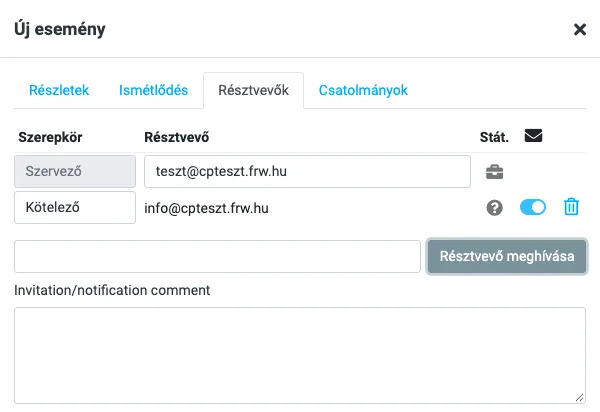
Ellenőrizze a résztvevőket: a webmailben nyissa meg az eseményt a Módosítás gombbal, és a Résztvevők fülön nézze meg, hogy a résztvevők helyes e-mail címmel szerepelnek-e. A résztvevő sorában a boríték oszlop kapcsolója legyen bekapcsolva: ez dönti el, hogy kap-e meghívót. Mentés után a webmail jobb alsó sarkában megjelenik az Értesítés küldve a résztvevőknek üzenet.
- Kérje meg a címzettet, hogy nézze meg a levélszemét mappát: a naptárfájlt (
.ics) tartalmazó leveleket egyes szűrők gyanúsnak tartják. - Telefonos vagy asztali naptárnál: egyes programok csak akkor küldenek meghívót, ha a fiókban be van állítva a küldő e-mail cím. Próbálja ki ugyanezt az eseményt a webmailből is.
Meghívó küldése kézzel a webmailből
Ha az automatikus meghívó nem érkezik meg, kézzel is elküldheti:
- Jelentkezzen be a webmailbe, és nyissa meg a Naptár nézetet.
- Kattintson a létrehozott eseményre, majd a megjelenő ablak alján az Options menüben válassza a Küldés lehetőséget.
- Megnyílik a Roundcube levélírója, mellékletként az esemény naptárfájljával (
.ics). - Adja meg a címzetteket, ha szeretné, írjon kísérőszöveget, és küldje el a levelet.
A címzettek a levélben elfogadhatják vagy elutasíthatják a meghívást; a legtöbb levelezőprogram (Outlook, Gmail, Apple Mail) az .ics mellékletet automatikusan meghívóként jeleníti meg.
Naptár szinkronizálása telefonnal és számítógéppel
A naptár CalDAV, a címjegyzék CardDAV protokollon érhető el, így a legtöbb eszközzel szinkronizálható:
- iPhone, iPad, Mac: a cPanel E-mail fiókok menüjében a fiók mellett kattintson a Connect Devices gombra; az ott letölthető konfigurációs profil a naptárat és a címjegyzéket is beállítja.
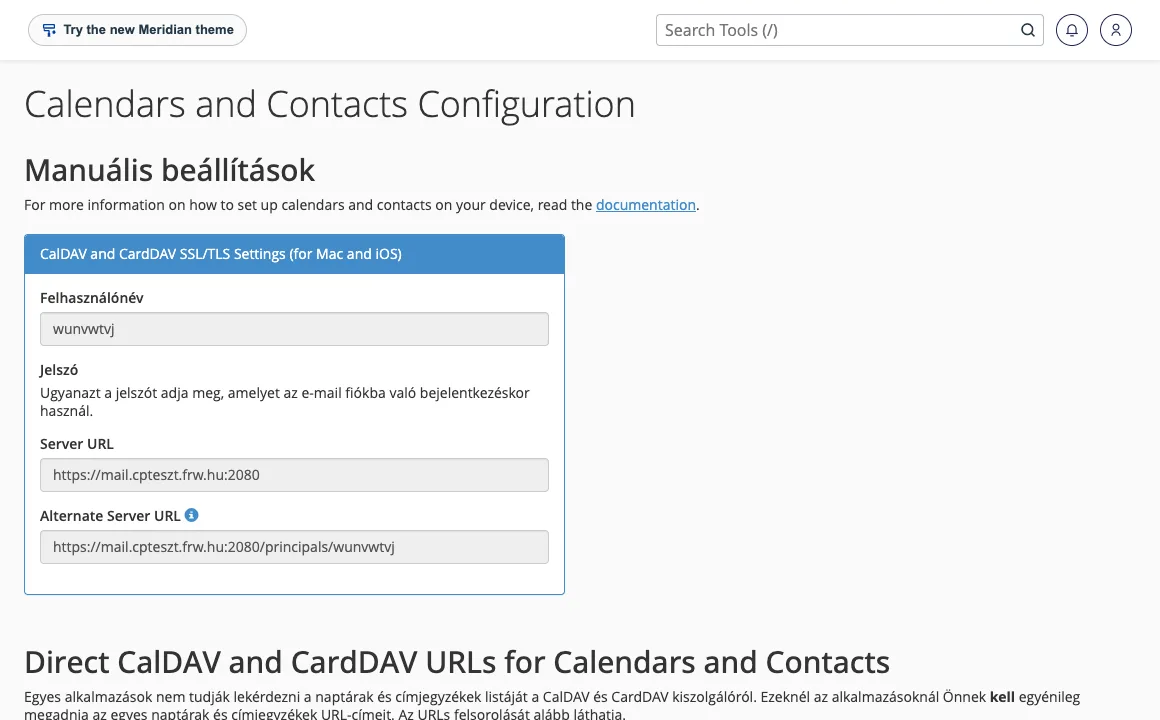
- Android: a CalDAV-hoz és a CardDAV-hoz külön alkalmazás kell (például DAVx⁵, lásd: Naptár és névjegyek szinkronizálása Androidon); a szerver címét és a portot a Connect Devices oldalon, illetve az E-mail csoport Calendars and Contacts Configuration felületén találja (a szerver:
mail.az-on-domainje.hu, port 2080).
- Thunderbird: a beépített naptár CalDAV-fiókként adja hozzá a naptárat.
A felhasználónév mindig a teljes e-mail cím, a jelszó az e-mail fiók jelszava. Ha a szinkronizálás nem működik, ellenőrizze, hogy a hálózata (például egy céges tűzfal) nem tiltja-e a megadott portot.
Ha a levelezés is akadozik
Ha a kézzel küldött meghívó sem érkezik meg, valószínűleg nem a naptár, hanem a levélküldés a hiba oka. Ellenőrizze, hogy a domainről küldött normál levelek megérkeznek-e; a kézbesítési hibákról a spam mappába kerülő levelekről szóló cikk, a szerver visszapattanó üzeneteiről pedig az 550-es e-mail hibákat magyarázó cikk ír.