 Magyar
 English



Az automatikus válaszlevél (autoresponder) a beérkező levelekre egy előre megírt választ küld. Leggyakrabban szabadság, betegség vagy más távollét idejére használják, de hasznos egy általános címen (például info@) is, hogy a feladó azonnal visszaigazolást kapjon arról, hogy a levele megérkezett.
Az automatikus válasz a szerveren fut, ezért akkor is működik, ha a számítógépe ki van kapcsolva, és nem kell hozzá a levelezőprogram szabályait beállítania.
Beállítás cPanelben
- Jelentkezzen be a cPanelbe, és az E-mail csoportban nyissa meg az Automatikus válaszok (Autoresponders) menüpontot.
- Kattintson az Automatikus válasz hozzáadása gombra.
- Töltse ki a mezőket:
- Karakterkészlet: hagyja az alapértelmezett
utf-8értéken, így az ékezetes betűk helyesen jelennek meg. - Időköz: hány óránként kaphat ugyanaz a feladó újabb automatikus választ. A mező üresen jelenik meg, és üresen hagyva 0 lesz az értéke: ilyenkor a rendszer minden egyes levélre válaszol. Írjon be például 24 órát, így egy feladó naponta legfeljebb egy választ kap.
- E-mail és Tartomány: a cím helyi része (a
@előtti rész), mellette a listából a domain. - Feladó: a válaszlevélben megjelenő név, például „Kovács Anna”.
- Tárgy és Üzenettörzs: a válaszlevél szövege. Ha formázott levelet szeretne, jelölje be az Ez az üzenet HTML-t tartalmaz lehetőséget.
- Start és Stop: a válasz indulhat Azonnal vagy egy Egyéni időpontban, és leállhat Soha vagy egy Egyéni időpontban. Az Egyéni feliratra kattintva naptárból választhatja ki a napot és az időt.
- Karakterkészlet: hagyja az alapértelmezett
- Kattintson a Létrehozás gombra.
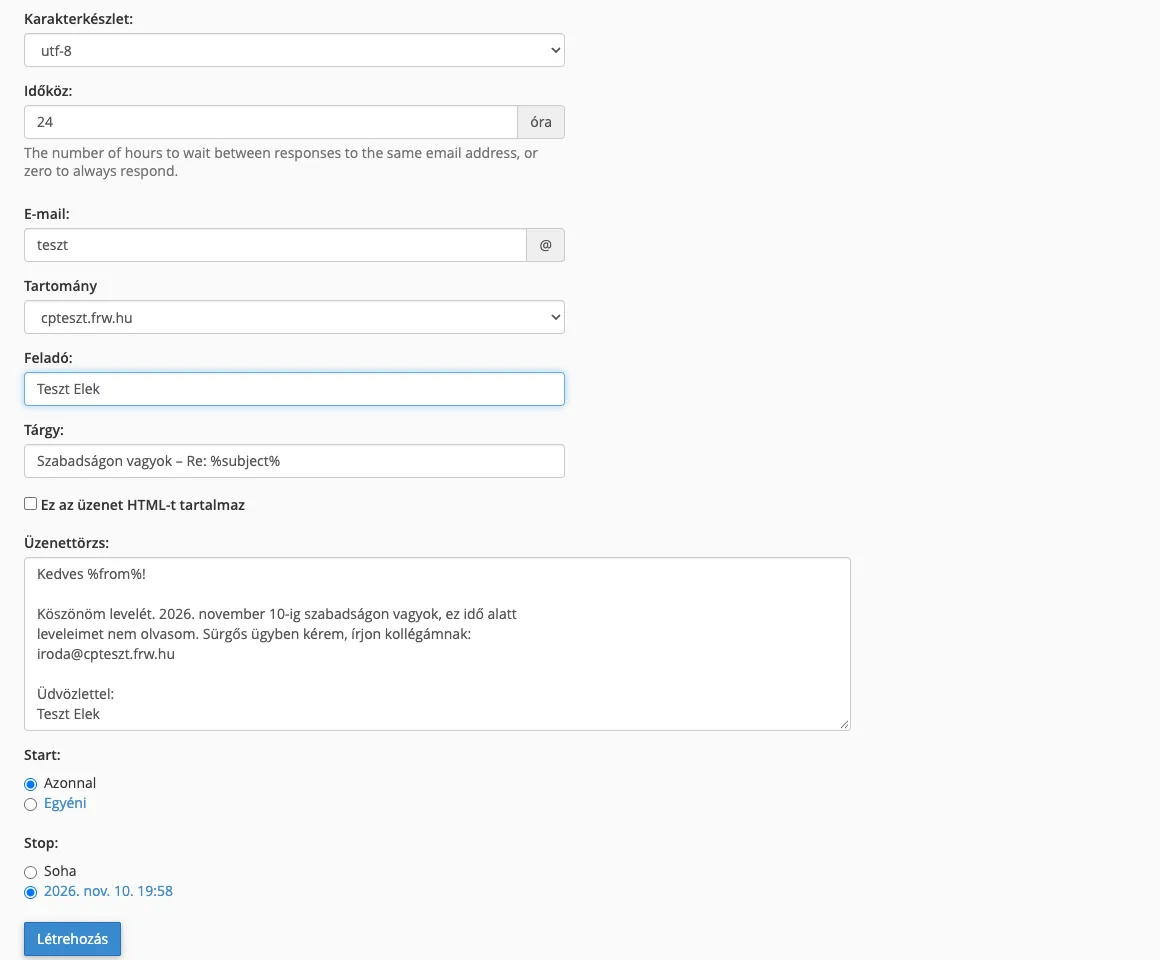
A tárgyban és a szövegben használhatja a %subject% (a beérkezett levél tárgya), a %from% (a feladó neve, ha a levélben nincs név, akkor a címe) és a %email% (a feladó címe) helyettesítőket, így a válasz személyesebb lesz, például: „Re: %subject%”.
Beállítás a webmailből
A postafiók tulajdonosának ehhez nem kell a teljes cPanel-hozzáférés, a webmailbe belépve is beállíthatja a választ, kétféleképpen:
- A webmail kezdőlapján (Webmail Home) az Autoresponders csempe ugyanazt az űrlapot nyitja meg, amelyet fent leírtunk.
- A Roundcube-ban a Beállítások > Irodán kívül oldalon adja meg a Tárgy és a Törzs mezőt, a Kezdő időpontja és a Befejezés időpontja dátumát, az Állapot legyen Be, majd kattintson a Mentés gombra. A Válasz intervallum itt napokban értendő.
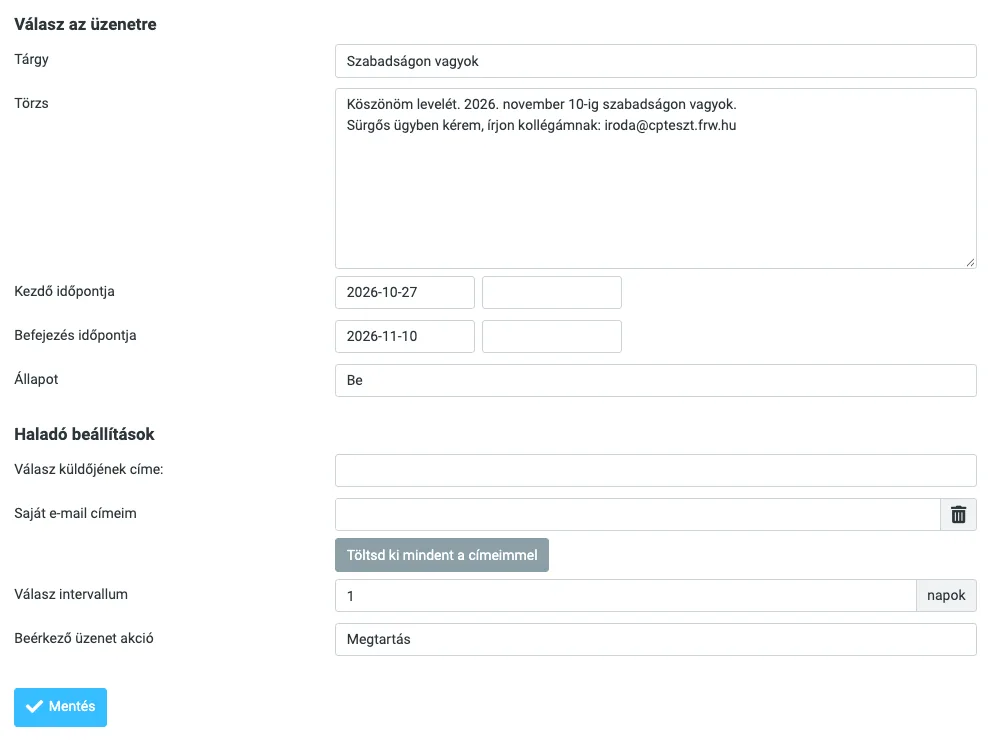
A kettő közül csak az egyiket használja: ha ugyanarra a címre mindkettő be van kapcsolva, a feladó két automatikus választ kap.
Mintaszöveg
Tisztelt Partnerünk!

Köszönöm levelét. 2026. november 10-ig szabadságon vagyok, ez idő alatt
leveleimet nem olvasom. Sürgős ügyben kérem, írjon kollégámnak:
iroda@pelda.hu

Üdvözlettel:
Kovács Anna
Fontos tudnivalók
- A beérkező levelek az automatikus válasz mellett is megérkeznek a postafiókba, semmi nem vész el.
- Ha olyan címre állít be automatikus választ, amelyhez nem tartozik postafiók vagy továbbító, a rendszer a levelekre válaszol, de utána elveti őket.
- Ne adjon meg a válaszban felesleges személyes adatot (például az utazás célját vagy pontos idejét): az automatikus válasz a spamküldőknek is elárulja, hogy a cím él.
- Mindig adjon meg befejezési időpontot, hogy a visszatérése után ne menjen ki több automatikus válasz.
- Ha a cím továbbítóval is rendelkezik, a válaszadó és a továbbítás egymás mellett működik.
Ha a válaszlevelek a címzetteknél a spam mappában landolnak, ellenőrizze a domain SPF és DKIM rekordját. Az automatikus válaszadó minden e-mail tárhely és cPanel tárhely csomagunkban elérhető.