 Magyar
 English



Az e-mail aláírás egy előre beállított szövegblokk (név, beosztás, cégnév, elérhetőség, esetleg logó), amelyet a levelezőprogram automatikusan a levelei végére illeszt. Fontos tudni, hogy az aláírást nem a levelezőszerver, hanem az a program teszi a levélbe, amelyből ír: ha webmailből, asztali programból és telefonról is levelez, mindhárom helyen külön be kell állítania.
Roundcube webmail
Az e-mail tárhelyhez tartozó Roundcube webmailben:
- Jelentkezzen be a webmailbe, és kattintson a bal oldali menüben a Beállítások ikonra.
- Válassza az Azonosítók részt, majd kattintson arra a címre, amelyhez aláírást szeretne. Itt a Megjelenített név és a Szervezet mezőt is kitöltheti: a címzett ezt a nevet látja feladóként.
- Az Aláírás mezőbe írja be a szöveget. A mező eszköztárának képikonjával (HTML) formázott szerkesztőre válthat, amelyben félkövér és dőlt betűt, hivatkozást és képet is használhat.
- Kattintson a Mentés gombra.
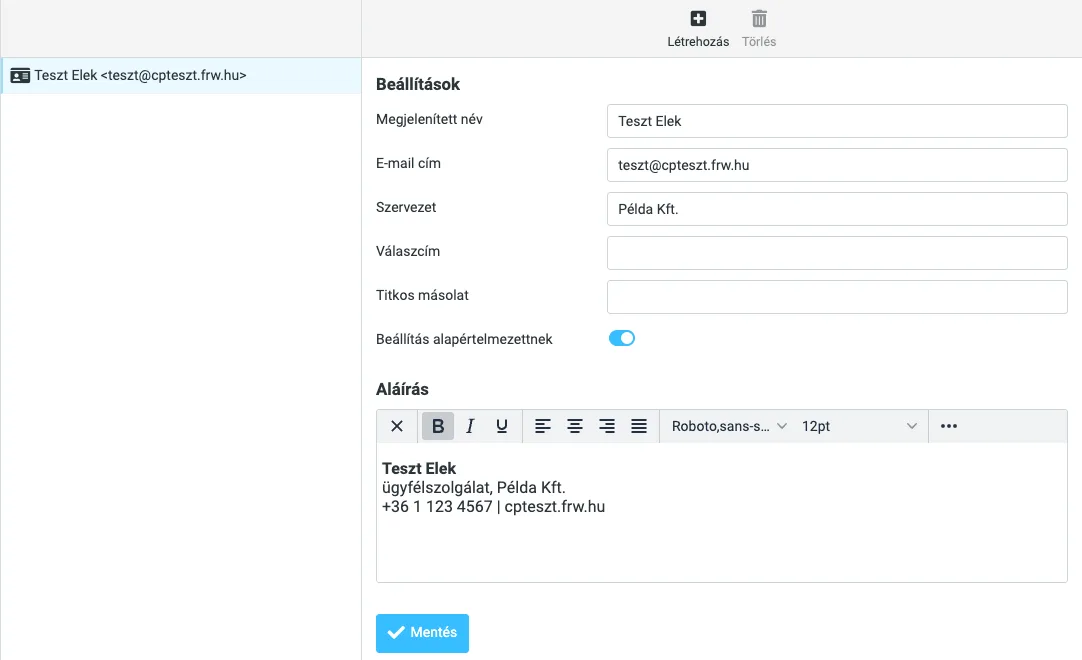
A formázott aláírás csak HTML formátumú levélben jelenik meg formázva. A Roundcube alapértelmezés szerint egyszerű szöveges levelet ír, ilyenkor az aláírás formázás nélkül kerül a levél végére. Ha mindig formázott levelet szeretne küldeni, a Beállítások > Beállítások > Üzenetek írása oldalon a HTML üzenet írása beállítást állítsa mindig értékre; egy-egy levélnél a szerkesztő eszköztárának képikonjával is átválthat HTML-re, és az aláírás ekkor formázottá válik.
Azt, hogy az aláírás mikor kerüljön a levélbe, ugyanezen az oldalon, az Aláírás beállításai résznél adhatja meg:
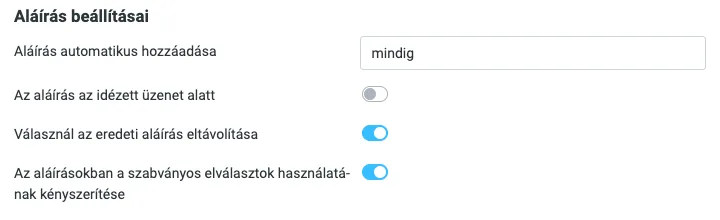
- Aláírás automatikus hozzáadása: mindig, csak új üzenetnél, válasznál és továbbításnál vagy soha. Ha nem kéri automatikusan, levélírás közben az eszköztár Aláírás gombjával szúrhatja be.
- Az aláírás az idézett üzenet alatt: akkor számít, ha válasznál az eredeti levél fölé ír (Válasznál: üzenet írása az eredeti felett). Kikapcsolva az aláírás közvetlenül a válasza alá, az idézett szöveg fölé kerül, bekapcsolva az idézet alá.
- Válasznál az eredeti aláírás eltávolítása: az idézett levélből kihagyja a feladó aláírását.
- Az aláírásokban a szabványos elválasztók használatának kényszerítése: az aláírás elé a szabványos „– ” sort teszi, amelyről a levelezőprogramok felismerik az aláírást.
Levelezőprogramok
- Outlook (klasszikus, Windows): Fájl > Beállítások > Levelezés > Aláírások. Hozza létre az aláírást, majd jobb oldalt válassza ki, melyik fiókhoz és milyen levelekhez (új üzenet, válasz/továbbítás) legyen az alapértelmezett.
- Új Outlook és Outlook a weben: Beállítások (fogaskerék) > Fiókok > Aláírások.
- Thunderbird: Fiókbeállítások > a fiók neve > Aláírás szövege. HTML aláíráshoz jelölje be a HTML használata lehetőséget, vagy csatolja az aláírást egy fájlból.
- Apple Mail (macOS): Mail > Beállítások > Aláírások; itt fiókonként eltérő aláírást is megadhat.
- iPhone és iPad: Beállítások > (újabb iOS-en Appok >) Mail > Aláírás. Ez egyszerű szöveges aláírás, amely minden fiókra közös, vagy fiókonként is megadható.
-
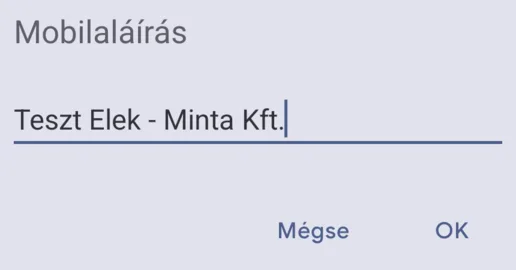
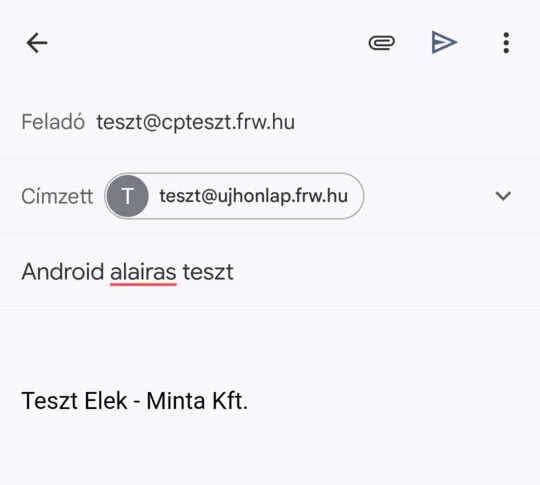
Android, Gmail alkalmazás: a bal felső menüben (☰) Beállítások > a postafiók > Mobilaláírás. Ez csak sima szöveg lehet, és fiókonként külön kell megadni. A teszten az aláírás az új levél szövege alatt jelent meg, és a címzetthez is megérkezett.
- Android, Thunderbird alkalmazás: a fiók hozzáadásakor a Megjelenítési beállítások oldalon, az E-mail-aláírás mezőben adhatja meg.
A programok beállításáról és választásáról a levelezőprogramokat összehasonlító cikkünk ír.
Mit tartalmazzon?
Egy jó üzleti aláírás rövid, legfeljebb négy-hat sor:
- teljes név és beosztás,
- cégnév,
- telefonszám és weboldal (az e-mail címet nem kell megismételni, az a levél fejlécében látszik),
- igény szerint egy kisméretű logó.
Gyakori hibák
- Nagy vagy beágyazott kép: egy több száz kilobájtos logó minden levelet megnövel, és a válaszok láncában sokszorosan ismétlődik. Használjon kicsi, tömörített képet, vagy hagyja el.
- Csak képből álló aláírás: a szöveg nem másolható, és sok levelezőprogram alapból nem jeleníti meg a képeket, így a címzett üres keretet lát. Az elérhetőségeket mindig szövegként írja be.
- Elavult adatok: telefonszám- vagy címváltozáskor minden eszközén frissítse az aláírást.
- Eltérő aláírás munkatársanként: céges környezetben érdemes egységes sablont készíteni, és azt mindenkinek ugyanúgy beállítani, hogy a kifelé küldött levelek egységes arculatot mutassanak.
Ellenőrzés
A beállítás után küldjön egy próbalevelet egy másik, például ingyenes postafiókba, és nézze meg számítógépen és telefonon is. Így kiderül, hogy a formázás, a kép és a hivatkozások a címzett oldalán is jól jelennek-e meg.