Deutsch
 Magyar
 English



Es kann vorkommen, dass WordPress manuell auf einem Webhosting-Account installiert werden muss. Entweder, weil die Verfügbarkeit eines WordPress-Managers nicht gegeben ist, oder weil Sie es auf diese Weise vorziehen.
Auf den Webhosting-Servern von aWh ist dies in der Regel nicht erforderlich: Mit dem KeyHelp-Installationsprogramm lässt sich WordPress mit wenigen Klicks installieren (siehe: KeyHelp-Benutzeroberfläche: Erste Schritte). Dieser Artikel richtet sich an diejenigen, die mehr über die Hintergründe erfahren möchten oder eine Installation mit individuellen Einstellungen vornehmen möchten. Die Schritte werden im Artikel „Manuelle Installation von WordPress auf einem cPanel-Hosting“ beschrieben.
Die Installation besteht im Wesentlichen aus vier Hauptschritten: Sie müssen das WordPress-Installationsprogramm herunterladen, die Datenbank für WordPress anlegen, die WordPress-Dateien auf Ihr Webhosting hochladen und schließlich die Einstellungen im WordPress-Assistenten (über den Browser) abschließen.
WordPress herunterladen
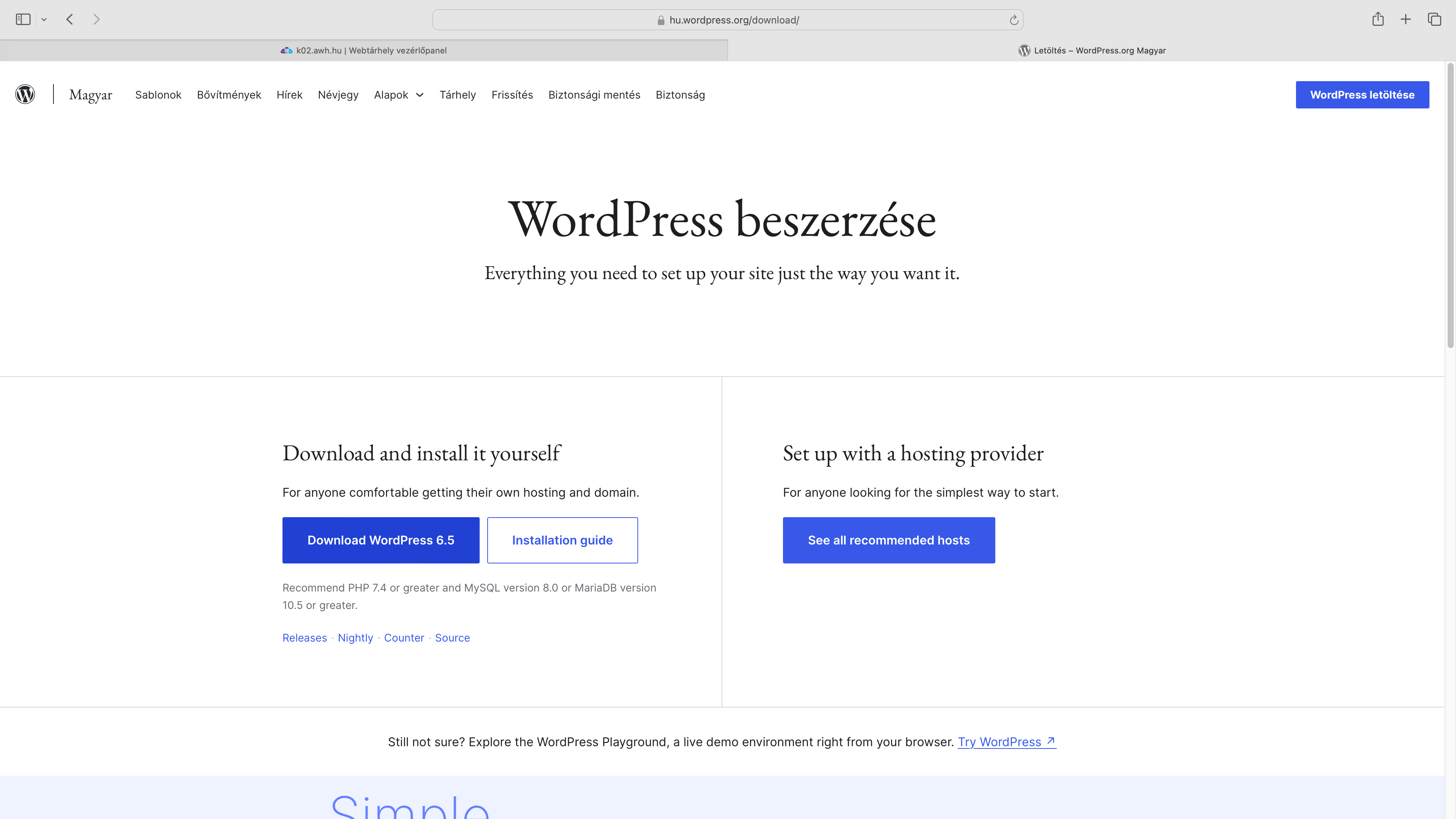
Öffnen Sie die Website hu.wordpress.org in Ihrem bevorzugten Browser und klicken Sie oben rechts auf die blaue Schaltfläche „WordPress herunterladen“ und anschließend in der Mitte der Seite auf die Schaltfläche „WordPress 6.5 herunterladen“.
Daraufhin laden wir die Installationsdateien von WordPress als ZIP-Datei herunter.
Datenbank anlegen
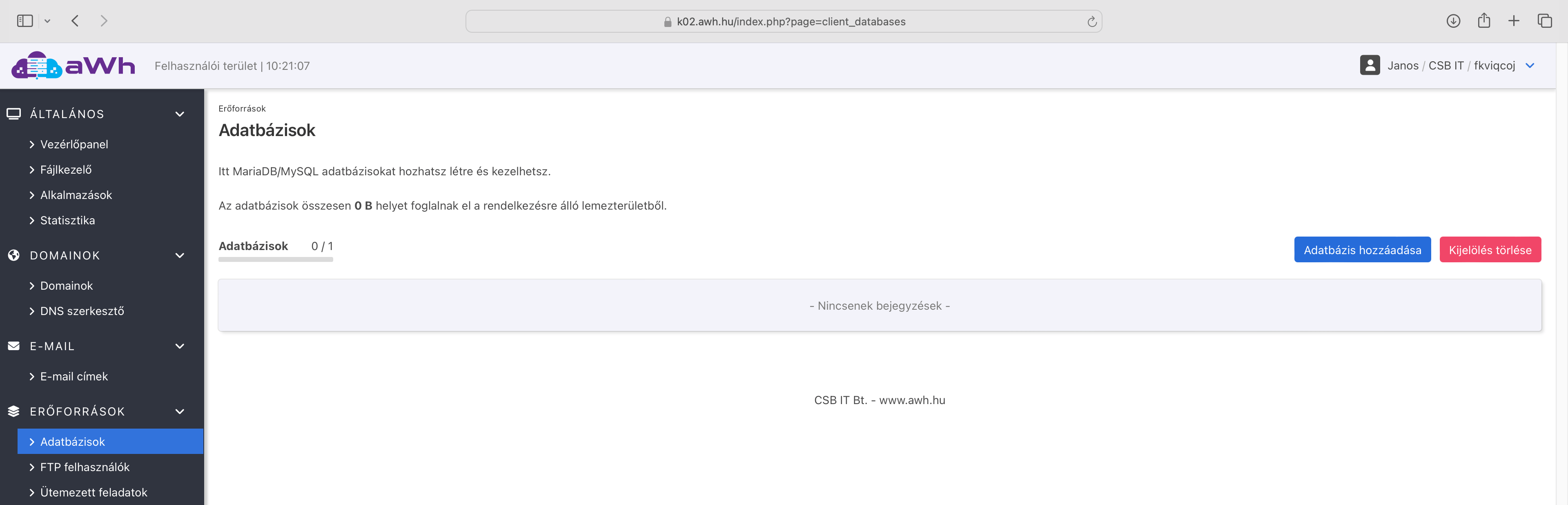
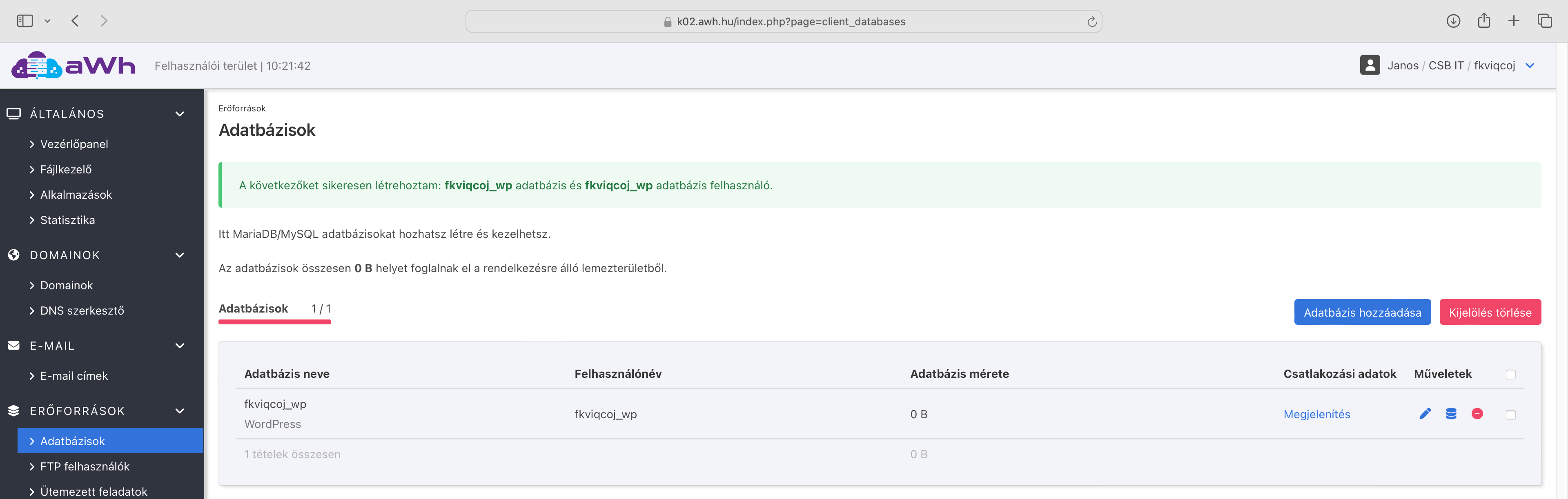
Im nächsten Schritt richten wir die Datenbank sowie den zugehörigen Benutzer ein, auf den unsere WordPress-Website später zugreifen kann. Klicken Sie dazu im Verwaltungsbereich des Webhostings einfach auf den Menüpunkt „Datenbanken“.
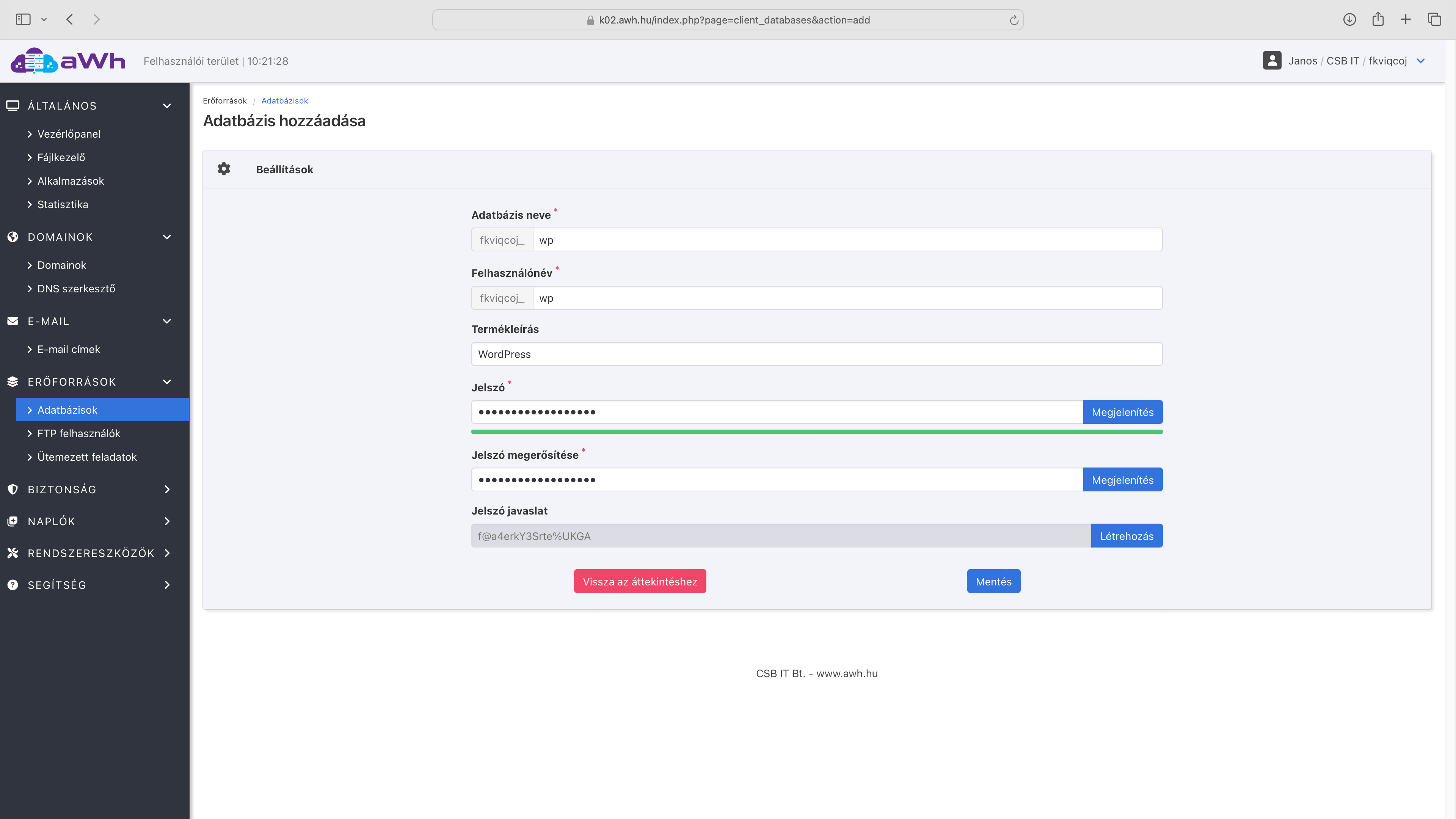
Klicken Sie anschließend auf die Schaltfläche „Datenbank hinzufügen“. Auf dieser Seite können Sie den Namen der Datenbank, den Benutzernamen und das zugehörige Passwort eingeben. Bitte notieren Sie sich diese Daten unbedingt, da Sie sie später noch benötigen werden!
Nach dem Speichern erscheint die neu erstellte Datenbank in der Liste.
WordPress-Dateien hochladen
Es gibt zwei Möglichkeiten, WordPress-Dateien hochzuladen. Zum einen können Sie diese über eine FTP-Verbindung hochladen, zum anderen über den integrierten Dateimanager im Verwaltungsbereich des WordPress-Hostings.
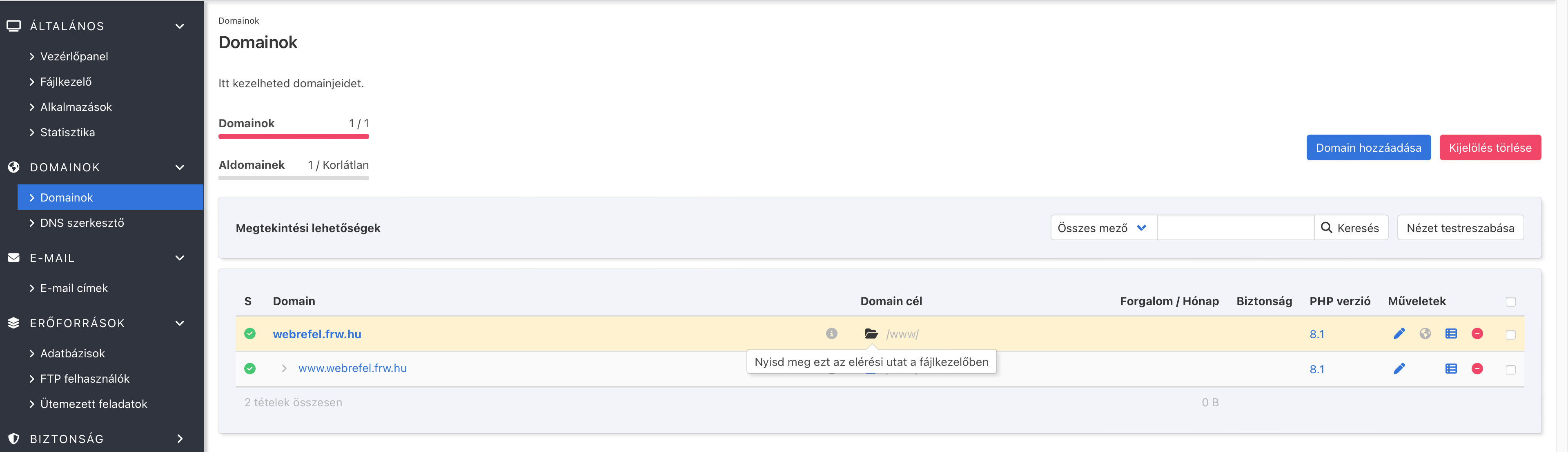
Bei beiden Lösungen müssen wir zunächst feststellen, in welchem Ordner die Website eingerichtet ist, damit wir die Dateien dort hochladen können.
Klicken Sie dazu einfach auf die Option „Domains“ in der Menüleiste auf der linken Seite. Dort sehen Sie, welche Domainnamen für Ihr Hosting registriert sind und in welchem Ordner sie eingerichtet sind. In diesem Beispiel ist der Ordner „www/“ eingestellt.
Wenn Sie die Dateien per FTP hochladen möchten, entpacken Sie bitte die heruntergeladene ZIP-Datei, stellen Sie über FTP eine Verbindung zu Ihrem Hosting her und laden Sie anschließend den Inhalt des zuvor entpackten Ordners „wordpress/“ in den Ordner „Domain“ hoch (also nicht den Ordner „wordpress“ selbst, sondern die darin enthaltenen Dateien und Unterordner).
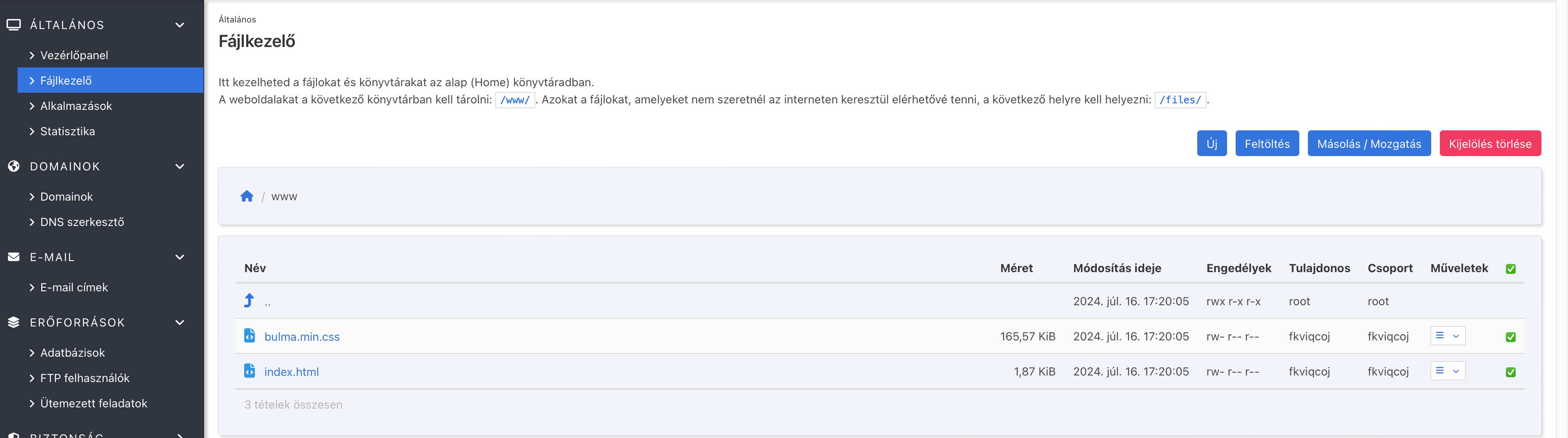
Wenn Sie die Dateien über den Dateimanager hochladen möchten, klicken Sie einfach auf das Ordnersymbol. Dadurch wird der Dateimanager sofort geöffnet und Sie gelangen direkt in den entsprechenden Ordner.
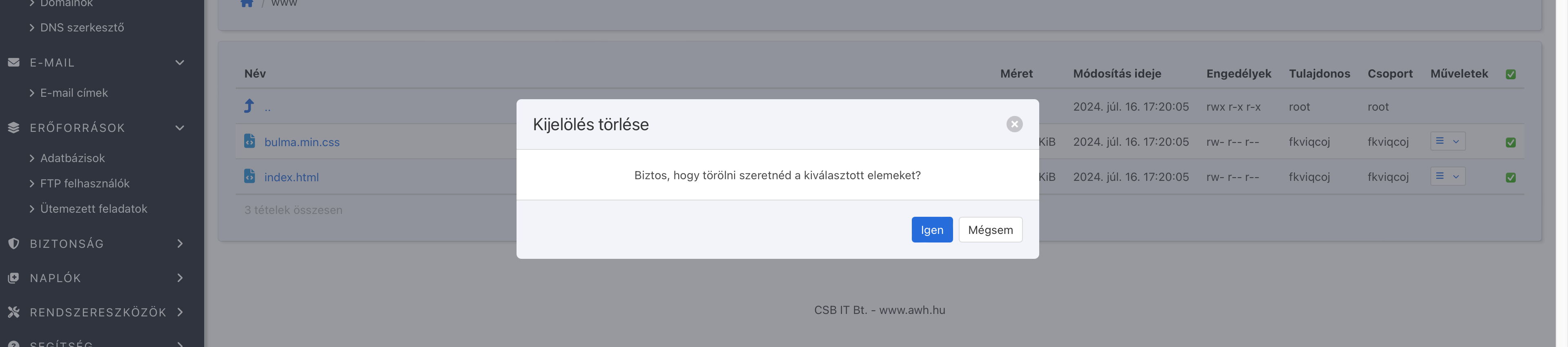
Bevor Sie WordPress hochladen, müssen Sie alle Dateien und Ordner (sofern vorhanden) in diesem Ordner löschen. Dazu müssen Sie lediglich die Dateien markieren und auf die rote Schaltfläche „Markierung löschen“ klicken.
Bitte bestätigen Sie die Löschung.
Nach dem Löschen können Sie die ZIP-Datei des WordPress-Installationsprogramms hochladen. Dazu müssen Sie lediglich auf die blaue Schaltfläche „Hochladen“ klicken, die Datei auswählen und anschließend hochladen. Je nach Ihrer Internetgeschwindigkeit kann dies einige Minuten dauern. Sobald der Upload abgeschlossen ist, wird die Datei im Dateimanager angezeigt. Klicken Sie auf das Hamburger-Menü („Mehr“) neben dem Dateinamen und wählen Sie die Option „Archiv entpacken“, um die ZIP-Datei zu entpacken.
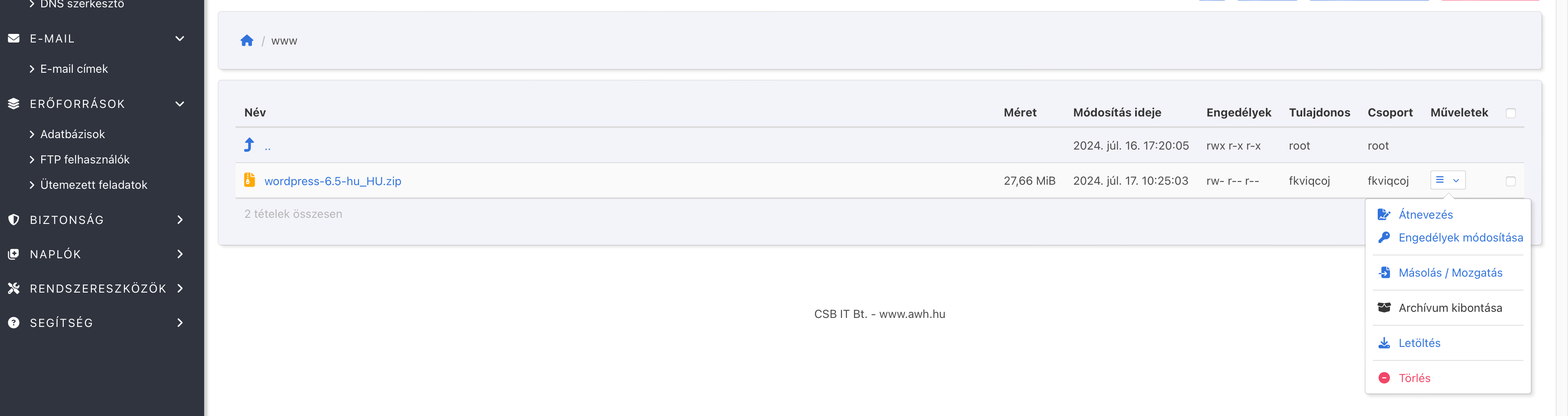
Nach dem Entpacken erscheint ein WordPress-Ordner. Sobald dieser vorhanden ist, löschen Sie die ZIP-Datei, da wir diese nicht mehr benötigen:
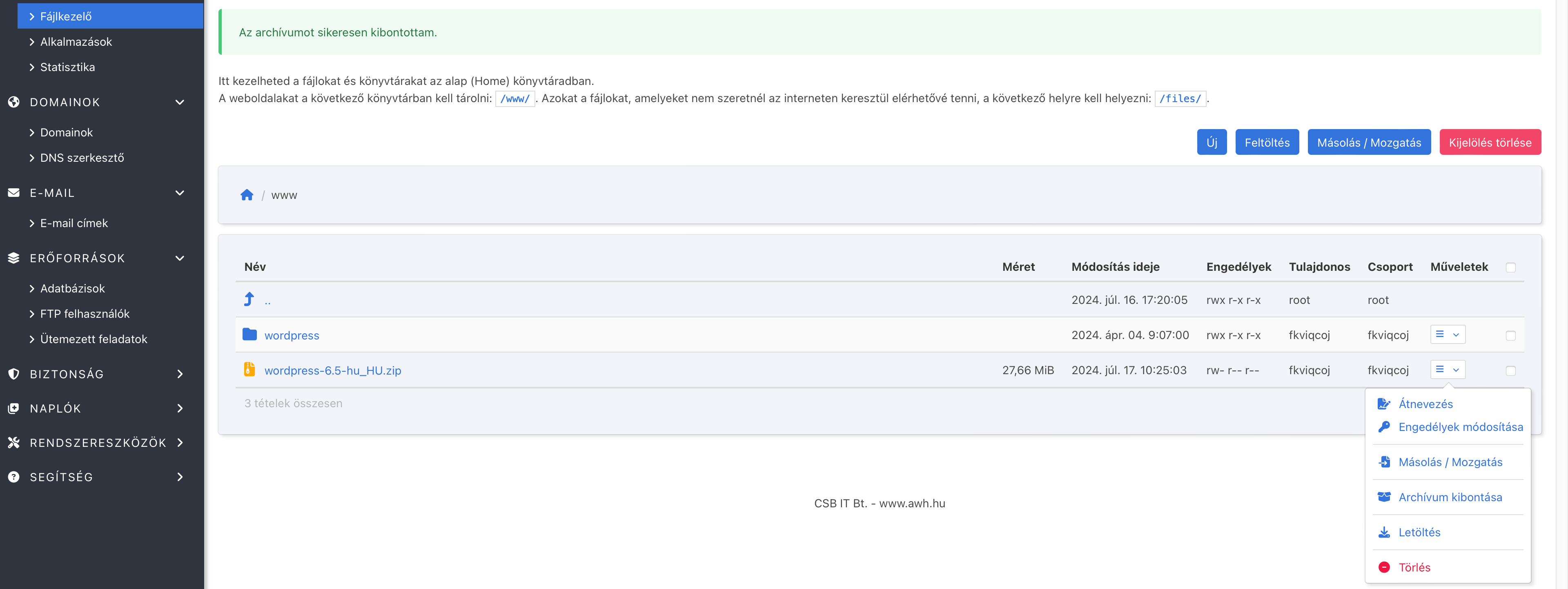
Selbstverständlich müssen Sie die Löschung bestätigen:

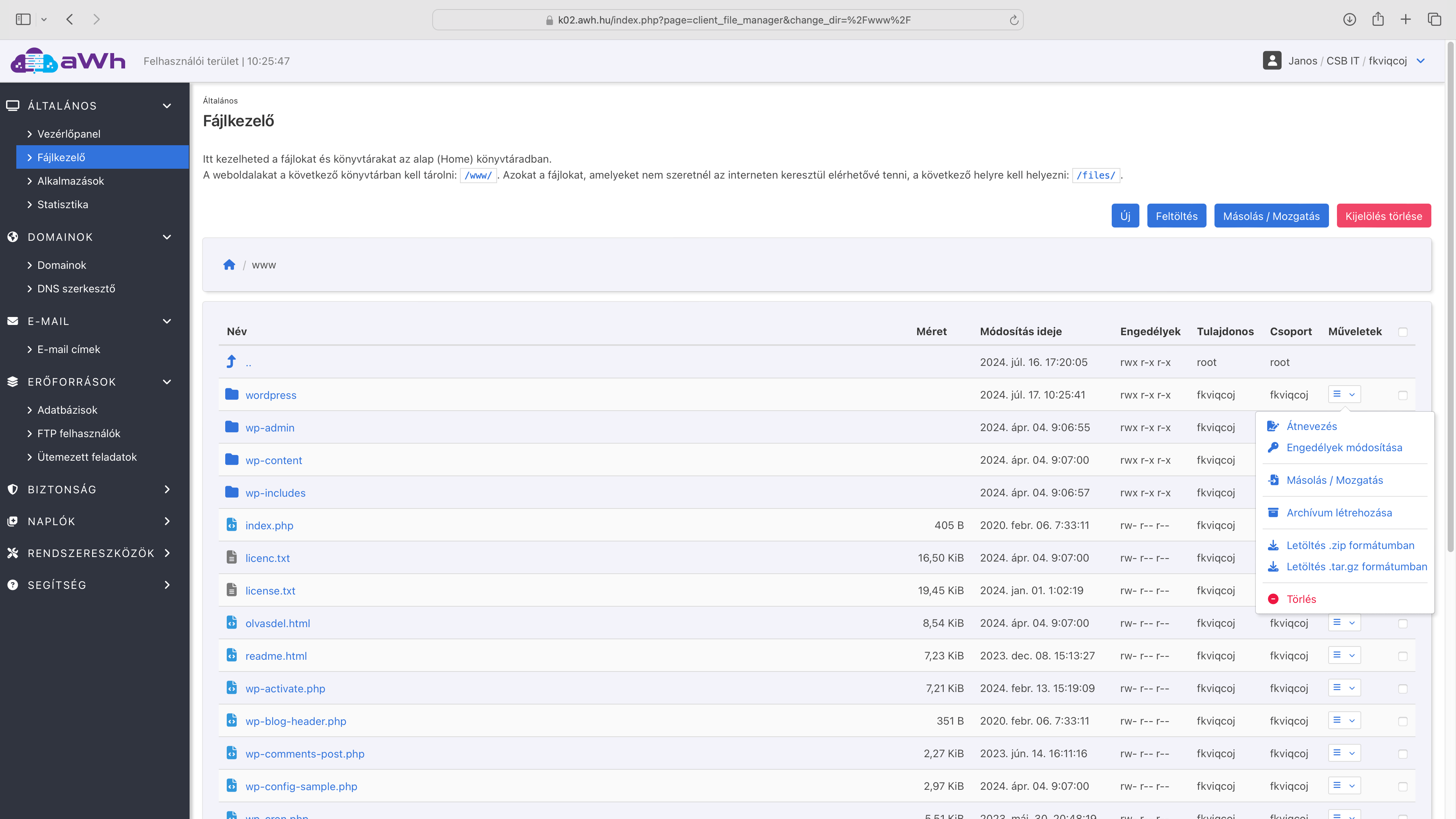
Wechseln Sie anschließend in den WordPress-Ordner und wählen Sie alle Dateien und Ordner aus.
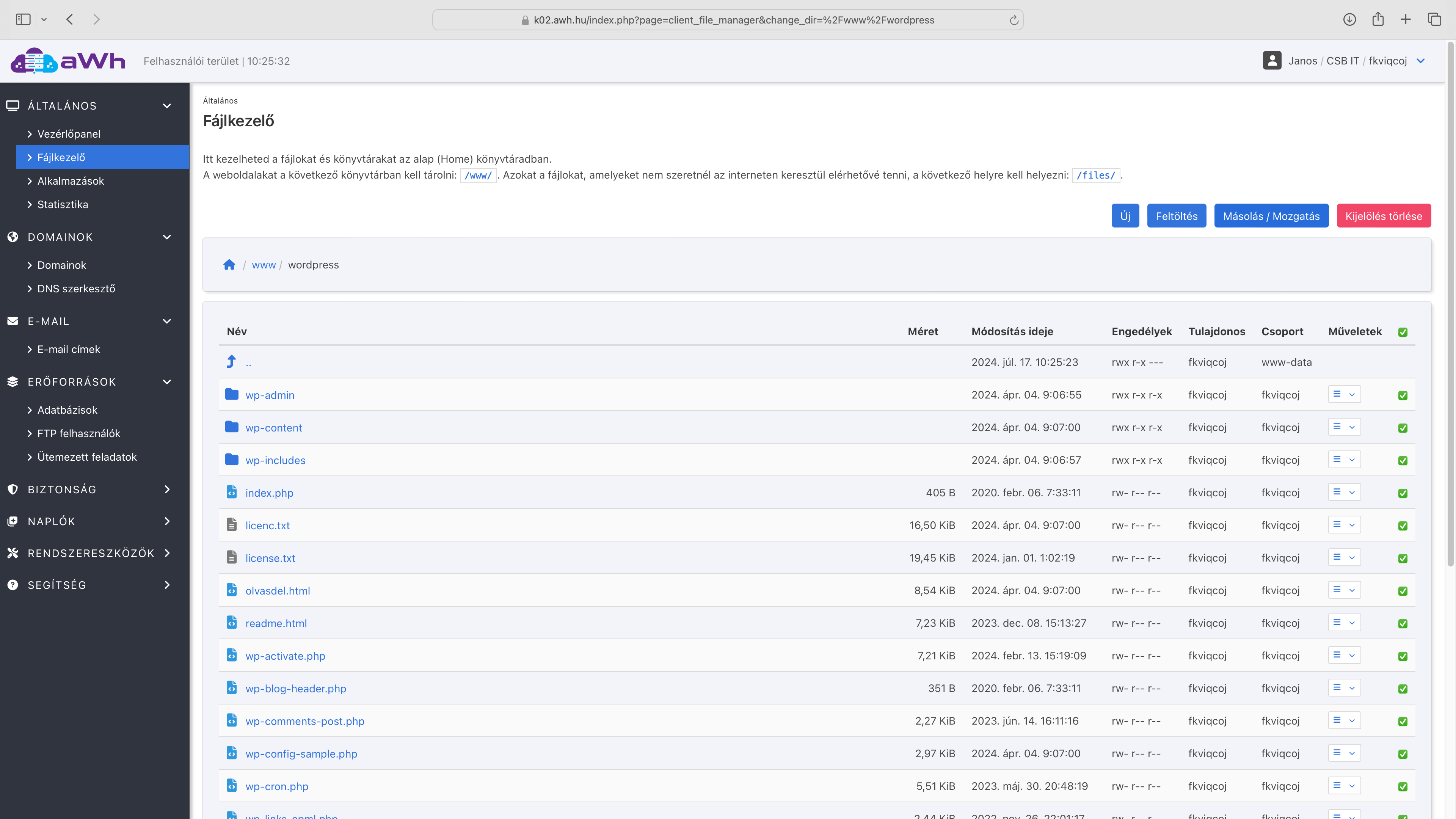
Klicken Sie anschließend auf die Schaltfläche „Kopieren/Verschieben“. Wählen Sie im sich öffnenden kleinen Fenster unter „Dateiaktion“ die Option „Verschieben“ aus, und geben Sie als Zielverzeichnis den Ordner an, der das Stammverzeichnis der Domain darstellt – standardmäßig ist dies der Ordner „www/“.
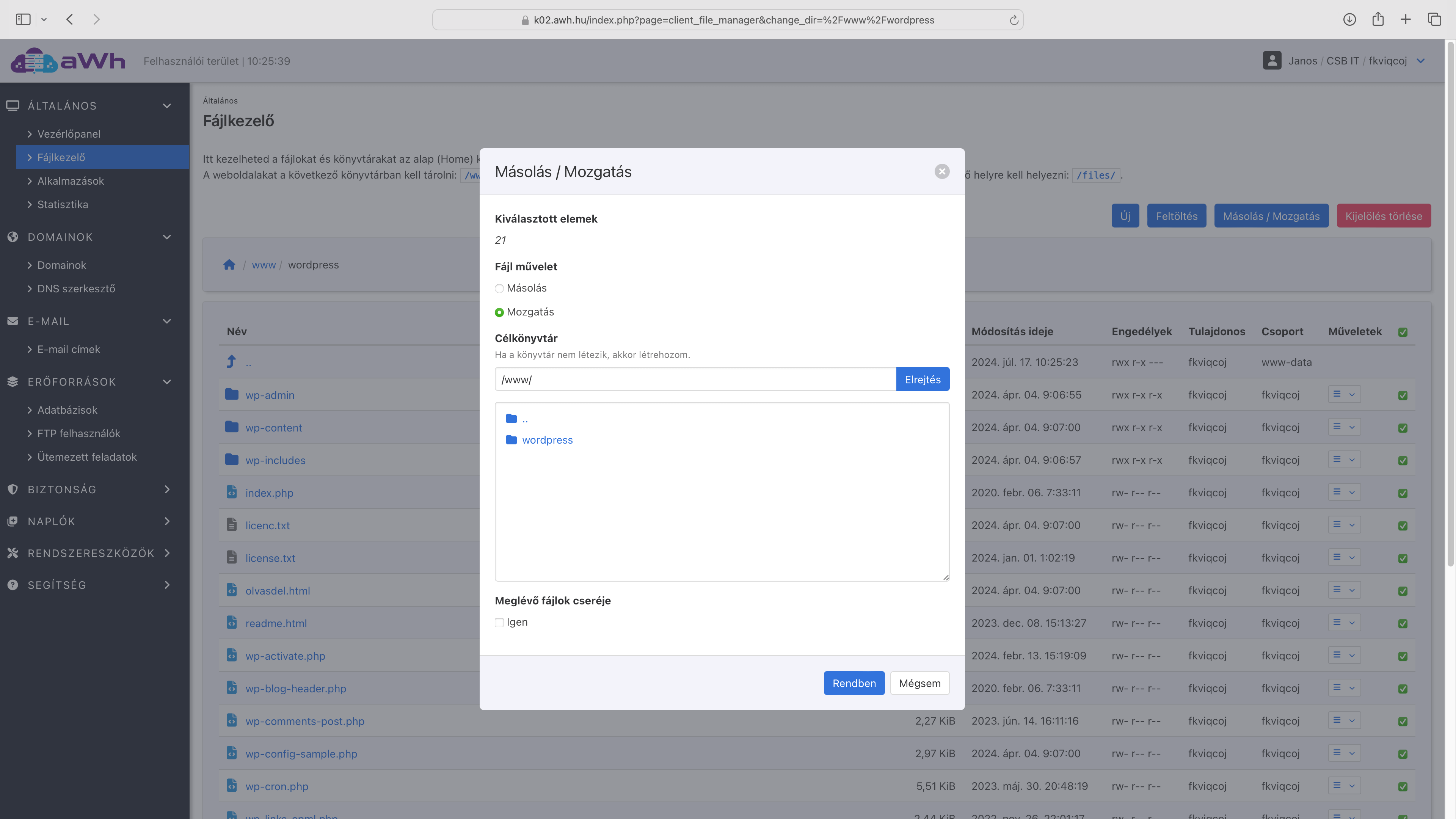
Nachdem wir die WordPress-Dateien an den richtigen Speicherort verschoben haben, können wir den WordPress-Ordner selbst löschen.
Einrichtung von WordPress
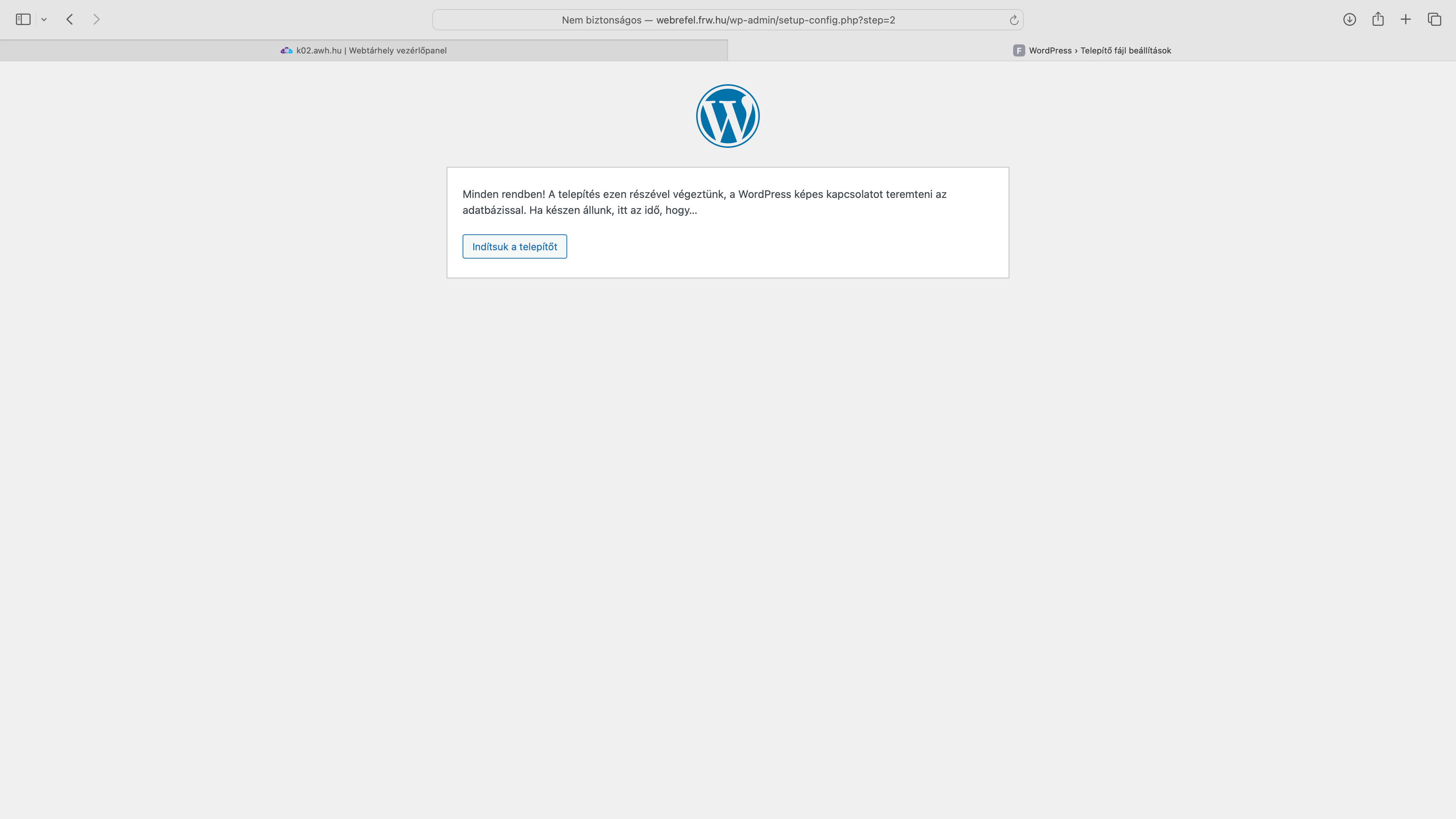
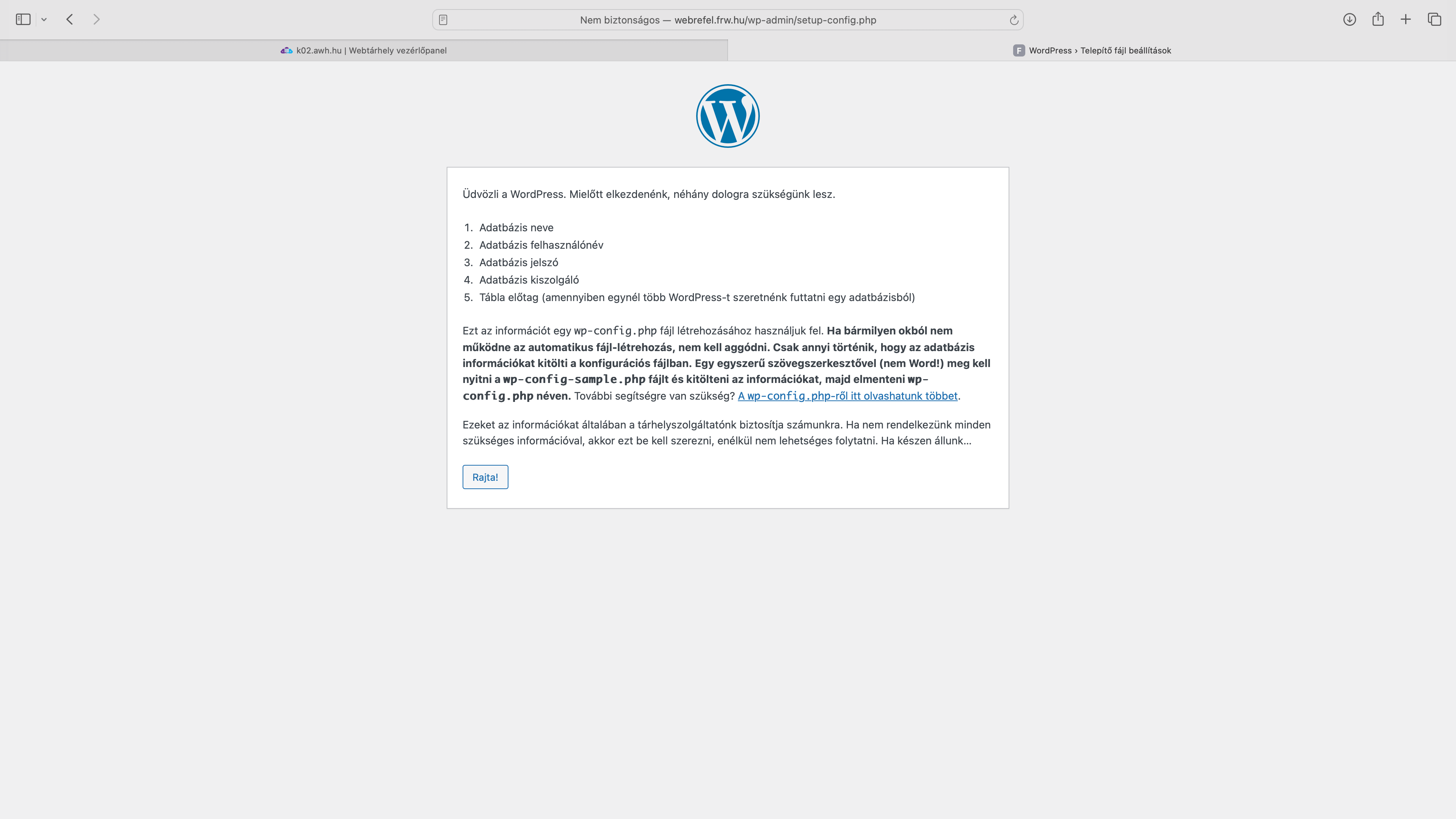
Öffnen Sie schließlich unsere Website in Ihrem Browser, woraufhin der WordPress-Einrichtungsassistent sofort gestartet wird.
Zunächst müssen Sie die zuvor erstellten Datenbankdaten, den Namen der Datenbank, den Benutzernamen sowie das Passwort eingeben.
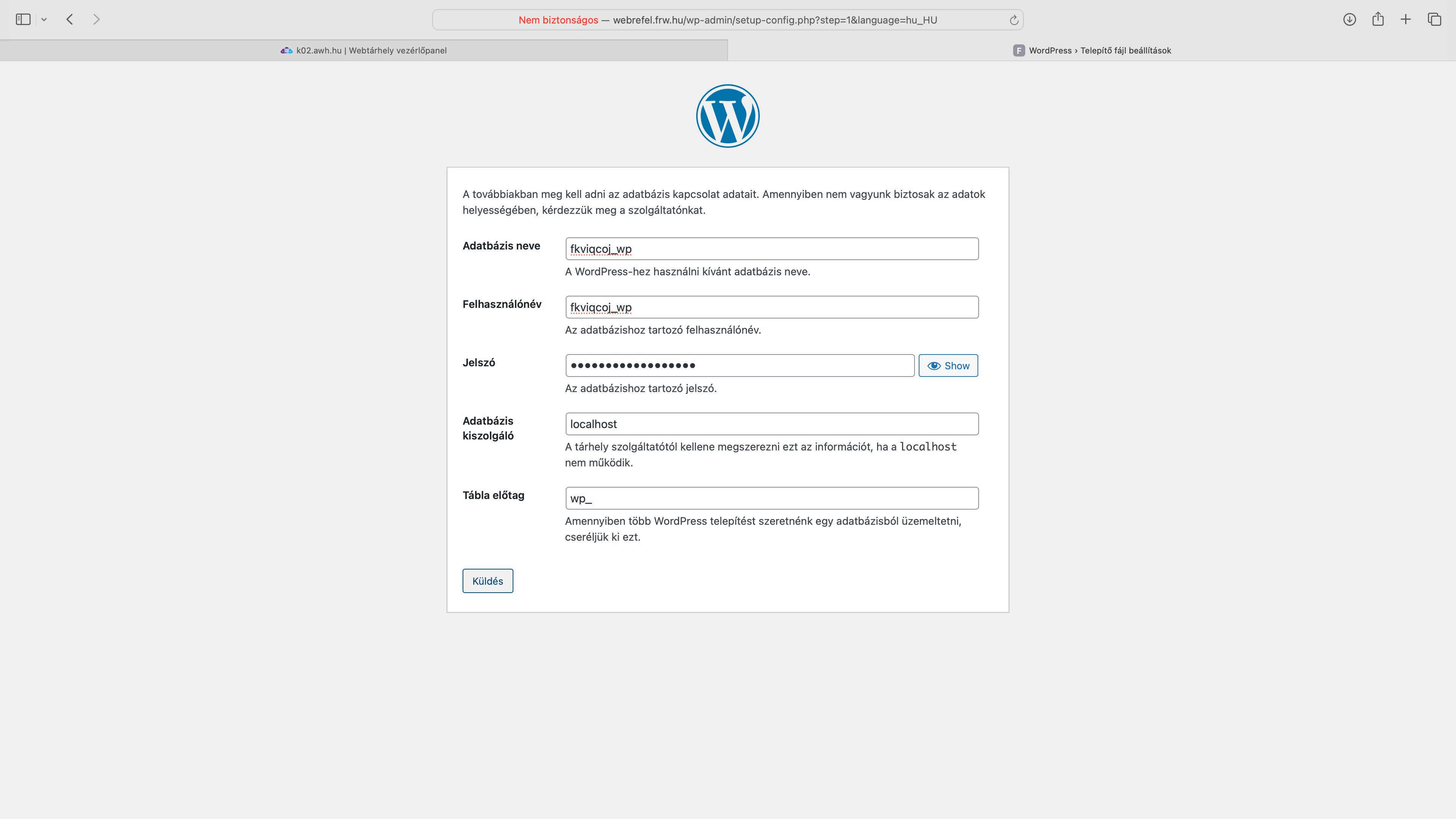
Der Einrichtungsassistent überprüft die Daten, und wenn alles in Ordnung ist, können Sie das Installationsprogramm starten, in dem Sie die Daten zu Ihrer Website eingeben können.