 Deutsch
 Magyar
 English



Sie können unsere Webhosting-Pakete über das KeyHelp-Control Panel verwalten. Dabei handelt es sich um eine ungarischsprachige, browserbasierte Benutzeroberfläche, über die Sie Ihre Domains, E-Mail-Konten, Datenbanken und Website-Dateien an einem Ort verwalten können. In diesem Artikel wird Schritt für Schritt erläutert, welche Einstellungen Sie bei einem neuen Webhosting-Konto als Erstes vornehmen sollten.
Anmeldung im Kundenbereich
Sobald Ihr Webhosting-Konto eingerichtet ist, senden wir Ihnen die Zugangsdaten per E-Mail zu. Sie erreichen das Verwaltungsportal über die Seite des jeweiligen Dienstes im Kundenbereich oder über den Link, den Sie in der Willkommens-E-Mail erhalten haben.
Der Kundenbereich und KeyHelp sind zwei separate Plattformen mit jeweils eigenen Zugangsdaten. Im Kundenbereich verwalten Sie Ihre Abonnements, Rechnungen und Support-Tickets, in KeyHelp hingegen das Hosting selbst. Die Passwörter für die Postfächer und für WordPress-Hosting sind wiederum unabhängig davon.
Die Startseite und das Menü
Nach der Anmeldung sehen Sie auf der Seite „Control Panel“ die wichtigsten Daten Ihres Pakets: wie viel Speicherplatz die Website, die E-Mails und die Datenbanken belegen und wie viele Domains, E-Mail-Adressen, Datenbanken und FTP-Benutzer noch bis zum Erreichen des Paketlimits verfügbar sind. Hier finden Sie auch die IP-Adresse des Servers und den System-Benutzernamen.
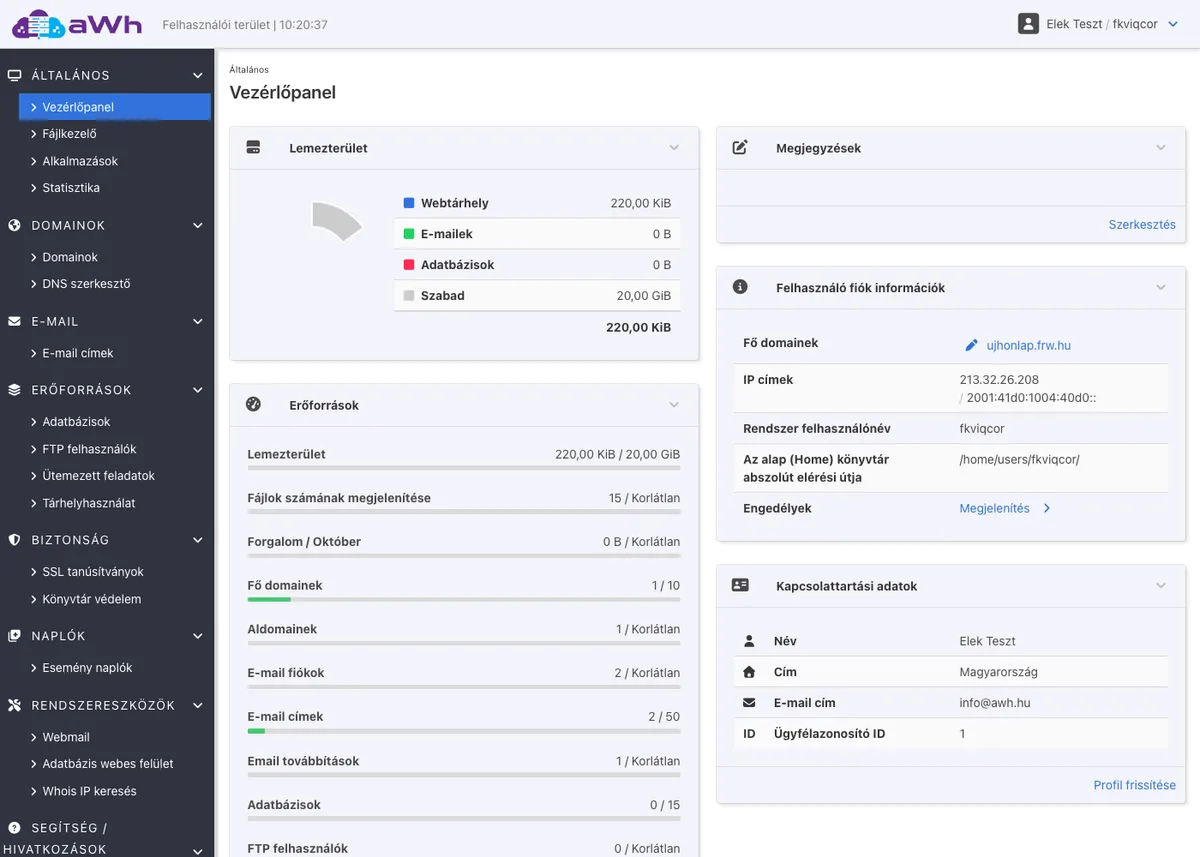
Die Funktionen sind über das Menü auf der linken Seite zugänglich und in folgende Gruppen unterteilt: Allgemein (Control Panel, Dateimanager, Anwendungen, Statistiken), Domains (Domains, DNS-Editor), E-Mail (E-Mail-Adressen), Ressourcen (Datenbanken, FTP-Benutzer, Geplante Aufgaben, Speicherplatznutzung), Sicherheit (SSL-Zertifikate, Verzeichnisschutz), Protokolle und Systemtools (Webmail, Datenbank-Weboberfläche). Die Sprache der Benutzeroberfläche können Sie auf der Seite „Profil“ einstellen, indem Sie oben rechts auf Ihren Namen klicken.
Domain und Subdomain hinzufügen
Sie können Domains unter dem Menüpunkt „Domains“ über die Schaltfläche „Domain hinzufügen“ einrichten. Hier können Sie auswählen, ob Sie eine Hauptdomain oder eine Subdomain (z. B. blog.cegnev.hu) erstellen möchten, eine separate www.-Subdomain anfordern und bereits bei der Erstellung das Let’s Encrypt-Zertifikat sowie die Weiterleitung zu HTTPS aktivieren. Die Anzahl der hinzufügbaren Hauptdomains hängt vom Paket ab; Sie können jedoch eine unbegrenzte Anzahl von Subdomains erstellen.
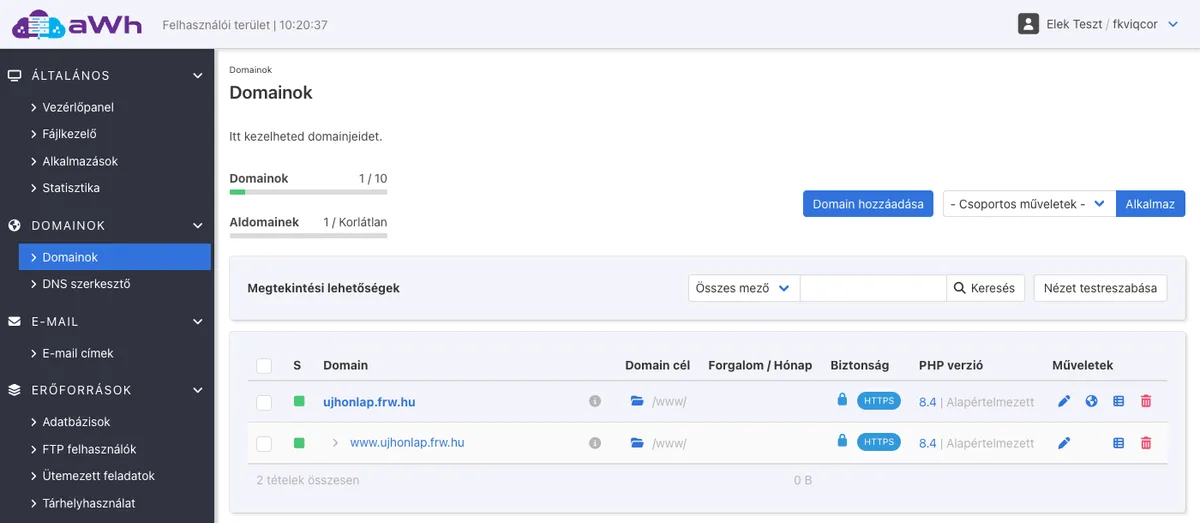
In der Liste sehen Sie, auf welchen Ordner die Domain verweist (standardmäßig auf den Ordner „/www/“), ob HTTPS aktiviert ist und welche PHP-Version darauf läuft. Mit den Symbolen am Ende der Zeile können Sie die Domain bearbeiten (Bleistift), die DNS-Einstellungen anpassen, die Protokolle einsehen oder die Domain löschen.
Damit die Website vom Webhosting-Konto geladen wird, muss die Domain auf das Webhosting-Konto verweisen. Wie Sie dazu den A-Eintrag ändern oder den Nameserver wechseln können, erfahren Sie in diesem Artikel, der die beiden Methoden zur Domainverwaltung vergleicht. Wenn die Domain die Nameserver des Webhostings nutzt, können Sie die Einträge im Menüpunkt „DNS-Editor“ selbst ändern; darüber berichtet unser Artikel über die Bearbeitung von DNS-Einträgen beim Webhosting. Es kann einige Stunden dauern, bis die Änderung wirksam wird; den Grund dafür erläutert der Artikel über die DNS-Propagierung.
Löschen einer Domain oder Subdomain
Wenn Sie eine Domain oder Subdomain auf Ihrem Webhosting-Konto nicht mehr benötigen, können Sie diese aus der Liste der Domains löschen:
- Öffnen Sie im Menü auf der linken Seite den Menüpunkt „Domains“.
- Klicken Sie am Ende der Zeile mit der Domain auf das rote Papierkorb-Symbol (Löschen).
- Überprüfen Sie auf der Seite „Domain löschen“, ob Sie die richtige Domain ausgewählt haben, und sehen Sie nach, wie viele E-Mail-Konten und Subdomains dazu gehören.
- Aktivieren Sie das Kontrollkästchen „Bestätigung“ und klicken Sie anschließend auf die Schaltfläche „Löschen“.
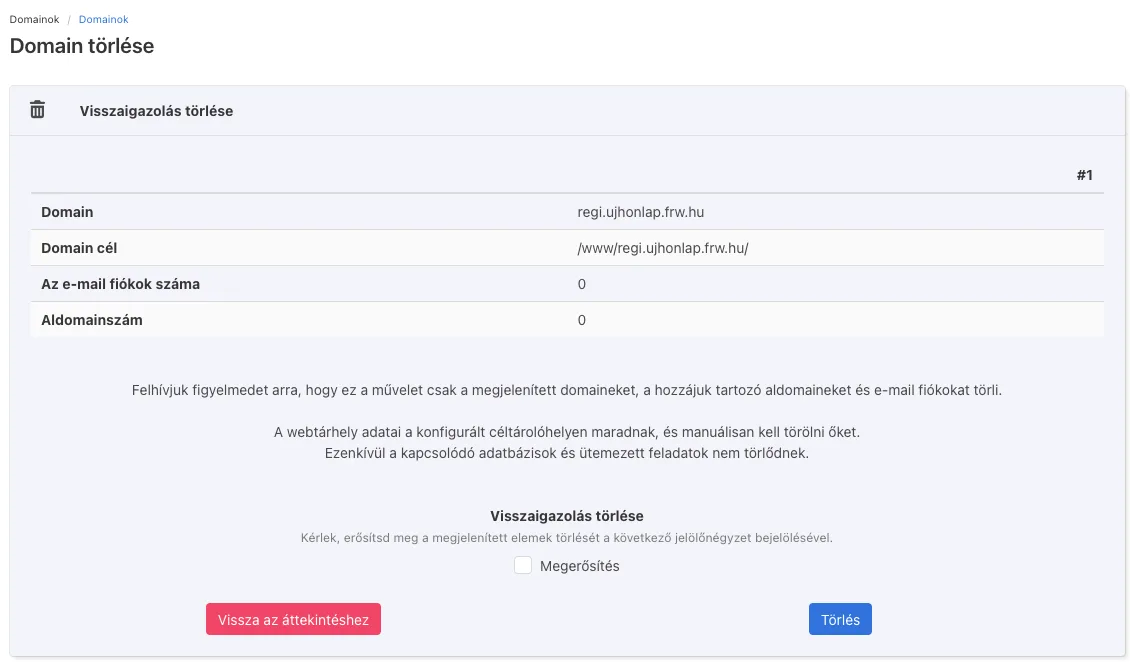
Sie können mehrere Domains gleichzeitig löschen: Markieren Sie diese am Anfang der Liste, wählen Sie in der Liste „Gruppenaktionen“ die Option „Auswahl löschen“ aus und klicken Sie auf die Schaltfläche „Übernehmen“.
Das Löschen einer Hauptdomain löscht auch die zugehörigen Subdomains und E-Mail-Konten. Sollten Sie Ihre E-Mails daher noch benötigen, sichern Sie diese bitte zuvor. Die Dateien Ihrer Website verbleiben hingegen im Domain-Ordner, und die zugehörigen Datenbanken sowie geplanten Aufgaben werden ebenfalls nicht gelöscht. Diese können Sie separat löschen: Markieren Sie den Ordner im Dateimanager, wählen Sie in der Liste „Gruppenaktionen“ die Option „Auswahl löschen“ aus, klicken Sie auf „Übernehmen“ und anschließend auf „Ja“; die Datenbank können Sie unter „Datenbanken“ und die geplante Aufgabe unter „Geplante Aufgaben“ löschen. Löschen Sie einen Ordner nur, wenn er nicht von einer anderen Domain verwendet wird: Die Hauptdomain und die www-Subdomain verweisen standardmäßig auf denselben Ordner /www/.
Das Löschen der Domain aus dem Hosting-Bereich hebt die Registrierung der Domain nicht auf. Wenn Sie die Domain bei uns registriert haben und diese nicht mehr benötigen, können Sie die Verlängerung im Kundenbereich kündigen; die einzelnen Schritte sind im Artikel zur Kündigung von Diensten beschrieben.
Kostenloses SSL-Zertifikat
Sie können das Let’s Encrypt-Zertifikat für jede Domain einzeln aktivieren: Klicken Sie in der Liste „Domains“ auf das Stiftsymbol neben der jeweiligen Domain, wählen Sie dann auf der Registerkarte „Sicherheit“ die Option „Let’s Encrypt-Zertifikat“ aus und aktivieren Sie im Abschnitt** „Sichere Verbindung erzwingen“** das Kontrollkästchen „Aktiviert“. Wenn die Domain bereits auf den Webhosting-Account verweist, wird das Zertifikat in der Regel innerhalb weniger Minuten erstellt und vom System automatisch verlängert. Die einzelnen Schritte werden mit Abbildungen im Artikel zur Aktivierung des Let’s Encrypt-Zertifikats auf dem Webhosting-Account erläutert.
E-Mail-Konten einrichten
Unter dem Menüpunkt „E-Mail-Adressen“ können Sie über die Schaltfläche „E-Mail-Konto hinzufügen“ ein Postfach für Ihre registrierten Domains anlegen: Geben Sie die Adresse, ein sicheres Passwort und die Größe des Postfachs ein. Dort können Sie auch alternative Adressen (Aliase) und Weiterleitungen einrichten; die einzelnen Schritte werden im Artikel zum Erstellen von E-Mail-Konten und Weiterleitungen anhand von Abbildungen erläutert. Sie können Ihre E-Mails auch über den Browser unter dem Menüpunkt „Webmail“ abrufen oder sie auf Ihrem Smartphone und in einem E-Mail-Programm einrichten: Dabei helfen Ihnen die Artikel zur Einrichtung auf iPhone und Android sowie zu Thunderbird und Outlook.
Datenbanken
Im Menüpunkt „Datenbanken“ können Sie über die Schaltfläche „Datenbank hinzufügen“ eine MySQL-Datenbank (MariaDB) erstellen. Geben Sie hier den Namen der Datenbank, den Benutzernamen und das Passwort ein; notieren Sie sich diese Angaben, da Sie sie für die Einrichtung Ihrer Website (beispielsweise in der Datei „wp-config.php“ von WordPress) benötigen. Den Inhalt der Datenbanken können Sie im Web-Datenbankmanager einsehen, exportieren und importieren, der über den Menüpunkt „Datenbank-Weboberfläche“ in der Gruppe „Systemtools“ aufgerufen wird. Weitere Informationen zum Datenbankmanager finden Sie in unserem Artikel über MariaDB.
Dateien hochladen: FTP und Dateimanager
Sie können die Dateien Ihrer Website auf zwei Arten hochladen:
- Über den Dateimanager: direkt über den Browser, ohne Programminstallation, über den Menüpunkt „Dateimanager“. In der Liste der Domains öffnet das Ordnersymbol neben der Domain den Dateimanager direkt im Stammverzeichnis der Domain.
- Per FTP: Mit einem FTP-Programm, beispielsweise FileZilla, und einem Konto, das Sie im Menüpunkt „FTP-Benutzer“ über die Schaltfläche „FTP-Benutzer hinzufügen“ erstellt haben. Da auf dem Webhosting-Server kein SSH verfügbar ist, verwenden Sie bitte FTP anstelle von SFTP, möglichst mit einer verschlüsselten (TLS) Verbindung.
Auswahl der PHP-Version
Sie können die PHP-Version für jede Domain einzeln festlegen: Klicken Sie in der Liste „Domains“ auf das Stiftsymbol, wählen Sie anschließend auf der Registerkarte „Interpreter“ in der Liste „PHP-Interpreter“ die gewünschte Version aus und speichern Sie die Einstellung. Wenn Sie auch für die Subdomains der Domain (beispielsweise die Subdomain „www“) dieselbe Version wünschen, aktivieren Sie bitte zusätzlich die Option „PHP-Interpreter auf alle Subdomains anwenden“. Auf dem Webhosting stehen die PHP-Versionen 8.3, 8.4 und 8.5 zur Verfügung.
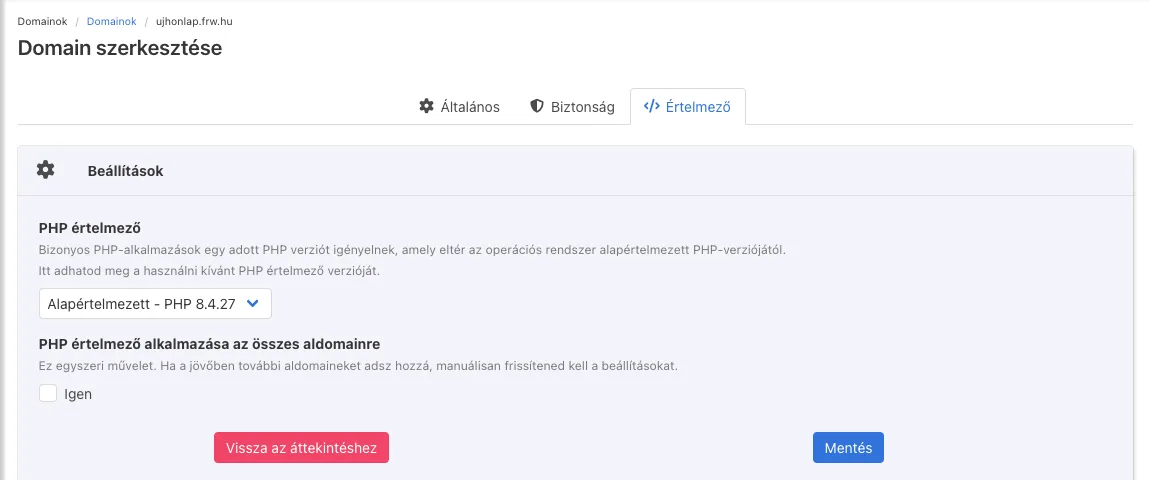
Wenn Sie in der Liste auf die PHP-Versionsnummer klicken, können Sie die aktuellen PHP-Einstellungen der Domain (phpinfo) einsehen. Wenn Sie nicht wissen, welche Version Sie wählen sollen, prüfen Sie, was die Website-Engine (z. B. WordPress) empfiehlt, und wählen Sie die neueste Version, auf der die Seite fehlerfrei läuft. Bestimmte PHP-Parameter (Speicherbegrenzung, Upload-Größe) können Sie über die Datei .user.ini ändern.
Installation von WordPress und anderen Anwendungen
Auf dem Webhosting-Server läuft der KeyHelp Pro-Anwendungsinstallierer, sodass Sie WordPress und andere beliebte Anwendungen (wie beispielsweise Joomla, Drupal oder Nextcloud) mit nur wenigen Klicks installieren können.
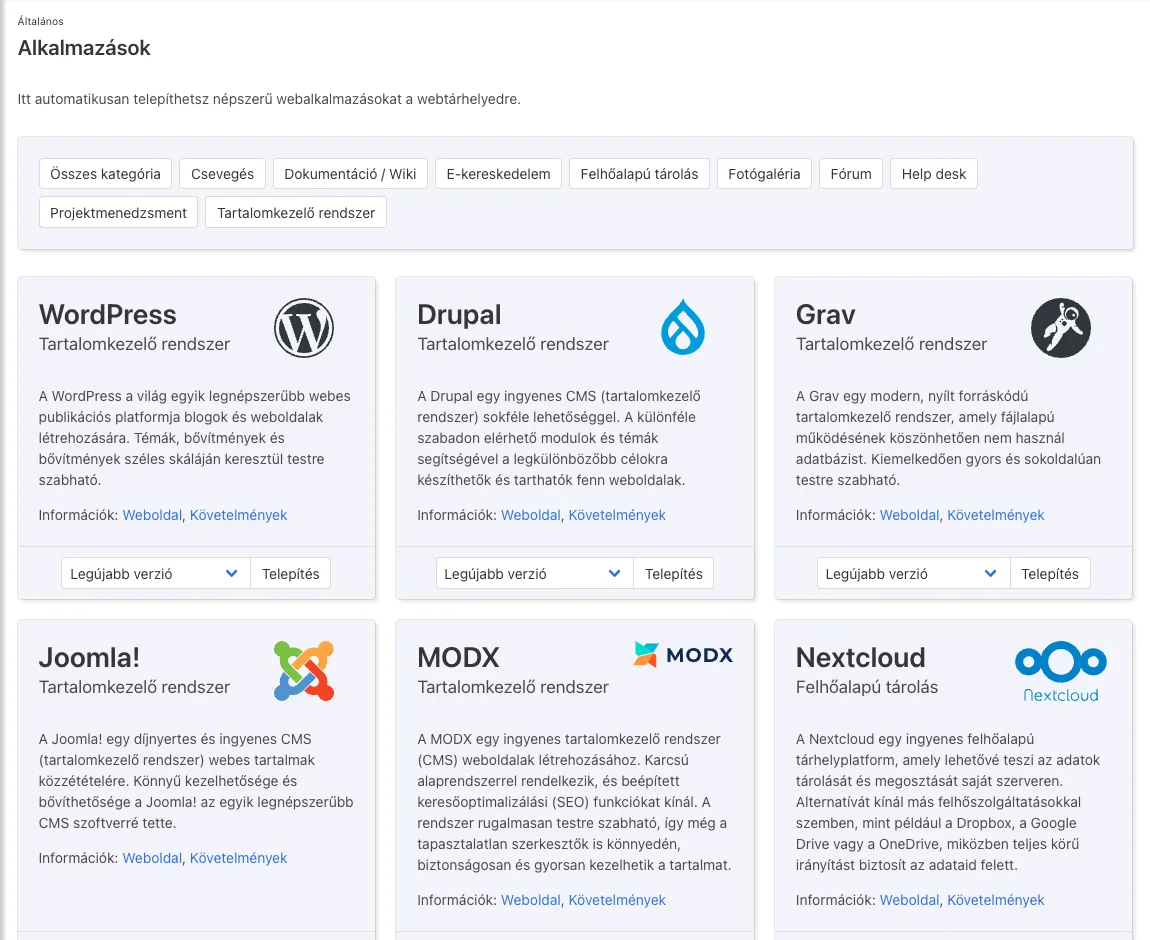
- Öffnen Sie im Menü auf der linken Seite den Menüpunkt „Anwendungen“ und klicken Sie im Feld der jeweiligen Anwendung (z. B. WordPress) auf die Schaltfläche „Installieren“.
- Wählen Sie im Abschnitt „Installationsort“ die Domain aus. Standardmäßig wird in diesem Feld ein Unterverzeichnis namens „
wordpress/“ vorgeschlagen; wenn Sie die Seite direkt über die Domain (z. B.cegnev.hu) aufrufen möchten, löschen Sie den Eintrag in diesem Feld. - Geben Sie im Bereich „Administrator-Konto“ den WordPress-Benutzernamen und die E-Mail-Adresse ein. Aus Sicherheitsgründen empfiehlt es sich, den vorausgefüllten Benutzernamen „admin“ durch einen anderen zu ersetzen. Geben Sie als E-Mail-Adresse Ihre eigene Adresse ein: Dort erhalten Sie die WordPress-Benachrichtigungen sowie die E-Mails zur Passwortwiederherstellung.
- Im Abschnitt „Datenbank“ füllt das Installationsprogramm den Namen der Datenbank und den Benutzernamen vorab aus; die Datenbank wird während der Installation automatisch angelegt.
- Klicken Sie auf die Schaltfläche „Installieren“. Das Passwort wird vom System generiert und ist nach der Installation auf der Übersichtsseite zu finden; ändern Sie es nach der ersten Anmeldung. Sie können sich unter der Adresse
/wp-adminin das WordPress-Dashboard einloggen.
Falls Sie wissen möchten, was im Hintergrund geschieht, oder eine Installation mit individuellen Einstellungen vornehmen möchten, haben wir auch die Schritte für die manuelle Installation beschrieben. Wenn Sie eine Testumgebung und ein separates WordPress-Verwaltungstool wünschen, wird das WordPress-Hosting mit dem WP Toolkit bereitgestellt.
Backup
Ab dem „Web Starter“-Paket werden automatische Backups Ihrer Websites und Datenbanken erstellt. Diese Backups können Sie nicht über das Benutzerportal verwalten; sollten Sie eine Datei oder Datenbank wiederherstellen müssen, erstellen Sie bitte ein Support-Ticket. Das kostenlose „Web Free“-Paket umfasst keine Backups; weitere Informationen hierzu sowie zu den übrigen Einschränkungen des Pakets finden Sie im Artikel über die Einschränkungen des „Web Free“-Pakets. Vor größeren Änderungen empfiehlt es sich bei jedem Paket, eine eigene Sicherung anzulegen: Exportieren Sie die Datenbank im Web-Datenbankmanager und laden Sie die Dateien über den Dateimanager oder per FTP herunter.
Passwort und Zwei-Faktor-Authentifizierung
Klicken Sie oben rechts auf Ihren Namen, um die Profilseite zu öffnen. Auf der Registerkarte „Kontoeinstellungen“ können Sie Ihr Passwort und die Sprache der Benutzeroberfläche ändern sowie festlegen, dass Sie bei jeder Anmeldung eine E-Mail-Benachrichtigung erhalten.
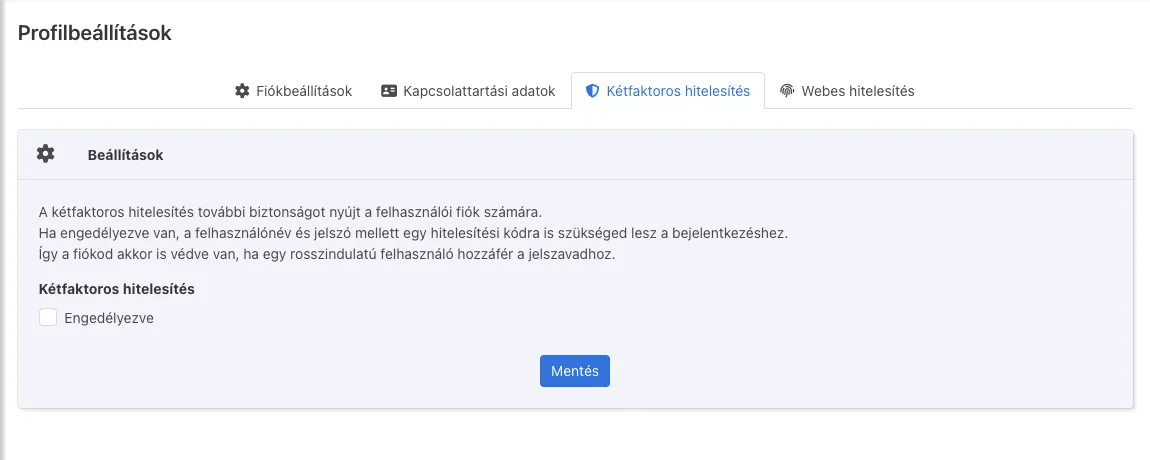
Auf der Registerkarte „Zwei-Faktor-Authentifizierung“ können Sie mithilfe einer Authentifizierungs-App (z. B. Google Authenticator oder Microsoft Authenticator) die zweistufige Authentifizierung aktivieren: Anschließend müssen Sie zusätzlich zu Ihrem Passwort den von der App generierten Code eingeben, sodass auch dann kein Zugriff auf die Benutzeroberfläche möglich ist, wenn Ihr Passwort in falsche Hände gerät. Auf der Registerkarte „Web-Authentifizierung“ können Sie sich statt mit einem Passwort auch mit einem FIDO2-Sicherheitsschlüssel oder einem Passkey anmelden.
Falls Sie Hilfe benötigen
Weitere Anleitungen finden Sie in der Kategorie „Webhosting“ unserer Wissensdatenbank. Sollten Sie auf Schwierigkeiten stoßen, schreiben Sie uns bitte oder erstellen Sie ein Support-Ticket im Kundenbereich. Falls sich Ihre Website derzeit noch bei einem anderen Anbieter befindet, übernehmen wir den Umzug Ihres Webhostings kostenlos.