 Deutsch
 Magyar
 English



Auf cPanel-Hosting-Konten lässt sich WordPress am einfachsten mit dem WP Toolkit installieren (WordPress-Verwaltung › Installation, siehe: Installation von WordPress mit dem WP Toolkit). Dadurch werden die Sicherheitsmaßnahmen eingerichtet, und die Website erscheint sofort in der Liste des WP Toolkits, einschließlich der Funktionen für Updates, Backups und Klonen.
Eine manuelle Installation kann erforderlich sein, wenn Sie eine Installation mit individuellen Einstellungen vornehmen möchten oder verstehen möchten, was im Hintergrund geschieht. Die Installation besteht aus fünf Teilen: den WordPress-Dateien im Dokumentenstammverzeichnis der Domain, einer Datenbank und einem zugewiesenen Benutzer, der Datei „wp-config.php“ mit diesen Daten, einem gültigen SSL-Zertifikat und schließlich dem Installationsassistenten. Wir zeigen Ihnen zwei Vorgehensweisen: über den Dateimanager (in allen Paketen enthalten) und über das Terminal mit WP-CLI (in SSH-Paketen). Letzteres haben wir auch auf unserem Testkonto durchgeführt.
1. Wo wird WordPress installiert?
Nicht immer im Ordner „public_html“. Dies ist das Stammverzeichnis der Hauptdomain; beim Hinzufügen einer Zusatzdomain oder Subdomain erstellt cPanel standardmäßig neben „public_html“ einen Ordner, dessen Name mit dem der Domain übereinstimmt (z. B. ~/blog.pelda.hu). Den genauen Pfad sehen Sie auf der Seite „Domains“ in der Spalte „Dokumentenstammverzeichnis“ (Was ist das Stammverzeichnis meiner Website?). Wenn Sie die Installation in einem falschen Ordner vornehmen, zeigt die Domain nicht WordPress an.
Falls die Domain noch nicht auf Ihrem Webhosting-Konto registriert ist, fügen Sie sie bitte zunächst hinzu (Hinzufügen von Domains und Subdomains) und warten Sie, bis die DNS-Einträge auf das Webhosting-Konto verweisen.
2. Zunächst das SSL
Bitte überprüfen Sie vor der Installation, ob für die Domain bereits ein AutoSSL-Zertifikat ausgestellt wurde: Dies können Sie in der cPanel-Gruppe „Sicherheit“ auf der Seite „SSL/TLS-Zertifikate“ unter dem Reiter „Status“ einsehen. Wenn das Zertifikat bereits vorhanden ist, öffnen Sie das Installationsprogramm unter der Adresse https://: WordPress speichert die Adresse, unter der Sie die Installation durchgeführt haben, sodass Sie diese später nicht mehr ändern müssen. Falls das Zertifikat noch nicht vorhanden ist, hilft Ihnen der Artikel zu AutoSSL-Fehlern weiter.
3. Datenbank und Benutzer
Starten Sie in der cPanel-Gruppe „Datenbanken“ den Datenbank-Assistenten: Erstellen Sie eine Datenbank und einen Benutzer mit einem sicheren Passwort und weisen Sie diesem die Berechtigung „ALLE RECHTE“ für die Datenbank zu. cPanel fügt vor beiden Namen den Kontonamen und einen Unterstrich hinzu (felhasznalonev_wp). Der Name der Datenbank, der Benutzername und das Passwort müssen in die Datei „wp-config.php“ eingetragen werden; die einzelnen Schritte werden im Artikel zur Erstellung einer MySQL-Datenbank anhand von Bildern veranschaulicht.
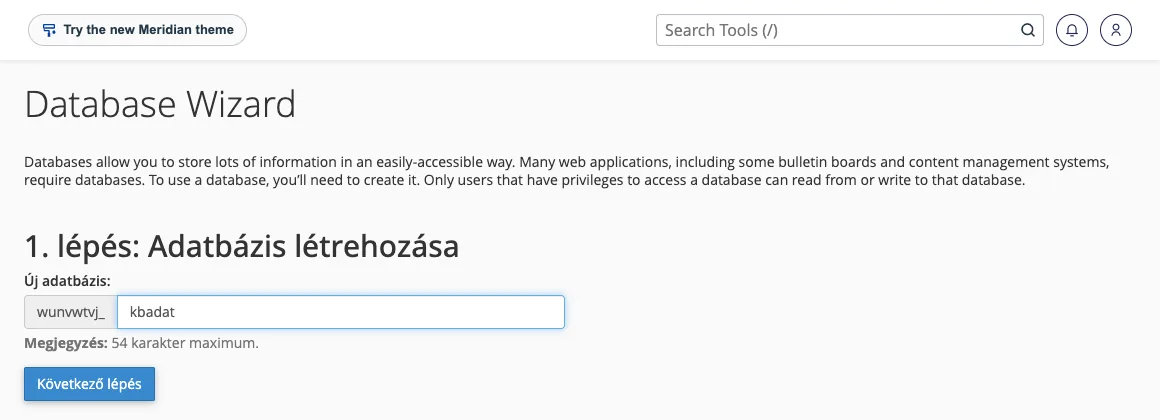
Der Server der Datenbank ist „localhost“.
4/A. Installation über den Dateimanager
- Laden Sie WordPress von der Seite hu.wordpress.org herunter (ZIP).
- Öffnen Sie im cPanel-Dateimanager das Stammverzeichnis Ihrer Domain und laden Sie die ZIP-Datei über die Schaltfläche „Hochladen“ hoch.
- Wählen Sie die ZIP-Datei aus und klicken Sie in der Symbolleiste auf die Schaltfläche „Entpacken“. WordPress wird in einen Ordner namens „
wordpress“ entpackt. - Wechseln Sie in den Ordner „
wordpress“, markieren Sie alle Dateien („Alle auswählen“) und verschieben Sie diese mit der Schaltfläche „Verschieben“ eine Ebene höher in das Stammverzeichnis. Löschen Sie anschließend den leeren Ordner „wordpress“ und die ZIP-Datei. - Öffnen Sie die Domain unter der Adresse
https://in Ihrem Browser. Das Installationsprogramm fragt den Namen der Datenbank, den Benutzernamen, das Passwort, den Server (localhost) und das Tabellenpräfix ab und erstellt daraus die Datei „wp-config.php“. - Geben Sie im nächsten Schritt die Adresse der Website sowie den Benutzernamen, das Passwort und die E-Mail-Adresse des Administrators ein.
Zur Nutzung des Dateimanagers gibt es einen separaten Artikel.
4/B. Installation mit WP-CLI
Bei den Paketen mit SSH-Zugriff (cP Premium, cP Pro, cP Pro 100) stehen im cPanel-Terminal (Gruppe „Erweitert“) lediglich einige Befehle zur Verfügung. Im Dokumentenstammverzeichnis:
cd ~/public_html
wp core download
wp config create --dbname=felhasznalonev_wp --dbuser=felhasznalonev_wp --dbhost=localhost --prompt=dbpass
Aufgrund der Option „--prompt=dbpass“ fragt das WP-CLI nach dem Datenbankpasswort, sodass dieses nicht in den Befehlsverlauf aufgenommen wird. Anschließend überprüft es die Verbindung und erstellt die Datei „wp-config.php“ mit individuellen Sicherheitsschlüsseln. Danach folgt die Installation:
wp core install --url=https://pelda.hu --title="A webhely neve" --admin_user=valasszon-nevet --admin_email=admin@pelda.hu
wp language core install hu_HU --activate
Bei der „wp core install“-Anweisung wird das generierte Administratorpasswort ausgegeben; notieren Sie es sich oder geben Sie es vorab mit dem Schalter „--admin_password“ ein. Vermeiden Sie den Benutzernamen „admin“, da dieser von Bots als Erstes ausprobiert wird. Bei der Anweisung „wp core download --locale=hu_HU“ kann es bei der neuesten WordPress-Version vorkommen, dass noch kein ungarisches Sprachpaket gefunden wird; daher haben wir das Basispaket heruntergeladen und anschließend die ungarische Sprache installiert.
Die Grundlagen von WP-CLI werden im Artikel zur Verwendung von WP-CLI beschrieben.
5. Nach der Installation
- Permalinks. Wählen Sie auf der Seite „Einstellungen“ › „Permalinks“ eine Struktur aus (z. B. „Beitragsname“) und klicken Sie auf die Schaltfläche „Änderungen speichern“. WordPress schreibt daraufhin die Regeln in die Datei „
.htaccess“. - Berechtigungen. Dateien sollten die Berechtigung
644und Ordner die Berechtigung755haben; verwenden Sie bitte nicht777. Für die Datei „wp-config.php“ können strengere Berechtigungen (600) festgelegt werden. - Reste des Installationsprogramms. Löschen Sie die hochgeladene ZIP-Datei sowie die Dateien „
readme.html“ und „wp-config-sample.php“, sofern diese auf der Website nicht benötigt werden. - Das WP Toolkit. Auch manuell installierte Websites können Sie im WP Toolkit verwalten: In der WordPress-Verwaltungsoberfläche finden Sie diese über die Suchfunktion (Hinzufügen von WordPress zum WP Toolkit). Anschließend können Sie von dort aus auch Updates, Backups und Sicherheitsmaßnahmen durchführen.
- PHP-Version. Überprüfen Sie im Bereich „Select PHP Version“, ob Ihre Website die von WordPress empfohlene und unterstützte PHP-Version verwendet (PHP-Version einstellen).
Überprüfung
cd ~/public_html
wp core verify-checksums
wp option get siteurl
curl -sI https://pelda.hu/ | head -3
Die URL siteurl https:// soll mit „siteurl“ beginnen, und die Antwort von curl soll 200 lauten. Öffnen Sie die Website sowie die Adresse /wp-admin/ im Browser.
Häufige Fehler
„Fehler beim Herstellen der Datenbankverbindung“. Der Name der Datenbank, der Benutzername oder das Passwort sind falsch, oder der Benutzer ist der Datenbank nicht zugeordnet. Bitte beachten Sie den Namen des Kontos und den Unterstrich am Anfang der Namen. Die Zuordnung können Sie im Bereich „Manage My Databases“ überprüfen.
Die Domain verweist nicht auf WordPress, sondern auf einen leeren Ordner oder eine alte Seite. Die Installation erfolgte im falschen Ordner; überprüfen Sie bitte die Spalte „Dokumentenstamm“ auf der Seite „Domains“. Die Domain könnte zudem die Datei „index.html“ gegenüber „index.php“ bevorzugen: Löschen Sie alle alten „index.html“-Dateien aus dem Ordner.
Die Unterseiten geben einen 404-Fehler aus. Die Datei „.htaccess“ fehlt oder enthält nicht die WordPress-Regeln. Speichern Sie die Einstellung „Direkte Links“ erneut oder führen Sie den Befehl „wp rewrite flush --hard“ aus.
Die Website befindet sich weiterhin unter der Adresse http://. Die Installation erfolgte ohne Zertifikat. Passen Sie die Adressen auf der Seite „Einstellungen › Allgemein“ oder mithilfe des Befehls „wp search-replace“ an und leiten Sie den Datenverkehr anschließend auf HTTPS um (Weiterleitung zu HTTPS).