 Deutsch
 Magyar
 English



Die cPanel-WP-Toolkit-Oberfläche (WordPress-Verwaltung) verwaltet nur die WordPress-Website-Seiten, die in der Liste aufgeführt sind. Wenn Sie eine Website manuell oder mit einem anderen Tool hochgeladen haben, können Sie diese über die Suchfunktion hinzufügen; wenn Sie eine Website nicht mehr mit dem WP Toolkit verwalten möchten, können Sie sie abmelden; und wenn Sie sie nicht mehr benötigen, können Sie sie endgültig löschen. Das Video zeigt alle drei Vorgänge.
In der Liste fehlt ein WordPress-Eintrag: Suche
Das WP Toolkit erfasst seine eigenen Installationen automatisch, erkennt jedoch Websites, die auf andere Weise installiert wurden, nicht immer. Dazu gehören beispielsweise manuell hochgeladene WordPress-Installationen, über den Dateimanager oder per FTP übertragene Seiten sowie Websites, die aus einem Backup wiederhergestellt wurden.
- Öffnen Sie in cPanel die WordPress-Verwaltungsoberfläche.
- Klicken Sie auf die Schaltfläche „Suchen“ oberhalb der Liste. Das WP Toolkit durchsucht die Ordner Ihrer WordPress-Hosting-Websites und fügt die gefundenen WordPress-Websites hinzu.
Die Suche dauert in der Regel nur wenige Sekunden; sobald sie abgeschlossen ist, werden die gefundenen Websites in der Liste angezeigt, und Sie können sie genauso verwalten wie die mit dem WP Toolkit installierten. Sollte eine Website danach immer noch nicht angezeigt werden, überprüfen Sie bitte, ob die Datei „wp-config.php“ vorhanden ist und ob die Website im Browser funktioniert.
Nach dem Umzug empfiehlt es sich, auf der Detailseite der importierten Website auch die Sicherheitsmaßnahmen zu überprüfen: Die kritischen Maßnahmen werden vom WP Toolkit bei der Installation angewendet; bei einer von einer anderen Quelle importierten Website können diese jedoch fehlen (in diesem Fall erscheint auf der Detailseite ein roter Link mit der Aufschrift „Kritische Maßnahmen anwenden“); weitere Informationen hierzu finden Sie im Artikel über die Grundeinstellungen des WP Toolkits.
Abmeldung: Die Website bleibt erhalten
Durch die Deaktivierung wird die Website lediglich aus der Liste des WP Toolkits entfernt: Ihre Dateien und Ihre Datenbank bleiben unberührt, und die Website funktioniert weiterhin wie gewohnt. Dies ist nützlich, wenn Sie die Website mit einem anderen Tool verwalten oder wenn beispielsweise ein Entwickler darum bittet, dass das WP Toolkit keine automatischen Updates durchführt.
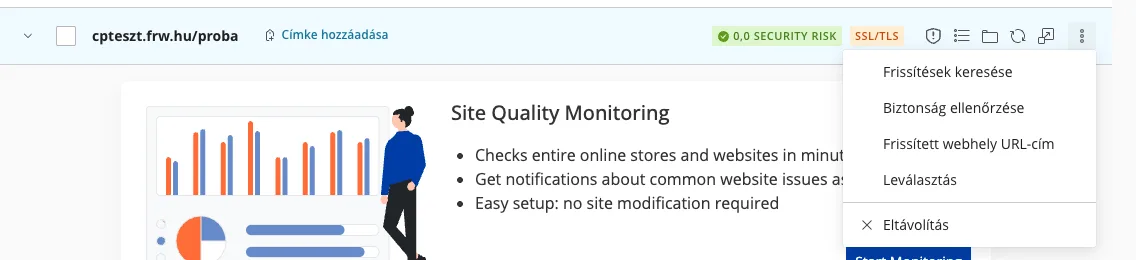
- Klicken Sie am Ende der Zeile der Website auf das Symbol ⋮ und wählen Sie den Punkt „Trennen“ aus. Sie können mehrere Websites gleichzeitig trennen: Markieren Sie diese in der Liste und klicken Sie auf die Schaltfläche „Trennen“ oberhalb der Liste.
- Bestätigen Sie im Fenster „WordPress-Website trennen“ mit der Schaltfläche „Trennen“.
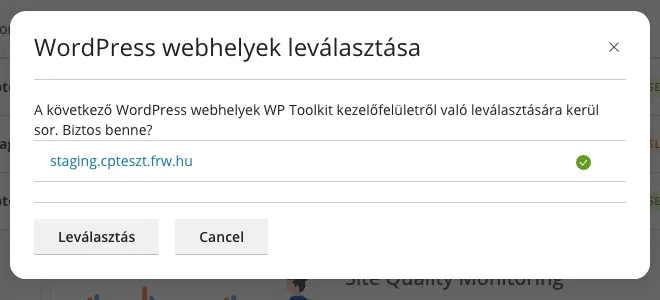
Die deaktivierte Website wird von der Suche nicht erneut erfasst, da das WP Toolkit eine Datei namens „.wp-toolkit-ignore“ in ihrem Ordner ablegt. Sollten Sie sie später dennoch mit dem WP Toolkit verwalten wollen:
- Öffnen Sie im Menü „Dateimanager“ von cPanel den Ordner Ihrer Website. Dateien, deren Namen mit einem Punkt beginnen, sind versteckt: Aktivieren Sie über die Schaltfläche „Einstellungen“ oben rechts die Option „Versteckte Dateien anzeigen (dotfiles)“ (Einzelheiten finden Sie im Artikel zur Dateiverwaltung).
- Markieren Sie die Datei „
.wp-toolkit-ignore“, klicken Sie auf die Schaltfläche „Löschen“ und anschließend auf die Schaltfläche „Bestätigen“. - Klicken Sie im WP Toolkit erneut auf die Schaltfläche „Suchen“: Die Website wird wieder in die Liste aufgenommen.
Löschung: Die Website wird endgültig gelöscht
Die Deinstallation löscht Ihre WordPress-Dateien und -Datenbank. Erstellen Sie zuvor ein Backup, da das WP Toolkit die gelöschte Website nicht wiederherstellen kann.
- Klicken Sie am Ende der Zeile der Website auf das Symbol ⋮ und wählen Sie den Punkt „Entfernen“ aus.
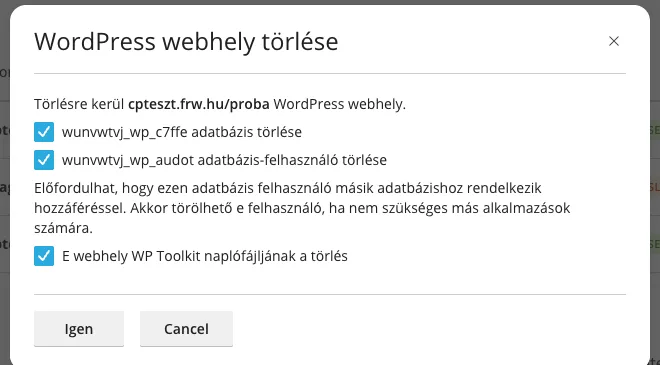
- Im Fenster „WordPress-Website löschen“ sehen Sie, welche Datenbank und welcher Datenbankbenutzer zusammen mit der Website gelöscht werden und ob auch die Protokolldatei des WP Toolkits gelöscht wird. Falls der Datenbankbenutzer auch von einer anderen Anwendung verwendet wird, entfernen Sie bitte das Häkchen neben dem entsprechenden Eintrag.
- Klicken Sie auf die Schaltfläche „Ja“.
Bei der Deinstallation werden ausschließlich die zu WordPress gehörenden Dateien gelöscht. Alles, was nicht zu WordPress gehört (z. B. Ordner anderer Anwendungen oder eigene Dateien), verbleibt im Ordner der Website, ebenso wie der Ordner selbst, auch wenn dieser leer ist. Die Domain oder die Subdomain wird ebenfalls nicht gelöscht: Wenn Sie diese nicht mehr benötigen, können Sie sie im cPanel-Menü „Domains“ löschen (siehe: Verwaltung von Domains und Subdomains). Sollten Sie an dieser Stelle ein neues WordPress installieren wollen, finden Sie die entsprechenden Schritte im Artikel zur Installation des WP Toolkits.