 Deutsch
 Magyar
 English



Falls ein Entwickler, ein Webdesigner oder eine Agentur an Ihrer Website arbeitet, geben Sie diesem nicht Ihr eigenes Passwort für den Kundenbereich, cPanel oder WordPress weiter. Gewähren Sie ihm einen separaten, ausschließlich für die Arbeit erforderlichen Zugriff: So können Sie diesen jederzeit widerrufen, ohne Ihre eigenen Passwörter ändern zu müssen, und es ist auch im Nachhinein ersichtlich, wer welche Änderungen vorgenommen hat.
Welche Zugriffsrechte benötigt der Entwickler?
- Für Inhalte, Themes und Plugins: ein eigenes WordPress-Benutzerkonto. Für die meisten Aufgaben reicht dies aus.
- Für Dateien (eigene Code-Dateien, Hochladen von Vorlagendateien): ein separates FTP-Konto, das ausschließlich Zugriff auf den Ordner der Website gewährt.
- Auf das gesamte cPanel (E-Mail-Konten, DNS, Datenbanken) ist nur selten Zugriff erforderlich. Sollte dies dennoch der Fall sein, geben Sie bitte für die Dauer der Arbeiten Ihr cPanel-Passwort an und ändern Sie es anschließend im Kundenbereich. Geben Sie Ihre Zugangsdaten für den Kundenbereich nicht weiter: Damit hätte der Dritte Zugriff auf die Rechnungsstellung und die Kündigung von Diensten.
Erstellen eines WordPress-Benutzers
- Melden Sie sich am WordPress-Dashboard an (über die Schaltfläche „Anmelden“ im cPanel-Bereich „WordPress-Verwaltung“; siehe: Zugang zum WordPress-Adminbereich).
- Wählen Sie im Menü auf der linken Seite den Punkt „Benutzer“ › „Benutzer hinzufügen“ aus.
- Geben Sie die Felder „Benutzername“ (erforderlich) und „E-Mail-Adresse“ (erforderlich) ein: Die E-Mail-Adresse muss die des Entwicklers sein.
- Im Feld „Passwort“ generiert WordPress ein sicheres Passwort. Wenn die Option „Benutzerbenachrichtigung senden“ aktiviert ist, erhält der Entwickler per E-Mail einen Link, über den er sein eigenes Passwort festlegen kann; dies ist sicherer, als wenn Sie das Passwort selbst versenden.
- Wählen Sie in der Liste „Rolle“ die entsprechende Berechtigung aus und klicken Sie anschließend auf die Schaltfläche „Benutzer hinzufügen“.
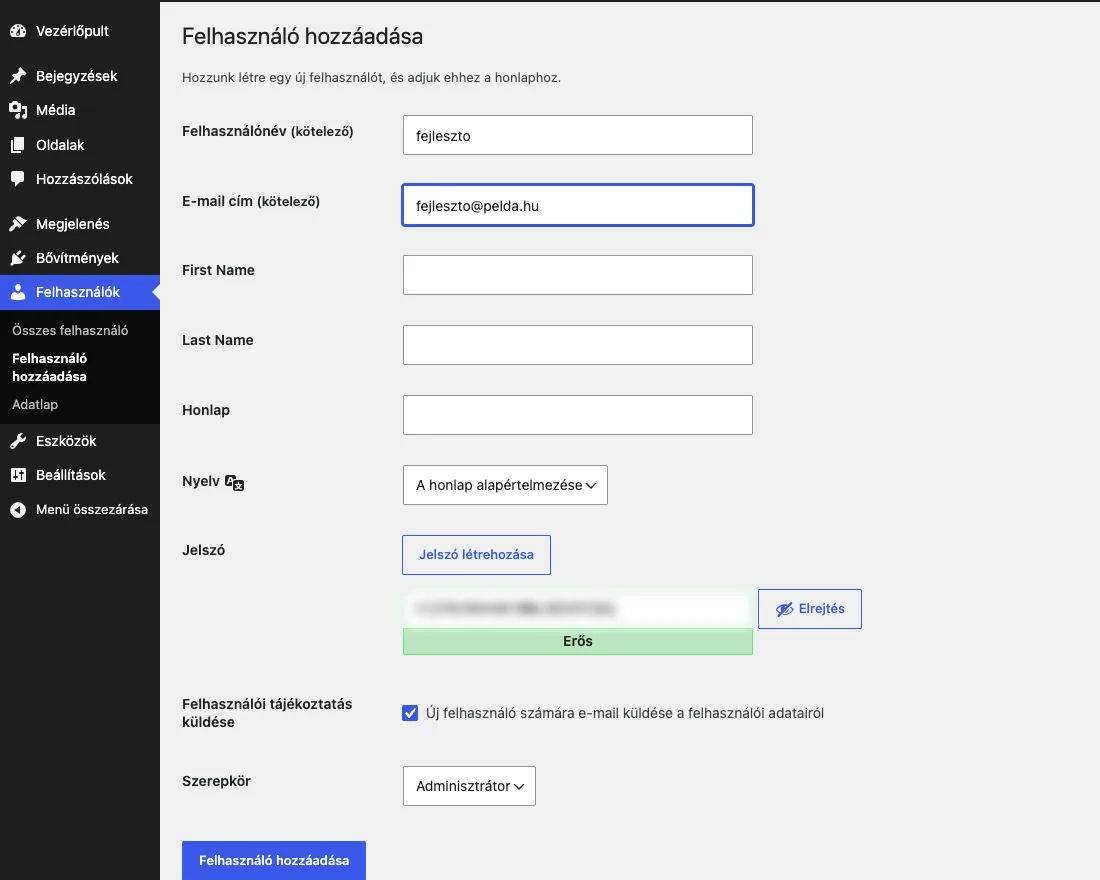
Weisen Sie den einzelnen Rollen nur so viele Berechtigungen zu, wie für die jeweilige Tätigkeit erforderlich sind:
- Redakteur: Verfassen, Bearbeiten und Veröffentlichen von Beiträgen und Seiten, auch von anderen. Für Texter und Content-Manager ausreichend.
- Autor und Mitwirkender: nur eigene Beiträge; der Mitwirkende kann keine Beiträge veröffentlichen.
- Administrator: Er hat Zugriff auf alle Funktionen und kann sowohl Templates als auch Plugins installieren. Dies ist in der Regel für Entwickler erforderlich, die am Erscheinungsbild oder an den Plugins arbeiten.
FTP-Konto für Dateien
Wenn der Entwickler Dateien hochladen muss, richten Sie ihm im cPanel-Menü „FTP-Konten“ ein separates FTP-Konto ein und beschränken Sie im Feld „Verzeichnis“ den Zugriff auf den Ordner der Website (z. B. public_html). Die einzelnen Schritte werden im Artikel zur Verwaltung von FTP-Benutzern beschrieben. Die zusätzlichen FTP-Konten können eine Verbindung über unverschlüsseltes oder TLS-verschlüsseltes FTP herstellen; SFTP und SSH sind dem Haupt-cPanel-Benutzer zugeordnet.
Entwicklung auf der Staging-Website
Größere Arbeiten sollten nicht auf der Live-Seite, sondern auf einer Kopie davon durchgeführt werden: Mit der Klonfunktion des WP Toolkits ist dies in wenigen Minuten erledigt, und die fertigen Änderungen können Sie anschließend auf die Live-Seite übertragen. Die einzelnen Schritte werden im Artikel zur Einrichtung einer WordPress-Staging-Umgebung beschrieben. Erstellen Sie auf jeden Fall ein Backup, bevor Sie mit der Arbeit beginnen.
Entzug des Zugriffs nach Abschluss der Arbeiten
- WordPress-Benutzer: Bewegen Sie in der Liste „Benutzer“ › „Alle Benutzer“ den Mauszeiger auf den Entwickler-Benutzer und klicken Sie auf den Link „Löschen“. Falls der Benutzer Beiträge oder Seiten hat, fragt WordPress, wem diese zugewiesen werden sollen; wählen Sie einen verbleibenden Benutzer aus und klicken Sie anschließend auf die Schaltfläche „Löschen bestätigen“.
- FTP-Konto: Löschen Sie es im Menü „FTP-Konten“ von cPanel. Aktivieren Sie das Kontrollkästchen „Benutzer-Stammverzeichnis löschen“ nicht, da sonst neben dem Ordner des Kontos (z. B. dem Ordner „
public_html“) auch die Dateien der Website gelöscht werden. - Passwörter: Falls der Entwickler auch das Passwort für cPanel oder ein gemeinsames WordPress-Konto kannte, ändern Sie diese bitte.
- Überprüfung: Bitte überprüfen Sie, ob in der Benutzerliste noch weitere Administratoren aufgeführt sind, von denen Sie nichts wissen.
Weitere Tipps zur Sicherheit von WordPress und cPanel finden Sie im Artikel über die grundlegenden WordPress-Sicherheitseinstellungen sowie im Artikel über die zweistufige Authentifizierung bei cPanel.