<?xml version="1.0" encoding="utf-8"?><feed xmlns="http://www.w3.org/2005/Atom" ><generator uri="https://jekyllrb.com/" version="4.4.1">Jekyll</generator><link href="https://www.awh.hu/de/feed.xml" rel="self" type="application/atom+xml" /><link href="https://www.awh.hu/de/" rel="alternate" type="text/html" /><updated>2026-11-06T16:20:10+01:00</updated><id>https://www.awh.hu/de/feed.xml</id><title type="html">aWh</title><subtitle>Webhosting, VPS und Domain-Registrierung von einem Team mit 20 Jahren Erfahrung</subtitle><author><name>charlie</name></author><entry xml:lang="de"><title type="html">Meridian: die neue Benutzeroberfläche von cPanel</title><link href="https://www.awh.hu/de/blog/meridian-die-neue-benutzeroberflaeche-von-cpanel" rel="alternate" type="text/html" title="Meridian: die neue Benutzeroberfläche von cPanel" /><published>2026-11-03T07:00:00+01:00</published><updated>2026-11-05T21:51:53+01:00</updated><id>https://www.awh.hu/de/blog/meridian-die-neue-benutzeroberflaeche-von-cpanel</id><content type="html" xml:base="https://www.awh.hu/blog/meridian-die-neue-benutzeroberflaeche-von-cpanel"><![CDATA[<p>Mit der Version 138 von cPanel &amp; WHM wurde eine neue Benutzeroberfläche <a href="/de/blog/was-ist-cpanel-leitfaden-zum-hosting-control-panel">für cPanel</a> eingeführt: <strong>Meridian</strong>. Es handelt sich dabei nicht um einen Ersatz für die gewohnte Jupiter-Oberfläche, sondern um ein zweites, wählbares Design, das das Control Panel ganz anders strukturiert. Anstelle des Symbolrasters erwarten Sie nun nach Aufgaben gruppierte Arbeitsbereiche, eine Schnellsuche, einen Dunkelmodus und einen integrierten KI-Assistenten.</p>

<p>Auf unseren Servern läuft bereits cPanel 138. Wenn Sie also <a href="/de/hosting/cpanel">einen cPanel-Hosting-Account</a> bei uns nutzen, können Sie die neue Version mit einem Klick ausprobieren und ebenso einfach wieder zur alten Version zurückwechseln. Wir haben uns die neue Version anhand unseres Testaccounts angesehen und zeigen Ihnen im Folgenden anhand von Bildern und einem kurzen Video, was darin zu finden ist und was noch fehlt.</p>

<h2 id="was-ist-meridian">Was ist Meridian?</h2>

<p>Meridian ist die neue, „zielorientierte“ Benutzeroberfläche von WebPros, dem Entwickler von cPanel. Laut <a href="https://docs.cpanel.net/release-notes/meridian-release-notes/">den Versionshinweisen</a> wurde es in Version 138 veröffentlicht und hat seitdem mehrere Updates erhalten. cPanel sieht Meridian als Ergänzung zu Jupiter und nicht als Ersatz dafür: Die seltener genutzten, fortgeschrittenen Funktionen verbleiben laut <a href="https://docs.cpanel.net/cpanel/meridian/getting-started/welcome-to-meridian/">offizieller Beschreibung</a> in Jupiter, das von cPanel weiterhin umfassend unterstützt wird.</p>

<p>Das Theme ändert lediglich das Erscheinungsbild und die Struktur der Menüs. Ihre Domains, E-Mail-Konten, Datenbanken, Dateien und Einstellungen bleiben unverändert, unabhängig davon, welche Benutzeroberfläche Sie verwenden.</p>

<h2 id="so-können-sie-die-funktion-aktivieren-und-wieder-deaktivieren">So können Sie die Funktion aktivieren und wieder deaktivieren</h2>

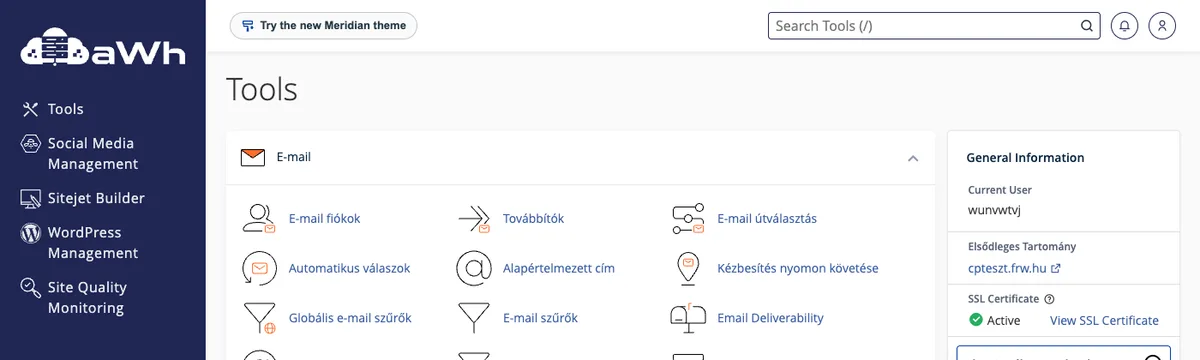
<p>Auf der linken Seite der Kopfzeile der klassischen cPanel-Oberfläche (Jupiter) befindet sich die Schaltfläche <strong>„Try the new Meridian theme“</strong>. Wenn Sie darauf klicken, wird die neue Oberfläche sofort geladen und erscheint auch bei Ihrem nächsten Login.</p>

<p><img src="/assets/images/blog/cpanel-meridian-jupiter-gomb.webp" alt="Die Schaltfläche „Try the new Meridian theme“ befindet sich oben auf der klassischen cPanel-Oberfläche" /></p>

<p>Sie können über die Schaltfläche <strong>„Classic cPanel Theme“</strong> in der Kopfzeile von Meridian zurückwechseln oder indem Sie im Bereich <strong>„Theme“</strong> der Einstellungen (<strong>Account Preferences</strong>) <strong>„Jupiter (Classic cPanel Theme)“</strong> auswählen. Beim ersten Wechsel fragt cPanel Sie möglicherweise in einem kurzen Fragebogen, warum Sie sich dafür entschieden haben; diesen können Sie getrost schließen. Sie können jederzeit und beliebig oft zwischen den beiden Oberflächen wechseln, da die cPanel-Konten bei aWh standardmäßig mit der Jupiter-Oberfläche gestartet werden. (Laut der cPanel-Beschreibung können Konten, die ausschließlich mit Meridian erstellt wurden, nicht selbstständig zurückwechseln; dies betrifft bei uns jedoch niemanden.)</p>

<p>In diesem kurzen Video führen wir Sie Schritt für Schritt durch den Meridian – vom Einschalten bis zum Zurücksetzen:</p>

<figure class="post-video">
<video controls="" preload="none" playsinline="" poster="https://www.awh.hu/assets/images/video/cpanel-meridian-bemutato.webp" width="1280" height="822" aria-label="A cPanel új Meridian felülete"><source src="https://bucket.awh.hu/video/kb/cpanel-meridian-bemutato.mp4" type="video/mp4" /></video>
<figcaption>Video: A cPanel új Meridian felülete (stumme Bildschirmaufnahme mit ungarischen Untertiteln)</figcaption>
</figure>
<script type="application/ld+json">
{
  "@context": "https://schema.org",
  "@type": "VideoObject",
  "name": "A cPanel új Meridian felülete",
  "description": "Átváltás a klasszikus Jupiter felületről a cPanel 138 Meridian felületére, a Dashboard, a Websites & Apps, az Email és a Security munkaterület, a kereső, a sötét mód és az AI asszisztens, majd vissza a Jupiterre.",
  "thumbnailUrl": "https://www.awh.hu/assets/images/video/cpanel-meridian-bemutato.webp",
  "uploadDate": "2026-10-27T10:00:00+00:00",
  "duration": "PT1M14S",
  "inLanguage": "hu",
  "contentUrl": "https://bucket.awh.hu/video/kb/cpanel-meridian-bemutato.mp4"
}
</script>

<h2 id="das-dashboard-aufgaben-und-übersicht-an-einem-ort">Das Dashboard: Aufgaben und Übersicht an einem Ort</h2>

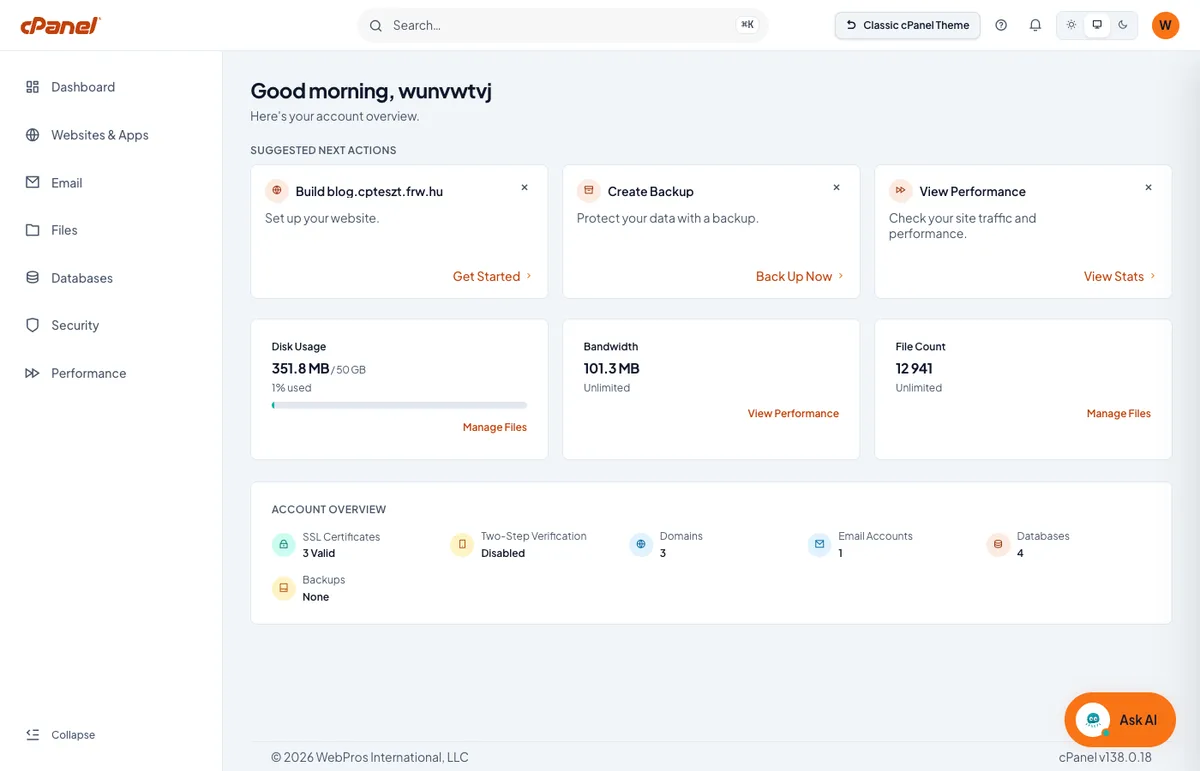
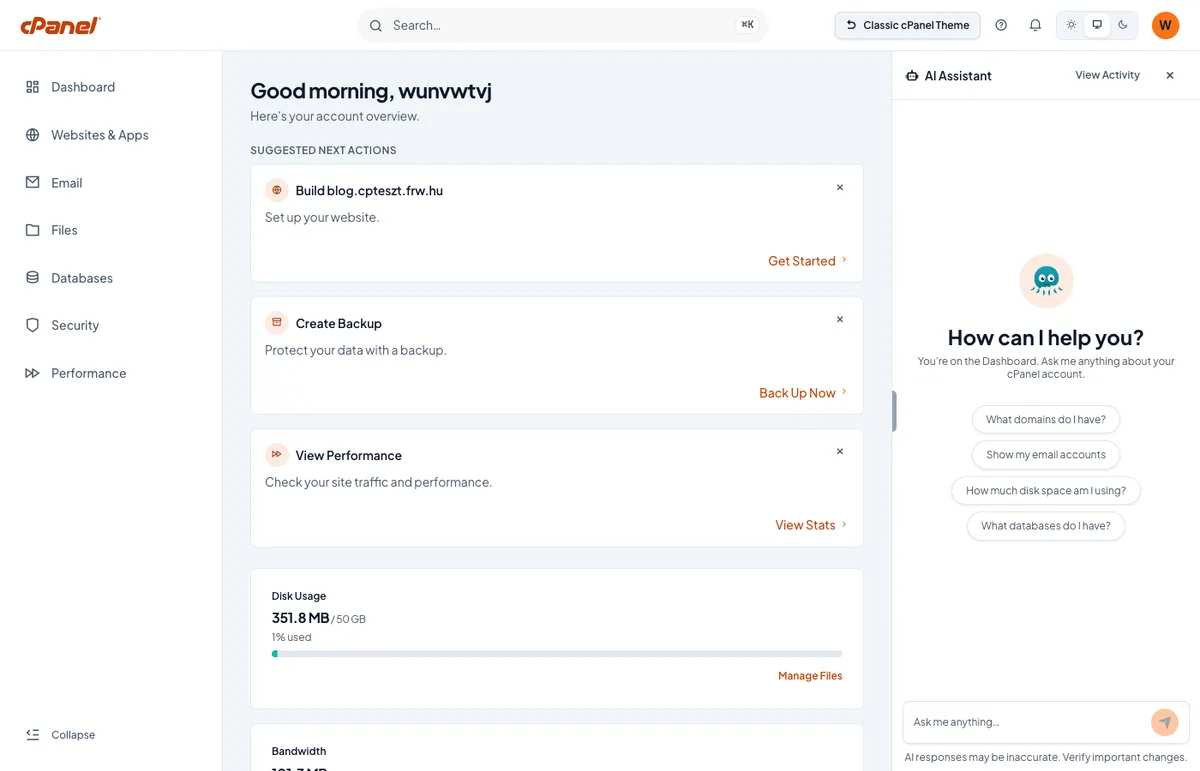
<p>Nach der Anmeldung werden Sie vom <strong>Dashboard</strong> begrüßt. In der oberen Zeile schlägt Ihnen der Bereich <strong>„Suggested next actions“</strong> anhand des Status Ihres Kontos Maßnahmen vor: Bei unserem Testkonto sind dies beispielsweise die Einrichtung einer noch leeren Subdomain (<strong>„Get Started“</strong>), das Erstellen einer Sicherung (<strong>„Back Up Now“</strong>) und das Anzeigen der Zugriffsstatistiken (<strong>„View Stats“</strong>). Darunter werden die Speicherauslastung, die Bandbreite und die Anzahl der Dateien angezeigt, und ganz unten fasst die <strong>„Account-Übersicht“</strong> die SSL-Zertifikate, die Zwei-Faktor-Authentifizierung, die Domains, die E-Mail-Konten und die Datenbanken zusammen.</p>

<p><img src="/assets/images/blog/cpanel-meridian-kezdolap.webp" alt="Das Meridian-Dashboard mit empfohlenen Maßnahmen und einer Übersicht über Ihr Konto" /></p>

<p>Lassen Sie sich nicht beunruhigen, wenn unter <strong>„Backups“ „None“</strong> angezeigt wird: Meridian zählt lediglich die von cPanel selbst erstellten, manuell gestarteten vollständigen Backups. Die täglich erstellten JetBackup-Sicherungen der cPanel-Hosting-Pakete werden in dieser Oberfläche nicht angezeigt; diese sind weiterhin über das Menü von <strong>JetBackup 5</strong> in der klassischen Oberfläche zugänglich. Wir haben darüber ausführlich <a href="/de/kb/cpanel/datei-oder-datenbank-aus-dem-backup-wiederherstellen">in einem Knowledge-Base-Artikel geschrieben, der die Wiederherstellung aus dieser Sicherung erläutert</a>.</p>

<h2 id="sechs-arbeitsbereiche-anstelle-des-symbolrasters">Sechs Arbeitsbereiche anstelle des Symbolrasters</h2>

<p>Jupiter listet die Dutzenden von Tools auf einer einzigen langen Seite, geordnet nach Gruppen, auf. Das Menü auf der linken Seite von Meridian unterteilt das Konto stattdessen in sechs Arbeitsbereiche: <strong>Websites &amp; Apps</strong>, <strong>E-Mail</strong>, <strong>Dateien</strong>, <strong>Datenbanken</strong>, <strong>Sicherheit</strong> und <strong>Leistung</strong>. Oben in jedem Bereich befinden sich Übersichts-Karten, darunter eine durchsuchbare und filterbare Tabelle.</p>

<h3 id="websites--apps">Websites &amp; Apps</h3>

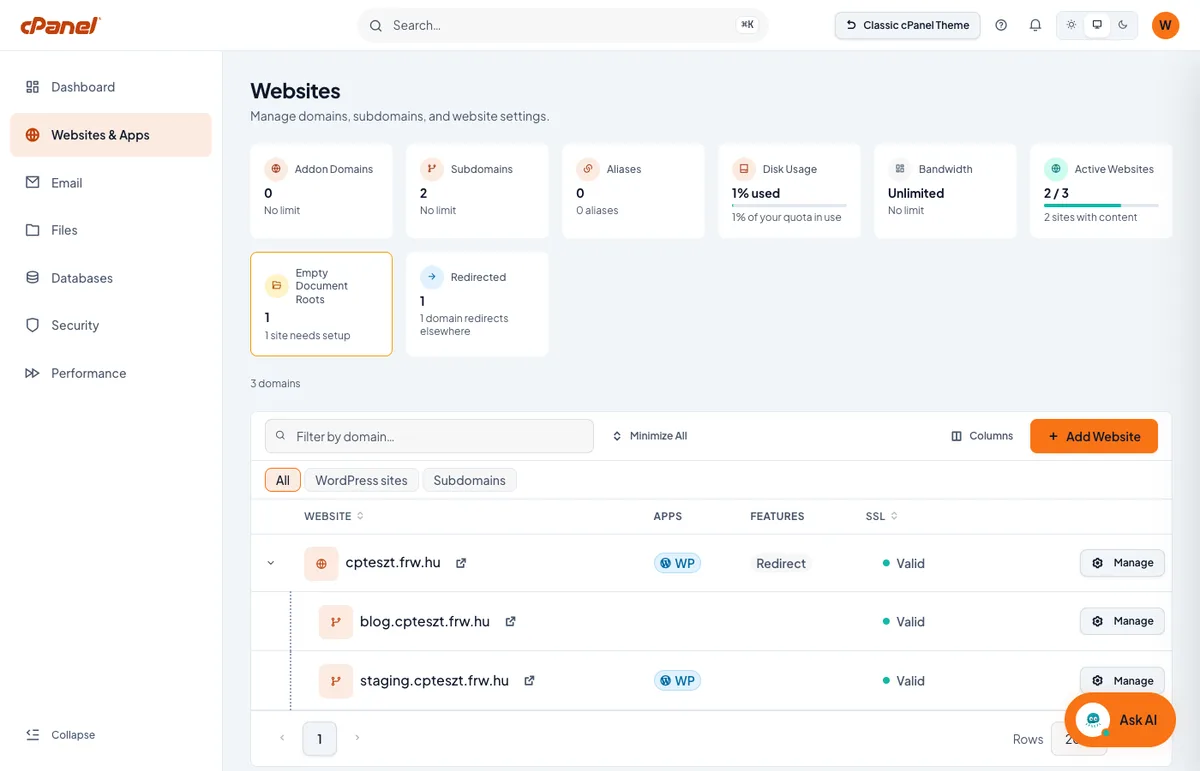
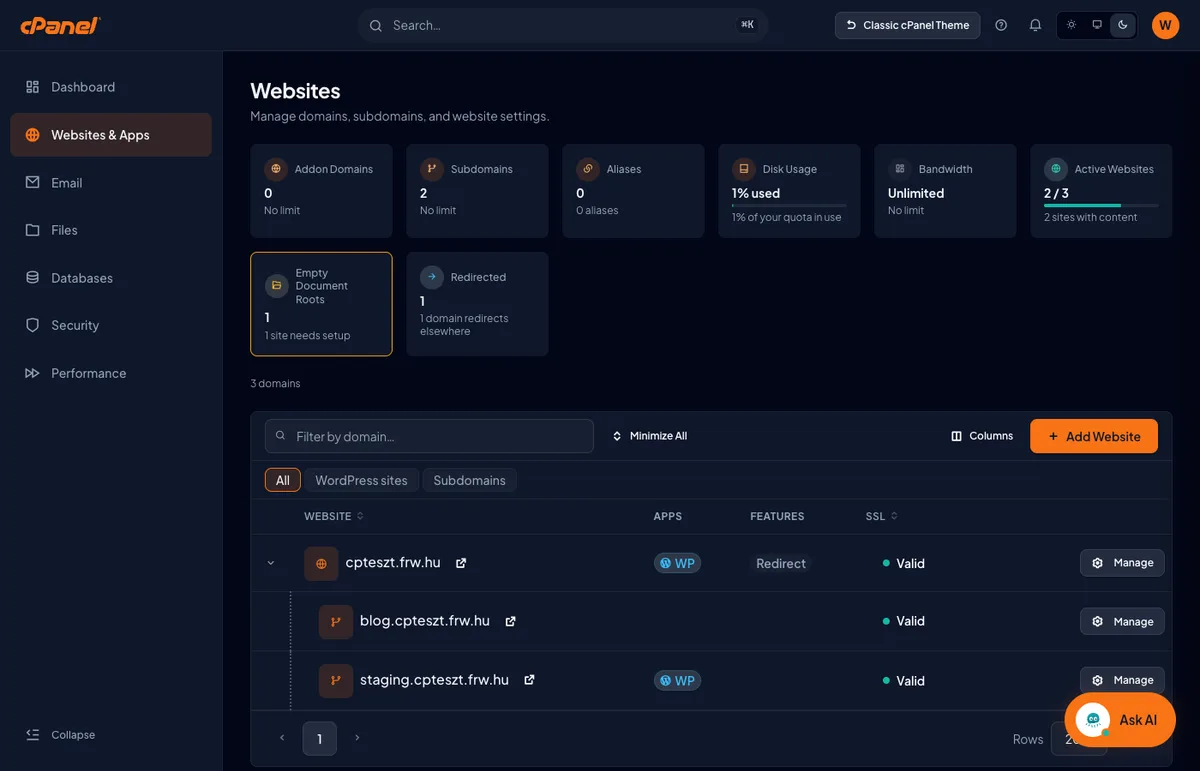
<p>Hier sehen Sie in einer Liste die Hauptdomain, die Zusatzdomains und die Subdomains. In jeder Zeile ist angegeben, welche Anwendung darauf läuft (z. B. <strong>„WP“</strong> bei WordPress-Seiten), ob eine Weiterleitung vorhanden ist und ob das SSL-Zertifikat gültig ist. Eine neue Domain oder Subdomain fügen Sie über die Schaltfläche <strong>„Add Website“</strong> hinzu. Die oberen Registerkarten zeigen zudem an, ob das Stammverzeichnis einer Domain noch leer ist (<strong>„Empty Document Roots“</strong>).</p>

<p><img src="/assets/images/blog/cpanel-meridian-weboldalak.webp" alt="Der Arbeitsbereich „Websites &amp; Apps“ mit der Liste der Domains und Subdomains" /></p>

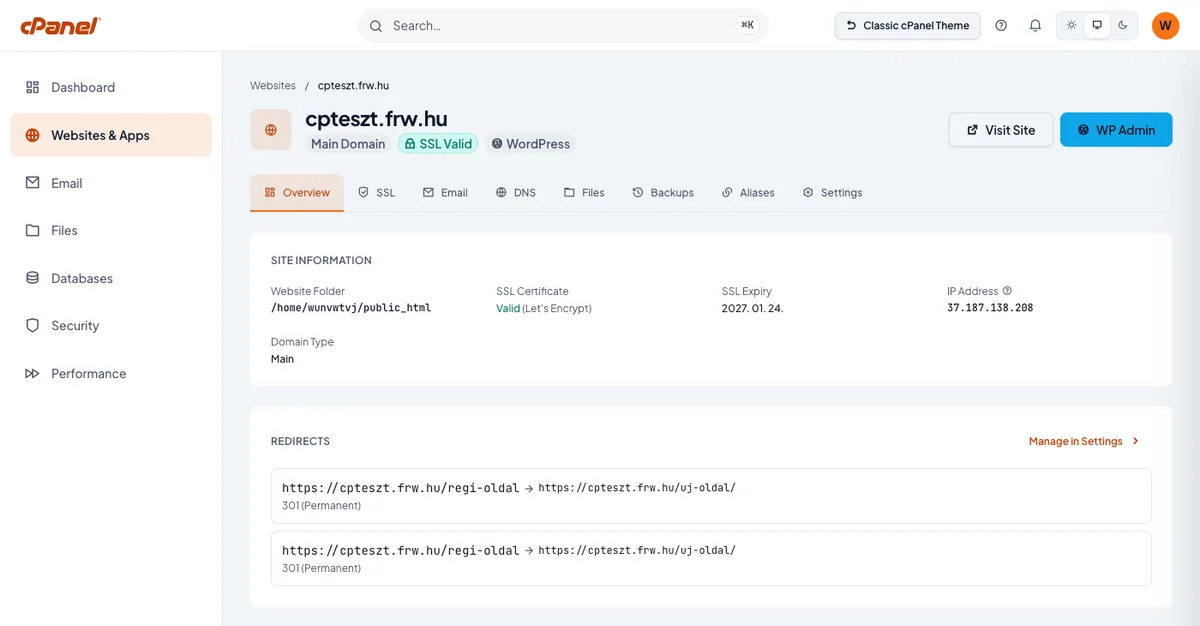
<p>Wenn Sie auf den Domainnamen klicken, gelangen Sie zur eigenen Seite der Website mit den Registerkarten <strong>„Übersicht“</strong>, <strong>„SSL“</strong>, <strong>„E-Mail“</strong>, <strong>„DNS“</strong>, <strong>„Dateien“</strong>, <strong>„Backups“</strong>, <strong>„Aliase“</strong> und <strong>„Einstellungen“</strong>. So können Sie alles an einem Ort verwalten, was bei Jupiter in fünf bis sechs separaten Menüpunkten unterteilt ist: die DNS-Einträge, die Weiterleitungen, die HTTPS-Erzwingung (<strong>Force HTTPS</strong>), die zur Website gehörenden FTP-Konten und den Passwortschutz für die Verzeichnisse. Bei einer WordPress-Seite gelangen Sie über die Schaltfläche <strong>„WP Admin“</strong> direkt zum WordPress-Dashboard.</p>

<p><img src="/assets/images/blog/cpanel-meridian-domain-reszletek.webp" alt="Die Detailseite einer Domain in Meridian mit der Registerkarte „Übersicht“" /></p>

<h3 id="e-mail">E-Mail</h3>

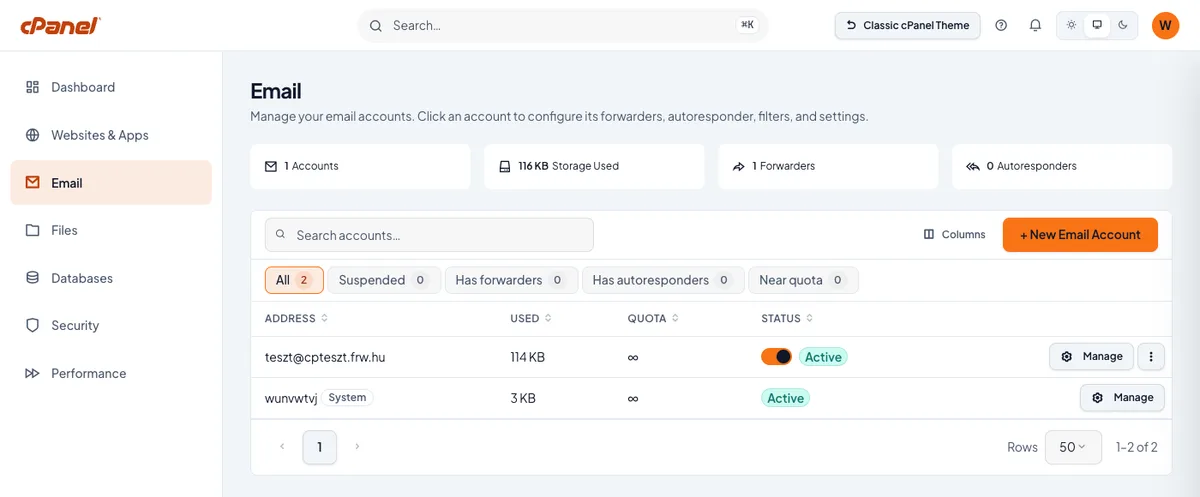
<p>Der E-Mail-Arbeitsbereich listet die Postfächer mit dem belegten Speicherplatz, dem Kontingent und ihrem Status auf. Mit den Filter-Schaltflächen können Sie schnell die gesperrten Postfächer, diejenigen mit Weiterleitung oder automatischer Antwort sowie die Postfächer finden, deren Kontingent fast aufgebraucht ist. Über die Schaltfläche <strong>„New Email Account“</strong> können Sie ein neues Konto erstellen; durch Anklicken des Kontos können Sie Weiterleitungen, automatische Antworten und Filter einrichten. Die <a href="/de/kb/cpanel/einrichten-eines-e-mail-kontos-auf-einem-cpanel-hosting-account">einzelnen Schritte werden in unserem Artikel zur Erstellung eines E-Mail-Kontos</a> auf der klassischen Benutzeroberfläche erläutert.</p>

<p><img src="/assets/images/blog/cpanel-meridian-email.webp" alt="Der E-Mail-Arbeitsbereich mit der Liste der Postfächer" /></p>

<h3 id="dateien-und-datenbanken">Dateien und Datenbanken</h3>

<p>Im Arbeitsbereich <strong>„Dateien“</strong> befinden sich nebeneinander die Registerkarten „Dateimanager“ (<strong>File Manager</strong>), „Speicherauslastung“ (<strong>Disk Usage</strong>), „FTP-Konten“ (<strong>File Transfer Accounts</strong>) und „Sicherungen“ (<strong>Backups</strong>), wobei die Registerkarten zudem die Größe des Papierkorbs anzeigen. Der <strong>Bereich „Databases“</strong> ist derzeit eine einfache Liste der Datenbanken und der ihnen zugewiesenen Benutzer; eine neue Datenbank können Sie über die Schaltfläche <strong>„Create Database“</strong> erstellen. Auf phpMyAdmin gelangen Sie in der Suchleiste über den Befehl <strong>„Browse &amp; Query Database“</strong>.</p>

<h3 id="sicherheit">Sicherheit</h3>

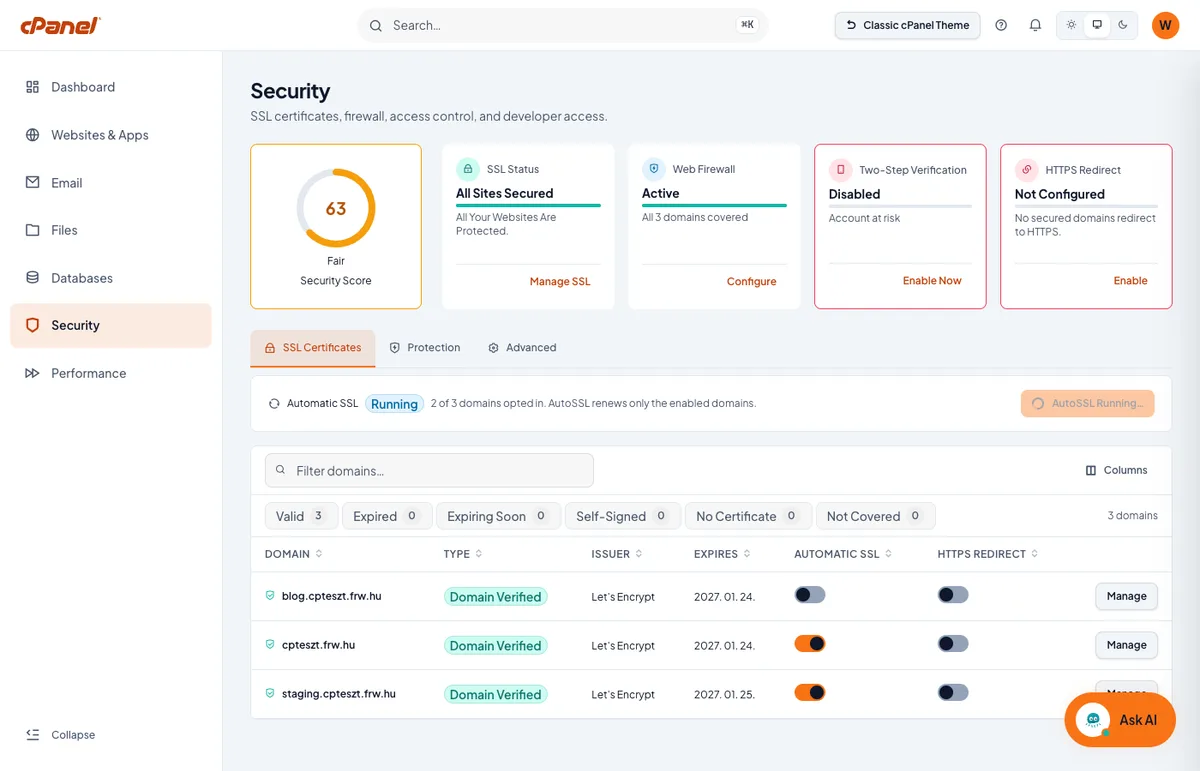
<p>Der Bereich <strong>„Sicherheit“</strong> beginnt mit einer Sicherheitsbewertung (<strong>Security Score</strong>) sowie Angaben zum Status von SSL, der Web-Firewall, der Zwei-Faktor-Authentifizierung und der HTTPS-Weiterleitung. Unser Testkonto erhielt 63 Punkte; den rot hervorgehobenen Karten zufolge fehlten die zweistufige Authentifizierung und die HTTPS-Weiterleitung. Auf der Registerkarte <strong>„SSL-Zertifikate“</strong> können Sie pro Domain über einen Schalter die automatische SSL-Verknüpfung (AutoSSL) und die HTTPS-Weiterleitung aktivieren.</p>

<p><img src="/assets/images/blog/cpanel-meridian-biztonsag.webp" alt="Der Bereich „Sicherheit“ mit Sicherheitsbewertung und einer Liste der SSL-Zertifikate" /></p>

<p>Die Punktzahl dient als gute Erinnerung: Falls die zweistufige Authentifizierung auch bei Ihnen <strong>deaktiviert ist</strong>, können Sie sie <a href="/de/kb/cpanel/aktivierung-der-zwei-faktor-authentifizierung-2fa-in-cpanel">anhand unserer Anleitung</a> in wenigen Minuten aktivieren.</p>

<h3 id="leistung">Leistung</h3>

<p>Der Bereich <strong>„Performance“</strong> zeigt die Bandbreite, die Besucherzahlen, die Anzahl der Fehler sowie die Prozessor- und Speicherauslastung an, wobei bei jedem Wert angegeben ist, wie oft die Daten aktualisiert werden. Darunter können Sie die Daten nach Websites (<strong>„By Websites“</strong>) und nach den jüngsten Fehlern (<strong>„Recent Errors“</strong>) weiter aufschlüsseln.</p>

<h2 id="schnellsuche-und-dunkelmodus">Schnellsuche und Dunkelmodus</h2>

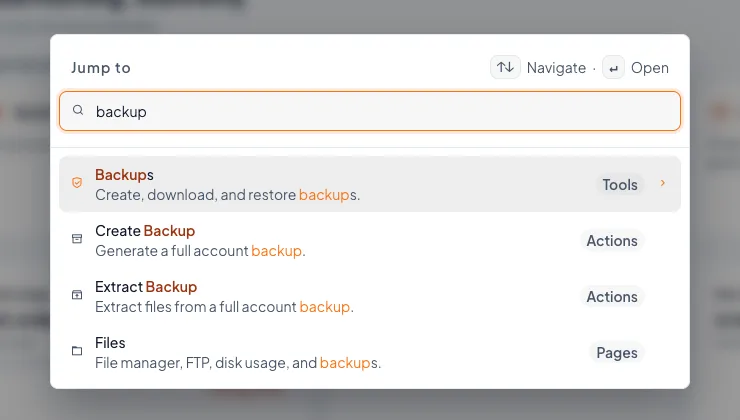
<p>Die Suchfunktion in der Kopfzeile lässt sich von überall aus mit den Tasten <strong>⌘K</strong> (unter Windows und Linux <strong>Strg+K</strong>) oder dem Zeichen <strong>/</strong> aufrufen. Sie findet nicht nur Seiten, sondern auch Funktionen: Wenn Sie „backup“ eingeben, werden Ihnen neben der Seite „Backups“ auch die Funktionen <strong>„Create Backup“</strong> und **„Extract **Backup“ angeboten.</p>

<p><img src="/assets/images/blog/cpanel-meridian-kereso.webp" alt="Die Schnellsuche von Meridian mit den Ergebnissen zur Suche nach „Backup“" /></p>

<p>Auf der rechten Seite der Kopfzeile können Sie zwischen dem hellen (<strong>Light</strong>), dem standardmäßigen (<strong>System</strong>) und dem dunklen (<strong>Dark</strong>) Erscheinungsbild wechseln. Das dunkle Design schont die Augen bei der Arbeit am Abend.</p>

<p><img src="/assets/images/blog/cpanel-meridian-sotet-mod.webp" alt="Meridian im Dunkelmodus" /></p>

<h2 id="integrierter-ki-assistent">Integrierter KI-Assistent</h2>

<p>Die Schaltfläche <strong>„Ask AI“</strong> in der unteren rechten Ecke öffnet den cPanel-KI-Assistenten. Der Assistent erkennt, auf welcher Seite Sie sich befinden, und schlägt Ihnen entsprechende Fragen vor (zum Beispiel „Welche Domains besitze ich?“ oder „Wie viel Speicherplatz nutze ich?“). Laut der Beschreibung von cPanel kann er die Funktionen erläutern, Sie durch die einzelnen Schritte führen und die Kontodaten abfragen (Domains, Speicherplatz, E-Mail, Datenbanken, SSL-Status). Sofern der Anbieter dies zulässt, kann er auch einfache Änderungen vornehmen, jedoch erst nach Zustimmung des Nutzers.</p>

<p><img src="/assets/images/blog/cpanel-meridian-ai-asszisztens.webp" alt="Das Bedienfeld des Ask-AI-Assistenten im Meridian-Dashboard" /></p>

<p>Die Benutzeroberfläche des Panels ist in englischer Sprache, und wie am unteren Rand zu lesen ist, können die Antworten des Assistenten ungenau sein; überprüfen Sie daher wichtige Schritte stets selbst.</p>

<h2 id="was-fehlt-noch">Was fehlt noch?</h2>

<p>Meridian ist vielversprechend, kann aber bislang noch nicht alles, was Jupiter kann.</p>

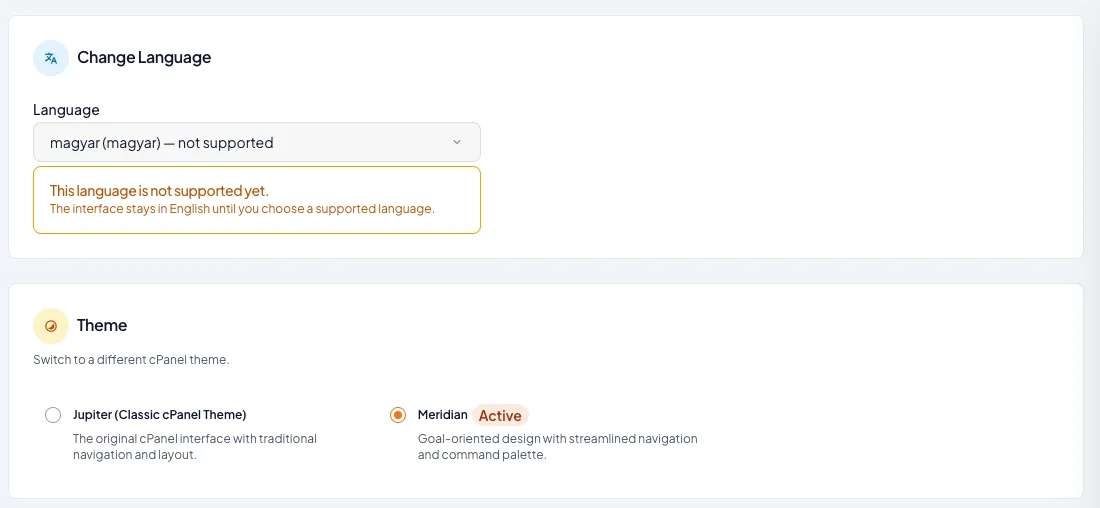
<p><strong>Die ungarische Sprache wird nicht unterstützt.</strong> Meridian wird auch in Konten, die auf Ungarisch eingerichtet sind, auf Englisch angezeigt. Im Abschnitt <strong>„Change Language“</strong> der Einstellungen wird dies wie folgt angegeben: „Ungarisch (magyar) – nicht unterstützt“. Laut den Versionshinweisen ist die Software derzeit auf Englisch, Deutsch, Spanisch, Französisch, Portugiesisch, Türkisch, Russisch, Japanisch und Indonesisch verfügbar.</p>

<p><img src="/assets/images/blog/cpanel-meridian-nyelv.webp" alt="Spracheinstellung bei Meridian: Die ungarische Sprache wird noch nicht unterstützt" /></p>

<p><strong>Viele der gewohnten Funktionen sind nur auf der klassischen Benutzeroberfläche verfügbar.</strong> Die Meridian-Suchfunktion hat diese in unserem Testkonto nicht gefunden, sodass Sie weiterhin über Jupiter darauf zugreifen können:</p>

<ul>
  <li><strong>WordPress-Verwaltung</strong> (WP Toolkit), mit der <a href="/de/kb/wordpress/installation-von-wordpress-mithilfe-des-wp-toolkits">Sie WordPress-Seiten installieren und verwalten können</a>. Meridian zeigt lediglich die WordPress-Seiten an und leitet Sie über die Schaltfläche <strong>„WP Admin“</strong> zum WordPress-Dashboard weiter;</li>
  <li><strong>JetBackup 5</strong> zur Wiederherstellung täglicher Backups;</li>
  <li><strong>ImunifyAV</strong> <a href="/de/kb/cpanel/imunifyav-hat-auf-meinem-hosting-malware-entdeckt-was-soll-ich-tun">mit den Ergebnissen der Malware-Prüfung</a>;</li>
  <li><strong>Cron-Aufgaben</strong>, d. h. <a href="/de/kb/cpanel/cron-job-in-cpanel-erstellen">zeitgesteuerte Aufgaben</a>;</li>
  <li><strong>„Select PHP Version“</strong> – Konfiguration der <a href="/de/kb/cpanel/aenderung-der-standard-php-version">PHP-Version</a> und der PHP-Erweiterungen;</li>
  <li><strong>Einrichtung einer Node.js-App</strong> und <strong>Einrichtung einer Python-App</strong> für <a href="/de/kb/cpanel/einrichten-einer-node-js-anwendung-in-cpanel-setup-node-js-app">Node.js-</a> und Python-Anwendungen;</li>
  <li><strong>Terminal</strong> und <strong>Git™-Versionskontrolle</strong>.</li>
</ul>

<p>cPanel selbst erklärt, dass Jupiter weiterhin für fortgeschrittene und seltener genutzte Funktionen vorgesehen ist. Die Anleitungen in unserer Wissensdatenbank zeigen daher vorerst weiterhin die klassische Benutzeroberfläche einschließlich der Menünamen.</p>

<h2 id="lohnt-sich-ein-wechsel">Lohnt sich ein Wechsel?</h2>

<p>Probieren Sie es ruhig aus, denn es geht nichts verloren, und mit einem Klick können Sie jederzeit wieder zurückwechseln. Wenn Sie hauptsächlich E-Mail-Konten, Domains und SSL-Zertifikate verwalten, ist Meridian übersichtlicher und schneller als Jupiter, und die Seiten für die einzelnen Domains ersparen Ihnen viele Klicks. Wenn Sie hingegen WordPress-Seiten mit dem WP Toolkit verwalten, Backups wiederherstellen oder Entwicklertools nutzen, müssen Sie vorerst regelmäßig zurückwechseln, und die englischsprachige Benutzeroberfläche ist nicht für jeden komfortabel.</p>

<p>Wir verfolgen die Entwicklung von Meridian kontinuierlich und werden die Wissensdatenbank aktualisieren, sobald die ungarische Sprache und die noch fehlenden Tools verfügbar sind. Sollten Sie Fragen zur Benutzeroberfläche oder zu <a href="/de/hosting/cpanel">Ihrem cPanel-Hosting</a> haben, <a href="https://portal.awh.hu/contact.php">schreiben Sie uns</a> bitte.</p>]]></content><author><name>János</name></author><category term="Hosting" /><category term="cPanel" /><category term="Release" /><category term="Neuigkeiten" /><category term="KI" /><summary type="html"><![CDATA[Die neue Meridian-Oberfläche von cPanel & WHM 138: sechs Arbeitsbereiche, Schnellsuche und ein KI-Assistent. Was sich geändert hat und was noch fehlt.]]></summary><media:thumbnail xmlns:media="http://search.yahoo.com/mrss/" url="https://www.awh.hu/assets/og-image/posts/meridian-die-neue-benutzeroberflaeche-von-cpanel.png" /><media:content medium="image" url="https://www.awh.hu/assets/og-image/posts/meridian-die-neue-benutzeroberflaeche-von-cpanel.png" xmlns:media="http://search.yahoo.com/mrss/" /></entry><entry xml:lang="de"><title type="html">PHP-Version in cPanel aktualisieren, mit Fehlerbehebung</title><link href="https://www.awh.hu/de/blog/php-version-in-cpanel-aktualisieren-mit-fehlerbehebung" rel="alternate" type="text/html" title="PHP-Version in cPanel aktualisieren, mit Fehlerbehebung" /><published>2026-10-27T11:00:00+01:00</published><updated>2026-11-06T10:48:53+01:00</updated><id>https://www.awh.hu/de/blog/php-version-in-cpanel-aktualisieren-mit-fehlerbehebung</id><content type="html" xml:base="https://www.awh.hu/blog/php-version-in-cpanel-aktualisieren-mit-fehlerbehebung"><![CDATA[<p>Eine veraltete PHP-Version kann die Kompatibilität, Sicherheit und Geschwindigkeit Ihrer Website beeinträchtigen. Die Aktualisierung der PHP-Version erfolgt im cPanel über den MultiPHP Manager: Wählen Sie die Domain aus, stellen Sie die gewünschte Version ein und übernehmen Sie die Änderung. Notieren Sie sich zuvor die aktuelle Einstellung, damit Sie diese bei Bedarf wiederherstellen können.</p>

<p>Vor dem Update ist es wichtig zu prüfen, ob die Website und die Plugins mit der neuen PHP-Version kompatibel sind. Die Überprüfung der Kompatibilität, die Erstellung eines Backups sowie Tests nach der Umstellung tragen dazu bei, das Fehlerrisiko zu verringern.</p>

<p>In dieser Anleitung erfahren Sie, wo Sie die PHP-Einstellungen im cPanel finden, wie Sie eine Version auswählen und was Sie tun müssen, falls Ihre Website nach der Umstellung Fehler meldet. Außerdem zeigen wir Ihnen, wie Sie die vorherige PHP-Version wiederherstellen können und wann es ratsam ist, die Kompatibilität zunächst in einer Testumgebung zu überprüfen.</p>

<h2 id="wie-können-sie-die-php-version-über-die-cpanel-oberfläche-einstellen">Wie können Sie die PHP-Version über die cPanel-Oberfläche einstellen?</h2>

<p>Sie können für Domains und Subdomains unterschiedliche PHP-Versionen festlegen, sofern diese im MultiPHP Manager in separaten Zeilen aufgeführt sind. Die unterstützten Versionen variieren je nach Hosting-Paket; in der Liste können beispielsweise PHP 8.3 oder PHP 7.4 erscheinen.</p>

<ol>
  <li>
    <h3 id="den-multiphp-manager-öffnen">Den MultiPHP Manager öffnen</h3>

    <p>Melden Sie sich bei cPanel an und öffnen Sie anschließend den Menüpunkt „MultiPHP Manager“. Sofern diese Funktion verfügbar ist, können Sie die PHP-Einstellungen für jede Domain einzeln verwalten. Falls Sie über mehrere Hosting-Konten verfügen, vergewissern Sie sich bitte, dass Sie sich im richtigen cPanel-Konto angemeldet haben. Notieren Sie sich vor der Änderung die aktuelle Version der Domain.</p>

    <p>Sollten Sie den Menüpunkt „MultiPHP Manager“ nicht finden, suchen Sie bitte nach der Option „Select PHP Version“. Die Oberfläche von cPanel kann je nach Konfiguration des Hosting-Anbieters variieren, und es kann vorkommen, dass die PHP-Einstellung nicht geändert werden kann. Falls keiner der Menüpunkte angezeigt wird oder die Einstellung gesperrt ist, wenden Sie sich bitte an den Support Ihres Hosting-Anbieters.</p>
  </li>
  <li>
    <h3 id="auswahl-der-zu-ändernden-domain">Auswahl der zu ändernden Domain</h3>

    <p>Suchen Sie in der Liste die Domain, deren PHP-Version Sie ändern möchten. Markieren Sie das entsprechende Kästchen und überprüfen Sie anschließend den Domainnamen. Wenn Sie mehrere Domains auswählen, wird allen dieselbe Version zugewiesen. Um nur eine einzelne Website zu aktualisieren, wählen Sie bitte nur deren Zeile aus.</p>

    <p>Überprüfen Sie in der Tabelle auch die aktuelle PHP-Version Ihrer Domain. Falls Sie mehrere Websites, Subdomains oder Testseiten betreiben, gehen Sie bitte nicht davon aus, dass für alle dieselben Einstellungen gelten. Sie können die in einer separaten Zeile angezeigte Subdomain separat auswählen, sodass die Version der Hauptdomain unverändert bleibt.</p>
  </li>
  <li>
    <h3 id="einrichten-der-unterstützten-php-version">Einrichten der unterstützten PHP-Version</h3>

    <p>Wählen Sie aus dem Dropdown-Menü der ausgewählten Domain die gewünschte, verfügbare PHP-Version aus. Im MultiPHP Manager stehen beispielsweise PHP 8.3 oder PHP 7.4 zur Auswahl, die tatsächliche Liste hängt jedoch von den Einstellungen Ihres Webhostings ab. Die aktuell unterstützten Versionen werden durch die im cPanel angezeigten Optionen angezeigt.</p>

    <p>Klicken Sie auf die Schaltfläche „Apply“, um die Einstellung zu übernehmen. Sollte die gewünschte Version nicht in der Liste aufgeführt sein oder sollten Sie die Änderung nicht vornehmen können, wenden Sie sich bitte an den Support Ihres Hosting-Anbieters. Versuchen Sie nicht, die von cPanel verwaltete Einstellung durch Änderungen an anderen Dateien zu überschreiben.</p>
  </li>
  <li>
    <h3 id="einrichtung-unterschiedlicher-versionen-für-domains">Einrichtung unterschiedlicher Versionen für Domains</h3>

    <p>Falls Ihre Websites unterschiedliche PHP-Versionen erfordern, richten Sie diese bitte separat ein. Wählen Sie eine der Domains aus, wählen Sie die dafür erforderliche Version aus und übernehmen Sie die Änderung. Wiederholen Sie diese Schritte für die nächste Domain. Auf diese Weise können die Hauptdomain und die in einer separaten Zeile aufgeführte Subdomain unterschiedliche Versionen verwenden.</p>

    <p>Wählen Sie nicht alle Domains aus, wenn Sie nur die Einstellungen einer einzelnen Domain ändern möchten. Für mehrere ausgewählte Domains gilt dieselbe PHP-Version. Falls die Subdomain nicht separat angezeigt wird, überprüfen Sie bitte die im cPanel sichtbaren Domain-Einträge, bevor Sie die Änderung übernehmen.</p>
  </li>
</ol>

<h2 id="warum-ist-es-wichtig-die-php-version-zu-aktualisieren-oder-zu-wechseln">Warum ist es wichtig, die PHP-Version zu aktualisieren oder zu wechseln?</h2>

<p>Erstellen Sie vor dem Update ein Backup und überprüfen Sie die Kompatibilität Ihrer Website. Die Änderung der PHP-Version löscht an sich keine Dateien, jedoch kann ein inkompatibles Plugin zu Funktionsfehlern führen.</p>

<ol>
  <li><strong>Erstellen Sie ein Backup.</strong> Speichern Sie vor der Änderung die Dateien und die Datenbank Ihrer Website. Vergewissern Sie sich, dass das Backup verfügbar ist und bei Bedarf wiederhergestellt werden kann. Durch den Wechsel der PHP-Version werden die Dateien zwar nicht gelöscht, doch kann die Website aufgrund von Kompatibilitätsfehlern vorübergehend ausfallen. Ein funktionierendes Backup ist daher ein wichtiger Wiederherstellungspunkt.</li>
  <li><strong>Aktualisieren Sie das WordPress-System, die Plugins und die Themes.</strong> Für die Nutzung von WordPress wird mindestens PHP 7.4 empfohlen. Ältere Plugins oder Themes können sich jedoch unter einer neueren PHP-Version anders verhalten. Öffnen Sie vor dem Update das WordPress-Dashboard, installieren Sie die verfügbaren Updates und überprüfen Sie anschließend die wichtigsten Funktionen Ihrer Website. Dazu gehören beispielsweise die Anmeldung, das Absenden von Formularen und der Bestellvorgang.</li>
  <li><strong>Bitte überprüfen Sie die Kompatibilität.</strong> Sehen Sie in der Dokumentation Ihrer Website nach, welche PHP-Versionen unterstützt werden. Bei individuell entwickelten Websites kann die Dokumentation des Entwicklers bei der Überprüfung hilfreich sein. Führen Sie vor der Verwendung von PHP 8.3 einen Kompatibilitätstest durch, insbesondere bei Websites, die mit älteren Plugins arbeiten. Wenn Sie sich hinsichtlich der Funktionsfähigkeit unsicher sind, testen Sie das Update zunächst in einer Testumgebung.</li>
  <li><strong>Bitte beachten Sie die Unterschiede hinsichtlich Sicherheit und Leistung.</strong> Für PHP 7.4 und frühere Versionen werden keine Sicherheitsupdates mehr bereitgestellt. Ein Wechsel zu einer neueren PHP-Version kann zu einer Steigerung der Ladegeschwindigkeit um bis zu 20–30 % führen. Für PHP 8.0 werden nur noch kritische Korrekturen bereitgestellt, daher empfiehlt die Anleitung ein Update auf PHP 8.1. Das tatsächliche Ergebnis wird auch durch den Code der Seite und deren Plugins beeinflusst.</li>
  <li><strong>Bitte testen Sie die Website nach der Umstellung.</strong> Warten Sie nach der Änderung der PHP-Version 5 bis 10 Minuten und überprüfen Sie anschließend die Startseite sowie die wichtigen Funktionen. Testen Sie die WordPress-Anmeldung, die Formulare und die Seitenverwaltung. Sollten Sie einen Fehler feststellen, öffnen Sie bitte den Menüpunkt „Fehlerprotokolle“ im cPanel. Die Protokolleinträge können Ihnen dabei helfen, die betroffene Datei oder das betroffene Plugin zu identifizieren.</li>
</ol>

<p>Wechseln Sie nicht einfach nur deshalb, weil eine neuere PHP-Version verfügbar ist. Prüfen Sie zunächst, ob der Code, die Plugins und die Vorlagen Ihrer Website damit kompatibel sind. Die Dokumentation der Website oder die Angaben des Entwicklers können Ihnen dabei als Anhaltspunkt dienen. Sollte unklar sein, ob Ihre Website diese Version unterstützt, testen Sie den Wechsel zunächst in einer Testumgebung und nicht auf der Live-Seite. So lässt sich feststellen, ob weitere Kompatibilitätsprüfungen erforderlich sind. Prüfen Sie nicht nur, ob die Website geladen wird, sondern auch, ob die gewählte PHP-Version mit allen wichtigen Elementen Ihrer Website ordnungsgemäß funktioniert.</p>

<p>Eine Änderung der PHP-Version löscht an sich zwar nicht die Dateien Ihrer Website, doch aufgrund von Kompatibilitätsfehlern kann die Seite vorübergehend nicht erreichbar sein. Der Erhalt der Dateien garantiert daher keinen fehlerfreien Betrieb. Sollten Tests oder die Dokumentation auf Inkompatibilitäten hinweisen, betrachten Sie den Wechsel bitte nicht als risikofreie Routineaufgabe. Überprüfen Sie die Informationen des Entwicklers und fahren Sie erst fort, wenn Sie geklärt haben, ob die Website die neue Version unterstützt. Sollte die Kompatibilität weiterhin unklar sein, bleiben Sie in der Testumgebung, bis die Frage geklärt ist. So können Sie Ihre Entscheidung auf die tatsächliche Funktionsweise der Website stützen.</p>

<h2 id="fehlerbehebung-und-rückstellung-auf-eine-frühere-php-version">Fehlerbehebung und Rückstellung auf eine frühere PHP-Version</h2>

<p>Sollte Ihre Website nach dem Wechsel der PHP-Version fehlerhaft funktionieren, stellen Sie bitte die zuvor verwendete Version wieder her. Wählen Sie im cPanel MultiPHP Manager die Domain erneut aus und wenden Sie die vorherige Einstellung an.</p>

<ol>
  <li><strong>Notieren Sie sich die genauen Symptome des Fehlers.</strong> Halten Sie fest, welche Seite oder Funktion nicht funktioniert und welche Fehlermeldung angezeigt wird. Ein Ladefehler erfordert beispielsweise möglicherweise andere Maßnahmen als ein nicht funktionierendes Formular. Diese Details helfen dabei festzustellen, ob das Problem nach dem Wechsel der PHP-Version aufgetreten ist.Nehmen Sie nicht mehrere Einstellungen gleichzeitig vor. Wenn Sie neben der PHP-Version auch ein Plugin und eine Vorlage ändern, wird es schwieriger, die Ursache des Fehlers zu finden. Sehen Sie sich im cPanel-Menüpunkt „Fehlerprotokolle“ die entsprechenden Einträge an und notieren Sie sich den Namen der betroffenen Datei.</li>
  <li><strong>Öffnen Sie den MultiPHP Manager.</strong> Melden Sie sich bei cPanel an und suchen Sie die Domain der fehlerhaften Website. Überprüfen Sie, ob die PHP-Version angezeigt wird, die zur entsprechenden Zeile gehört. Falls Sie mehrere Domains besitzen, wählen Sie nicht alle aus, wenn das Problem nur bei einer einzigen Website auftritt.</li>
  <li><strong>Wählen Sie die zuvor verwendete Version aus.</strong> Öffnen Sie in der Zeile der Domain das Dropdown-Menü für die PHP-Versionen und suchen Sie den Wert, den Sie sich vor der Änderung notiert haben. Die Bezeichnung „Current“ zeigt die aktuelle Version für die jeweilige Domain an, die nicht unbedingt mit der zuvor verwendeten Version übereinstimmt. Falls Sie sich die vorherige Version nicht notiert haben, wählen Sie nicht willkürlich eine aus. Wählen Sie im cPanel-Hosting eine verfügbare PHP-Version aus, die zuvor funktioniert hat, und prüfen Sie anschließend, ob der Fehler weiterhin auftritt. Die verfügbaren Versionen hängen von den Einstellungen Ihres cPanel-Hostings ab.</li>
  <li><strong>Wenden Sie die Rückstellung an.</strong> Klicken Sie nach Auswahl der Version auf die Schaltfläche „Apply“. Dadurch werden die PHP-Einstellungen der ausgewählten Domain auf den gewählten Wert geändert. Überprüfen Sie, ob der MultiPHP Manager anschließend die richtige Version anzeigt. Sind mehrere separate Domains betroffen, führen Sie die Einstellung für jede einzelne Domain separat durch.</li>
  <li><strong>Überprüfen Sie die Website erneut.</strong> Laden Sie die Seite und testen Sie anschließend die Funktion, die zuvor nicht funktioniert hat. Sehen Sie sich auch die Einträge in den cPanel-Fehlerprotokollen an. Wenn die Funktion mit der vorherigen Version wieder einwandfrei funktioniert, ist die neue Version wahrscheinlich mit einer Komponente Ihrer Website nicht kompatibel. Das Zurücksetzen behebt den inkompatiblen Code zwar nicht, kann jedoch dazu beitragen, die Funktionsfähigkeit wiederherzustellen, während Sie den Fehler untersuchen.</li>
</ol>

<h2 id="änderung-der-php-version-über-den-cpanel-php-selector">Änderung der PHP-Version über den cPanel-PHP-Selector</h2>

<p>In cPanel können Sie die PHP-Version über den MultiPHP Manager oder die Oberfläche „Select PHP Version“ ändern. Wählen Sie im PHP Selector die gewünschte Version aus und legen Sie diese als aktuelle Version fest.</p>

<ol>
  <li><strong>Suchen Sie den Bereich „Select PHP Version“.</strong> Melden Sie sich bei cPanel an und öffnen Sie den Menüpunkt zur Einstellung der PHP-Version. Die Bezeichnung des Bereichs kann je nach Konfiguration des Anbieters variieren. Wenn „Select PHP Version“ angezeigt wird, können Sie dort die Einstellung ändern. Wenn der „MultiPHP Manager“ angezeigt wird, wählen Sie dort die zur Domain gehörende Version aus.Der „PHP Selector“ und der „MultiPHP Manager“ sind zwei separate Benutzeroberflächen; gehen Sie daher nicht davon aus, dass Sie in jedem cPanel-Konto dieselben Felder vorfinden. Wählen Sie auf der Oberfläche „Select PHP Version“ die gewünschte Version aus und legen Sie diese als aktuell fest. Im „MultiPHP Manager“ ordnen Sie die Version der Domain zu und übernehmen die Änderung anschließend über die Schaltfläche „Apply“.</li>
  <li><strong>Wählen Sie eine kompatible PHP-Version aus.</strong> Öffnen Sie auf der Seite „Select PHP Version“ die Versionsauswahl und sehen Sie sich die angezeigten Optionen an. In cPanel wird in der Beschreibung die Verwendung von PHP 8.1 oder 8.2 empfohlen. Berücksichtigen Sie vor der Auswahl die Kompatibilität Ihrer Website, der Plugins und der Vorlagen. Bei PHP 8.3 ist ein vorab durchgeführter Kompatibilitätstest erforderlich. Im cPanel wird die Version in der Regel unter der Bezeichnung „PHP version“ oder einer ähnlichen Bezeichnung angezeigt. Wählen Sie den gewünschten Wert aus und legen Sie ihn als aktuell fest. Überprüfen Sie nach dem Inkrafttreten der Änderung die Website, insbesondere die Anmeldung und die Funktionsweise der Formulare.</li>
  <li><strong>Verwenden Sie den MultiPHP Manager, falls der Selector nicht verfügbar ist.</strong> Öffnen Sie den Manager, suchen Sie die betreffende Domain und wählen Sie die zugehörige PHP-Version aus. Beide cPanel-Oberflächen eignen sich für einen Versionswechsel, funktionieren jedoch unterschiedlich. Klicken Sie im MultiPHP Manager auf die Schaltfläche „Apply“, um die Einstellungen für die ausgewählte Domain zu übernehmen.Falls mehrere Domains in Ihrem Konto vorhanden sind, überprüfen Sie vor der Änderung, welche Sie ausgewählt haben. Bei der Auswahl einer einzelnen Domain ändert sich nur deren PHP-Version. Bei der Auswahl mehrerer Domains wird für alle die gleiche ausgewählte Version übernommen. Der PHP Selector und der MultiPHP Manager handhaben den Versionswechsel somit auf unterschiedliche Weise.</li>
  <li><strong>In WHM können Sie mit Administratorrechten die PHP-Version Ihrer Domain ändern.</strong> Melden Sie sich als Root-Benutzer an und öffnen Sie anschließend die Registerkarte „MultiPHP Manager User Domain Settings“. Suchen Sie die betreffende Domain und wählen Sie im Dropdown-Menü „PHP Version“ die gewünschte Version aus.Die serverseitige Verwaltungsoberfläche von WHM ist nicht mit dem PHP-Selektor Ihres cPanel-Kontos identisch. Überprüfen Sie vor der Änderung die Domain und die ausgewählte PHP-Version und übernehmen Sie anschließend die Einstellung. Wenn Sie keinen Root-Zugriff haben, können Sie diesen Vorgang nicht in WHM durchführen; nutzen Sie daher bitte den in cPanel verfügbaren Manager.</li>
</ol>

<p>Lassen Sie nach der Umstellung etwas Zeit, bis die Änderung wirksam wird: Dies dauert einige Sekunden. Betrachten Sie die Änderung während dieser Zeit nicht sofort als fehlgeschlagen und leiten Sie keinen erneuten Versionswechsel ein, nur weil die Benutzeroberfläche Ihre Auswahl noch nicht widerspiegelt. Kehren Sie nach einer Wartezeit zurück, um die Funktionsfähigkeit der betreffenden Domain zu überprüfen, und bewerten Sie das Ergebnis der Einstellung anhand der zuvor genannten Kompatibilitätskriterien. Aufgrund der kurzen Durchlaufzeit ist es ratsam, geduldig abzuwarten, bis der Vorgang abgeschlossen ist, und erst danach zu beurteilen, ob die gewünschte Version in Kraft getreten ist. Wenn Sie weitere Überprüfungen durchführen, trennen Sie bitte die Tatsache des Abwartens von Ihrer Bewertung des tatsächlichen Verhaltens der Website.</p>

<h2 id="die-vorteile-einer-aktualisierung-veralteter-php-versionen">Die Vorteile einer Aktualisierung veralteter PHP-Versionen</h2>

<p>Die Aktualisierung der PHP-Version beschränkt sich nicht nur auf die Auswahl einer neuen Version. Es empfiehlt sich, die Einstellung im cPanel anzupassen, wenn die Software Ihrer Website die gewünschte Version unterstützt, und anschließend die Funktionsfähigkeit der Website zu überprüfen.</p>

<ol>
  <li><strong>Prüfen Sie, welche Website-Elemente PHP verwenden.</strong> Erfassen Sie das Website-System, die Plugins und das Theme. Bei WordPress sollten Sie zunächst die im Administrationsbereich angezeigten Updates überprüfen und anschließend die Dokumentation der einzelnen Elemente durchsehen. Ein veraltetes Plugin kann sich anders verhalten als der aktuelle WordPress-Kern; testen Sie daher nicht nur die Startseite.Durch das separate Testen der Funktionen lassen sich Fehler leichter erkennen. Probieren Sie beispielsweise die Anmeldung, die Suche und das Absenden von Formularen aus. Bei einem Online-Shop sollten Sie auch den Warenkorb und den Bestellvorgang testen. So lässt sich feststellen, welche Komponente einer weiteren Überprüfung bedarf, falls nach einer Änderung der PHP-Einstellungen ein Problem auftritt.</li>
  <li><strong>Wählen Sie die Art der Aktualisierung entsprechend der Struktur Ihrer Website aus.</strong> Über den cPanel MultiPHP Manager können Sie die PHP-Version für jede Domain einzeln festlegen. Auf der Seite „Select PHP Version“ können Sie aus den verfügbaren Versionen die gewünschte auswählen. Wenn Sie mehrere Websites mit unterschiedlichem Code verwalten, hilft Ihnen die domänenbezogene Einstellung dabei, zu vermeiden, dass alle Seiten von derselben Auswahl betroffen sind.Vergleichen Sie vor der Auswahl der Version die auf dem Webhosting verfügbaren Optionen mit den Anforderungen der Software Ihrer Website. Die neueste Version sollte nicht das einzige entscheidende Kriterium sein: Kompatibilität, der Status der Plugins und der individuelle Code spielen ebenfalls eine Rolle. Bei komplexen Websites ist es besonders sinnvoll, die Umstellung zunächst in einer Testumgebung auszuprobieren.</li>
  <li><strong>Wägen Sie die möglichen betrieblichen Vorteile eines Upgrades ab.</strong> Eine aktuellere PHP-Version ermöglicht in Verbindung mit entsprechend angepasstem Code eine schnellere Ausführung und eine modernere Softwareumgebung. Dies führt jedoch nicht automatisch zu einer Beschleunigung aller Websites: Auch der Code, Datenbankabfragen, Bilder und externe Dienste beeinflussen die Ladezeit.Auch aus Sicherheitsgründen ist es wichtig, nicht unnötig lange bei einer veralteten PHP-Version zu verharren. Für PHP 7.4 und frühere Versionen werden keine Sicherheitsupdates mehr bereitgestellt. Das Update verringert somit die Sicherheitsrisiken, die sich aus einer veralteten Laufzeitumgebung ergeben, ersetzt jedoch nicht die Wartung von WordPress, den Plugins und den WordPress-Themes.</li>
  <li><strong>Überprüfen Sie nach dem Update das tatsächliche Ergebnis.</strong> Rufen Sie die wichtigen Funktionen der Seite auf und vergleichen Sie diese mit der bisherigen Funktionsweise. Bei Verzögerungen oder Fehlern überprüfen Sie bitte die Einträge in den cPanel-Fehlerprotokollen. Suchen Sie nach Fehlern, die mit dem Zeitpunkt der Änderung in Zusammenhang stehen, und notieren Sie sich die betroffene Datei oder das betroffene Plugin. Auf diese Weise können Sie die Auswirkungen der PHP-Umstellung leichter von anderen Änderungen abgrenzen. Das Update gilt als angemessener Schritt, wenn die Funktionsweise der Website und die Unterstützung der verwendeten Software miteinander im Einklang stehen. Informationen <a href="/de/hosting/cpanel">zur Funktionsweise des cPanel-Hostings</a> können Ihnen dabei helfen, sich mit den Möglichkeiten der Benutzeroberfläche vertraut zu machen.</li>
</ol>

<h2 id="awh-webhosting">AWh: Webhosting</h2>

<p>aWh bietet Webhosting für den Betrieb von Websites und Online-Projekten an. Sollten Sie die PHP-Einstellungen im cPanel nicht ändern können oder nach einem Versionswechsel Fehler feststellen, wenden Sie sich bitte mit Fragen zum Webhosting an den Support von aWh. Bei der Auswahl der geeigneten PHP-Umgebung spielen die Software Ihrer Website, die Kompatibilität der Plugins sowie die im cPanel verfügbaren Einstellungen eine Rolle.</p>

<p>Bei der Auswahl eines Webhostings sind die Benutzerfreundlichkeit und die Möglichkeit eines Backups wichtige Aspekte. aWh bietet Webhosting, KVM-VPS, Domainregistrierung und E-Mail-Hosting an. Informationen zur Verwaltung über cPanel sowie zu den für den Betrieb Ihrer Website geeigneten Hosting-Lösungen finden Sie in den Details zum Webhosting von aWh.</p>

<p>Sehen Sie sich die Angebote für Webhosting von aWh an und wählen Sie die für Ihre Website passende Lösung aus.</p>

<h2 id="planen-sie-den-nächsten-wartungsschritt">Planen Sie den nächsten Wartungsschritt</h2>

<p>Führen Sie nach der Änderung der PHP-Einstellungen ein Protokoll über die Wartungsarbeiten. Notieren Sie sich das Datum der Änderung, die betroffene Website sowie eventuelle Fehlermeldungen. So können Sie später die technischen Änderungen mit den Veränderungen im Betrieb der Website abgleichen.</p>

<p>Sollte der Fehler „Allowed memory size exhausted“ auch nach der Überprüfung der PHP-Einstellungen weiterhin auftreten, prüfen Sie bitte, welche Funktion oder welches Plugin zu viel Speicher belegt. Eine Aktualisierung der PHP-Version in cPanel allein behebt das Problem der Überschreitung des Speicherlimits nicht. Ein Blick in das Fehlerprotokoll und die Umgebungsbedingungen des Fehlers kann Ihnen dabei helfen, den nächsten Untersuchungsschritt festzulegen.</p>

<p>Sollten technische Fragen auftreten, <a href="/de/">wenden Sie sich bitte an aWh</a>. Auf diese Weise können Sie den nächsten Wartungsschritt auf der tatsächlichen Funktionsweise der Website abstimmen.</p>

<h2 id="häufig-gestellte-fragen-zur-änderung-der-php-version-in-cpanel">Häufig gestellte Fragen zur Änderung der PHP-Version in cPanel</h2>

<h3 id="in-welchem-bereich-muss-ich-die-php-version-ändern">In welchem Bereich muss ich die PHP-Version ändern?</h3>

<p>Die geeignete cPanel-Oberfläche hängt davon ab, wie die PHP-Einstellungen auf dem cPanel-Hosting-Konto verwaltet werden können. Wenn die Website auf einer eigenen Domain läuft, suchen Sie nach einer Einstellung, mit der Sie der Domain eine PHP-Version zuweisen können. Falls die Oberfläche nur eine aktuelle Version anzeigt, überprüfen Sie bitte, ob diese für alle Websites oder nur für die ausgewählte Website gilt. Dabei kann Ihnen die Beschreibung der Benutzeroberfläche helfen.</p>

<h3 id="was-passiert-wenn-die-website-nicht-kompatibel-ist">Was passiert, wenn die Website nicht kompatibel ist?</h3>

<p>Eine Inkompatibilität führt nicht zwangsläufig dazu, dass die gesamte Website nicht mehr erreichbar ist. Möglicherweise funktioniert nur eine bestimmte Funktion nicht, beispielsweise das Hochladen von Dateien oder ein Verwaltungsvorgang. Notieren Sie sich die genaue Fehlermeldung, die betroffene Seite und den unmittelbar davor ausgeführten Vorgang. Diese Informationen können dabei helfen, einen Fehler im PHP-Code von einem Datenbank- oder Berechtigungsproblem zu unterscheiden.</p>

<h3 id="was-soll-ich-tun-wenn-die-website-nach-dem-update-nicht-mehr-funktioniert">Was soll ich tun, wenn die Website nach dem Update nicht mehr funktioniert?</h3>

<p>Notieren Sie sich, wann und auf welcher Seite der Fehler aufgetreten ist. Versuchen Sie den betreffenden Vorgang auch in einem anderen Browser auszuführen und prüfen Sie anschließend, ob sich der Fehler wiederholen lässt. Suchen Sie anhand des im Protokoll aufgeführten Dateinamens oder der Fehlermeldung nach der betroffenen Komponente. Sollte die Geschäftsfunktion der Seite beeinträchtigt sein, schränken Sie die Nutzung der betroffenen Funktion bis zur Behebung des Fehlers ein.</p>

<h3 id="warum-ist-dieses-php-update-für-mich-von-vorteil">Warum ist dieses PHP-Update für mich von Vorteil?</h3>

<p>Eine neuere PHP-Version kann Verbesserungen enthalten, die eine modernere Softwareumgebung ermöglichen. Der Wechsel ersetzt jedoch nicht die Optimierung des Codes und erhöht nicht automatisch das PHP-Speicherlimit. Überprüfen Sie im Falle des Fehlers „Allowed memory size exhausted“, welcher Prozess viel Speicher beansprucht, beispielsweise die Verarbeitung großer Bilder oder eines der Plugins.</p>

<h3 id="warum-lohnt-es-sich-php-zu-aktualisieren">Warum lohnt es sich, PHP zu aktualisieren?</h3>

<p>Durch das Update kann die Website in einer gepflegten PHP-Umgebung und mit modernerer Web-Software zusammenarbeiten. Berücksichtigen Sie bei Ihrer Entscheidung nicht nur die Version: Auch der Code der Website, der Zustand der Plugins und der Umfang der auf dem Server zugelassenen Funktionen spielen eine Rolle. Sollte eine Funktion fehlerhaft sein, überprüfen Sie zunächst deren Anforderungen und die Log-Einträge.</p>

<h3 id="wie-lässt-sich-die-php-version-in-cpanel-aktualisieren">Wie lässt sich die PHP-Version in cPanel aktualisieren?</h3>

<p>Verwenden Sie im cPanel-Hosting die für Ihr Hosting verfügbaren PHP-Einstellungen und überprüfen Sie anschließend, ob die Änderung auf die betreffende Website angewendet wurde. Testen Sie nach der Umstellung den öffentlichen Bereich der Website sowie die Verwaltungsfunktionen. Bei dynamischen Websites sollten Sie zudem Formulare, Datei-Uploads und Hintergrundprozesse überprüfen.</p>

<h3 id="wo-finden-sie-die-optionen-select-php-version-oder-multiphp-manager-im-cpanel">Wo finden Sie die Optionen „Select PHP Version“ oder „MultiPHP Manager“ im cPanel?</h3>

<p>Verwenden Sie auf der Startseite von cPanel die Suchfunktion und suchen Sie nach einem Menüpunkt, der sich auf PHP bezieht. Die Bezeichnung und die Position der angezeigten Oberflächen hängen von den Einstellungen Ihres cPanel-Hostings ab. Wenn Sie mehrere Websites verwalten, sollten Sie nicht davon ausgehen, dass eine einzige Einstellung für alle gleichermaßen gilt. Sehen Sie sich die Beschreibung des ausgewählten Menüpunkts und die angezeigten Domain-Daten an, bevor Sie Änderungen vornehmen.</p>

<h3 id="wie-lässt-sich-die-php-kompatibilität-einer-website-vor-einem-update-überprüfen">Wie lässt sich die PHP-Kompatibilität einer Website vor einem Update überprüfen?</h3>

<p>Erfassen Sie das Content-Management-System der Website, die Plugins und die benutzerdefinierten Code-Teile. Testen Sie insbesondere jene Funktionen, die externe Module oder Datenverarbeitung nutzen. Sofern Ihnen eine Testversion zur Verfügung steht, probieren Sie die wichtigen Funktionen der Website dort aus, bevor Sie Änderungen in der Produktionsumgebung vornehmen. Bei einer individuellen Entwicklung zeigen die Fehlermeldungen und Testergebnisse gemeinsam auf, welcher Codeabschnitt korrigiert werden muss.</p>]]></content><author><name>János</name></author><category term="Hosting" /><category term="cPanel" /><category term="PHP-Version" /><category term="MultiPHP Manager" /><category term="Website-Wartung" /><category term="PHP-Kompatibilität" /><category term="Fehlerbehandlung" /><category term="Backups" /><category term="Hosting" /><summary type="html"><![CDATA[PHP-Version in cPanel aktualisieren: Version wählen, Kompatibilität prüfen, gründlich testen und bei Fehlern die vorige Einstellung zurückholen.]]></summary><media:thumbnail xmlns:media="http://search.yahoo.com/mrss/" url="https://www.awh.hu/assets/og-image/posts/php-version-in-cpanel-aktualisieren-mit-fehlerbehebung.png" /><media:content medium="image" url="https://www.awh.hu/assets/og-image/posts/php-version-in-cpanel-aktualisieren-mit-fehlerbehebung.png" xmlns:media="http://search.yahoo.com/mrss/" /></entry><entry xml:lang="de"><title type="html">AMD Epyc VPS: Vorteile, Sicherheit und Einsatzmöglichkeiten</title><link href="https://www.awh.hu/de/blog/amd-epyc-vps-vorteile-sicherheit-und-einsatzmoeglichkeiten" rel="alternate" type="text/html" title="AMD Epyc VPS: Vorteile, Sicherheit und Einsatzmöglichkeiten" /><published>2026-10-27T07:00:00+01:00</published><updated>2026-11-06T10:48:53+01:00</updated><id>https://www.awh.hu/de/blog/amd-epyc-vps-vorteile-sicherheit-und-einsatzmoeglichkeiten</id><content type="html" xml:base="https://www.awh.hu/blog/amd-epyc-vps-vorteile-sicherheit-und-einsatzmoeglichkeiten"><![CDATA[<p>Ein AMD Epyc VPS ist ein virtueller privater Server, dessen physischer Host-Server mit einem Prozessor aus der AMD Epyc-Serverprozessorfamilie ausgestattet ist. Wenn Sie sich gerade entscheiden, werfen Sie auch einen Blick auf <a href="/de/servers/vps">unsere AMD Epyc KVM-VPS-Pakete</a>: In diesem Artikel gehen wir darauf ein, was diese Plattform so leistungsstark macht, welche Hardware-Sicherheitsfunktionen sie bietet, für wen und wann sie empfehlenswert ist und wie Sie den Einstieg finden.</p>

<p>Bei der VPS-Miete vergleichen die meisten Nutzer den Preis, den Arbeitsspeicher und die Speichergröße, doch mindestens ebenso wichtig ist, welcher Prozessor im Server zum Einsatz kommt. Es ist kein Zufall, dass immer mehr Anbieter auf AMD-Epyc-Prozessoren setzen und immer mehr Nutzer gezielt nach solchen virtuellen Servern suchen.</p>

<h2 id="was-ist-ein-amd-epyc-kvm-nvme-vps">Was ist ein AMD Epyc KVM NVMe VPS?</h2>

<p>In den Paketbeschreibungen werden häufig drei Komponenten gemeinsam genannt: AMD Epyc-Prozessor, KVM-Virtualisierung und NVMe-SSD-Speicher. Alle drei sind für sich genommen von Bedeutung.</p>

<h3 id="amd-epyc-prozessor">AMD Epyc-Prozessor</h3>

<p>Die Serverprozessor-Familie von AMD, die speziell für Rechenzentren, virtualisierte Infrastrukturen und dauerhafte, hohe Auslastung entwickelt wurde, ist auf Zuverlässigkeit, hohe Rechenleistung und Skalierbarkeit optimiert. Sie unterscheidet sich in vielerlei Hinsicht von Prozessoren für Desktop-Computer: Sie bietet viele Kerne, einen großen Cache und zahlreiche Speicherkanäle, sodass ein Host-Rechner viele virtuelle Maschinen mit gleichbleibender Leistung bedienen kann.</p>

<h3 id="kvm-virtualisierung">KVM-Virtualisierung</h3>

<p>KVM (Kernel-based Virtual Machine) ist eine in den Linux-Kernel integrierte Lösung, die auf den Hardware-Virtualisierungsfunktionen des Prozessors (AMD-V) basiert. Sie bietet vollständige Virtualisierung: Jeder VPS ist eine eigenständige virtuelle Maschine mit eigenem virtuellen Prozessor, eigenem Arbeitsspeicher, eigener Festplatte und eigenem Kernel. Daher verhält sich ein KVM-VPS wie ein eigener Server: Sie können darauf jedes beliebige Betriebssystem und jede beliebige Software ausführen, auch solche, die auf einem containerbasierten VPS nicht funktionieren würden.</p>

<h3 id="nvme-ssd-speicher">NVMe-SSD-Speicher</h3>

<p>Die Grundlage für einen schnellen VPS ist ein schneller Speicher. NVMe-SSDs sind an den PCIe-Bus angeschlossen und sind um ein Vielfaches schneller als SATA-SSDs, insbesondere bei vielen parallelen, kleinen Schreib- und Lesevorgängen. Dies sorgt bei Datenbanken und Websites, die viele kleine Dateien verarbeiten, für eine spürbar schnellere Leistung.</p>

<h2 id="warum-ist-der-prozessor-in-einem-vps-von-bedeutung">Warum ist der Prozessor in einem VPS von Bedeutung?</h2>

<p>Ein VPS läuft zusammen mit vielen anderen virtuellen Maschinen auf einem physischen Server. Jeder VPS erhält eigene virtuelle Prozessorkerne (vCPUs), die von den physischen Kernen und Threads des Host-Computers bereitgestellt werden. Der Prozessor des Host-Computers entscheidet, wie viel Rechenleistung den virtuellen Maschinen gleichzeitig zugewiesen wird und wie diese sich verhalten, wenn mehrere von ihnen den Server belasten.</p>

<p>Auf älteren Host-Computern mit weniger Kernen konkurrieren die virtuellen Maschinen schneller um die Prozessorzeit, was sich in Spitzenzeiten auch auf Ihrem Server in Form von Verlangsamungen bemerkbar macht. Die Epyc-Architektur ermöglicht auf VPS-Ebene eine Leistung, für die zuvor ein dedizierter Server erforderlich war.</p>

<h2 id="die-wichtigsten-merkmale-der-amd-epyc-architektur">Die wichtigsten Merkmale der AMD Epyc-Architektur</h2>

<p>Die Epyc-Familie umfasst mehrere Generationen und zahlreiche Modelle, deren wichtigste Eigenschaften jedoch gemeinsam sind.</p>

<h3 id="viele-physische-kerne-und-threads">Viele physische Kerne und Threads</h3>

<p>Die Epyc-Prozessoren bieten eine Vielzahl von Kernen in einem einzigen Gehäuse: Die größeren Modelle verfügen über 96 oder 128 Kerne, während das Spitzenmodell der neuesten, fünften Generation (basierend auf Zen 5, Serie 9005) mit 192 Kernen und 384 Threads ausgestattet ist. Je höher die Verfügbarkeit der physischen Kerne ist, desto mehr virtuelle Maschinen können gleichzeitig laufen, ohne sich gegenseitig Rechenzeit wegzunehmen. Websites, Datenbanken und Webanwendungen mit hoher Auslastung spüren dies unmittelbar: Die Antwortzeiten bleiben auch zu Spitzenzeiten besser vorhersehbar.</p>

<h3 id="großer-l3-cache">Großer L3-Cache</h3>

<p>Die meisten Modelle verfügen über mehrere hundert Megabyte L3-Cache, die Varianten mit 3D-V-Cache-Technologie sogar noch mehr. Dank des großen Caches muss der Prozessor seltener auf den langsameren Arbeitsspeicher zurückgreifen, was sich bei Datenbanken und Websites, die viele kleine Anfragen bearbeiten, bemerkbar macht.</p>

<h3 id="viele-speicherkanäle">Viele Speicherkanäle</h3>

<p>Ein Prozessor ist nur dann schnell, wenn er die Daten schnell genug aus dem Arbeitsspeicher abrufen kann. Die Epyc-Prozessoren der vierten und fünften Generation verwalten pro Sockel 12 DDR5-Speicherkanäle, sodass gleichzeitig mehr Daten zwischen dem Prozessor und dem Arbeitsspeicher fließen können. Dies ist vor allem bei speicherintensiven Anwendungen von Bedeutung, beispielsweise bei größeren Datenbanken und Caching-Systemen (Redis, Memcached).</p>

<h3 id="zahlreiche-pcie-50-kanäle">Zahlreiche PCIe 5.0-Kanäle</h3>

<p>Ein Epyc-Prozessor bietet 128 PCIe-5.0-Kanäle, in einem System mit zwei Prozessoren sogar bis zu 160. An diese werden die NVMe-SSDs und die Netzwerkkarten angeschlossen, sodass der Server zahlreiche schnelle Speichermedien und ein Netzwerk mit hoher Bandbreite gleichzeitig ohne Engpässe verwalten kann. Bei einem VPS sind die Geschwindigkeit des Speichers und des Netzwerks mindestens ebenso wichtig wie die des Prozessors: Ein Online-Shop oder eine Datenbank führt viele kleine Schreib- und Lesevorgänge durch.</p>

<h3 id="kompatibilität">Kompatibilität</h3>

<p>Der Epyc basiert auf der x86-64-Architektur, sodass alle gängigen Server-Betriebssysteme darauf laufen: sowohl Linux-Distributionen (Ubuntu, Debian, AlmaLinux, Rocky Linux) als auch Windows Server.</p>

<h2 id="für-die-virtualisierung-konzipiert">Für die Virtualisierung konzipiert</h2>

<p>Das Wesentliche an einem VPS ist, dass auf einem physischen Server mehrere virtuelle Maschinen voneinander isoliert laufen. Die Hardware-Virtualisierungsunterstützung der Epyc-Prozessoren (AMD-V) wurde genau für diesen Zweck entwickelt, und KVM sorgt auf dieser Grundlage dafür, dass jedes VPS über einen eigenen Kernel und eigene Ressourcen verfügt.</p>

<p>Die vielen Kerne, die zahlreichen Speicherkanäle und die schnelle E/A bedeuten zusammen, dass auf einem Epyc-Host viele virtuelle Maschinen schnell und stabil nebeneinander laufen können. Ihr VPS wird somit weniger beeinträchtigt, wenn eine andere virtuelle Maschine, die auf demselben Host läuft, gerade hohe Rechenleistung benötigt. Wenn Ihr Projekt wächst und Sie auf ein größeres Paket umsteigen, werden Prozessor, Arbeitsspeicher und Speicherplatz erweitert; auf den Servern mit vielen Kernen kann der Anbieter hierfür ausreichende Reserven vorhalten.</p>

<h2 id="hardware-sicherheit-sme-sev-sev-es-und-sev-snp">Hardware-Sicherheit: SME, SEV, SEV-ES und SEV-SNP</h2>

<p>Bei der VPS-Miete denken die meisten Menschen in Bezug auf Sicherheit an Firewalls, sichere Passwörter und Updates. Diese Aspekte sind zwar in der Tat am wichtigsten, doch moderne Serverprozessoren bieten eine zusätzliche Schutzebene, und Epyc stellt in dieser Hinsicht eine der ausgereiftesten Lösungen dar.</p>

<h3 id="was-schützt-die-hardware-sicherheit">Was schützt die Hardware-Sicherheit?</h3>

<p>Klassische Sicherheitsmaßnahmen wie TLS-Verschlüsselung, VPN oder Firewalls schützen vor Angriffen über das Netzwerk und verschlüsseln die Daten während der Speicherung und Übertragung. Sie bieten jedoch keine Lösung für die Frage, was mit den Daten geschieht, während die virtuelle Maschine gerade mit ihnen arbeitet und sie daher unverschlüsselt im Arbeitsspeicher liegen.</p>

<p>In einer herkömmlichen virtualisierten Umgebung hat der Host (der Hypervisor) technisch Zugriff auf den Arbeitsspeicher der darauf laufenden virtuellen Maschinen. Die hardwarebasierten Sicherheitsfunktionen dienen dazu, diesen Zugriff auf Prozessorebene einzuschränken: Die Daten der virtuellen Maschine bleiben auch dann verschlüsselt, wenn jemand versucht, sie vom Host aus auszulesen.</p>

<h3 id="sme-und-sev-verschlüsselter-speicher">SME und SEV: verschlüsselter Speicher</h3>

<p>Die Epyc-Prozessoren verfügen über Sicherheitsfunktionen, die unter dem Namen „AMD Infinity Guard“ zusammengefasst sind. SME (Secure Memory Encryption) verschlüsselt den gesamten Systemspeicher. SEV (Secure Encrypted Virtualization) geht noch einen Schritt weiter: Es verschlüsselt den Speicher der virtuellen Maschinen, und zwar jede einzelne mit einem eigenen Schlüssel. Die Schlüssel werden vom im Prozessor integrierten Sicherheitsprozessor (AMD Secure Processor) generiert und verwaltet, sodass sie nicht in den für Software und das Betriebssystem des Host-Rechners zugänglichen Bereich gelangen.</p>

<p>Die Verschlüsselung erfolgt im Speichercontroller während des Betriebs, weshalb die Anwendungen nicht entsprechend angepasst werden müssen; das in der virtuellen Maschine ausgeführte Betriebssystem muss dies jedoch unterstützen.</p>

<h3 id="sev-es-schutz-der-prozessorregister">SEV-ES: Schutz der Prozessorregister</h3>

<p>SEV-ES (Encrypted State) verschlüsselt neben dem Arbeitsspeicher auch den Inhalt der Prozessorregister der virtuellen Maschine, wenn die Steuerung von der virtuellen Maschine an den Hypervisor übergeht. Auf diese Weise kann ein kompromittierter Hypervisor auch aus den Registern keine sensiblen Daten, wie beispielsweise Schlüssel, auslesen.</p>

<h3 id="sev-snp-integritätsschutz-und-zertifizierung">SEV-SNP: Integritätsschutz und Zertifizierung</h3>

<p>SEV-SNP (Secure Nested Paging) stellt die fortschrittlichste Stufe dar. Neben der Verschlüsselung verhindert es auch, dass der Hypervisor den Arbeitsspeicher der virtuellen Maschine unbemerkt verändert, vertauscht oder zurückspielt, und ermöglicht die Zertifizierung (Attestation): Der Eigentümer der virtuellen Maschine kann überprüfen, ob seine Maschine tatsächlich in einer geschützten Umgebung und mit der erwarteten Software gestartet wurde. Die von den großen Cloud-Anbietern unter dem Begriff „Confidential Computing“ angebotenen virtuellen Maschinen basieren in der Regel darauf; Google hat im Jahr 2020 seine ersten derartigen Confidential VMs mit verschlüsseltem Speicher ebenfalls auf Epyc-Prozessoren aufgebaut.</p>

<h3 id="wichtig-diese-funktionen-müssen-aktiviert-werden">Wichtig: Diese Funktionen müssen aktiviert werden</h3>

<p>Nur weil in einem Server ein Epyc-Prozessor verbaut ist, erhalten die darauf laufenden VPS noch nicht automatisch verschlüsselten Arbeitsspeicher. Um SEV nutzen zu können, muss der Anbieter diese Funktion aktivieren und im Virtualisierungssystem unterstützen; außerdem muss die virtuelle Maschine mit einem dafür vorbereiteten Betriebssystem und einer entsprechenden Firmware gestartet werden. Die Verschlüsselung geht mit Leistungseinbußen einher und kann bestimmte Funktionen (wie beispielsweise die Live-Migration oder bestimmte Sicherungsverfahren) einschränken.</p>

<p>Sollten Sie für Ihre Arbeit ein solches Schutzniveau benötigen (beispielsweise aufgrund der Verarbeitung streng regulierter Daten), erkundigen Sie sich bitte vor der Anmietung beim Anbieter und bitten Sie um eine Bestätigung, dass SEV-SNP auf Ihrer virtuellen Maschine tatsächlich funktioniert. Wenn der Anbieter diese Funktionen nutzt, werden auch die während des Betriebs verwendeten Daten verschlüsselt, und die virtuellen Maschinen mehrerer Kunden auf einem Host-Rechner sind stärker voneinander isoliert.</p>

<h3 id="bietet-es-vollständige-sicherheit">Bietet es vollständige Sicherheit?</h3>

<p>Nein, absolute Sicherheit gibt es in der Informatik nicht. Forscher haben in den letzten Jahren mehrere Angriffe vorgestellt, die auf bestimmte Varianten von SEV abzielten; AMD hat diese durch Firmware- und Mikrocode-Updates behoben. Die Wirksamkeit des Hardware-Schutzes hängt daher auch davon ab, wie aktuell die Firmware des Servers ist und wie sorgfältig der Anbieter das System betreibt.</p>

<p>In der Praxis werden die meisten VPS nicht über den Hypervisor gehackt, sondern über die auf der virtuellen Maschine ausgeführte Software: über veraltete CMS, schwache SSH-Passwörter oder offen gelassene Dienste. Davor schützt die Hardware-Verschlüsselung nicht. Die wichtigsten Maßnahmen sind weiterhin:</p>

<ul>
  <li>regelmäßige Aktualisierung des Systems und der Anwendungen;</li>
  <li><a href="/de/kb/vps/wie-richte-ich-eine-firewall-auf-meinem-vps-ein">Einrichtung einer Firewall</a>, wobei nur die erforderlichen Ports geöffnet werden;</li>
  <li>Schlüsselbasierte SSH-Anmeldung und <a href="/de/kb/linux/sicherheitseinstellungen-fuer-den-ssh-server">die sichere Konfiguration des SSH-Servers</a>;</li>
  <li>Regelmäßige Backups, die getrennt vom Server gespeichert werden.</li>
</ul>

<h2 id="energieeffizienz-und-preis-leistungs-verhältnis">Energieeffizienz und Preis-Leistungs-Verhältnis</h2>

<p>Ein Großteil der Betriebskosten von Servern entfällt auf Strom und Kühlung. Die Epyc-Prozessoren bieten eine hohe Leistung pro Watt, sodass ein Rechenzentrum dieselbe Arbeit mit weniger Servern, weniger Platzbedarf und weniger Kühlung bewältigen kann. Dies kommt dem Anbieter unmittelbar zugute, wirkt sich aber langfristig auch auf die Preise aus: VPS-Anbieter können mit dem gleichen Budget mehr Ressourcen bereitstellen, und der geringere Energieverbrauch ist zudem besser für die Umwelt.</p>

<h2 id="zukunftsfähige-plattform">Zukunftsfähige Plattform</h2>

<p>Bei der Auswahl eines VPS denken wir selten daran, doch es spielt auch eine Rolle, wie zukunftssicher die zugrunde liegende Plattform ist: Es lohnt sich, auf einen Dienst zu setzen, der auch in einigen Jahren noch wettbewerbsfähig sein wird und den der Anbieter weiterentwickeln kann.</p>

<h3 id="auch-die-großen-cloud-anbieter-setzen-auf-epyc-prozessoren">Auch die großen Cloud-Anbieter setzen auf Epyc-Prozessoren</h3>

<p>Die Entscheidungen der großen Cloud-Anbieter dienen als verlässlicher Wegweiser auf dem Servermarkt, da diese nach gründlichen Analysen in enormen Mengen einkaufen. Amazon Web Services, Microsoft Azure, Google Cloud und Oracle Cloud bieten ebenfalls AMD-Epyc-basierte virtuelle Maschinen an, sowohl in Allzweckausführungen als auch in speicheroptimierten und für Hochleistungsrechnen (HPC) konzipierten Varianten. Laut Angaben von AMD sind bei den großen Cloud-Anbietern bereits mehr als tausend Epyc-basierte Instanzen verfügbar.</p>

<p>Ein weiterer Vorteil einer derart weit verbreiteten Plattform besteht darin, dass Software, Betriebssysteme und Virtualisierungstools sie alle gut unterstützen und Fehler sowie Sicherheitslücken schnell behoben werden, da sie eine große Anzahl von Nutzern betreffen.</p>

<h3 id="kontinuierliche-weiterentwicklung-langfristige-plattformunterstützung">Kontinuierliche Weiterentwicklung, langfristige Plattformunterstützung</h3>

<p>AMD bringt alle paar Jahre eine neue Epyc-Generation auf den Markt, die jeweils über mehr Kerne, eine höhere Effizienz und schnelleres Speicher verfügt. Die vierte und fünfte Generation verwenden denselben SP5-Sockel, sodass Anbieter ihre Server auch ohne Austausch der Hauptplatine aufrüsten können, und AMD hat bereits die nächste Generation (Zen 6, „Venice“) angekündigt. Ein Epyc-basierter Dienst ist also keine technologische Sackgasse: Der Anbieter kann schrittweise auf neuere Hardware umsteigen, während Ihr VPS unterdessen unverändert weiterläuft.</p>

<h2 id="für-wen-und-wann-ist-ein-amd-epyc-vps-empfehlenswert">Für wen und wann ist ein AMD Epyc VPS empfehlenswert?</h2>

<p>Wie jeder VPS bietet auch dieser eigene, garantierte Ressourcen (Prozessor, Arbeitsspeicher, Speicherplatz) – und das zu deutlich günstigeren Konditionen als ein dedizierter Server. Hier sind einige typische Situationen, in denen sich der Einsatz lohnt.</p>

<h3 id="online-shops-und-websites-mit-hohem-datenverkehr">Online-Shops und Websites mit hohem Datenverkehr</h3>

<p>Ein Online-Shop muss auch dann schnell sein, wenn viele Kunden gleichzeitig einkaufen und die Produkt- und Bestelldatenbank stetig wächst. Bei Shared Hosting stoßen die Ressourcen des Hostings nach einer gewissen Zeit an ihre Grenzen: In Spitzenzeiten wird die Seite langsamer, und eine langsame Seite bedeutet verlorene Kunden.</p>

<p>Auf einem VPS läuft Ihr Online-Shop mit eigenen, garantierten Ressourcen, und Sie können den Webserver, PHP, die Datenbank sowie den Cache ganz nach Ihren individuellen Anforderungen anpassen. Ein typisches Anzeichen dafür, dass es Zeit für einen Wechsel ist: Der Umsatz Ihres Online-Shops ist gestiegen, die Ressourcengrenzen Ihres Hosting-Pakets werden regelmäßig ausgeschöpft, und die Verlangsamung der Seite wirkt sich bereits auf die Kaufvorgänge aus.</p>

<h3 id="entwickler--und-staging-umgebungen">Entwickler- und Staging-Umgebungen</h3>

<p>Der VPS bietet vollständigen Root-Zugriff, sodass beliebige Entwicklertools, Datenbanken oder Ausführungsumgebungen darauf installiert werden können, was bei einem Webhosting-Paket nicht möglich ist. Er eignet sich gut für:</p>

<ul>
  <li>zum Betreiben eines eigenen Backends oder einer Testdatenbank;</li>
  <li>für Anwendungen, die in Containern (mit Docker) ausgeführt werden;</li>
  <li>Als CI/CD-Runner, der Ihre Tests und Installationen durchführt;</li>
  <li>Eine Staging-Umgebung, in der Sie Änderungen mit denselben Einstellungen wie im Produktionssystem testen können.</li>
</ul>

<p>Wenn die Staging- und die Produktionsumgebung auf VPS-Servern desselben Typs laufen, lassen die Testergebnisse viel besser vorhersagen, wie sich das System in der Produktionsumgebung verhalten wird.</p>

<h3 id="datenbanken">Datenbanken</h3>

<p>Bei größeren MySQL-, MariaDB- oder PostgreSQL-Datenbanken sind sowohl der Prozessor als auch die Festplatte stark ausgelastet. Der große Cache, die zahlreichen Speicherkanäle und der NVMe-Speicher unterstützen die Verarbeitung zahlreicher kleiner Lese- und Schreibvorgänge.</p>

<h3 id="cpu-basierte-ki-und-datenverarbeitung">CPU-basierte KI und Datenverarbeitung</h3>

<p>Für das Training und die schnelle Ausführung großer Sprachmodelle ist eine GPU erforderlich; ein gewöhnlicher VPS ist hierfür nicht geeignet. Zahlreiche Aufgaben im Zusammenhang mit KI und Datenverarbeitung werden jedoch auf dem Prozessor ausgeführt, und hierfür bietet ein VPS mit vielen Kernen eine gute Grundlage:</p>

<ul>
  <li>Datenanalyse mit Python, Pandas oder scikit-learn sowie klassisches maschinelles Lernen;</li>
  <li>Ausführung kleinerer Modelle (Inferenz) auf der CPU;</li>
  <li>Anwendungen und Automatisierungen, die die APIs von KI-Diensten aufrufen (z. B. n8n-Workflows);</li>
  <li>Geplante Aufgaben im Bereich der Datenverarbeitung und Berichterstellung.</li>
</ul>

<h3 id="eigene-dienste-und-hobbyprojekte">Eigene Dienste und Hobbyprojekte</h3>

<p>Das lohnt sich nicht nur für Unternehmen. Ein VPS ist eine gute Wahl, wenn Sie mehrere eigene Projekte an einem Ort unter eigenen Domains betreiben möchten; wenn Sie einen eigenen Cloud-Speicher (z. B. Nextcloud), ein VPN, einen E-Mail-Server oder einen Spieleserver betreiben möchten; wenn Sie Linux und den Serverbetrieb in einer realen Umgebung erlernen möchten; oder wenn Sie Software ausprobieren möchten, die auf einem Webhosting-Paket nicht laufen würde.</p>

<p>Für ein Hobbyprojekt reicht oft schon das kleinste Paket aus: Bei uns bietet das AMD VPS 1-Paket 1 vCPU, 1 GB Arbeitsspeicher und 10 GB NVMe-SSD für eine monatliche Gebühr von 4,62 € + MwSt.</p>

<h2 id="wann-reicht-eine-andere-kostengünstigere-lösung-aus">Wann reicht eine andere, kostengünstigere Lösung aus?</h2>

<p>Der AMD Epyc VPS bewährt sich in vielen Situationen, doch dies ist nicht immer erforderlich:</p>

<ul>
  <li><strong>Für Websites mit geringem bis mittlerem Datenverkehr,</strong> beispielsweise eine Vorstellungsseite, einen kleinen Blog oder einen Online-Shop für Einsteiger, reicht ein <a href="/de/hosting/webhosting">Webhosting-Paket</a> oder <a href="/de/hosting/cpanel">cPanel-Hosting</a> völlig aus, und Sie müssen dafür keinen eigenen Server betreiben.</li>
  <li><strong>Für statische Websites</strong> (HTML, CSS, JavaScript, beispielsweise eine mit einem Webseiten-Generator erstellte Website) ist <a href="/de/hosting/static">statisches Hosting</a> kostengünstiger und unkomplizierter.</li>
  <li><strong>Für Windows-spezifische Software ist</strong> der <a href="/de/servers/windows-vps">Windows-VPS</a>, der mit einer lizenzierten Windows Server-Version geliefert wird, praktischer, da die Lizenz bereits enthalten ist.</li>
</ul>

<p>Mit einem VPS genießen Sie nicht nur Freiheit, sondern tragen auch die Verantwortung: Sie verfügen über Root-Rechte, wodurch auch die Updates, die Firewall und die Sicherheitseinstellungen in Ihren Zuständigkeitsbereich fallen. Sollten Sie dies nicht selbst übernehmen möchten, kümmern wir uns im Rahmen unseres <a href="/de/servers/managed-vps">Managed </a>VPS-Dienstes um die Wartung des Servers.</p>

<h2 id="was-sollten-sie-beachten-bevor-sie-einen-amd-epyc-vps-mieten">Was sollten Sie beachten, bevor Sie einen AMD Epyc-VPS mieten?</h2>

<p>Der Prozessor ist wichtig, doch seine Vorteile kommen erst dann zum Tragen, wenn auch die übrigen Komponenten damit Schritt halten können. Achten Sie bei einem guten VPS-Angebot auch auf Folgendes:</p>

<ul>
  <li>Erhalten Sie echte KVM-Virtualisierung mit eigenem Kernel?</li>
  <li>Läuft das VPS auf einer PCIe-NVMe-SSD (eine SATA-SSD ist deutlich langsamer);</li>
  <li>Wie hoch ist die Bandbreite der Netzwerkverbindung, und gibt es eine Beschränkung des Traffics?;</li>
  <li>Werden tägliche Backups erstellt, und können Sie einen Snapshot erstellen?;</li>
  <li>Gibt es einen DDoS-Schutz?;</li>
  <li>Können Sie später auf ein größeres Paket umsteigen, ohne auf einen neuen Server umziehen zu müssen?</li>
</ul>

<h2 id="praktischer-leitfaden-so-legen-sie-los">Praktischer Leitfaden: So legen Sie los</h2>

<ol>
  <li><strong>Wählen Sie das passende Paket aus.</strong> Für ein kleineres Projekt oder zum Ausprobieren reicht ein Paket mit 1–2 GB Arbeitsspeicher aus, für einen Online-Shop oder mehrere Websites empfehlen wir eher 4–8 GB. Wenn Sie sich unsicher sind, beginnen Sie mit einem kleineren Paket und wechseln Sie bei Bedarf (siehe: <a href="/de/kb/vps/wie-waehle-ich-das-passende-vps-paket-aus">Wie wähle ich das richtige VPS-Paket aus?</a>).</li>
  <li><strong>Wählen Sie das Betriebssystem aus.</strong> Für Ubuntu und Debian stehen die meisten Anleitungen zur Verfügung, während AlmaLinux und Rocky Linux langzeitunterstützte, Red-Hat-kompatible Systeme sind.</li>
  <li><strong>Melden Sie sich per SSH an</strong> und aktualisieren Sie das System (siehe: <a href="/de/kb/vps/wie-stelle-ich-ueber-ssh-eine-verbindung-zu-meinem-vps-her">Wie verbinde ich mich über SSH mit meinem VPS?</a>).</li>
  <li><strong>Schützen Sie Ihren Server:</strong> eigener Benutzer anstelle von „root“, schlüsselbasierte SSH-Anmeldung, <a href="/de/kb/vps/wie-richte-ich-eine-firewall-auf-meinem-vps-ein">Firewall</a> nur mit den erforderlichen Ports, automatische Sicherheitsupdates.</li>
  <li><strong>Installieren Sie die erforderliche Software,</strong> beispielsweise einen Webserver, PHP und eine Datenbank, oder – falls Sie den Server über eine Website verwalten möchten – ein Control Panel.</li>
  <li><strong>Sorgen Sie für eine Datensicherung:</strong> Erstellen Sie zusätzlich zur täglichen Sicherung vor jeder größeren Änderung <a href="/de/kb/vps/was-ist-ein-snapshot-und-wie-kann-ich-einen-von-meinem-vps-erstellen">einen Snapshot</a>.</li>
</ol>

<h2 id="häufig-gestellte-fragen">Häufig gestellte Fragen</h2>

<h3 id="wodurch-unterscheidet-sich-der-amd-epyc-vps-von-anderen-vps-angeboten">Wodurch unterscheidet sich der AMD Epyc VPS von anderen VPS-Angeboten?</h3>

<p>Das Konzept eines VPS ist dasselbe: eine isolierte virtuelle Maschine, die auf einem physischen Server läuft. Der Unterschied liegt im Prozessor des Host-Computers, der die Leistung, die Bewältigung paralleler Auslastungen und die verfügbaren Sicherheitsfunktionen beeinflusst.</p>

<h3 id="warum-sind-viele-kerne-bei-einem-vps-von-vorteil">Warum sind viele Kerne bei einem VPS von Vorteil?</h3>

<p>Denn der Host-Rechner kann mehrere virtuelle Maschinen bedienen, ohne dass diese um die Prozessorzeit konkurrieren. Die Leistung der vCPUs Ihres eigenen VPS ist somit besser kalkulierbar.</p>

<h3 id="funktioniert-amd-sev-auf-allen-epyc-vps">Funktioniert AMD SEV auf allen Epyc-VPS?</h3>

<p>Nein. Der Anbieter muss diese Funktion aktivieren, und das Gastbetriebssystem muss sie ebenfalls unterstützen. Falls Sie diese Funktion benötigen, erkundigen Sie sich bitte vor der Anmietung.</p>

<h3 id="intel-xeon-oder-amd-epyc">Intel Xeon oder AMD Epyc?</h3>

<p>Beide gehören zu modernen Serverprozessorfamilien. Epyc bietet in der Regel mehr Kerne, mehr Speicherkanäle und PCIe-Lane und ist daher bei parallelen, virtualisierten Workloads besonders leistungsstark. Bestimmte Xeon-Modelle können bei speziellen Aufgaben (beispielsweise bei Anwendungen, die die integrierten KI-Beschleuniger nutzen) vorteilhafter sein. Bei einem Allzweck-VPS sind die Ressourcen des Pakets, der Speicherplatz und die Zuverlässigkeit des Anbieters wichtiger als die Marke des Prozessors.</p>

<h2 id="zusammenfassung">Zusammenfassung</h2>

<p>Der AMD Epyc bietet mit zahlreichen Kernen, großem Cache, vielen Speicherkanälen, schneller E/A und einer für die Virtualisierung konzipierten Architektur eine stabile, berechenbare und gut skalierbare Grundlage für VPS-Lösungen, während seine hardwarebasierten Sicherheitsfunktionen dort, wo der Anbieter sie einsetzt, eine noch stärkere Isolierung gewährleisten. Unsere <a href="/de/servers/vps">AMD Epyc </a>KVM-VPS-Pakete sind mit einem 3,8-GHz-Prozessor, PCIe-NVMe-SSD-Speicher, einer 2-Gbit/s-Verbindung, unbegrenztem Traffic, täglichen Backups und DDoS-Schutz erhältlich – mit 1 bis 16 vCPUs und 1 GB bis 32 GB Arbeitsspeicher – ab einer monatlichen Gebühr von 4,62 € + MwSt.</p>]]></content><author><name>János</name></author><category term="Server" /><category term="VPS" /><category term="Virtualisierung" /><category term="NVMe" /><category term="Skalierung" /><category term="Cybersicherheit" /><category term="Hosting-Auswahl" /><summary type="html"><![CDATA[Warum eignet sich AMD Epyc für einen VPS, was leistet SEV, für wen lohnt er sich, wann reicht eine günstigere Lösung und wie fangen Sie an?]]></summary><media:thumbnail xmlns:media="http://search.yahoo.com/mrss/" url="https://www.awh.hu/assets/og-image/posts/amd-epyc-vps-vorteile-sicherheit-und-einsatzmoeglichkeiten.png" /><media:content medium="image" url="https://www.awh.hu/assets/og-image/posts/amd-epyc-vps-vorteile-sicherheit-und-einsatzmoeglichkeiten.png" xmlns:media="http://search.yahoo.com/mrss/" /></entry><entry xml:lang="de"><title type="html">Eigenen VPN-Server für den Fernzugriff einrichten</title><link href="https://www.awh.hu/de/blog/eigenen-vpn-server-fuer-den-fernzugriff-einrichten" rel="alternate" type="text/html" title="Eigenen VPN-Server für den Fernzugriff einrichten" /><published>2026-10-26T11:00:00+01:00</published><updated>2026-11-06T10:48:53+01:00</updated><id>https://www.awh.hu/de/blog/eigenen-vpn-server-fuer-den-fernzugriff-einrichten</id><content type="html" xml:base="https://www.awh.hu/blog/eigenen-vpn-server-fuer-den-fernzugriff-einrichten"><![CDATA[<p>Ein VPN ist nützlich, wenn Sie auch von unterwegs auf die Geräte Ihres Heimnetzwerks zugreifen möchten, beispielsweise auf einen Dateiserver oder einen Netzwerkspeicher. Durch die Einrichtung eines eigenen VPN-Servers können Sie ein virtuelles privates Netzwerk erstellen, mit dem sich nur von Ihnen autorisierte Geräte verbinden können. Auf diese Weise müssen Sie Ihre Heimdienste nicht direkt für das Internet freigeben.</p>

<p>Die Einrichtung mag auf den ersten Blick kompliziert erscheinen, da sie eine serverseitige Konfiguration, einen entsprechenden Netzwerkzugang sowie entsprechende Client-Einstellungen erfordert. Der Artikel erläutert, wozu ein VPN dient, wie Sie den Zugriff von zu Hause oder aus der Ferne einrichten können und wie Sie die OpenVPN-Konfiguration auf das verbundene Gerät exportieren können.</p>

<p>Wir gehen die erforderlichen Netzwerkeinstellungen, die Portweiterleitung sowie die Rolle von Schlüsseln und Zertifikaten durch. Außerdem wird erläutert, wie Sie zwischen OpenVPN und WireGuard wählen können und wovon die Verbindungsgeschwindigkeit abhängt. Die einzelnen Schritte helfen Ihnen dabei, einen Zugang einzurichten, der zu Ihrem Heimnetzwerk und Ihrem Verwendungszweck passt.</p>

<h2 id="exportieren-einer-openvpn-konfigurationsdatei">Exportieren einer OpenVPN-Konfigurationsdatei</h2>

<ol>
  <li><strong>Richten Sie die Erreichbarkeit des Servers ein.</strong> Geben Sie in der Konfiguration des OpenVPN-Servers die von außen erreichbare Adresse, das Protokoll und den Port an. Das vorgestellte Beispiel verwendet UDP und den Port 50015. Weisen Sie den VPN-Clients einen separaten Adressbereich zu; verwenden Sie nicht erneut Ihr privates LAN-Netzwerk. Beispielsweise könnte die Adresse des lokalen Netzwerks 192.168.1.0/24 lauten.</li>
  <li><strong>Exportieren Sie das Kundenprofil.</strong> Erstellen Sie die OpenVPN-Konfigurationsdatei über die Server-Verwaltungsoberfläche oder mithilfe eines Befehlszeilentools. Diese enthält in der Regel die Zugriffsadresse, den Port, das Übertragungsprotokoll sowie die Zertifikatsdaten. Sollten Sie zusätzlich Zertifikats- oder Schlüsseldateien erhalten, speichern Sie diese bitte zusammen mit dem Profil. Behandeln Sie die exportierten Daten vertraulich, da sie Zugriff auf das VPN gewähren können.</li>
  <li><strong>Installieren Sie den Client und importieren Sie anschließend das Profil.</strong> Wählen Sie im OpenVPN-Client die Option „Importieren“ und öffnen Sie die exportierte Datei. Unter Android verwendet die vorgestellte Konfiguration eine TUN-Schnittstelle, da der betreffende Client die TAP-Schnittstelle nicht unterstützt. Unter Windows befolgen Sie bitte die Importschritte der Anwendung und geben Sie anschließend die Anmeldedaten ein. Das verbundene Gerät benötigt zudem einen Internetzugang.</li>
  <li><strong>Wählen Sie die passende Router-Lösung aus.</strong> Die Benutzeroberfläche vorkonfigurierter VPN-Router kann das Laden des Client-Profils vereinfachen, doch die Einstellungen können je nach Gerät variieren. Überprüfen Sie die Routing-Einstellungen und die DNS-Konfiguration des Routers sowie, welche Geräte ihren Datenverkehr über das VPN leiten sollen. Die für die Serverinstallation verwendete VPS-Umgebung kann auch durch <a href="/de/servers/vps">die VPS-Server-Infrastruktur</a> bereitgestellt werden.</li>
  <li><strong>Schützen und verwalten Sie den Zugriff.</strong> Zu den Risiken eines eigenen VPN-Servers zählen das Durchsickern von Client-Profilen, veraltete Software und unbefugter Zugriff. Halten Sie den Server auf dem neuesten Stand, beschränken Sie den Zugriff und widerrufen Sie die Zugangsdaten von nicht mehr genutzten Clients. Verbinden Sie sich in Ungarn über ein VPN nur mit Netzwerken, für die Sie eine Berechtigung besitzen, und halten Sie sich an die Vertragsbedingungen des Anbieters.</li>
  <li><strong>Überprüfen Sie die Verbindung und die Leistung.</strong> Vergleichen Sie nach dem Verbindungsaufbau die externe IP-Adresse mit der Adresse vor der Nutzung des VPN und führen Sie anschließend einen DNS-Leak-Test durch. Unter Windows zeigt der Status „Verbunden“ im VPN-Profil eine erfolgreiche Verbindung an. Die Geschwindigkeit Ihres Heim-VPNs wird hauptsächlich durch die Upload-Bandbreite und die Route nach Ungarn bestimmt. Auch die Verschlüsselung und die Auslastung des Servers beeinflussen die Latenz.</li>
</ol>

<p>Bei PPPoE-Passthrough kann die Funktionsweise der Internetverbindung von den Einstellungen der Router abhängen. Laut einer Antwort im Forum kann der eigene Router, wenn er an den ETH1-Anschluss des Sagemcom angeschlossen ist, bei Verwendung von PPPoE-Passthrough die PPPoE-Verbindung selbst herstellen. Bei Verwendung von PPPoE-Passthrough kann die Set-Top-Box, wenn sie an einen der LAN-Anschlüsse des Anbieterrouters angeschlossen ist, unabhängig vom eigenen Router funktionieren. Auf diese Weise können die Internetverbindung des eigenen Routers und die Verbindung der Set-Top-Box über getrennte Wege hergestellt werden.</p>

<p>Der Router des Anbieters ist in der Regel über eine direkte LAN-Verbindung erreichbar, vom dahinterliegenden Router aus jedoch nur, wenn Sie dort eine statische Route einrichten und das Gerät dies unterstützt. Bei der Überprüfung werden die Erreichbarkeit des Anbieterrouters, die im Router angezeigte Adresse und das Ping-Ergebnis separat geprüft. Vergleichen Sie die im Router angezeigte Adresse mit der öffentlichen IP-Adresse, die auf einer externen Prüfseite angezeigt wird. Der Router kann Ping-Anfragen auch dann blockieren, wenn das Netzwerk des Internetanbieters diese nicht filtert; daher beweist ein fehlgeschlagener Ping allein nicht, dass das Netzwerk des Internetanbieters die Anfragen blockiert.</p>

<h2 id="vpn-zugang-über-das-lokale-netzwerk-oder-das-internet">VPN-Zugang über das lokale Netzwerk oder das Internet</h2>

<p>Von zu Hause aus ist der VPN-Server über das lokale Netzwerk erreichbar, aus der Ferne müssen Sie sich jedoch über das Internet mit ihm verbinden. Bei einem OpenVPN-Server zu Hause leiten Sie den verwendeten Port an die feste interne IP-Adresse des Servers weiter und weisen Sie der wechselnden öffentlichen IP-Adresse mithilfe von dynamischem DNS einen festen Namen zu.</p>

<ol>
  <li><strong>Entscheiden Sie, auf welches Netzwerk Sie zugreifen möchten.</strong> Wenn Sie das VPN nur im lokalen Netzwerk testen, verwenden Sie die interne Adresse des Servers und die Routing-Einstellungen des Clients. Für eine Fernverbindung ist die öffentliche Adresse des Routers oder dessen dynamischer DNS-Name erforderlich. Der Adressbereich der VPN-Clients sollte separat sein: Im Beispiel wird das Netzwerk 192.168.2.0/24 verwendet, während die Adresse des Heim-LANs 192.168.1.0/24 lautet.</li>
  <li><strong>Notieren Sie sich die interne IP-Adresse des VPN-Servers.</strong> Richten Sie auf dem Server eine statische IP-Adresse ein, die außerhalb des DHCP-Bereichs Ihres Routers liegt. Geben Sie diese Adresse als Ziel für die Portweiterleitung an. Sollte sich die Adresse Ihres Computers oder NAS nach einem Neustart ändern, leitet der Router externe Anfragen möglicherweise an das falsche Gerät weiter, sodass keine Fernverbindung hergestellt werden kann.</li>
  <li><strong>Richten Sie die Portweiterleitungsregel ein.</strong> Leiten Sie im OpenVPN-Beispiel den UDP-Port 1194 an die feste LAN-Adresse des VPN-Servers weiter. Richten Sie die Regel auf dem Router ein, der direkt mit dem Internet verbunden ist. Bei einem sekundären Router, der im AP-Modus betrieben wird, kann es erforderlich sein, den VPN-Port auch auf dem Hauptrouter zu öffnen und weiterzuleiten.</li>
  <li><strong>Beachten Sie die Route zwischen den beiden Routern.</strong> In einem Beispiel lautet die Adresse des HGW des Anbieters 192.168.1.4 und die des TP-Link-Routers 192.168.1.250. Wenn der OpenVPN-Server hinter dem zweiten Router läuft, muss die externe Anfrage die Regeln beider Geräte durchlaufen. Überprüfen Sie auch die Firewall, da die Sicherheitsregeln des NAS oder des Routers die Verbindung aus dem Internet herausfiltern könnten.</li>
  <li><strong>Richten Sie einen dynamischen DNS-Namen ein.</strong> Verknüpfen Sie den gewählten Namen mithilfe eines Aktualisierungsprogramms, das auf Ihrem Router oder im Netzwerk läuft, mit der aktuellen öffentlichen IP-Adresse. Auf diese Weise können Sie den Namen auch dann im OpenVPN-Client verwenden, wenn Ihr Provider eine neue Adresse zuweist. Legen Sie im exportierten Profil die Serveradresse ebenfalls auf diesen Namen fest.</li>
  <li><strong>Testen Sie den externen Zugriff.</strong> Stellen Sie die Verbindung von einem Computer oder Smartphone her, das über mobiles Internet verbunden ist, und nicht über dasselbe WLAN-Netzwerk. Überprüfen Sie mit einem externen Port-Checker die Erreichbarkeit des UDP-Ports 1194 und sehen Sie sich anschließend das Protokoll des VPN-Servers an. Testen Sie nach erfolgreichem Handshake, ob der Client die gewünschte lokale Adresse erreichen kann.</li>
  <li><strong>Wählen Sie aus, welcher Datenverkehr über das VPN geleitet werden soll.</strong> Wenn Sie lediglich auf Ihren Heim-Dateiserver oder ein anderes lokales Gerät zugreifen möchten, leiten Sie den Datenverkehr des Clients an die entsprechenden LAN-Adressen weiter. Sollten Sie den gesamten Internetdatenverkehr über Ihre Heimverbindung leiten wollen, können Sie in der OpenVPN-Konfiguration die Einstellung „<code class="language-shell highlighter-rouge">redirect-gateway def1</code>“ verwenden. In diesem Fall hängt die gesamte Übertragungsgeschwindigkeit auch von der Upload-Geschwindigkeit des Servers ab.</li>
</ol>

<h2 id="zweck-und-anwendungsfälle-eines-vpns">Zweck und Anwendungsfälle eines VPNs</h2>

<ol>
  <li><strong>Legen Sie fest, auf welche Geräte Sie zugreifen möchten.</strong> Ein VPN ist ein virtuelles privates Netzwerk, mit dem sich nur bestimmte Computer verbinden können. Es ermöglicht Ihnen beispielsweise den Fernzugriff auf einen Heimserver, einen Netzwerkspeicher oder einen Drucker. Die Einrichtung eines eigenen VPN-Servers ist sinnvoll, wenn Sie eine sichere Verbindung benötigen, um auf eine Ihrer eigenen Netzwerkressourcen zuzugreifen.</li>
  <li><strong>Wählen Sie zwischen Fernzugriff und der Weiterleitung des gesamten Datenverkehrs.</strong> Sie können das VPN so konfigurieren, dass nur die Adressen Ihres Heimnetzwerks erreichbar sind. Alternativ kann der gesamte Internetverkehr Ihres Geräts auch über den VPN-Tunnel geleitet werden. Dies kann den Traffic aller Anwendungen betreffen; bitte beachten Sie daher bei Videoanrufen oder Online-Spielen mögliche Verzögerungen.</li>
  <li><strong>Nutzen Sie es für die Arbeit im Homeoffice, um auf die erforderlichen internen Systeme zuzugreifen.</strong> Im Homeoffice können Sie über ein VPN auf den internen Dateiserver oder eine Verwaltungsoberfläche zugreifen. Anstatt diese direkt über das Internet zugänglich zu machen, können Sie den Zugriff auf authentifizierte VPN-Verbindungen beschränken. Die Routing-Einstellungen des für die Arbeit genutzten Computers und des VPN-Servers legen fest, welche internen Adressen erreichbar sind.</li>
  <li><strong>Richten Sie für jeden Client ein eigenes Profil ein.</strong> Erstellen Sie separate WireGuard-Konfigurationen für Laptop, Smartphone und Tablet. Auf diese Weise können Sie den Zugriff eines verlorenen Geräts gezielt sperren, ohne die Einstellungen der anderen Clients ändern zu müssen. Die VPN-App importiert das Profil, und der Nutzer kann die Verbindung auf seinem Gerät starten oder beenden.</li>
  <li><strong>Passen Sie die Lösung an Ihr Betriebssystem an.</strong> Unter Linux lässt sich WireGuard als systemseitige Netzwerkverbindung einrichten, auf Mobilgeräten kann eine Client-Anwendung die Konfiguration laden. Unter Microsoft Windows kann der VPN-Client das WireGuard-Profil als separate Anwendung verwalten. Wählen Sie den auf Ihren Geräten unterstützten Client aus und überprüfen Sie anschließend, ob die Serveradresse und die Routenführung im Profil korrekt sind.</li>
  <li><strong>Erwarten Sie von einem VPN keine vollständige Anonymität.</strong> Ihr eigener Server leitet den Datenverkehr zwar über Ihren eigenen VPN-Tunnel weiter, macht Ihre Online-Aktivitäten jedoch nicht unsichtbar. Das Ziel, die Anmeldung im Browser und die verwendete Anwendung können Sie weiterhin identifizieren. Ein VPN schützt in erster Linie die Netzwerkverbindung und gewährleistet einen kontrollierten Zugriff; es ersetzt jedoch nicht den Schutz Ihrer Konten.</li>
  <li><strong>Ermitteln Sie, wann Sie Ihren eigenen Tunnel nicht verwenden sollten.</strong> Wenn Sie nur auf ein einziges Gerät aus der Ferne zugreifen möchten, ist es möglicherweise unnötig, das gesamte Heimnetzwerk über ein VPN zu verbinden. Wenn mehrere eigene Geräte auf dieselben internen Systeme zugreifen müssen, kann der zentrale WireGuard-Server einen einfachen Zugangspunkt bereitstellen. Berücksichtigen Sie bei Ihrer Entscheidung die erforderlichen Routen, die Serverauslastung und die Verbindungsgeschwindigkeit.</li>
</ol>

<h2 id="schlüssel-zertifikate-und-spezielle-einstellungen">Schlüssel, Zertifikate und spezielle Einstellungen</h2>

<ol>
  <li><strong>Erstellen Sie für jedes Gerät ein eigenes WireGuard-Schlüsselpaar.</strong> Führen Sie auf dem Server den Befehl „<code class="language-shell highlighter-rouge">wg genkey</code>“ aus, um den privaten Schlüssel zu generieren, und erstellen Sie anschließend mit dem Befehl „<code class="language-shell highlighter-rouge">wg pubkey</code>“ den öffentlichen Schlüssel. Der private Schlüssel sollte auf dem jeweiligen Gerät verbleiben und darf nicht in einem Protokoll oder einer gemeinsam genutzten Datei gespeichert werden. Tragen Sie den öffentlichen Schlüssel in die Partnerkonfiguration der anderen Partei ein.</li>
  <li><strong>Verwechseln Sie die Schlüssel nicht mit den Zertifikaten.</strong> WireGuard identifiziert die Partner anhand von öffentlichen und privaten Schlüsseln und nicht mittels einer herkömmlichen Zertifikatskette. Daher müssen in der Konfiguration die entsprechenden Schlüssel den jeweiligen Endpunkten zugeordnet werden. Bei OpenVPN kann die Konfiguration auch Zertifikate enthalten, und die Konfigurationsdateien der beiden Lösungen sind nicht untereinander austauschbar.</li>
  <li><strong>Erfassen Sie die Daten Ihres Partners genau.</strong> Geben Sie in der Serverkonfiguration den öffentlichen Schlüssel des Clients sowie die für Ihren Partner zugelassene IP-Adresse oder den IP-Adressbereich an. Die Datei des Clients muss den öffentlichen Schlüssel des Servers, dessen Erreichbarkeitsadresse sowie die erforderlichen Routing-Einstellungen enthalten. Das Feld „<code class="language-shell highlighter-rouge">AllowedIPs</code>“ legt beispielsweise fest, welcher Datenverkehr durch den Tunnel des virtuellen privaten Netzwerks geleitet werden soll.</li>
  <li><strong>Schützen Sie den privaten Schlüssel sowohl auf dem Server als auch auf dem Client.</strong> Beschränken Sie den Zugriff auf die Datei mithilfe der Berechtigungen des Betriebssystems und versenden Sie ihn nicht über öffentliche Kanäle. Sollte ein Gerät verloren gehen, entfernen Sie den dazugehörigen öffentlichen Schlüssel aus der Speicherliste des Servers. Dadurch wird der mit diesem Schlüssel verbundene Zugriff aufgehoben, ohne dass Sie die Schlüssel aller Clients austauschen müssen.</li>
  <li><strong>Stellen Sie die Verbindungspflege nur in begründeten Fällen ein.</strong> Mobilfunknetze oder Firewalls können Verbindungen unterbrechen, die über einen längeren Zeitraum inaktiv sind; daher kann der Client regelmäßig Keepalive-Pakete senden. Kopieren Sie die OpenVPN-Parameter nicht automatisch: Die hier vorgestellte Keepalive-Konfiguration für den OpenVPN-Server verwendet ein Intervall von 10 Sekunden und ein Timeout von 120 Sekunden. Diese Werte gelten nicht für WireGuard-Einstellungen.</li>
  <li><strong>Überprüfen Sie die Verschlüsselungsrollen und die Routing-Einstellungen.</strong> WireGuard verwendet den ChaCha20-Algorithmus zur Verschlüsselung, Poly1305 zur Authentifizierung und Curve25519 zum Schlüsselaustausch. Damit das virtuelle private Netzwerk funktioniert, müssen die Schlüsselpaare in der Konfiguration von Server und Client übereinstimmen. Wenn der Tunnel aufgebaut ist, das interne Gerät jedoch nicht erreichbar ist, überprüfen Sie bitte die zugelassenen Adressen und die Routing-Einstellungen des Servers.</li>
  <li><strong>Aktualisieren Sie die Zugangsdaten bei einem Gerätewechsel.</strong> Erstellen Sie beim Anschließen eines neuen Telefons oder Computers ein separates Schlüsselpaar und fügen Sie dem Server nur dessen öffentlichen Schlüssel hinzu. Entfernen Sie den Schlüssel des alten Geräts, sobald Sie ihn nicht mehr benötigen. Auf diese Weise bleibt die Konfiguration Ihres eigenen VPN-Servers übersichtlich, und Sie müssen nicht alle Verbindungen neu konfigurieren, nur weil ein einzelner Client ausgetauscht wurde.</li>
</ol>

<h2 id="wireguard-oder-openvpn-was-eignet-sich-besser-für-einen-eigenen-vpn-server">WireGuard oder OpenVPN: Was eignet sich besser für einen eigenen VPN-Server?</h2>

<ol>
  <li><strong>Wählen Sie je nach Verwendungszweck.</strong> Für einen privaten VPN-Zugang ist WireGuard ein guter Ausgangspunkt und lässt sich als allgemeine Wahl für nahezu alle VPN-Szenarien mit Routern empfehlen. Dank seiner übersichtlichen Konfiguration sind nur wenige Einstellungen erforderlich. OpenVPN kann dann geeignet sein, wenn Ihr bestehendes Netzwerk bereits darauf basiert oder die von Ihnen verwendeten Geräte dies unterstützen.</li>
  <li><strong>Bitte beachten Sie den Aufbau der Verbindung.</strong> Der Verbindungsaufbau mit WireGuard erfolgt in einem einzigen Schritt, was eine einfache und schnelle Verbindungsherstellung ermöglicht. Dies allein bestimmt jedoch nicht die gesamte Datenübertragungsgeschwindigkeit. Die Latenz und die Übertragungsgeschwindigkeit werden auch durch die Netzwerkroute, die Serverauslastung und die Internetverbindung beeinflusst.</li>
  <li><strong>Berücksichtigen Sie die Prozessorauslastung.</strong> Die Verschlüsselungsaufgaben eines privaten VPN-Gateways sind CPU-gebunden und nicht speichergebunden. Als Ausgangsbasis für die Dimensionierung können 1 vCPU und 1 GB RAM für WireGuard verwendet werden. Bei einer Bandbreite für Privatkunden reicht dies für die Verwaltung von 5 bis 10 gleichzeitigen Geräteverbindungen aus. Die tatsächliche Auslastung hängt vom Datenverkehr und dem Verschlüsselungsaufwand ab.</li>
  <li><strong>Lernen Sie die Verschlüsselungskomponenten von WireGuard kennen.</strong> WireGuard verwendet den ChaCha20-Algorithmus zur Verschlüsselung, Poly1305 zur Authentifizierung und Curve25519 zum Schlüsselaustausch. Diese Algorithmen sind Bestandteil des Protokolls, sodass Sie kein separates Verschlüsselungspaket zusammenstellen müssen. In der Konfiguration des Servers und aller Clients müssen die entsprechenden Schlüssel angegeben werden.</li>
  <li><strong>Wählen Sie PPTP nicht für einen neuen Server.</strong> Die Verwendung von PPTP wird nicht empfohlen, da es bekannte Sicherheitsprobleme gibt. Verwenden Sie bei der Einrichtung von WireGuard oder OpenVPN moderne Schlüsselverwaltung, halten Sie das System auf dem neuesten Stand und regeln Sie den Zugriff angemessen. Die Wahl des Protokolls ist kein Ersatz für die regelmäßige Wartung des Servers.</li>
  <li><strong>Testen Sie die ausgewählte Lösung mit echten Clients.</strong> Installieren Sie WireGuard auf dem Linux-Server und stellen Sie anschließend über eine separate Konfiguration eine Verbindung von Ihrem Laptop und Ihrem Smartphone her. Überprüfen Sie, ob die gewünschten internen Adressen erreichbar sind und ob die Verbindung nach einem Verbindungsabbruch wiederhergestellt wird. Testen Sie auch bei OpenVPN die Netzwerkwege und den Zugriff.</li>
  <li><strong>Passen Sie die Linux-Umgebung an das von Ihnen gewählte Protokoll an.</strong> Die für den Betrieb des Servers erforderlichen Ressourcen und Systemeinstellungen werden durch die jeweilige Aufgabe bestimmt. Wenn Sie einen Linux-basierten VPN-Gateway einrichten möchten, sehen Sie sich <a href="/de/servers/vps">die Umgebungen der VPS-Server</a> an und wählen Sie anschließend die Lösung aus, die für die geplante WireGuard- oder OpenVPN-Installation geeignet ist.</li>
</ol>

<p>Wenn der OpenVPN-Server auf einem NAS oder Router läuft, kann AES-256 als Beispiel bei der Überprüfung der Verschlüsselungseinstellungen herangezogen werden. Das Profil auf der Client-Seite muss mit den Server-Einstellungen übereinstimmen; überprüfen Sie daher vor dem Verbindungsaufbau die angegebenen Verbindungs- und Authentifizierungsdaten. Wählen Sie beim Erstellen eines Windows-VPN-Profils den VPN-Verbindungstyp entsprechend dem von Ihrem Unternehmen oder Ihrem VPN-Dienst verwendeten Typ aus. Zur Authentifizierung können Benutzername und Passwort, ein Einmalpasswort, ein Zertifikat oder eine Smartcard verwendet werden. Wählen Sie die Authentifizierungsmethode, die vom Server und dem jeweiligen Profil tatsächlich unterstützt wird; so vermeiden Sie, dass die Verbindung aufgrund abweichender Einstellungen fehlschlägt. Testen Sie das Profil auf dem tatsächlichen Client und überprüfen Sie die Verbindung, indem Sie auf die gewünschten Netzwerkressourcen zugreifen.</p>

<p>Die vorgestellte OpenVPN-Konfiguration nutzt das Netzwerk 192.168.2.0 255.255.255.0 für die VPN-Clients. Es empfiehlt sich, diesen Adressbereich zusammen mit den Client-Einstellungen zu überprüfen, um sicherzustellen, dass die zugewiesenen Adressen und die zu erreichenden internen Netzwerke nicht miteinander verwechselt werden. Der Server legt mit dem Keepalive-Parameter den Wert 10 120 fest: Die Verbindung wird in Abständen von 10 Sekunden überprüft, die Zeitüberschreitung beträgt 120 Sekunden. Achten Sie während des Tests darauf, ob der Client nach einem Verbindungsabbruch den Server wieder erreichen kann und ob die gewünschten Routen weiterhin funktionieren. Wenn Sie Änderungen an der Konfiguration vornehmen, überprüfen Sie sowohl auf der Server- als auch auf der Client-Seite, ob die Werte übereinstimmen, und wiederholen Sie anschließend den Test. Auf diese Weise wird die gewählte OpenVPN-Konfiguration nicht nur gestartet, sondern gewährleistet auch den geplanten Zugriff.</p>

<h2 id="awh-webhosting">AWh: Webhosting</h2>

<p>Das Webhosting von aWh ist die richtige Wahl, wenn Sie neben einem auf einem Linux-VPS laufenden VPN auch eine Website betreiben möchten. Der VPN-Server und das Webhosting erfüllen jeweils eine eigene Aufgabe: Das VPN gewährleistet einen sicheren Fernzugriff auf das Netzwerk, während das Webhosting der Bereitstellung der Website dient. Auf diese Weise lässt sich die Einrichtung eines eigenen VPN-Servers vom Betrieb der Webinhalte trennen.</p>

<p>Sollte Ihr Hauptziel weiterhin der Betrieb von WireGuard sein, sollten Sie bei der Auswahl des Servers die Linux-Umgebung, die erforderlichen Netzwerkeinstellungen und die geplanten Client-Verbindungen berücksichtigen. Für das Hosting Ihrer Website steht Ihnen das Webhosting von aWh zur Verfügung. Um mehr über die Dienstleistungen zu erfahren, besuchen Sie bitte die Website awh.hu.</p>

<h2 id="planen-sie-den-nächsten-schritt-für-ihr-vpn">Planen Sie den nächsten Schritt für Ihr VPN</h2>

<p>Richten Sie nach der Einrichtung Ihres eigenen VPN-Servers eine einfache Wartungsroutine ein: Halten Sie das System auf dem neuesten Stand und entziehen Sie nicht mehr genutzten Geräten den Zugriff. Legen Sie außerdem fest, welche Benutzer und Netzwerkressourcen aus der Ferne zugänglich sind. So bleibt die Konfiguration auch dann übersichtlich, wenn Sie einen neuen Computer oder ein neues Smartphone anschließen.</p>

<p>Wenn Sie eine Linux-basierte Serverumgebung für den Betrieb eines VPN benötigen, könnte der KVM-VPS-Dienst von aWh für Sie relevant sein. Das Webhosting dient dem Betrieb von Websites, während die Domain-Registrierung der Nutzung einer eigenen Webadresse dient. Da diese Dienste unterschiedliche Aufgaben erfüllen, sollten Sie Ihre Wahl an Ihren tatsächlichen technischen Anforderungen ausrichten.</p>

<p>Wenn Sie sich einen Überblick über die verfügbaren Möglichkeiten verschaffen möchten, <a href="/de/">wenden Sie sich bitte an aWh</a>. Mit einem gut geplanten nächsten Schritt können Sie Ihre eigene Netzwerkumgebung souverän weiter ausbauen.</p>

<h2 id="häufig-gestellte-fragen">Häufig gestellte Fragen</h2>

<h3 id="wozu-dient-ein-vpn-und-warum-benötigen-sie-möglicherweise-eines">Wozu dient ein VPN und warum benötigen Sie möglicherweise eines?</h3>

<p>Mithilfe eines VPNs können Sie auch aus der Ferne auf bestimmte Ressourcen Ihres Heim- oder Firmennetzwerks zugreifen. Der Einsatz eines VPNs empfiehlt sich beispielsweise, wenn Sie unterwegs auf eine interne Unternehmensanwendung oder ein eigenes Netzwerkgerät zugreifen müssen. Sie legen im Voraus fest, welche Benutzer und Geräte Zugriff erhalten sollen, sodass die Verbindung nicht automatisch auf das gesamte Netzwerk ausgedehnt wird.</p>

<h3 id="was-ist-ein-vpn">Was ist ein VPN?</h3>

<p>Ein VPN ist eine Netzwerkverbindung, über die Traffic zwischen einem Gerät und einem entfernten Endpunkt übertragen werden kann. Die Funktionsweise unterscheidet sich vom Remote-Desktop-Zugriff: Ein VPN stellt eine Netzwerkverbindung her, während der Remote-Desktop die Benutzeroberfläche eines anderen Computers anzeigt. Über ein VPN können Sie auch auf verschiedene lokale Dienste zugreifen, sofern dies durch die Routing-Einstellungen und die Berechtigungen ermöglicht wird.</p>

<h3 id="sollten-sie-einen-vpn-router-einrichten-oder-einen-vps-gateway-nutzen">Sollten Sie einen VPN-Router einrichten oder einen VPS-Gateway nutzen?</h3>

<p>Ihr Heimrouter kann als geeigneter Endpunkt dienen, wenn Sie von außerhalb des Internets auf Ihre eigenen Geräte zu Hause zugreifen möchten. Mit einem VPS-Gateway können Sie das VPN auf einem separaten Server betreiben, sodass der Zugriff darauf nicht davon abhängt, ob Ihr Heimrouter eingeschaltet ist. Die beiden Lösungen schließen sich nicht unbedingt gegenseitig aus: Wenn Sie über den VPS auch auf Ihr Heimnetzwerk zugreifen möchten, müssen Sie die Route zwischen den beiden Netzwerken planen.</p>

<h3 id="welche-hardware-und-welche-internetverbindung-sind-für-einen-eigenen-vpn-server-erforderlich">Welche Hardware und welche Internetverbindung sind für einen eigenen VPN-Server erforderlich?</h3>

<p>Für einen Heimserver benötigen Sie einen Computer oder Router, auf dem die VPN-Software kontinuierlich laufen kann und der über eine stabile Netzwerkverbindung verfügt. Die Datenübertragung aus der Ferne kann durch die Upload-Kapazität Ihrer privaten Internetverbindung eingeschränkt werden, insbesondere beim Zugriff auf große Dateien. Bei einem VPS sollten Sie die Serverressourcen entsprechend dem gleichzeitigen Datenverkehr und der Verschlüsselungslast auswählen. Auch die Netzwerkkarte und die Routing-Einstellungen beeinflussen den Betrieb.</p>

<h3 id="wie-richtet-man-schritt-für-schritt-einen-eigenen-vpn-server-auf-einem-vps-ein">Wie richtet man Schritt für Schritt einen eigenen VPN-Server auf einem VPS ein?</h3>

<p>Wählen Sie eine unterstützte Linux-Umgebung aus und melden Sie sich anschließend mit Administratorrechten an. Starten Sie nach der Installation und Konfiguration von WireGuard die Verbindung mit dem Befehl „<code class="language-shell highlighter-rouge">wg-quick up wg0</code>“. Mit dem Befehl „<code class="language-shell highlighter-rouge">wg show</code>“ können Sie den Status der Schnittstelle und der Peers einsehen. Wenn alles ordnungsgemäß funktioniert, richten Sie den automatischen Start des Dienstes ein und testen Sie ihn anschließend auch nach einem Neustart.</p>

<h3 id="wie-lassen-sich-vpn-clients-und-eine-sichere-verschlüsselung-einrichten">Wie lassen sich VPN-Clients und eine sichere Verschlüsselung einrichten?</h3>

<p>Überprüfen Sie in der Client-Anwendung, ob eine Verbindung zum richtigen Server besteht und ob nur die erforderlichen Netzwerkpfade verwendet werden. Bei WireGuard zeigt die Ausgabe von „<code class="language-shell highlighter-rouge">wg show</code>“ auf dem Server den letzten Handshake sowie den Traffic der Peers an. Zeigen Sie den Konfigurations-QR-Code bei der Einrichtung Ihres Smartphones nicht an öffentlichen Orten. Überprüfen Sie bei einem Verbindungsfehler zunächst den Status des Clients und anschließend das Serverprotokoll.</p>]]></content><author><name>János</name></author><category term="Server" /><category term="VPN" /><category term="Heimnetzwerk" /><category term="Fernzugriff" /><category term="OpenVPN" /><category term="WireGuard" /><category term="Portweiterleitung" /><category term="Netzwerksicherheit" /><summary type="html"><![CDATA[Eigenen VPN-Server Schritt für Schritt einrichten: Portweiterleitung, OpenVPN-Profile exportieren und sicher von unterwegs ins Heimnetz.]]></summary><media:thumbnail xmlns:media="http://search.yahoo.com/mrss/" url="https://www.awh.hu/assets/og-image/posts/eigenen-vpn-server-fuer-den-fernzugriff-einrichten.png" /><media:content medium="image" url="https://www.awh.hu/assets/og-image/posts/eigenen-vpn-server-fuer-den-fernzugriff-einrichten.png" xmlns:media="http://search.yahoo.com/mrss/" /></entry><entry xml:lang="de"><title type="html">Wix oder WordPress: Was ist benutzerfreundlicher?</title><link href="https://www.awh.hu/de/blog/wix-oder-wordpress-welche-plattform-ist-benutzerfreundlicher" rel="alternate" type="text/html" title="Wix oder WordPress: Was ist benutzerfreundlicher?" /><published>2026-10-25T11:00:00+01:00</published><updated>2026-11-06T10:48:53+01:00</updated><id>https://www.awh.hu/de/blog/wix-oder-wordpress-welche-plattform-ist-benutzerfreundlicher</id><content type="html" xml:base="https://www.awh.hu/blog/wix-oder-wordpress-welche-plattform-ist-benutzerfreundlicher"><![CDATA[<p>Wix ist in der Regel von Anfang an einfacher zu bedienen, während WordPress Ihnen mehr Freiheit bei der individuellen Anpassung bietet. Ein Wechsel von Wix zu WordPress lohnt sich dann, wenn die Einschränkungen der vorgefertigten Oberfläche die Erweiterung Ihrer Website oder die Umsetzung individueller Anforderungen bereits behindern. WordPress erfordert mehr Konfigurationsaufwand, weshalb Sie im Gegenzug für diese Flexibilität auch mehr Entscheidungen selbst treffen müssen.</p>

<p>Wenn Sie nach einer schnell erlernbaren Lösung suchen, ist es verständlich, dass Wix als bequeme Wahl erscheint. WordPress ist ein Open-Source-System, sodass sich der Aufbau und die Funktionsweise der Website auf vielfältige Weise anpassen lassen; allerdings müssen Sie sich auch um das WordPress-Hosting, die Updates und die Backups kümmern.</p>

<p>In diesem Vergleich zeigen wir Ihnen, welche Benutzeroberfläche für Einsteiger benutzerfreundlicher ist, worin sich die Anpassungsmöglichkeiten unterscheiden und wann größere Flexibilität einen echten Vorteil darstellt. Außerdem geben wir einen Überblick darüber, welche Faktoren die Wahl beeinflussen und worauf Sie achten sollten, wenn Sie Ihre Website von Wix auf WordPress umziehen. So können Sie leichter entscheiden, welches System zu Ihrer Erfahrung und Ihren Plänen passt.</p>

<h2 id="vorlagen-plugins-und-anpassungsmöglichkeiten">Vorlagen, Plugins und Anpassungsmöglichkeiten</h2>

<p>Das Erscheinungsbild und die Funktionen der Unternehmenswebsite werden durch die gewählte Vorlage, die Anwendungen und die Möglichkeit späterer Anpassungen bestimmt. Für WordPress stehen mehrere tausend kostenlose und kostenpflichtige Themes zur Verfügung. Bei Wix wählen Sie in der Bearbeitungsoberfläche eine Vorlage aus und passen anschließend die Elemente der Seite innerhalb dieser Vorlage an.</p>

<h3 id="vorlagen-und-anwendungen">Vorlagen und Anwendungen</h3>

<p>Die Wix-Vorlage ist ein guter Ausgangspunkt, wenn Sie beispielsweise nach einem vorgefertigten Layout für eine Dienstleistungsseite, eine Präsentationswebsite oder eine Kontaktseite suchen. Im visuellen Editor können Sie den Text, die Bilder und die Position der Seitenelemente anpassen. Hierfür sind nur wenige technische Vorkenntnisse erforderlich; bei Änderungen, die über die Struktur der Vorlage hinausgehen, stoßen Sie jedoch möglicherweise auf engere Grenzen.</p>

<p>Unter den WordPress-Themen finden Sie Lösungen sowohl für einfache Unternehmenspräsentationsseiten als auch für komplexere Inhaltsstrukturen. Das Template bestimmt das grundlegende Erscheinungsbild der Seite, während Plugins neue Funktionen hinzufügen können. Für ein Kontaktformular oder Aufgaben der Inhaltsverwaltung können Sie beispielsweise ein spezielles Plugin auswählen. Die vielen Möglichkeiten bieten Ihnen mehr Freiheit, doch es liegt auch an Ihnen, Plugins aus vertrauenswürdigen Quellen zu wählen, die regelmäßig gepflegt werden.</p>

<h3 id="anpassbarkeit-und-erweiterbarkeit">Anpassbarkeit und Erweiterbarkeit</h3>

<p>WordPress ist ein Open-Source-System, weshalb der Entwickler nicht nur das WordPress-Theme, sondern auch die Funktionsweise der Website anpassen kann. Dies kann wichtig sein, wenn die Unternehmenswebsite später um neue Inhaltsbereiche, individuelle Formulare oder Funktionen erweitert wird, die auf einen bestimmten Arbeitsablauf zugeschnitten sind. Bei Wix können Sie mit den integrierten Bearbeitungs- und Anwendungsfunktionen arbeiten, was zwar eine einfachere Handhabung bieten kann, jedoch den Spielraum für individuelle Lösungen einschränken kann.</p>

<p>Wählen Sie Plugins gezielt nach ihrem Verwendungszweck aus und installieren Sie nicht für jede erdenkliche Funktion ein neues. Die überwiegende Mehrheit der bei WordPress-Websites festgestellten Sicherheitslücken befindet sich in Plugins und nicht im WordPress-Kernsystem. Prüfen Sie, ob Sie das jeweilige Plugin tatsächlich benötigen, und halten Sie die Komponenten Ihrer Website stets auf dem neuesten Stand. Eine große Anzahl von Plugins allein garantiert noch keine besseren Geschäftsergebnisse.</p>

<table>
  <thead>
    <tr>
      <th>Möglichkeit</th>
      <th>Anpassung</th>
      <th>Erweiterung</th>
      <th>Typische Aufgaben</th>
    </tr>
  </thead>
  <tbody>
    <tr>
      <td>Wix-Vorlage</td>
      <td>Visuelle Bearbeitung</td>
      <td>Mit Anwendungen</td>
      <td>Schnell erstellbare Unternehmenswebsite</td>
    </tr>
    <tr>
      <td>WordPress-Theme</td>
      <td>Thema festlegen und ändern</td>
      <td>Mit Plugins</td>
      <td>Vielfältige Struktur der Inhalte</td>
    </tr>
    <tr>
      <td>WordPress-Plugin</td>
      <td>Der Fokus liegt auf einer Funktion</td>
      <td>Bietet zusätzliche Funktionen</td>
      <td>Formular oder Content-Management</td>
    </tr>
    <tr>
      <td>Maßgeschneiderte Entwicklung</td>
      <td>An Ihre Anforderungen anpassbar</td>
      <td>Entwicklerarbeit</td>
      <td>Spezifische Unternehmensprozesse</td>
    </tr>
  </tbody>
</table>

<p>Entscheiden Sie sich für Wix, wenn vorgefertigte Vorlagen und eine einfache visuelle Bearbeitung für Sie im Vordergrund stehen. WordPress ist möglicherweise die bessere Wahl, wenn Sie eigene Vorlagen, Plugins oder Anpassungen durch Entwickler nutzen möchten.</p>

<p>Für Websites mit WordPress stehen Ihnen Tausende kostenloser und kostenpflichtiger Themes zur Auswahl. Klären Sie zunächst, welche Seitenbereiche Sie benötigen, welches Erscheinungsbild zu Ihrem Unternehmen passt und welche Änderungen Sie voraussichtlich vornehmen möchten. Suchen Sie nach einer Lösung, die Ihre aktuellen Inhalte gut strukturiert, Sie jedoch nicht zur Verwendung überflüssiger Elemente zwingt. Für eine einfache Vorstellungsseite eignet sich möglicherweise eine andere Vorlage als für eine komplexe Website, auf der vielfältige Informationen übersichtlich dargestellt werden müssen. Berücksichtigen Sie neben dem Erscheinungsbild auch, inwieweit Sie die erforderlichen Bereiche selbstständig bearbeiten können.</p>

<p>Der Preis allein entscheidet nicht darüber, ob ein Theme geeignet ist. Prüfen Sie, ob es zum Zweck Ihrer Website passt und ob sich die gewünschte Struktur damit leicht umsetzen lässt. Wenn Sie nur wenige Abweichungen vom vorgefertigten Layout benötigen, kann die einfache Bearbeitbarkeit ausschlaggebend sein. Sollten später individuelle Anforderungen auftreten, überlegen Sie sich, ob Sie diese durch Anpassungen der Vorlage, durch die Anwendung oder durch eine eigene Entwicklung lösen möchten. Bei der Auswahl geht es also nicht nur um das Erscheinungsbild, sondern auch um die Art und Weise der späteren Arbeit.</p>

<h2 id="verwaltung-von-websites-und-wechsel-der-vorlagen">Verwaltung von Websites und Wechsel der Vorlagen</h2>

<p>Der Wechsel von Wix zu WordPress erfordert mehr Vorbereitungen als ein einfacher Template-Wechsel. Der Inhalt, die Bilder, die Links und die Funktionen der Website müssen gesondert überprüft und anschließend im neuen System entsprechend angepasst werden. Fehlende Inhalte, fehlerhafte Links oder eine abweichende Seitenstruktur können Risiken darstellen.</p>

<p>In der Wix-Website-Erstellungsumgebung sind Bearbeitung und Darstellung in einem System vereint. Bei WordPress wird das Erscheinungsbild der Website durch das gewählte Theme bestimmt, der Inhalt über den Administrationsbereich verwaltet und die Funktionsweise durch verschiedene Einstellungen geregelt. Dies kann zwar mehr Flexibilität bieten, ist jedoch auch mit einem höheren Aufwand bei der Pflege der Website verbunden. Ein individuell gestaltetes Erscheinungsbild einer Wix-Seite lässt sich beispielsweise nicht unbedingt unverändert in ein WordPress-Theme übertragen.</p>

<p>Erstellen Sie vor dem Wechsel eine Inhaltsübersicht und kennzeichnen Sie, welche Elemente auf der neuen Website beibehalten werden sollen. Erfassen Sie die Startseite, die Seiten zu den Dienstleistungen, das Kontaktformular, die Bilder und die Menülinks. Bei einer Unternehmenswebsite können die Leistungsbeschreibungen und Kontaktdaten wichtiger sein als eine alte, nicht mehr genutzte Unterseite. Die Vorbereitung hilft Ihnen dabei, festzustellen, was neu erstellt werden muss.</p>

<p>Die praktischen Schritte des Umzugs bauen aufeinander auf:</p>

<ol>
  <li>Erstellen Sie eine Liste der wichtigen Unterseiten und Funktionen Ihrer Wix-Seite.</li>
  <li>Wählen Sie ein WordPress-Theme, das zu Ihrem Unternehmensauftritt und Ihrer Inhaltsstruktur passt.</li>
  <li>Erstellen Sie die erforderlichen Seiten und laden Sie anschließend die Texte und Bilder hoch.</li>
  <li>Bitte überprüfen Sie insbesondere das Menü, die Formulare, die mobile Ansicht und die internen Links.</li>
  <li>Leiten Sie die Domain nach Abschluss der Tests auf die neue Website weiter.</li>
</ol>

<p>Für eine WordPress-Website sind ein Domainname und Hosting erforderlich. Sie haben die Kontrolle über die Domain, wenn Sie diese auf Ihren eigenen Namen registriert haben. Die Dateien und die Datenbank der WordPress-Website unterliegen der Verfügbarkeit des Eigentümers und können auf einen anderen Hosting übertragen werden. Dies unterscheidet sich von der Nutzung von Wix, wo die Website innerhalb des Systems der Plattform betrieben wird. Behandeln Sie daher im Umzugsplan die Domain-Einstellungen und den Inhalt des neuen WordPress-Systems getrennt voneinander.</p>

<p>Auch innerhalb von WordPress kann ein Wechsel des Themes das Layout, die Menüs und die Darstellung der Seitenelemente verändern. Bevor Sie sich für ein neues Theme entscheiden, vergleichen Sie bitte die wichtigen Seiten Ihrer bisherigen Website mit den Vorlagen des neuen Themes. Die Benutzeroberfläche des Wix-Website-Baukastens basiert auf einer schnellen, visuellen Bearbeitung, während WordPress das Theme und den Inhalt getrennt verwaltet. Ein Wechsel lohnt sich, wenn Sie im Gegenzug für die größere Freiheit bereit sind, den Inhalt und die Funktionsweise bewusster zu verwalten.</p>

<p>Berücksichtigen Sie bei der Planung des Wechsels neben den technischen Aufgaben auch die Kosten. Zu den Anfangskosten einer WordPress-Website können die Domain, das WordPress-Hosting und das Honorar des Webdesigners gehören. Passen Sie diese an Ihre eigenen Bedürfnisse und das geplante Design der Website an und achten Sie nicht nur auf die Aspekte, die bei der Auswahl des Themes eine Rolle spielen. Wenn Sie die Hilfe eines Fachmanns in Anspruch nehmen, klären Sie im Voraus, welche Inhalte übertragen und welche Funktionen umgesetzt werden sollen. So kann der Kostenplan die tatsächlich erforderlichen Arbeiten widerspiegeln.</p>

<p>Es lohnt sich, die Kosten für einen Website-Baukasten im Abonnement und für WordPress auch über unterschiedliche Zeiträume hinweg abzuwägen. Vergleichen Sie diesen Betrag mit den Anfangskosten für WordPress und überlegen Sie, wie viel Zeit Sie für die Verwaltung und Wartung des Systems aufwenden können. Berücksichtigen Sie bei Ihrer Entscheidung nicht nur die Startkosten: Rechnen Sie auch mit der Aktualisierung der Inhalte, späteren Änderungen und eventuell erforderlicher externer Unterstützung. Die Wahl passt gut zur Website, wenn neben den Kosten auch die Art der Verwaltung zum Betrieb Ihres Unternehmens passt.</p>

<h2 id="kosten-und-abonnementpakete">Kosten und Abonnementpakete</h2>

<p>Wix erfordert weniger eigenständige technische Wartungsarbeiten, da die Plattform das zugrunde liegende System verwaltet. Bei WordPress müssen Sie selbst auf Updates, Plugins und Backups achten. In beiden Fällen sind die richtigen Einstellungen und regelmäßige Überprüfungen wichtig.</p>

<p>Die Pakete von Wix vereinen die Benutzeroberfläche, das Hosting und die ausgewählten Funktionen auf einer einzigen Plattform. Bei WordPress sind eine Domain und Hosting erforderlich, während Vorlagen und Plugins zusätzliche Möglichkeiten bieten. Das eine System ist somit stärker zentralisiert, das andere besteht aus mehreren separaten Komponenten.</p>

<p>Achten Sie beim Vergleich der Pakete darauf, welche Aufgaben und Funktionen die einzelnen Lösungen abdecken. Bei einer Unternehmenswebsite können beispielsweise Formulare, eine eigene Domain oder der Betrieb eines Online-Shops wichtig sein. Prüfen Sie, wie Sie diese über die Benutzeroberfläche verwalten können und welche Einstellungen Sie im täglichen Gebrauch benötigen.</p>

<ul>
  <li><strong>Wix-Abonnement:</strong> Prüfen Sie, ob das ausgewählte Paket die gewünschten Funktionen und die Möglichkeiten für einen Online-Shop enthält.</li>
  <li><strong>WordPress-Website:</strong> Überlegen Sie sich, welche Rolle die Domain, das WordPress-Hosting, das WordPress-Theme und die erforderlichen Plugins spielen.</li>
  <li><strong>Kostenlose Optionen:</strong> Kostenlose Vorlagen und Plugins können einen Ausgangspunkt bieten, decken jedoch nicht unbedingt alle geschäftlichen Anforderungen ab.</li>
  <li><strong>Weitere Funktionen:</strong> Ermitteln Sie, welche Tools Sie zu Beginn benötigen und welche mit späteren Entwicklungsplänen in Verbindung stehen.</li>
</ul>

<p>Steigende Besucherzahlen, die Erweiterung der Inhalte oder die Einführung eines Online-Shops können die technischen Anforderungen Ihrer Website verändern. Überlegen Sie bereits in der Planungsphase, wie Sie neue Serviceseiten oder Produktkategorien hinzufügen könnten. Bei Wix bestimmen die Editor-Oberfläche und die Rahmenbedingungen des Abonnements die verfügbaren Funktionen. Bei WordPress gestalten das Hosting, das WordPress-Theme und die ausgewählten Plugins gemeinsam das System.</p>

<p>Berücksichtigen Sie auch den Zeitaufwand für die Wartung. Wix verwaltet den Betrieb der Plattform zentral, während bei WordPress Sie selbst oder ein beauftragter Fachmann für die regelmäßigen Aufgaben sorgen. Eine einfache Präsentationsseite erfordert möglicherweise weniger Wartungsaufwand als ein regelmäßig aktualisierter Online-Shop. Erstellen Sie vor einem Update ein Backup und überprüfen Sie anschließend die wichtigen Funktionen der Seite.</p>

<p>Berücksichtigen Sie bei Ihrer Entscheidung nicht nur den Namen des Pakets oder die Anzahl der verfügbaren Ressourcen. Vergleichen Sie auch den Verwaltungsprozess, den Ihnen obliegenden Wartungsaufwand und die Möglichkeiten für spätere Erweiterungen. Erstellen Sie eine Liste der anfänglichen Funktionen Ihrer Website und weisen Sie dann die Verantwortlichen für die Einstellungen und Aktualisierungen zu. Auf diese Weise fällt es Ihnen leichter, ein System auszuwählen, das zu Ihrem täglichen Betriebsablauf passt.</p>

<h2 id="eigentumsrechte-und-die-möglichkeit-der-migration-auf-einen-anderen-hosting-anbieter">Eigentumsrechte und die Möglichkeit der Migration auf einen anderen Hosting-Anbieter</h2>

<p>Für den Betrieb einer WordPress-Website benötigen Sie eine eigene Domain und Hosting. Die Domain gehört Ihnen, wenn Sie sie auf Ihren eigenen Namen registriert haben. Bei WordPress stehen Ihnen die Dateien und die Datenbank der Website zur Verfügung und können auf einen anderen Webhosting-Anbieter übertragen werden. Bei Wix läuft die Website innerhalb des Plattformsystems, weshalb für einen Umzug die Inhalte separat übertragen und die neuen Einstellungen vorgenommen werden müssen.</p>

<p>Beim Wechsel von Wix zu WordPress müssen Texte und Bilder separat übertragen werden. Speichern Sie den Inhalt Ihrer Seite sowie die Mediendateien und laden Sie diese anschließend auf die entsprechenden WordPress-Seiten sowie in die Medienbibliothek hoch. Richten Sie anschließend die Menüs, Formulare und sonstigen Funktionen erneut ein. Wenn Sie WooCommerce verwenden, ordnen Sie auch die Produktdaten und die zugehörigen Inhalte im neuen System an.</p>

<p>Google-Rankings und URLs werden nicht automatisch übertragen. Behalten Sie die alten Adressen nach Möglichkeit bei und richten Sie für geänderte URLs eine Weiterleitung ein. Notieren Sie sich vor dem Umzug die URLs Ihrer Wix-Seiten und überprüfen Sie anschließend auf der neuen Website die Zielseiten, die internen Verlinkungen und die Weiterleitungen.</p>

<p>Erstellen Sie vor dem Umzug eine Checkliste mit den zu übertragenden Inhalten:</p>

<ul>
  <li>Die Texte der wichtigen Unterseiten, beispielsweise Leistungsbeschreibungen und die Unternehmensvorstellung.</li>
  <li>Die Bilder und Dateien mit Angabe der zugehörigen Seite.</li>
  <li>Die Entsprechungen zwischen den alten URLs und den neuen WordPress-Seiten.</li>
  <li>Formulare, Menüs und andere interaktive Elemente.</li>
  <li>Die Domain-Einstellungen und die Daten zum neuen Webhosting-Paket.</li>
</ul>

<p>Berücksichtigen Sie bei der Auswahl des Webhostings den Ressourcenbedarf, die Speichergröße und die zu erwartende Auslastung der Website. Eine Unternehmenswebsite stellt andere Anforderungen als ein WooCommerce-Online-Shop, in dem sowohl Produktseiten als auch Bestellungen verwaltet werden. Beim Wechsel des Webhosts müssen die Dateien und die Datenbank gemeinsam übertragen werden; anschließend ist zu überprüfen, ob die Inhalte und Funktionen ordnungsgemäß angezeigt werden.</p>

<p>Die Aktualisierung von WordPress, den WordPress-Themes und den Plugins erfordert auch aus Sicherheitsgründen besondere Aufmerksamkeit. Erstellen Sie vor der Aktualisierung ein Backup, damit Sie im Falle eines Fehlers den vorherigen Zustand wiederherstellen können. Die getrennte Verwaltung von Domain und Webhosting bietet mehr Spielraum, allerdings sind die Betriebseinstellungen auf mehrere Bereiche verteilt. Die cPanel-Hosting-Oberfläche ermöglicht die Verwaltung aller mit dem Webhosting verbundenen Aufgaben.</p>

<p>Behandeln Sie die Domainregistrierung und das Webhosting als getrennte Entscheidungen: Das Eigentumsrecht an der Domain und die Speicherung der Dateien der Website erfüllen unterschiedliche Funktionen. Der Umzug verläuft reibungslos, wenn Sie die alten und neuen URLs im Voraus vergleichen, die Bilder ordnen und anschließend die Hauptfunktionen der neuen WordPress-Seite separat testen. Bei der Umstellung geht es somit nicht nur um die Gestaltung des neuen Erscheinungsbildes, sondern auch um die ordnungsgemäße Übertragung von Inhalten, Infrastruktur und Sicherheitseinstellungen.</p>

<h2 id="website-erstellungsplattform-oder-content-management-system">Website-Erstellungsplattform oder Content-Management-System</h2>

<p>Der Hauptunterschied zwischen Wix und WordPress liegt im Betriebsmodell: Wix ist eine Plattform zur Erstellung von Websites, WordPress hingegen ein Content-Management-System. Dies bestimmt, wie Sie die Seiten bearbeiten, die Inhalte verwalten und die Unternehmenswebsite später erweitern können.</p>

<h3 id="plattform-zur-erstellung-von-websites">Plattform zur Erstellung von Websites</h3>

<p>Über die visuelle Website-Erstellungsoberfläche von Wix können Sie die Bearbeitung und den Betrieb Ihrer Website an einem Ort verwalten. Sie können vorgefertigte Elemente auf den Seiten platzieren, den Text anpassen und die Änderungen sofort sehen. Dies vereinfacht beispielsweise die Erstellung einer Präsentationswebsite und macht es weniger notwendig, sich gesondert mit den technischen Details des Systems zu befassen.</p>

<p>Wix kann praktisch sein, wenn Sie Ihre Website über eine einzige zentrale Oberfläche verwalten möchten. Der visuelle Editor eignet sich beispielsweise gut zum Aktualisieren von Texten oder Bildern auf einer Dienstleistungsseite. Die Erweiterungen und Einstellungen sind an die Möglichkeiten der Plattform angepasst, weshalb die Gestaltung individueller Funktionen eingeschränkter sein kann.</p>

<h3 id="content-management-system">Content-Management-System</h3>

<p>WordPress ist ein Open-Source-Content-Management-System. Sie können die Inhalte über das Administrationspanel bearbeiten, wobei das Erscheinungsbild durch das WordPress-Theme bestimmt wird. Die Funktionen lassen sich durch Plugins erweitern. Im Vergleich zu Wix haben Sie mehr Entscheidungsfreiheit, beispielsweise bei der Verwaltung des WordPress-Hostings, der Updates und der Backups.</p>

<p>Diese Struktur kann nützlich sein, wenn die Unternehmenswebsite im Laufe der Zeit um neue Inhalte oder komplexere Funktionen erweitert wird. Zu einer Serviceseite können Sie beispielsweise neue Unterseiten und später einen Blog hinzufügen. WordPress bietet Ihnen mehr Kontrolle über den Betrieb, allerdings müssen Sie oder Ihr Entwickler das Theme und die Plugins aufeinander abstimmen.</p>

<h3 id="wordpresscom-und-wordpressorg">WordPress.com und WordPress.org</h3>

<p>WordPress.com und WordPress.org bieten unterschiedliche Nutzungsmöglichkeiten. WordPress.com stellt WordPress als gehosteten Dienst zur Verfügung, während Sie die Software von WordPress.org auf Ihrem eigenen Hosting installieren können. Letzteres bietet Ihnen mehr Freiheit bei der Wahl des Hostings und der technischen Einstellungen.</p>

<p>Wenn Sie sich statt Wix für WordPress entscheiden, sollten Sie zunächst festlegen, welche Variante Ihren Anforderungen entspricht. Eine zentral verwaltete Umgebung bietet möglicherweise einen einfacheren Einstieg, während WordPress auf eigenem Hosting Ihnen mehr Kontrolle gewährt. Bei einer Unternehmenswebsite sollten Sie zudem berücksichtigen, wer künftig für Updates und die Wartung zuständig sein wird.</p>

<h3 id="bloggen-und-dynamische-inhaltsverwaltung">Bloggen und dynamische Inhaltsverwaltung</h3>

<p>WordPress behandelt Beiträge und Seiten als separate Inhaltstypen. Ein Unternehmen kann beispielsweise neben festen Seiten, auf denen seine Dienstleistungen vorgestellt werden, regelmäßig Blogbeiträge veröffentlichen. Die Beiträge lassen sich in Kategorien einordnen, sodass die Leser die Inhalte nach Themen durchsuchen können. Diese Struktur eignet sich gut für Websites, die häufig aktualisiert werden.</p>

<p>Auch bei Wix können Sie einen Blog erstellen, allerdings sind die Bearbeitung und die Erweiterung an die Tools der Plattform gebunden. Bei WordPress können Sie die Verwaltung der Inhalte an das gewählte WordPress-Theme und die Plugins anpassen. Wenn Sie mit mehreren Autoren, regelmäßigen Nachrichten oder neuen Inhaltskategorien planen, sollten Sie abwägen, welches System besser zu Ihrer täglichen Arbeit passt. Bei der Entscheidung spielen der Bearbeitungsprozess, der Kontrollbedarf und die Möglichkeiten einer späteren Erweiterung eine Rolle.</p>

<h2 id="awh-webhosting">AWh: Webhosting</h2>

<p>aWh stellt Webhosting zur Verfügung, auf dem Sie Ihre WordPress-Website installieren und betreiben können. Achten Sie beim Wechsel von Wix darauf, dass Sie über den entsprechenden Speicherplatz verfügen, und richten Sie die Domain so ein, dass sie auf die neue Website verweist. Es empfiehlt sich, die Registrierung der Domain getrennt vom Betrieb der Website zu verwalten.</p>

<p>Wenn Sie für Ihre Unternehmenswebsite auch geschäftliche E-Mail-Adressen benötigen, bietet aWh auch E-Mail-Hosting an. Je nach Ihren Anforderungen können Sie zwischen Webhosting, KVM-VPS oder Domain-Registrierung wählen. Die passende Lösung hängt davon ab, ob Sie eine WordPress-Seite betreiben, eine eigene Domain registrieren oder E-Mail-Dienste nutzen möchten.</p>

<p>Weitere Informationen zu den Webhosting-Lösungen von aWh finden Sie auf der Seite „Webhosting“. Besuchen Sie die Website awh.hu, um sich einen Überblick über die Möglichkeiten zu verschaffen.</p>

<h2 id="planen-sie-ihren-nächsten-schritt">Planen Sie Ihren nächsten Schritt</h2>

<p>Entscheiden Sie sich vor der Auswahl des Systems, wer künftig für die täglichen Aktualisierungen der Website, die technischen Einstellungen und die Erweiterung der Inhalte zuständig sein wird. Wenn Sie von Wix zu WordPress wechseln, erstellen Sie einen Plan für die Übertragung der Seitenstruktur, der Domain und des Hostings. So können Sie von Anfang an erkennen, welche Aufgaben Sie selbst erledigen können und bei welchen Sie möglicherweise technische Unterstützung benötigen.</p>

<p>Die Lösungen von aWh in den Bereichen Webhosting, KVM-VPS und Domainregistrierung sind auf unterschiedliche Betriebsanforderungen zugeschnitten. Berücksichtigen Sie bei Ihrer Entscheidung die Größe Ihrer Website, die geplanten Funktionen sowie die Verfügbarkeit der Kapazitäten für deren Verwaltung. Wenn Sie sich einen Überblick darüber verschaffen möchten, welche Optionen zu Ihrer WordPress-Seite passen, <a href="/de/">lassen Sie sich vom aWh-Team beraten</a>. Ein gut durchdachter Start kann eine stabile Grundlage für die weitere Entwicklung Ihrer Website bilden.</p>

<h2 id="häufig-gestellte-fragen">Häufig gestellte Fragen</h2>

<h3 id="wie-schwierig-ist-die-bedienung-der-benutzeroberflächen">Wie schwierig ist die Bedienung der Benutzeroberflächen?</h3>

<p>Wix ist in der Regel leichter zu erlernen, während WordPress mehr Einstellungen und eigenständige Entscheidungen erfordert. Wenn Sie lediglich die Öffnungszeiten oder die Beschreibung einer Dienstleistung ändern möchten, kann der visuelle Editor von Wix sehr praktisch sein. Wenn Sie von Wix zu WordPress wechseln, sollten Sie damit rechnen, dass Sie neben der Bearbeitung der Inhalte auch Updates und Plugins verwalten oder deren Verwaltung sicherstellen müssen.</p>

<h3 id="wie-ist-die-leistung-und-geschwindigkeit-der-plattformen">Wie ist die Leistung und Geschwindigkeit der Plattformen?</h3>

<p>Die Ladegeschwindigkeit wird auf beiden Plattformen durch den Aufbau und den Inhalt der Website beeinflusst. Große Bilddateien, zahlreiche externe Elemente und überflüssige Plugins können die Seite verlangsamen. Mit der richtigen Optimierung kann eine WordPress-Website in weniger als zwei Sekunden geladen werden. Für eine schnelle Ladezeit sollten Sie Bilder komprimieren, die Seite übersichtlich gestalten und regelmäßig auch auf Mobilgeräten überprüfen.</p>

<h3 id="welches-wordpress-hosting-und-welche-domain-benötigen-sie-für-wordpress-in-ungarn">Welches WordPress-Hosting und welche Domain benötigen Sie für WordPress in Ungarn?</h3>

<p>Für WordPress benötigen Sie eine Domain und WordPress-Hosting, das für den Betrieb von WordPress geeignet ist. Wählen Sie die Domainendung entsprechend der Zielgruppe und dem Namen Ihrer Website aus. Für ungarische Unternehmen kann auch die .hu-Domain geeignet sein, sofern sie zur Marke und zur Zielgruppe passt. Berücksichtigen Sie bei der Auswahl des WordPress-Hostings den Inhalt Ihrer Website, die zu erwartenden Besucherzahlen sowie die gewünschten Funktionen. Der Ressourcenbedarf eines Online-Shops kann sich von dem einer Präsentationsseite unterscheiden.</p>

<h3 id="wie-viel-kostet-eine-wordpress-website-in-ungarn-pro-jahr">Wie viel kostet eine WordPress-Website in Ungarn pro Jahr?</h3>

<p>Die jährlichen Unterhaltskosten einer WordPress-basierten Website in Ungarn setzen sich aus den Gebühren für den Domainnamen, den Kosten für einen zuverlässigen Hosting-Anbieter sowie den Kosten für Premium-Plugins oder -Themes zusammen. Während Wix mit einem festen monatlichen Abonnement arbeitet, können Sie bei WordPress selbstständig die kostengünstigeren oder leistungsstärkeren Anbieter aus dem Angebot von aWh auswählen und so Ihre Ausgaben genauer an Ihre tatsächlichen Bedürfnisse anpassen.</p>]]></content><author><name>János</name></author><category term="Web" /><category term="Wix" /><category term="WordPress" /><category term="Website-Erstellung" /><category term="Website-Umzug" /><category term="CMS" /><category term="Vorlagen" /><category term="Plugins" /><summary type="html"><![CDATA[Wix oder WordPress? Welche Oberfläche einfacher ist, wann sich ein Wechsel lohnt und worauf Sie beim Umzug Ihrer Website achten sollten.]]></summary><media:thumbnail xmlns:media="http://search.yahoo.com/mrss/" url="https://www.awh.hu/assets/og-image/posts/wix-oder-wordpress-welche-plattform-ist-benutzerfreundlicher.png" /><media:content medium="image" url="https://www.awh.hu/assets/og-image/posts/wix-oder-wordpress-welche-plattform-ist-benutzerfreundlicher.png" xmlns:media="http://search.yahoo.com/mrss/" /></entry><entry xml:lang="de"><title type="html">Interpretation und Behebung von Fehlermeldungen auf Websites</title><link href="https://www.awh.hu/de/blog/interpretation-und-behebung-von-fehlermeldungen-auf-websites" rel="alternate" type="text/html" title="Interpretation und Behebung von Fehlermeldungen auf Websites" /><published>2026-10-24T12:00:00+02:00</published><updated>2026-11-06T10:48:53+01:00</updated><id>https://www.awh.hu/de/blog/interpretation-und-behebung-von-fehlermeldungen-auf-websites</id><content type="html" xml:base="https://www.awh.hu/blog/interpretation-und-behebung-von-fehlermeldungen-auf-websites"><![CDATA[<p>Der Fehlercode 500 weist auf einen serverseitigen internen Fehler hin: Der Server kann die Anfrage nicht bearbeiten. Ursachen hierfür können beispielsweise fehlerhafte Einstellungen, beschädigter Code, Probleme mit der Datenbankverbindung oder eine Überlastung sein. Das Verständnis von Fehlermeldungen auf Websites hilft dabei, diesen Fehler vom 404-Fehler zu unterscheiden, bei dem die angeforderte Seite nicht gefunden werden kann.</p>

<p>Wenn Sie eine Website betreiben, gibt eine Fehlermeldung auf den ersten Blick möglicherweise nur wenige Anhaltspunkte, doch sie ist ein wichtiger Hinweis: Das Problem kann mit der Anfrage oder dem Betrieb des Servers zusammenhängen. Die genaue Fehlermeldung und die Überprüfung der betroffenen Seite helfen dabei, die möglichen Ursachen einzugrenzen.</p>

<p>Der Artikel erläutert die Bedeutung häufiger HTTP-Fehlercodes, mögliche Ursachen für 500er-Fehler sowie die wichtigsten Aspekte bei deren Behebung. Außerdem erfahren Sie, wie Sie fehlerhafte Links aufspüren können, wann es sinnvoll ist, eine gelöschte Seite umzuleiten, und wie Sie Besucher mithilfe einer informativen 404-Seite weiterleiten können.</p>

<h2 id="erkennung-von-404-fehlern-mit-der-search-console-und-seo-tools">Erkennung von 404-Fehlern mit der Search Console und SEO-Tools</h2>

<p>Der Statuscode 404 bedeutet, dass der Server das angeforderte Dokument nicht finden kann. Bei der Interpretation von Fehlermeldungen auf einer Website sollten Sie daher zunächst die betreffende URL und deren HTTP-Antwortcode überprüfen. Anhaltende 500-Fehler weisen auf ein anderes Problem hin: Der Server kann die Anfrage nicht bearbeiten, was die Benutzererfahrung und die Erreichbarkeit der Seite beeinträchtigen kann.</p>

<p>Der Browserfehler „NET::ERR_CERT_DATE_INVALID“ weist darauf hin, dass das Gültigkeitsdatum <a href="/de/ssl">des Zertifikats</a> nicht korrekt ist oder dass Datum und Uhrzeit Ihres Computers nicht stimmen. Bitte überprüfen Sie beides und vergewissern Sie sich anschließend, ob das Zertifikat der Seite gültig ist.</p>

<p>Suchen Sie in den Berichten der Google Search Console nach den betroffenen Seiten und den URLs, die einen 404-Fehler auslösen. Öffnen Sie anschließend die jeweilige Adresse und prüfen Sie, ob der Fehler durch einen Tippfehler, eine geänderte URL oder gelöschten Inhalt verursacht wird. Überprüfen Sie auch die internen Links: Ein veralteter Menüpunkt oder ein Artikelverweis kann den Besucher auf eine Seite führen, die nicht mehr existiert.</p>

<p>SEO-Tools analysieren die Links und Statuscodes einer Website. Beispielsweise können der Screaming Frog SEO Spider, der Ahrefs Site Audit und der SEMrush Site Audit auch URLs identifizieren, die einen 500er-Fehler zurückgeben. Vergleichen Sie die Ergebnisse URL für URL mit den Daten der Search Console und korrigieren Sie anschließend den fehlerhaften internen Link oder richten Sie eine 301er-Weiterleitung ein, sofern eine relevante Ersatzseite vorhanden ist.</p>

<p>Der 500er-Fehler auf einer Besucherseite kann das Surfen unterbrechen, beispielsweise beim Öffnen eines Artikels oder eines Formulars. Sollte das Problem andauern, kann Google die betroffenen Seiten vorübergehend oder dauerhaft aus dem Index entfernen. Legen Sie daher bei der Behebung des Problems vorrangig die wichtigen Seiten sowie diejenigen fest, auf die viele interne Links verweisen.</p>

<p>Bei Problemen mit dem CMS oder PHP sollten Sie die Updates, die Plugins und das Serverprotokoll überprüfen. Ein veraltetes CMS oder eine inkompatible PHP-Erweiterung kann einen 500er-Fehler verursachen. Deaktivieren Sie bei WordPress zunächst alle Plugins und aktivieren Sie diese anschließend nacheinander; auf diese Weise lässt sich das Element identifizieren, das den Fehler auslöst. PHP 7.2 oder ältere Versionen gelten als veraltet; in einer solchen Umgebung wird ein Wechsel zu PHP 8.0 oder 8.1 empfohlen. Bei Apache kann die Datei „<code class="language-shell highlighter-rouge">/var/log/apache2/error.log</code>“, bei Nginx die Datei „<code class="language-shell highlighter-rouge">/var/log/nginx/error.log</code>“ dabei helfen, die Ursache des Fehlers zu ermitteln.</p>

<p>Überprüfen Sie die Links auf Ihrer Website regelmäßig einmal im Monat, damit fehlerhafte Verweise nicht unbemerkt bleiben. Wenden Sie sich an Ihren Hosting-Anbieter, wenn Sie den Inhalt nicht geändert haben, eine wichtige URL jedoch weiterhin einen 404-Fehler anzeigt. Die Unterstützung durch Ihren Hosting-Anbieter ist dann angebracht, wenn mehrere Seiten einen 500-Fehler melden oder das Serverprotokoll Konfigurations-, Datenbank- oder Ressourcenprobleme anzeigt.</p>

<p>Indem Sie die WordPress-Plugins nacheinander wieder aktivieren, können Sie herausfinden, welches den Fehler verursacht. Überprüfen Sie die Seite nach jeder erneuten Aktivierung, sodass Sie die möglichen Ursachen Schritt für Schritt eingrenzen und die Behebung auf das problematische Plugin abstimmen können.</p>

<h2 id="404-seite-und-weiterleitung-der-besucher">404-Seite und Weiterleitung der Besucher</h2>

<p>Die eigene 404-Seite wird angezeigt, wenn ein Besucher eine Adresse aufruft, zu der kein verfügbares Dokument gehört. Bei einem „harten“ 404-Fehler sendet der Server den Antwortcode 404, und im Browser wird die Fehlerseite der Website angezeigt. Diese Seite sollte nicht nur mitteilen, dass der Inhalt nicht gefunden wurde, sondern dem Besucher auch dabei helfen, das Surfen fortzusetzen.</p>

<p>Eine gut gestaltete 404-Seite weist kurz auf den Fehler hin und bietet anschließend konkrete Möglichkeiten, wie Sie weiter vorgehen können. Fügen Sie dort ein Suchfeld oder empfohlene Inhalte bzw. Produkte ein. Wenn beispielsweise der Titel eines älteren Blogbeitrags falsch eingegeben wird, kann die Suchfunktion dabei helfen, die neue Version des Beitrags zu finden. Ein Link zur Startseite kann ebenfalls nützlich sein, sollte jedoch nicht die einzige Hilfestellung darstellen.</p>

<p>Leiten Sie nicht vorhandene Adressen nicht automatisch auf die Startseite weiter. In diesem Fall sendet der Server möglicherweise einen 200er-Statuscode, während der Besucher eine Fehlerseite sieht. Dies führt zu einem „weichen“ 404-Fehler, da der Statuscode ein erfolgreiches Laden signalisiert, der Inhalt jedoch nicht gefunden werden kann. Eine tatsächlich gelöschte Seite sollte eine 404-Antwort erhalten oder, falls vorhanden, auf eine entsprechende Ersatzseite weitergeleitet werden.</p>

<p>Bewerten Sie die Leistung der 404-Seite anhand des Besucherpfads. 36 % der Besucher, die auf einer nicht existierenden Seite landen, klicken auf die Zurück-Schaltfläche ihres Browsers. Machen Sie daher die Suchfunktion, die Hauptnavigation und wichtige Kategorien gut sichtbar. Auf der Fehlerseite eines Online-Shops kann beispielsweise die Empfehlung der betreffenden Produktkategorie relevanter sein als ein allgemeiner Link zur Startseite.</p>

<p>Das Design der Fehlerseite sollte sich an die übrigen Seiten der Website anpassen. Behalten Sie die Kopfzeile, die Navigation und die Markenelemente bei, damit der Besucher erkennt, dass er sich weiterhin auf derselben Website befindet. Der Fehlertext sollte leicht verständlich sein, und das Suchfeld sollte Produktnamen, Artikeltitel oder Themen akzeptieren. Testen Sie die Seite, indem Sie eine nicht existierende URL aufrufen, und überprüfen Sie auch den Statuscode.</p>

<p>Der Titel und die Beschreibung, die in den Suchergebnissen erscheinen, sowie das H1-Element auf der Seite erfüllen jeweils eine bestimmte Funktion. Jede Seite sollte über einen eindeutigen Titel und eine Meta-Beschreibung verfügen, während das H1-Element das Thema der Seite klar benennen sollte. Auf einer 404-Seite könnte das H1-Element beispielsweise mitteilen, dass die gesuchte Seite nicht gefunden wurde; die Beschreibung könnte hingegen auf die Nutzung der Suchfunktion oder der Navigation hinweisen.</p>

<ul>
  <li><strong>Seitentitel:</strong> Beschreiben Sie den Inhalt der jeweiligen Seite kurz und prägnant.</li>
  <li><strong>Meta-Beschreibung:</strong> Fassen Sie zusammen, was der Besucher auf dieser Seite vorfindet.</li>
  <li><strong>H1-Überschrift: Diese</strong> sollte als einzige Hauptüberschrift erscheinen und das Thema der Seite beschreiben.</li>
  <li><strong>404-Seite:</strong> Bieten Sie konkrete Möglichkeiten zur Suche oder zum Weiterklicken an.</li>
</ul>

<p>Sollte ein interner Link weiterhin auf eine alte Adresse verweisen, korrigieren Sie den Link auf der ursprünglichen Seite. Auf diese Weise gelangen Besucher nicht erneut zu derselben Fehlermeldung, und die 404-Seite wird nur bei tatsächlich nicht mehr existierenden oder falsch eingegebenen Adressen angezeigt.</p>

<h2 id="301-weiterleitung-und-korrektur-fehlerhafter-links">301-Weiterleitung und Korrektur fehlerhafter Links</h2>

<p>Eine 301-Weiterleitung kann verwendet werden, wenn es für eine gelöschte Seite einen relevanten Ersatz gibt. Der Browser wird in diesem Fall zur neuen Adresse weitergeleitet, und der Server signalisiert, dass die Weiterleitung endgültig ist. Dies unterscheidet sich vom HTTP-Statuscode 302, der eine vorübergehende Weiterleitung bedeutet. Die Gruppe der HTTP-3xx-Statuscodes kennzeichnet im Allgemeinen eine Weiterleitung.</p>

<p>Finden Sie zunächst heraus, warum der ursprüngliche Link nicht funktioniert. Öffnen Sie die betreffende URL und prüfen Sie, ob der Fehler durch einen Tippfehler, eine geänderte Adresse oder gelöschten Inhalt verursacht wird. Falls sich lediglich die Adresse der Seite geändert hat, passen Sie den internen Link an die neue Adresse an. Falls ein Link zu einer externen Website nicht mehr funktioniert, suchen Sie nach einer funktionierenden Zielseite, die zum gleichen Thema passt.</p>

<p>Bei einer Weiterleitung muss die neue Seite einen sinnvollen Ersatz bieten. Beispielsweise kann die Produktseite eines nicht mehr angebotenen Produkts auf eine tatsächlich relevante Produktkategorie weitergeleitet werden. Leiten Sie nicht automatisch alle fehlerhaften URLs auf die Startseite weiter. Wenn der Inhalt der neuen Zielseite nicht dem der alten Seite entspricht, erhält der Besucher keine Antwort auf seine Suche.</p>

<p>Weisen Sie die Weiterleitungsregel der betreffenden Route zu und überprüfen Sie anschließend das Ergebnis. Rufen Sie die alte URL in Ihrem Browser auf und prüfen Sie, ob die richtige neue Seite geladen wird. Testen Sie anschließend auch die neue Adresse direkt. Falls diese wiederum auf eine andere Adresse weiterleitet, überprüfen Sie die Regeln und entfernen Sie überflüssige Schritte.</p>

<p>Wenn Sie fehlerhafte Links korrigieren, ändern Sie nicht nur die Weiterleitungsregel. Suchen Sie die Seite, auf der der alte Link erscheint, und aktualisieren Sie die Zieladresse. Überprüfen Sie auch die Navigation, die Fußzeile, die Artikel und die Sitemap. Auf diese Weise gelangen Besucher und Websites direkt auf die richtige Seite.</p>

<ul>
  <li><strong>Tippfehler: Bitte</strong> korrigieren Sie die Adresse im Link.</li>
  <li><strong>Verschobener Inhalt: Bitte</strong> ändern Sie den internen Link oder richten Sie eine 301-Weiterleitung ein.</li>
  <li><strong>Endgültig gelöschte Seite ohne Ersatz:</strong> Lassen Sie den Server eine 404-Antwort zurückgeben.</li>
  <li><strong>Vorübergehend verschobener Inhalt:</strong> Verwenden Sie eine der Situation entsprechende temporäre Weiterleitung.</li>
</ul>

<p>Bitte überprüfen Sie die Links auch nach der Umstrukturierung der Inhalte. Die Änderung eines Menüpunkts kann auf mehreren Unterseiten zu veralteten Verweisen führen. Überprüfen Sie nach der Korrektur die betroffenen Seiten, den Statuscode sowie, ob der Inhalt der neuen Zielseite mit dem der alten übereinstimmt. Auf diese Weise können Sie den fehlerhaften Link von dem durch die nicht mehr vorhandene Seite verursachten Problem unterscheiden.</p>

<p>Überprüfen Sie bei der Änderung der Weiterleitungsregeln die Konfiguration gesondert und betrachten Sie eine fehlerhafte Antwort nicht automatisch als inhaltliches Problem. Eine falsche Einstellung oder ein Tippfehler in der .htaccess-Datei kann einen 500er-Fehler verursachen. Überprüfen Sie daher nach dem Speichern der Regel die betreffende Adresse, und sollten Fehler auftreten, überprüfen Sie die neu geänderte Einstellung. Es empfiehlt sich, die Regeln übersichtlich zu gestalten, damit eine bestimmte Weiterleitung leicht identifiziert werden kann. Achten Sie beim Testen auch darauf, dass die Korrektur die Funktionsweise anderer Weiterleitungen nicht beeinträchtigt. Wenn Sie mehrere Regeln geändert haben, überprüfen Sie die betroffenen Adressen einzeln; so lässt sich leichter feststellen, welche Einstellung einer weiteren Korrektur bedarf.</p>

<p>Es wird nicht empfohlen, URLs, die auf eine 404-Fehlerseite verweisen, automatisch auf die Startseite umzuleiten, da dies zu einem „Soft 404“-Fehler führen kann. Prüfen Sie eine solche Adresse zunächst anhand ihres Inhalts und ihres Zwecks. Falls es keine aussagekräftige, themenbezogene Ersatzseite gibt, richten Sie kein Ziel ein, das keine Antwort auf das gibt, wonach der Besucher gesucht hat. Versuchen Sie nach der Korrektur, die alte Adresse aufzurufen, und überprüfen Sie, ob das angezeigte Ergebnis mit dem tatsächlichen Zustand des Inhalts übereinstimmt. Überprüfen Sie die Regeln von Zeit zu Zeit, insbesondere wenn Sie Seiten löschen oder neu anordnen. So vermeiden Sie, dass eine zuvor korrekte Einstellung später zu einer irreführenden Zielseite führt.</p>

<h2 id="die-rolle-der-http-codes-bei-der-fehlerbehebung-und-bei-weiterleitungen">Die Rolle der HTTP-Codes bei der Fehlerbehebung und bei Weiterleitungen</h2>

<p>Der HTTP-Statuscode gibt Auskunft darüber, wie der Server die Anfrage des Browsers bearbeitet hat. Anhand ihrer ersten Ziffer lassen sie sich in fünf Gruppen einteilen: 1xx, 2xx, 3xx, 4xx und 5xx. Überprüfen Sie bei der Fehlerbehebung zunächst, welcher Code angezeigt wird. Prüfen Sie anschließend, ob das Problem nur eine URL oder mehrere Seiten betrifft.</p>

<p>Die 1xx-Codes sind informative Antworten. Der HTTP-Statuscode 100 zeigt an, dass der Client mit dem Senden der Anfrage fortfahren kann. Der HTTP-Statuscode 101 signalisiert einen Protokollwechsel. Der HTTP-Statuscode 102 zeigt an, dass der Server die Anfrage empfangen hat und diese verarbeitet. Diese Codes sind nicht gleichbedeutend mit einer Antwort, die auf eine fertige Website hinweist.</p>

<p>Die 2xx-Codes kennzeichnen eine erfolgreiche Anfrage, beispielsweise die Antwort „200 OK“. Der HTTP-Statuscode 201 bedeutet, dass die Ressource erstellt wurde. Der HTTP-Statuscode 202 zeigt eine akzeptierte, aber noch nicht abgeschlossene Anfrage an. Der HTTP-Statuscode 204 signalisiert eine erfolgreiche Anfrage ohne Antwortnachricht. Die Antwort 205 fordert die Wiederherstellung der Dokumentansicht an, während die Antwort 206 auf einen unvollständigen Inhalt hinweist.</p>

<p>Die 3xx-Gruppe kennzeichnet eine Weiterleitung. Der HTTP-Statuscode 301 steht für eine permanente Weiterleitung, der HTTP-Statuscode 302 für eine temporäre Weiterleitung. Der HTTP-Statuscode 303 leitet zu einer Ressource unter einer anderen URL weiter. Überprüfen Sie bei der Fehlerbehebung die Zieladresse und die Weiterleitungskette. Wenn eine der Adressen zu mehreren weiteren Adressen weiterleitet, gelangt der Browser möglicherweise letztendlich auf eine falsche Seite oder kann den Inhalt nicht laden.</p>

<p>Die 4xx-Codes weisen auf einen clientseitigen Fehler hin, die 5xx-Codes auf einen serverseitigen Fehler. Der HTTP-Statuscode 400 bedeutet eine fehlerhafte oder ungültige Anfrage. Die Antwort 401 weist auf ein Problem mit den Anmeldedaten hin, die Antwort 403 auf ein Berechtigungsproblem. Der Code 404 bedeutet, dass das Dokument nicht gefunden wurde, während der Code 410 auf eine endgültig entfernte Ressource hinweist. Der Code 500 weist auf einen internen Serverfehler hin.</p>

<p>Bei den Fehlern 502 „Bad Gateway“, 503 „Service Unavailable“ und 504 „Gateway Timeout“ verhindert ein serverseitiges oder zwischen Servern auftretendes Problem die Ausführung der Anfrage. Der Fehler 502 kann auf einen Kommunikationsfehler hindeuten, der Fehler 503 signalisiert die vorübergehende Nichtverfügbarkeit des Dienstes, während der Fehler 504 darauf hinweist, dass der zwischengeschaltete Server keine rechtzeitige Antwort erhalten hat.</p>

<ul>
  <li><strong>502:</strong> Überprüfen Sie die Verbindung zwischen den Servern.</li>
  <li><strong>503:</strong> Bitte überprüfen Sie, ob der Server erreichbar ist und sich nicht in Wartung befindet.</li>
  <li><strong>504:</strong> Finden Sie heraus, welcher Server oder welcher Hintergrundprozess die Antwort verzögert.</li>
</ul>

<p>Vergleichen Sie nach der Auswertung des Codes die betroffene URL mit einer funktionierenden Seite. Falls nur eine Adresse fehlerhaft ist, überprüfen Sie deren Anfrage und Einstellungen. Wenn mehrere Seiten einen 5xx-Fehlercode zurückgeben, überprüfen Sie bitte das Serverprotokoll und die Hintergrundprozesse. Rufen Sie nach der Behebung des Problems dieselbe URL erneut auf und überprüfen Sie, ob der Browser nun eine korrekte Antwort erhält.</p>

<h2 id="mögliche-ursachen-und-lösungen-für-fehlermeldungen">Mögliche Ursachen und Lösungen für Fehlermeldungen</h2>

<p>Notieren Sie sich neben dem Fehlercode die betroffene Adresse, den Zeitpunkt des Fehlers und die zuvor vorgenommene Änderung. Diese Angaben helfen dabei, Probleme mit dem Browser, der Website und dem Server voneinander abzugrenzen.</p>

<h3 id="bedeutung-und-behebung-des-fehlers-400-bad-request">Bedeutung und Behebung des Fehlers „400 Bad Request“</h3>

<p>Der HTTP-Statuscode 400 bedeutet, dass der Server die fehlerhafte oder ungültige Anfrage nicht verarbeiten kann. Überprüfen Sie zunächst die URL und versuchen Sie anschließend erneut, die Seite zu öffnen. Sollte der Fehler nur in einem Browser auftreten, löschen Sie die Cookies für die betreffende Website und führen Sie den Test erneut durch.</p>

<p>Bitte überprüfen Sie beim Absenden des Formulars, ob Sie alle Pflichtfelder korrekt ausgefüllt haben. Sollte in einem anderen Browser dieselbe Antwort angezeigt werden, notieren Sie bitte die genaue Adresse und die durchgeführte Aktion. Diese Angaben helfen dem Betreiber dabei, zu untersuchen, wie das System die Anfrage verarbeitet hat.</p>

<h3 id="die-fehler-401-unauthorized-und-403-forbidden">Die Fehler 401 „Unauthorized“ und 403 „Forbidden“</h3>

<p>Der HTTP-Statuscode 401 weist auf fehlende oder ungültige Anmeldedaten hin. Der Code 403 bedeutet, dass das für die Anfrage verwendete Konto keine Berechtigung für den betreffenden Inhalt besitzt. Überprüfen Sie daher bei einem 401-Fehler Ihre Anmeldedaten und bei einem 403-Fehler die dem Konto zugewiesenen Zugriffsrechte.</p>

<p>Wenn Sie die Website verwalten, überprüfen Sie bitte die betreffende Benutzerrolle und die Zugriffseinstellungen der Seite. Geben Sie in Fehlermeldungen keine Passwörter oder Anmeldetoken an. Wenn Sie Logdateien an den Betreiber weiterleiten, entfernen Sie zuvor alle Anmeldedaten und personenbezogenen Daten daraus.</p>

<h3 id="dns--verbindungs--und-zeitüberschreitungsfehler">DNS-, Verbindungs- und Zeitüberschreitungsfehler</h3>

<p>Ein DNS-Fehler bedeutet, dass der Browser den Domainnamen nicht auflösen kann, während ein Verbindungsfehler darauf hinweist, dass keine Verbindung zum Server hergestellt werden kann. Bei einer Zeitüberschreitung trifft die Antwort nicht rechtzeitig ein. Ist nur eine Website betroffen, überprüfen Sie bitte den Domainnamen und versuchen Sie anschließend, die Seite über ein anderes Netzwerk aufzurufen.</p>

<p>Sollten mehrere Websites nicht erreichbar sein, überprüfen Sie bitte die Netzwerkverbindung Ihres Geräts. Falls nur Ihre eigene Domain nicht geladen wird, notieren Sie sich bitte die genaue Fehlermeldung des Browsers sowie die betroffene Adresse. Diese Informationen helfen dabei, ein Problem bei der DNS-Auflösung von einer Nichtverfügbarkeit des Servers zu unterscheiden.</p>

<h3 id="schritte-zur-fehlerbehebung-bei-website-fehlern">Schritte zur Fehlerbehebung bei Website-Fehlern</h3>

<p>Beginnen Sie die Fehlersuche, indem Sie die betroffene URL, den Statuscode und den Zeitpunkt des Fehlers notieren. Versuchen Sie anschließend, die Seite in einem anderen Browser zu öffnen, und prüfen Sie, ob auch andere Seiten betroffen sind. Sollte der Fehler nach einer Aktualisierung aufgetreten sein, überprüfen Sie die letzte Änderung und testen Sie, ob das Problem durch das Rückgängigmachen dieser Änderung behoben wird.</p>

<p>Bei einem Fehlercode 500 überprüfen Sie bitte das Serverprotokoll, den PHP-Code, die .htaccess-Einstellungen und die Datenbankverbindung. Die Protokolle dürfen nur von berechtigten Personen eingesehen werden; geben Sie keine Anmeldedaten, Sitzungs-IDs und personenbezogene Daten preis. Blenden Sie sensible Abschnitte vor der Weitergabe aus und senden Sie keine vollständigen Protokolldateien, wenn die relevanten Fehlerauszüge ausreichen.</p>

<p>Wenn Sie die Ursache des Fehlers anhand von Protokollen oder Einstellungen ermitteln müssen, können Ihnen <a href="/de/kb">die Anleitungen zur Fehlerbehebung bei Webhosting-Problemen</a> dabei helfen, die nächsten zu überprüfenden Punkte auszuwählen. Der an den Anbieter übermittelte Fehlerbericht sollte die URL, den Statuscode und den Zeitpunkt enthalten, jedoch keine Passwörter oder andere vertrauliche Informationen.</p>

<h2 id="awh-webhosting">AWh: Webhosting</h2>

<p>aWh bietet Webhosting für alle an, die Speicherplatz für den Betrieb ihrer Website suchen. Wenn der wiederholt auftretende Fehler 503 oder 500 serverseitig ist, hilft die Überprüfung der Protokolle und der betroffenen URLs dabei, festzustellen, ob der Code der Website, die Einstellungen oder die Hosting-Umgebung betroffen sind. Auf dieser Grundlage lässt sich der nächste Schritt zur Fehlerbehebung gezielter festlegen.</p>

<p>Die geeignete Lösung hängt davon ab, welche Art von Webhosting und welche Ressourcen Sie für den Betrieb Ihrer Website benötigen. Für einfachere Websites kann Webhosting geeignet sein, während für Umgebungen, die mehr Flexibilität erfordern, ein KVM-VPS in Frage kommt. Domain-Registrierung und Windows-VPS sind ebenfalls verfügbar.</p>

<p>Sehen Sie sich das Webhosting-Angebot von aWh an oder nehmen Sie Kontakt mit aWh auf.</p>

<h2 id="entwickeln-sie-einen-nachvollziehbaren-prozess-zur-fehlerbehebung">Entwickeln Sie einen nachvollziehbaren Prozess zur Fehlerbehebung</h2>

<p>Das Interpretieren von Website-Fehlermeldungen erleichtert die Entscheidungsfindung, wenn sich aus den Erfahrungen eine Betriebsroutine herausbildet. Notieren Sie sich, wann der Fehler auftritt, welche Funktionen davon betroffen sind und welche Änderung ihm vorausging. So kann sich die nächste Untersuchung auf konkrete Vorgeschichten stützen, anstatt auf Vermutungen zurückzugreifen. Halten Sie neben Updates und Einstellungsänderungen auch Ihre Backups auf dem neuesten Stand, damit nach einer fehlerhaften Änderung ein wiederherstellbarer Zustand vorliegt.</p>

<p>Wenn der wiederkehrende Fehler serverseitig auftritt, kann die Auswahl der geeigneten Hosting-Umgebung Teil der Lösung sein. aWh bietet Webhosting, KVM-VPS und Domain-Registrierung an, sodass Sie auch für unterschiedliche Website- und Betriebsanforderungen eine Lösung finden können. Die genaue Fehlerbeschreibung und die Betriebsanforderungen der Website helfen dabei, die weitere Vorgehensweise festzulegen.</p>

<p>Wenn Sie Unterstützung beim nächsten Schritt benötigen, <a href="/de/">wenden Sie sich bitte an das Team von aWh</a>. Mit gut geführten Fehlerprotokollen können auch Sie den Betrieb Ihrer Website zuverlässiger aufrechterhalten.</p>

<h2 id="häufig-gestellte-fragen-zu-website-fehlern">Häufig gestellte Fragen zu Website-Fehlern</h2>

<h3 id="fehlercode-500-was-bedeutet-er-und-wie-lässt-er-sich-auf-der-website-beheben">Fehlercode 500: Was bedeutet er und wie lässt er sich auf der Website beheben?</h3>

<p>Der Fehlercode 500 weist auf einen internen Serverfehler hin; beginnen Sie daher mit der Behebung des Problems, indem Sie die serverseitigen Abläufe überprüfen. Sollte der Fehler nach einem Update aufgetreten sein, machen Sie die letzte Änderung rückgängig und überprüfen Sie die Seite anschließend erneut. Notieren Sie sich die betroffene URL sowie den Zeitpunkt des Fehlers. Falls nur eine Funktion fehlerhaft ist, beispielsweise das Kontaktformular, überprüfen Sie zunächst dessen Code und die Datenbankverbindung.</p>

<h3 id="was-kann-den-fehlercode-500-verursachen">Was kann den Fehlercode 500 verursachen?</h3>

<p>Der 500-Fehler kann durch fehlerhafte Serverkonfigurationen, beschädigten PHP-Code, Probleme mit der Datenbankverbindung oder einen Mangel an Ressourcen ausgelöst werden. Bei der Verwendung eines CMS ist auch eine Inkompatibilität zwischen einem aktualisierten Plugin und dem bestehenden System zu berücksichtigen. Beachten Sie, ob der Fehler nach einer Installation aufgetreten ist und ob auch das Administrationsinterface davon betroffen ist. Der zeitliche Zusammenhang kann dabei helfen, den Kreis der zu prüfenden Änderungen einzugrenzen.</p>

<h3 id="wie-lassen-sich-404-fehler-aufspüren">Wie lassen sich 404-Fehler aufspüren?</h3>

<p>Suchen Sie nach 404-Fehlerseiten, indem Sie die bei der Erstellung der Website-Sitemap ermittelten Ergebnisse mit den Einstiegsseiten Ihrer Besucher abgleichen. Überprüfen Sie auch die Sitemap: Diese sollte keine URLs enthalten, die keine Inhalte mehr bereitstellen. Suchen Sie anschließend nach internen Links, die auf die betreffende URL verweisen. Besonders wichtig sind dabei Links, die in der Navigation, in der Fußzeile oder in häufig aufgerufenen Artikeln erscheinen.</p>

<h3 id="wie-lassen-sich-urls-mit-einem-500-fehler-identifizieren">Wie lassen sich URLs mit einem 500-Fehler identifizieren?</h3>

<p>Führen Sie eine Website-Kartierung durch und filtern Sie anschließend die URLs heraus, die den Statuscode 500 zurückgeben. Gruppieren Sie die Ergebnisse nach Pfad oder Seitentyp: Wenn mehrere Produktseiten demselben Muster folgen, könnte eine gemeinsame Vorlage oder Datenbankabfrage betroffen sein. Vergleichen Sie die Fehler anhand der Zeitstempel im Serverprotokoll mit dem Zeitpunkt der Sitemap-Erstellung. Auf diese Weise können Sie einen dauerhaften Fehler von einem einmaligen Antwortproblem unterscheiden.</p>

<h3 id="welche-nachteile-kann-ein-404-fehler-mit-sich-bringen">Welche Nachteile kann ein 404-Fehler mit sich bringen?</h3>

<p>Ein 404-Fehler kann den Besucherverlauf unterbrechen, beispielsweise bevor eine Produktbeschreibung oder eine wichtige Informationsseite aufgerufen wird. Wenn ein interner Link dorthin führt, kann auch die Navigation der Website fehlerhaft erscheinen. Auch Suchmaschinen-Robots können den betreffenden Inhalt nicht erreichen; überprüfen Sie daher, ob die Seite tatsächlich gelöscht wurde. Falls sich lediglich die Adresse geändert hat, stellen Sie den Link zur entsprechenden neuen Seite wieder her.</p>

<h3 id="was-kann-die-lösung-bei-einem-fehler-404-sein">Was kann die Lösung bei einem „Fehler 404“ sein?</h3>

<p>Überprüfen Sie zunächst die Adresse, da bereits ein Tippfehler zu einer „Fehler 404“-Meldung führen kann. Falls der Inhalt verschoben wurde, aktualisieren Sie die alten Links oder leiten Sie die Adresse auf die tatsächlich relevante neue Seite weiter. Falls die Seite endgültig entfernt wurde und es keinen geeigneten Ersatzinhalt gibt, leiten Sie den Besucher bitte nicht auf eine unpassende Seite weiter. Die Suchfunktion der Website kann Ihnen dabei helfen, den entsprechenden Inhalt zu finden.</p>

<h3 id="was-sind-die-häufigsten-fehlermeldungen-auf-websites">Was sind die häufigsten Fehlermeldungen auf Websites?</h3>

<p>Zu den häufigsten Codes gehören 400, 401, 403, 404 und 500 sowie 502, 503 und 504. Der Code 400 weist auf eine fehlerhafte Anfrage hin, 401 fordert Authentifizierungsdaten an, 403 verweigert den Zugriff und 404 bedeutet, dass der Inhalt nicht gefunden wurde. Die 5xx-Codes deuten auf ein serverseitiges Problem hin. Notieren Sie sich neben dem genauen Code, auf welcher Seite und nach welcher Aktion er aufgetreten ist.</p>

<h3 id="wann-sollten-sie-hilfe-in-anspruch-nehmen">Wann sollten Sie Hilfe in Anspruch nehmen?</h3>

<p>Bitten Sie um Unterstützung, wenn mehrere Seiten dauerhaft einen 5xx-Fehler anzeigen, das Protokoll einen Server- oder Datenbankfehler meldet oder wenn die Änderung der Einstellungen Ihre Berechtigungen überschreitet. Bei einem einzelnen fehlerhaften Link kann zunächst der Betreiber der Website den Inhalt oder den Pfad korrigieren. Sollte die Antwort des Servers fehlerhaft sein, leiten Sie die betroffene Adresse, den Statuscode und den Zeitpunkt des Fehlers an Ihren Hosting-Anbieter weiter.</p>]]></content><author><name>János</name></author><category term="Web" /><category term="HTTP-Fehler" /><category term="404-Fehler" /><category term="500-Fehler" /><category term="Hosting-Fehlerbehebung" /><category term="cPanel" /><category term="Search Console" /><category term="SSL-Fehler" /><category term="Website-Wartung" /><summary type="html"><![CDATA[Fehlermeldungen richtig verstehen und schnell beheben: die Ursachen der häufigsten Fehlercodes wie 404 und 500 und was Sie dagegen tun können.]]></summary><media:thumbnail xmlns:media="http://search.yahoo.com/mrss/" url="https://www.awh.hu/assets/og-image/posts/interpretation-und-behebung-von-fehlermeldungen-auf-websites.png" /><media:content medium="image" url="https://www.awh.hu/assets/og-image/posts/interpretation-und-behebung-von-fehlermeldungen-auf-websites.png" xmlns:media="http://search.yahoo.com/mrss/" /></entry><entry xml:lang="de"><title type="html">Google-Workspace-Alternativen für kleine Unternehmen</title><link href="https://www.awh.hu/de/blog/google-workspace-alternativen-fuer-kleine-unternehmen" rel="alternate" type="text/html" title="Google-Workspace-Alternativen für kleine Unternehmen" /><published>2026-10-23T12:00:00+02:00</published><updated>2026-11-06T10:48:53+01:00</updated><id>https://www.awh.hu/de/blog/google-workspace-alternativen-fuer-kleine-unternehmen</id><content type="html" xml:base="https://www.awh.hu/blog/google-workspace-alternativen-fuer-kleine-unternehmen"><![CDATA[<p>Es lohnt sich, ein anderes Bürosystem zu wählen, wenn sich geschäftliche E-Mails, Dateispeicherung und Tools für die Zusammenarbeit besser in den täglichen Betriebsablauf Ihres Unternehmens einfügen. Vergleichen Sie nicht nur die Anwendungen: Auch die Datenverwaltung, die Sicherheit der Konten, die E-Mail-Übertragung und die Einarbeitung der Mitarbeiter sind wichtig. Die passende Lösung kann ein vollständig cloudbasiertes Paket oder separat verwaltete E-Mail- und Speicherlösungen sein.</p>

<p>Es ist verständlich, dass Sie nach einem System suchen, in dem sich Ihre Kollegen schnell zurechtfinden und E-Mails sowie Dateien zuverlässig zugänglich sind. Die ausgewählten Tools müssen zudem die bestehenden Arbeitsabläufe unterstützen. Der Wechsel verläuft reibungsloser, wenn Sie die Umstellung und die Einarbeitung im Voraus planen.</p>

<p>Der Leitfaden stellt die verschiedenen Lösungsoptionen vor und vergleicht diese hinsichtlich geschäftlicher E-Mail-Nutzung, Dateispeicherung und Zusammenarbeit. Sie lernen die wichtigsten Auswahlkriterien kennen und erhalten anschließend praktische Anleitungen zur Datenmigration sowie zur Einweisung Ihrer Mitarbeiter. So können Sie fundierter entscheiden, welches System den Anforderungen Ihres Kleinunternehmens entspricht.</p>

<h2 id="tools-für-zusammenarbeit-dokumentenverwaltung-und-automatisierung">Tools für Zusammenarbeit, Dokumentenverwaltung und Automatisierung</h2>

<p>Bei der Auswahl einer Kollaborationsplattform sollten Sie E-Mails, Dokumente und Aufgaben getrennt behandeln. Google Workspace vereint Gmail, Drive, Docs und Meet in einer einzigen Plattform. Microsoft 365 bietet in ähnlicher Weise eine einheitliche Umgebung für die Nutzung von Outlook, OneDrive, Word und Teams. Achten Sie daher bei der Auswahl einer Google Workspace-Alternative nicht nur auf die Namen der Anwendungen. Entscheidend sind auch das vorhandene Dateiformat, die Berechtigungsverwaltung sowie die Anzahl der Benutzeroberflächen, mit denen sich Ihre Mitarbeiter vertraut machen müssen.</p>

<p>Achten Sie bei der Dokumentenverwaltung auf die Funktionen zur gemeinsamen Bearbeitung, Versionsverwaltung und Zugriffsebenen. So kann beispielsweise ein Verkaufsangebot von mehreren Personen bearbeitet werden, während nur ausgewählte Mitarbeiter Zugriff auf die endgültige Datei haben. OneDrive und SharePoint ermöglichen die Dateifreigabe im Microsoft-Umfeld, während Nextcloud und ONLYOFFICE andere Installations- und Betriebsoptionen bieten. Die Google Workspace-Alternative eignet sich dann, wenn sie neben den Anwendungen auch die täglichen Bearbeitungsaufgaben abdeckt. Testen Sie vor Ihrer Entscheidung die Dateifreigabe, die Kommentarfunktion und die Wiederherstellung einer früheren Version.</p>

<p>Die Verwaltung und die Unternehmensressourcen erfordern eine gesonderte Prüfung. Prüfen Sie, ob sich Benutzerkonten, Gruppenmitgliedschaften und die Aufhebung von Zugriffsrechten über eine zentrale Oberfläche verwalten lassen. Die Verwaltungsoberflächen von Microsoft 365 und Google Workspace verbinden die Kontoverwaltung zudem mit den Anwendungen. Bei eigenem E-Mail-Hosting können die Verwaltungsoberfläche und die E-Mail-Verwaltung je nach Dienst unterschiedlich sein. Die mit der Domain verbundene geschäftliche E-Mail-Kommunikation lässt sich daher separat mit dem gesamten Bürosystem vergleichen.</p>

<p>Das Projekt- und Aufgabenmanagement erfolgt häufig in separaten Tools. Auf Trello-Boards lassen sich Aufgaben auf Karten verfolgen, während sie in Asana Projekten zugeordnet werden. Vergleichen Sie diese mit den integrierten Aufgabenfunktionen, beispielsweise ob eine Aufgabe direkt einem Dokument zugeordnet werden kann. Erfassen Sie bei der Automatisierung den Ablauf: Wer leitet den Vorgang ein, welche Daten werden verwendet und wer genehmigt den nächsten Schritt? Eine HR-Aufgabe kann beispielsweise die Einrichtung des Kontos und der Zugriffsrechte eines neuen Mitarbeiters sein.</p>

<p>Neo Mail kommt als geschäftsorientierte E-Mail-Lösung in Betracht, wenn die E-Mail-Kommunikation im Vordergrund steht. Prüfen Sie, ob der für die tägliche Arbeit erforderliche Kalender, die Kontakte, gemeinsame Dokumente und die Aufgabenverwaltung an einem Ort verfügbar sind oder ob separate Systeme erforderlich sind. Eine Alternative zu Google Workspace kann somit entweder ein komplettes Office-Paket oder eine Kombination aus E-Mail und separat ausgewählten Tools sein.</p>

<table>
  <thead>
    <tr>
      <th>Lösung</th>
      <th>Korrespondenz</th>
      <th>Dokumentenverwaltung</th>
      <th>Aufgabenverwaltung</th>
      <th>Verwaltung</th>
    </tr>
  </thead>
  <tbody>
    <tr>
      <td>Google Workspace</td>
      <td>Gmail</td>
      <td>Drive, Dokumente</td>
      <td>Integrierte und externe Geräte</td>
      <td>Gemeinsame Benutzeroberfläche</td>
    </tr>
    <tr>
      <td>Microsoft 365</td>
      <td>Outlook</td>
      <td>OneDrive, SharePoint</td>
      <td>Integrierte und externe Geräte</td>
      <td>Gemeinsame Benutzeroberfläche</td>
    </tr>
    <tr>
      <td>Zoho Workplace</td>
      <td>Zoho Mail</td>
      <td>Zoho-Dokumententools</td>
      <td>Es kann auch ein separates Gerät ausgewählt werden</td>
      <td>Verwaltung von Zoho-Konten</td>
    </tr>
    <tr>
      <td>Nextcloud</td>
      <td>In separater Korrespondenz</td>
      <td>Dateifreigabe</td>
      <td>Zusatzanwendungen</td>
      <td>Hängt von der Installation ab</td>
    </tr>
    <tr>
      <td>ONLYOFFICE</td>
      <td>In separater Korrespondenz</td>
      <td>Bürodokumente</td>
      <td>Mit Zusatztools</td>
      <td>Hängt von der Installation ab</td>
    </tr>
    <tr>
      <td>Neo Mail</td>
      <td>E-Mail-basiert</td>
      <td>Eine gesonderte Lösung ist in Erwägung zu ziehen</td>
      <td>Eine gesonderte Lösung ist in Erwägung zu ziehen</td>
      <td>Hängt vom jeweiligen Dienst ab</td>
    </tr>
    <tr>
      <td>Eigener E-Mail-Hosting-Speicherplatz</td>
      <td>An eine Domain gebundene E-Mail-Adresse</td>
      <td>Ein separates System ist erforderlich</td>
      <td>Ein separates System ist erforderlich</td>
      <td>Hängt vom jeweiligen Dienst ab</td>
    </tr>
  </tbody>
</table>

<p>Entscheiden Sie sich für ein Komplettpaket, wenn eine einheitliche Verwaltung und gemeinsame Dokumentennutzung für Sie im Vordergrund stehen. Separate Tools können sinnvoll sein, wenn Sie ein spezifisches Projekt- oder HR-System benötigen.</p>

<h2 id="e-mail-dokumentenverwaltung-und-cloud-speicher">E-Mail, Dokumentenverwaltung und Cloud-Speicher</h2>

<p>In Google Workspace sind Gmail, Drive und Google Docs über eine gemeinsame Benutzeroberfläche miteinander verknüpft. Microsoft 365 verbindet Outlook, OneDrive und Word miteinander. Beide Systeme bieten geschäftliche E-Mail-Funktionen, Dateispeicher und Online-Dokumentenbearbeitung. Ein eigenes E-Mail-Hosting hingegen stellt in erster Linie die zur Domain gehörenden Postfächer bereit. Für Dateien und Büroarbeiten können Sie separate Anwendungen wählen. Dies ermöglicht zwar eine flexiblere Zusammenstellung, die Zugriffsverwaltung muss jedoch über mehrere Oberflächen erfolgen.</p>

<p>Berücksichtigen Sie bei der Auswahl eines Cloud-Speichers die Art der Dateien und die Art der Freigabe. Google Drive und OneDrive unterstützen die Zusammenarbeit mit den jeweiligen Office-Anwendungen. Bei einem Vertrag kann es beispielsweise wichtig sein, Kommentare zu speichern, Änderungen nachzuverfolgen und Lesezugriffsrechte festzulegen. Nextcloud kann als Dateifreigabesystem genutzt werden, während ONLYOFFICE auch die Bearbeitung von Dokumenten ermöglicht. Individuelle Einstellungen sind dann nützlich, wenn unterschiedliche Zugriffsrechte für Finanz-, Vertriebs- oder Führungsdokumente gewährt werden müssen.</p>

<p>Erstellen Sie vor dem Umzug eine Bestandsliste der Postfächer und Dateien. Halten Sie fest, zu welchem Postfach ein Kalender, ein Kontakt, ein freigegebener Ordner oder eine Weiterleitungsregel gehört. Legen Sie anschließend die Reihenfolge der Übertragung fest und beginnen Sie beispielsweise mit einem Test-Postfach. IMAP kann für die Übertragung von E-Mails und Ordnern verwendet werden, Kalender und Kontakte erfordern jedoch möglicherweise einen separaten Export. Überprüfen Sie bei den Dateien den Eigentümer, die Freigabeberechtigungen und das Dokumentformat. Ordnen Sie auch die Zugriffsrechte für gemeinsame Projektordner so an, dass die für das Team erforderlichen Berechtigungen erhalten bleiben.</p>

<p>Für die Erstellung von Office-Dokumenten eignet sich Google Docs, das im Browser bearbeitet werden kann, während Microsoft Word sowohl in Desktop- als auch in Web-Workflows eingesetzt werden kann. LibreOffice ist eine lokal installierbare Office-Suite, während ONLYOFFICE eine Alternative für die Dokumentenverwaltung bietet. Überprüfen Sie beim Öffnen von DOCX-, XLSX- und PPTX-Dateien das Layout, die Formeln und die Schriftarten. Eine komplexe Excel-Arbeitsmappe oder Word-Vorlage kann in einem anderen Programm anders dargestellt werden. Öffnen Sie vor dem endgültigen Wechsel einige Dateien, die Sie in Ihrer täglichen Arbeit verwenden.</p>

<p>Ein eigenes E-Mail-Hosting und ein komplettes Büro-Paket erfüllen nicht denselben Zweck. Beim E-Mail-Hosting stehen die zur Domain gehörenden Postfächer, die Einrichtung von E-Mail-Programmen und die E-Mail-Authentifizierung im Vordergrund. Ein Überblick <a href="/de/hosting/email">über die verschiedenen E-Mail-Hosting-Lösungen</a> kann Ihnen dabei helfen, die Details der geschäftlichen E-Mail-Kommunikation mit den Anforderungen eines kompletten Bürosystems abzugleichen. Berücksichtigen Sie bei Ihrer Entscheidung, ob Sie E-Mails und Dateien in einem einzigen System verwalten möchten oder ob Sie eine koordinierte Arbeitsumgebung mit separaten Diensten aufbauen möchten.</p>

<h2 id="auswahl-geeigneter-alternativen-für-kleine-unternehmen">Auswahl geeigneter Alternativen für kleine Unternehmen</h2>

<p>Zu den Angeboten für Unternehmen zählen Microsoft 365, Zoho Workplace sowie ein speziell zusammengestelltes E-Mail- und Bürosystem. Die beste Alternative zu Google Workspace ist diejenige, die zu den täglichen Aufgaben Ihres Unternehmens passt – nicht unbedingt diejenige, die die meisten Anwendungen bietet.</p>

<h3 id="kriterien-für-die-auswahl-einer-alternative">Kriterien für die Auswahl einer Alternative</h3>

<p>Erstellen Sie zunächst eine Liste der Anwendungen, die Ihr Team tatsächlich nutzt: Outlook, Tabellenkalkulationen, Kalender oder gemeinsame Ordner. Vergleichen Sie anschließend die Benutzerverwaltung, die Berechtigungen, den mobilen Zugriff und die Möglichkeiten zur Zusammenarbeit. Microsoft 365 könnte die naheliegende Wahl sein, wenn Ihre Mitarbeiter bereits mit Word, PowerPoint und Outlook arbeiten. Zoho Workplace bietet eine integrierte Arbeitsumgebung, während separate E-Mail- und Office-Programme möglicherweise mehr Konfigurationsaufwand erfordern.</p>

<h3 id="google-workspace-alternativen-für-unternehmen">Google Workspace-Alternativen für Unternehmen</h3>

<p>Microsoft 365 vereint Outlook, Word, Excel und PowerPoint. Zoho Workplace bündelt E-Mail- und Office-Anwendungen und eignet sich daher für diejenigen, die eine einheitliche Serviceumgebung suchen. LibreOffice ist eine lokal installierbare Office-Suite, jedoch kein vollständiges E-Mail-System für Unternehmen. Somit kann Google Workspace entweder als integriertes Paket oder als Zusammenstellung einzelner Tools als Alternative dienen.</p>

<p>Branchenspezifische Arbeitsabläufe stellen unterschiedliche Anforderungen. In einer Buchhaltungskanzlei können Excel-Formeln und die korrekte Darstellung von Tabellen entscheidend sein. Bei einem Beraterteam stehen möglicherweise gemeinsam bearbeitbare Angebote, der Kalender und der für Kunden bereitgestellte Zugriff im Vordergrund. Bei einem Online-Shop können die Freigabe von Bestellunterlagen und die Berechtigungen der Mitarbeiter von Bedeutung sein. Berücksichtigen Sie daher bei der Auswahl einer Alternative zu Google Workspace neben der Branche auch die tatsächlichen täglichen Aufgaben.</p>

<p>Testen Sie vor der Einführung einen realen Arbeitsablauf. Wählen Sie ein Angebot, eine interne Tabelle und einen gemeinsamen Kalendereintrag aus. Öffnen Sie diese im zu testenden System und überprüfen Sie anschließend die Formatierung, die Freigabe sowie die Verwaltung von Kommentaren. Bei einer PowerPoint-Präsentation sollten Sie auch die Schriftarten und Animationen überprüfen. So lässt sich feststellen, inwieweit die ausgewählte Google Workspace-Alternative zum täglichen Arbeitsablauf Ihres Teams passt.</p>

<p>Erstellen Sie zur Entscheidungsfindung einen kurzen Vergleich anhand der folgenden Kriterien:</p>

<ul>
  <li><strong>E-Mail:</strong> Vergleichen Sie Outlook, Zoho Mail und ein separat verwaltetes geschäftliches Postfach.</li>
  <li><strong>Dokumente:</strong> Überprüfen Sie die Kompatibilität Ihrer Word-, Sheets- und LibreOffice-Dateien.</li>
  <li><strong>Zusammenarbeit:</strong> Probieren Sie die gemeinsame Bearbeitung, Freigabeberechtigungen und Kommentare aus.</li>
  <li><strong>Verwaltung:</strong> Prüfen Sie, wie einfach es ist, ein neues Konto anzulegen oder den Zugriff zu sperren.</li>
</ul>

<p>Wählen Sie die Lösung, die sich mit den von Ihnen verwendeten Dokumenten und den branchenüblichen Arbeitsabläufen am reibungslosesten kombinieren lässt.</p>

<h2 id="erschwingliche-anbieter-von-geschäftlichen-e-mail-diensten">Erschwingliche Anbieter von geschäftlichen E-Mail-Diensten</h2>

<p>Achten Sie bei der Auswahl einer geschäftlichen E-Mail-Lösung darauf, das Postfach vom gesamten Bürosystem zu trennen. Microsoft 365 verbindet Outlook mit anderen Microsoft-Anwendungen. Zoho Mail eignet sich für die geschäftliche Korrespondenz, während Zoho Workplace zusätzlich Bürosoftware integriert. Ein an eine eigene Domain gebundenes E-Mail-Hosting ist eine eigenständigere Lösung, wenn Ihr Unternehmen in erster Linie geschäftliche Postfächer benötigt. Anstelle des Preises sollten Sie die benötigten Funktionen und den gesamten Umfang der Verwaltungsaufgaben miteinander vergleichen.</p>

<p>Neben der E-Mail-Kommunikation sollten Sie auch den Kalender und die tägliche Kommunikation unter die Lupe nehmen. Outlook verwaltet Kalendereinladungen und E-Mail-Workflows, während die übrigen Tools von Microsoft 365 auch mit Dokumenten verknüpft werden können. Der Kalender von Zoho Mail ist Teil der E-Mail-Umgebung. Falls Ihr Team eine separate Anwendung für Videoanrufe nutzt, beispielsweise Microsoft Teams, sollten Sie auch die Verwaltung der Konten und Einladungen überprüfen. Bei der Auswahl ist es wichtig, dass ein Kundengespräch, der dazugehörige Kalendertermin und der anschließende E-Mail-Austausch nachvollziehbar bleiben.</p>

<p>Die der Domain zugewiesene Adresse, beispielsweise info@cegnev.hu, sorgt für ein einheitliches Unternehmensauftreten. Damit die E-Mail-Kommunikation funktioniert, müssen die MX-Einträge in den DNS-Einstellungen der Domain – die den Weg der E-Mails vorgeben – auf die Werte des E-Mail-Anbieters eingestellt werden. Die SPF- und DKIM-Einträge unterstützen die Authentifizierung ausgehender E-Mails. Die DMARC-Regeln legen fest, wie nicht authentifizierte Nachrichten behandelt werden sollen. Die Registrierung der Domain und das Postfach sind getrennte Aufgaben; daher sollten Sie auch die Verlängerungen und Zugriffsrechte im Blick behalten.</p>

<p>Die Unterschiede zwischen den Anbietern zeigen sich auch in den Paketen und im Support. Microsoft 365 vereint mehrere Office-Anwendungen, was nützlich sein kann, wenn Ihr Team mit Outlook, Word und PowerPoint arbeitet. Die gemeinsame Bearbeitung von Präsentationen und Tabellen kann in einer einzigen Arbeitsumgebung erfolgen. Neben dem separaten E-Mail-Hosting können Sie jedoch zusätzlich einen Kalender, einen Textverarbeitungseditor oder ein Videokommunikationswerkzeug wählen. Diese Zusammenstellung kann mehrere Anbieter-Konten und Einstellungen erfordern.</p>

<ul>
  <li><strong>Microsoft 365:</strong> Wählen Sie diese Lösung, wenn Ihnen die gemeinsame Nutzung von Outlook und den Office-Anwendungen wichtig ist.</li>
  <li><strong>Zoho Mail:</strong> Ziehen Sie diese Lösung in Betracht, wenn Sie eine E-Mail-Lösung für Ihr Unternehmen suchen und die Tools von Zoho Workplace zu Ihrem Team passen.</li>
  <li><strong>E-Mail mit eigener Domain:</strong> Berücksichtigen Sie dies, wenn Sie Ihre E-Mail-Korrespondenz und Ihre Büroanwendungen getrennt verwalten möchten.</li>
</ul>

<p>Erstellen Sie vor der Einführung eine Testnachricht, senden Sie eine E-Mail an eine externe Adresse und testen Sie anschließend die Antwort, die Kalendereinladung sowie die Anmeldung über das Mobiltelefon. Ein Überblick über die Domain-Einstellungen hilft Ihnen dabei, festzustellen, welcher Dienst zu Ihrem derzeitigen System passt. Die Auswahl <a href="/de/domain">der geeigneten Domain-Registrierungsoption ist</a> ein wichtiger Schritt, wenn Sie eine eigene Firmenadresse verwenden möchten.</p>

<h2 id="datenmigration-und-einarbeitung-neuer-mitarbeiter-bei-einem-anbieterwechsel">Datenmigration und Einarbeitung neuer Mitarbeiter bei einem Anbieterwechsel</h2>

<p>Für den Wechsel von Google Workspace zu einem anderen Anbieter sollten Sie die Übertragung von E-Mails, Dateien, Kalendern und Kontakten gesondert planen. E-Mails können mittels einer IMAP-basierten Migration oder mit einem dafür vorgesehenen Migrationstool übertragen werden. Google Takeout ermöglicht den Export der Daten, jedoch müssen die exportierten Elemente im neuen System separat organisiert werden.</p>

<p>Erstellen Sie vor dem Wechsel eine Bestandsaufnahme Ihrer Gmail-Postfächer, Drive-Ordner und freigegebenen Dateien. Notieren Sie sich die Inhaber der Konten, die Weiterleitungsregeln, die Kalender und die Gruppenadressen. Bei einem gemeinsamen Projektordner müssen neben den Dateien auch die Zugriffsrechte geregelt werden. Durch die Migration der E-Mails allein werden nicht alle Freigabeeinstellungen von Google Docs übertragen.</p>

<ol>
  <li><strong>Halten Sie den Ausgangszustand fest.</strong> Erstellen Sie eine Liste der Gmail-Adressen, Labels, Kalender und Drive-Daten. Markieren Sie wichtige Gruppenpostfächer und Dokumente, die mit externen Partnern geteilt werden.</li>
  <li><strong>Wählen Sie die Übertragungsmethode aus.</strong> IMAP kann zum Verschieben von E-Mails und Ordnern verwendet werden, sofern beide Systeme den Zugriff unterstützen. Überprüfen Sie die Exporte von Google Takeout gesondert, da E-Mails und Dateien möglicherweise in unterschiedlichen Formaten angezeigt werden.</li>
  <li><strong>Probieren Sie es mit einem Konto aus.</strong> Testen Sie eingehende und ausgehende E-Mails, Anhänge und die Ordnerstruktur. Überprüfen Sie im Kalender auch die Termine und die eingeladenen Teilnehmer.</li>
  <li><strong>Richten Sie die E-Mail-Weiterleitung Ihrer Domain ein.</strong> In den DNS-Einstellungen müssen Sie die MX-Einträge für das neue System angeben. Überprüfen Sie anschließend die SPF- und DKIM-Einstellungen sowie die Ergebnisse der E-Mail-Versendung.</li>
  <li><strong>Überprüfen Sie das Ergebnis der Migration.</strong> Vergleichen Sie den Inhalt der Postfächer, öffnen Sie Beispieldateien und versuchen Sie, E-Mails an externe Adressen zu versenden.</li>
</ol>

<p>Die Einarbeitung verläuft effizienter, wenn die Mitarbeiter Anleitungen erhalten, die sich auf konkrete Aufgaben beziehen. Zeigen Sie ihnen beispielsweise, wo sie die Tags des neuen E-Mail-Systems finden, wie sie Dokumente freigeben und wie sie Kalendereinladungen annehmen. Gehen Sie bei der Umstellung auf Microsoft 365 auch auf die Nutzung von Outlook und OneDrive ein. In größeren Unternehmensumgebungen sollten Sie die Verantwortlichen für die Zugriffsverwaltung und die Administration benennen.</p>

<ul>
  <li><strong>Grundlegende Funktionen:</strong> Anmelden, E-Mails versenden, beantworten und Signatur einrichten.</li>
  <li><strong>Teamarbeit:</strong> gemeinsame Nutzung von Dokumenten, Zugriffsrechte und gemeinsamer Kalender.</li>
  <li><strong>Sicherheit:</strong> starkes Passwort, Zwei-Faktor-Authentifizierung und Erkennung von Phishing-E-Mails.</li>
</ul>

<p>Für grundlegende Arbeitsabläufe können Sie eine kurze Anleitung mit Screenshots erstellen. Zu fortgeschrittenen Softwarefunktionen können Sie eine separate Präsentation halten, damit die tägliche Nutzung leicht nachvollziehbar bleibt. Falls Ihr Team an mehreren Standorten arbeitet, stellen Sie dieselbe Anleitung allen Arbeitsgruppen zur Verfügung. Auf diese Weise können Ihre Mitarbeiter auch auf unterschiedlichen Geräten einheitliche Schritte befolgen.</p>

<h2 id="awh-webhosting">AWh: Webhosting</h2>

<p>aWh ist der logische nächste Schritt, wenn Ihr Unternehmen Webhosting oder eine eigene Domain benötigt und Sie E-Mail-Dienste sowie Büroanwendungen separat verwalten möchten. Das Webhosting unterstützt den Betrieb von Unternehmenswebsites, während die Domainregistrierung Ihnen eine eigene Internetadresse sichert. Sollten die Ressourcenanforderungen oder die technische Umgebung Ihres Projekts dies rechtfertigen, kommen auch KVM-VPS und Windows-VPS in Betracht.</p>

<p>Wählen Sie Ihre geschäftliche E-Mail-Lösung und Ihren Speicherplatz für Ihre Website getrennt aus und prüfen Sie anschließend, welche Infrastruktur zu Ihrem System passt. So vergessen Sie bei der Suche nach einer Google Workspace-Alternative nicht, dass Sie für Ihre Website möglicherweise auch einen separaten Speicherplatz benötigen.</p>

<p>Entdecken Sie die Angebote von aWh unter www.awh.hu.</p>

<h2 id="planen-sie-ihren-nächsten-schritt">Planen Sie Ihren nächsten Schritt</h2>

<p>Die Umstellung bietet eine gute Gelegenheit, die geschäftliche E-Mail-Kommunikation, die Dateispeicherung und die Website voneinander zu trennen. Es ist nicht erforderlich, alle Systeme gleichzeitig zu ersetzen. Legen Sie zunächst fest, welcher Arbeitsablauf die größten Schwierigkeiten bereitet, und wählen Sie dann eine geeignete Lösung dafür aus. Auf diese Weise lässt sich die Umstellung zeitlich planen, und die Mitarbeiter können sich schrittweise mit den neuen Oberflächen vertraut machen.</p>

<p>Berücksichtigen Sie bei der Auswahl einer Google Workspace-Alternative auch, welche Infrastruktur Sie für Ihre eigene Website und Ihre Domain benötigen. aWh bietet Webhosting, KVM-VPS und Domainregistrierung an, die den Online-Betrieb Ihres Unternehmens unterstützen. Überprüfen Sie als nächsten Schritt Ihr derzeitiges System und die geplanten Änderungen.</p>

<p><a href="/de/">Bitten Sie das Team von aWh um Unterstützung</a> und finden Sie die Lösung, die den Anforderungen Ihres Unternehmens am besten entspricht.</p>

<h2 id="häufig-gestellte-fragen">Häufig gestellte Fragen</h2>

<h3 id="worauf-sollten-sie-bei-alternativen-zu-g-suite-achten">Worauf sollten Sie bei Alternativen zu G Suite achten?</h3>

<p>Vergleichen Sie nicht nur die Anzahl der Anwendungen, sondern auch, wie gut diese zu Ihren bestehenden Arbeitsabläufen passen. Achten Sie bei der Auswahl einer Google Workspace-Alternative auf die Exportierbarkeit von Dateien, die Vorgehensweise bei der Löschung von Konten sowie die Möglichkeit der Multi-Faktor-Authentifizierung. Beispielsweise müssen aus dem Konto eines ausscheidenden Mitarbeiters auch Kalendertermine und freigegebene Dokumente übertragen werden. Testen Sie echte Teamaufgaben und nicht nur Demodateien.</p>

<h3 id="welche-google-workspace-alternative-bietet-unternehmens-e-mail-mit-eigener-domain">Welche Google Workspace-Alternative bietet Unternehmens-E-Mail mit eigener Domain?</h3>

<p>Microsoft 365, Zoho Mail und der eigene E-Mail-Speicher können für Unternehmensadressen verwendet werden, die an eine individuelle Domain gebunden sind. Die Wahl der geeigneten Option hängt davon ab, ob Sie Ihre E-Mail-Kommunikation eigenständig oder in Verbindung mit Büroanwendungen verwalten möchten. aWh bietet auch E-Mail-Hosting an, das die Nutzung professioneller Unternehmensadressen ermöglicht. Für die E-Mail-Adresse info@cegnev.hu ist beispielsweise eine Abstimmung zwischen der Domain und den E-Mail-Einstellungen erforderlich.</p>

<h3 id="welche-datenschutzrechtlichen-und-dsgvo-relevanten-aspekte-sind-bei-der-auswahl-einer-alternative-zu-berücksichtigen">Welche datenschutzrechtlichen und DSGVO-relevanten Aspekte sind bei der Auswahl einer Alternative zu berücksichtigen?</h3>

<p>Prüfen Sie, wo Ihre Geschäftsdaten gespeichert werden, wer darauf zugreifen darf und wie diese gelöscht oder exportiert werden können. Überprüfen Sie im Hinblick auf die DSGVO die Bedingungen für die Datenverarbeitung, die Rolle von Subunternehmern sowie die Beschreibung des Vorfallmanagements. Beschränken Sie den Zugriff entsprechend der jeweiligen Funktion und aktivieren Sie die Multi-Faktor-Authentifizierung. Gewähren Sie beispielsweise nicht automatisch jedem Benutzern des Postfachs Zugriff auf Finanzdokumente.</p>]]></content><author><name>János</name></author><category term="Hosting" /><category term="Google-Workspace-Alternative" /><category term="geschäftliche E-Mails" /><category term="Cloud-Speicher" /><category term="cPanel" /><category term="Zusammenarbeit" /><category term="kleine Unternehmen" /><category term="Datensicherheit" /><summary type="html"><![CDATA[Zuverlässige Alternativen zu Google Workspace für kleine Unternehmen: sichere Lösungen für E-Mail, Cloud-Speicher und Zusammenarbeit.]]></summary><media:thumbnail xmlns:media="http://search.yahoo.com/mrss/" url="https://www.awh.hu/assets/og-image/posts/google-workspace-alternativen-fuer-kleine-unternehmen.png" /><media:content medium="image" url="https://www.awh.hu/assets/og-image/posts/google-workspace-alternativen-fuer-kleine-unternehmen.png" xmlns:media="http://search.yahoo.com/mrss/" /></entry><entry xml:lang="de"><title type="html">PHP2Shell: Kritische PHP-Sicherheitslücke – CVE-2026-109618 und CVE-2026-109619</title><link href="https://www.awh.hu/de/blog/php2shell-kritische-php-sicherheitsluecke" rel="alternate" type="text/html" title="PHP2Shell: Kritische PHP-Sicherheitslücke – CVE-2026-109618 und CVE-2026-109619" /><published>2026-10-22T15:45:00+02:00</published><updated>2026-11-05T21:51:53+01:00</updated><id>https://www.awh.hu/de/blog/php2shell-kritische-php-sicherheitsluecke</id><content type="html" xml:base="https://www.awh.hu/blog/php2shell-kritische-php-sicherheitsluecke"><![CDATA[<p>Das PHP-Sicherheitsteam kündigte am Dienstagabend, dem 20. Oktober, vorab an, dass am nächsten Tag ein dringender Sicherheitsupdate zur Behebung zweier kritischer Fehler erscheinen werde. Da Details zu den Fehlern bereits vor der offiziellen Veröffentlichung durchgesickert waren, wurde die Veröffentlichung um einen Tag vorverlegt. Am 21. Oktober um 16:00 Uhr (ungarische Zeit) veröffentlichte <strong>das Team von php.net</strong> die korrigierten Versionen selbst.</p>

<p>Aufgrund der Sicherheitslücke reagierten auch die Angreifer schnell: Mehrere Sicherheitsunternehmen (darunter watchTowr, Hadrian und Patchstack) stellten aktive Ausnutzungsversuche fest, und Cloudflare meldete bereits vor der Behebung des Problems die ersten Angriffe. Laut einem Bericht von Amazon Threat Intelligence begannen die ersten Versuche bereits am 17. Oktober.</p>

<h2 id="warum-ist-dies-von-entscheidender-bedeutung">Warum ist dies von entscheidender Bedeutung?</h2>

<p>Die beiden Fehler liegen in der Speicherverwaltung von PHP:</p>

<ul>
  <li><strong>CVE-2026-109618:</strong> Wenn während der Verarbeitung einer Anfrage der Speicher knapp wird, führt PHP eine Bereinigung mit teilweise vorbereiteten Daten durch, was zu einer Speicherbeschädigung führt.</li>
  <li><strong>CVE-2026-109619:</strong> Ein späterer Aufruf im selben PHP-Prozess kann einen Status nutzen, der auf bereits freigegebenen Speicher verweist, der aus einem früheren Aufruf übrig geblieben ist.</li>
</ul>

<p>Beide weisen einen CVSS-Wert von 9,2 (kritisch) auf. Mit einer speziell gestalteten Webanfrage kann ein Angreifer Code auf dem Server ausführen, und zwar mit den Berechtigungen des PHP-Prozesses. Forscher haben zudem gezeigt, dass der Inhalt des Speichers des PHP-Prozesses offengelegt werden kann, der Passwörter, Tokens oder API-Schlüssel enthalten kann.</p>

<p>Da PHP die Anfrage <strong>vor</strong> dem Anwendungscode verarbeitet, bietet auch der Anmeldeschutz des CMS keinen Schutz. Das größte Risiko geht von Apache mod_php aus, doch auch PHP-FPM, LiteSpeed und FrankenPHP sind bei bestimmten Einstellungen betroffen.</p>

<h2 id="betroffene-versionen-und-korrekturen">Betroffene Versionen und Korrekturen</h2>

<p>Die Fehler betreffen PHP 5.4 und neuere Versionen.</p>

<blockquote>
  <p><strong>Wichtig:</strong> Die folgende Tabelle zeigt ausschließlich, für welche Zweige das <strong>PHP.net-Team (das PHP-Projekt selbst)</strong> offizielle Patches veröffentlicht hat. Dies bedeutet nicht, dass die übrigen Versionen tatsächlich ungeschützt bleiben: <strong>Die Wartungsteams der Betriebssysteme und Softwarehersteller</strong> (wie beispielsweise CloudLinux, cPanel, TuxCare, Debian, Ubuntu oder AlmaLinux) <strong>können den Patch auch auf andere, ältere PHP-Versionen zurückportieren</strong> (Backport), was in der Praxis häufig auch geschieht. Wie die Situation auf einem bestimmten Server aussieht, hängt vom Status des dort verwendeten Pakets ab, nicht von der PHP-Versionsnummer.</p>
</blockquote>

<table class="table">
  <thead>
    <tr>
      <th>PHP-Zweig</th>
      <th>Korrigierte Version von PHP.net</th>
      <th>Anmerkung</th>
    </tr>
  </thead>
  <tbody>
    <tr>
      <td>8.5</td>
      <td>8.5.12</td>
      <td> </td>
    </tr>
    <tr>
      <td>8.4</td>
      <td>8.4.27</td>
      <td> </td>
    </tr>
    <tr>
      <td>8.3</td>
      <td>8.3.36</td>
      <td> </td>
    </tr>
    <tr>
      <td>8.2</td>
      <td>8.2.35</td>
      <td>Der Support für PHP.net läuft am 31. Dezember 2026 aus</td>
    </tr>
    <tr>
      <td>8.1 und älter</td>
      <td>PHP.net veröffentlicht keine offiziellen Versionen</td>
      <td>Das PHP-Team hat einen Patch auf Quellcode-Ebene für die Zweige 7.4, 8.0 und 8.1 veröffentlicht; Distributionen und Hersteller können auch für diese (und noch ältere Zweige) eigene, rückportierte Patches herausgeben</td>
    </tr>
  </tbody>
</table>

<p>Die Tabelle gibt also <strong>die offizielle Unterstützung durch PHP.net</strong> wieder und nicht, welche Version auf einem bestimmten Server sicher ist. Bei uns enthalten beispielsweise die CloudLinux- und <a href="/de/hosting/cpanel">cPanel-Pakete</a> (EasyApache) auch für ältere PHP-Zweige die entsprechenden Patches, sodass auf diesen Servern auch die älteren Versionen geschützt sind.</p>

<h3 id="warum-bleibt-die-versionsnummer-unverändert">Warum bleibt die Versionsnummer unverändert?</h3>

<p>Einige Hersteller (wie beispielsweise CloudLinux) <strong>portieren den Patch rückwärts</strong> (Backport) in ihre Pakete mit älteren Versionsnummern. In diesem Fall ändert sich die PHP-Versionsnummer nicht (sie bleibt beispielsweise 8.5.11), sondern lediglich die Build-Nummer des Pakets; die Build-Nummer ist jedoch in der Versionsangabe nicht sichtbar. Das Changelog des Pakets bestätigt, dass der Patch enthalten ist.</p>

<p>Aus diesem Grund <strong>können Prüfprogramme, die lediglich die PHP-Versionsnummer berücksichtigen, falsche Ergebnisse anzeigen</strong>. Wenn ein WordPress-Plugin (z. B. HelloPack) anzeigt, dass die Website PHP 8.5.11 verwendet und aktualisiert werden muss, bedeutet dies nicht automatisch, dass der Patch fehlt. Sollten Sie eine solche Warnmeldung erhalten, schreiben Sie uns bitte, damit wir den Status überprüfen können.</p>

<p>Auch das <strong>„Build Date“</strong> in der Ausgabe von „<code class="language-shell highlighter-rouge">phpinfo<span class="o">()</span></code>“ ist hilfreich: Liegt das Datum nach dem 21. Oktober 2026, wurde das Paket wahrscheinlich nach dem Patch neu kompiliert. Eine sichere Überprüfung bietet das Changelog des Pakets.</p>

<h2 id="was-haben-wir-getan">Was haben wir getan?</h2>

<ul>
  <li><strong>Bereits vor der Veröffentlichung des Patches</strong> haben wir ModSecurity-Regeln auf unseren Servern angewendet, um bis dahin einen gewissen Schutz zu gewährleisten. Dies ist ein zusätzlicher Schutz, der das PHP-Update nicht ersetzt.</li>
  <li><strong>Auf unseren Servern:</strong> Sobald die Patches verfügbar waren, haben wir diese innerhalb von 5 bis 15 Minuten installiert. Es wurden kontinuierlich Patches für die verschiedenen PHP-Versionen veröffentlicht, und aufgrund der hohen Auslastung der Repositories dauerte deren Download zudem länger als gewöhnlich.</li>
  <li><strong>Neustart:</strong> Die Korrektur wird erst nach dem Neustart der betroffenen Dienste wirksam; daher haben wir Apache und PHP mehrmals neu gestartet (nicht den gesamten Server). Dies führte insgesamt nur zu einer Unterbrechung von wenigen Minuten.</li>
  <li>Falls Ihre Website über <strong>Cloudflare</strong> betrieben wird, hat Cloudflare ebenfalls eigene Sicherheitsregeln eingeführt: Diese traten am 21. Oktober 2026 um 05:02 Uhr (ungarische Zeit) standardmäßig über die WAF-Regeln in Kraft. Dies gilt auch für kostenlose Cloudflare-Abonnements.</li>
</ul>

<h2 id="was-können-sie-tun">Was können Sie tun?</h2>

<ol>
  <li><strong>Sie müssen nichts unternehmen, um das PHP-Problem zu beheben.</strong> Das Update muss vom Serverbetreiber bzw. -wartungsbeauftragten installiert werden; es kann nicht direkt aus der Webanwendung heraus durchgeführt werden.</li>
  <li><strong>Bitte überprüfen Sie Ihre Website.</strong> Zu den verdächtigen Anzeichen zählen unbekannte oder kürzlich geänderte <code class="language-shell highlighter-rouge">.php</code>-Dateien, unbekannte Benutzer oder Administratoren im CMS, unbekannte zeitgesteuerte Aufgaben (Cron) in Ihrem Hosting-Konto sowie unerwartete Weiterleitungen, Spam oder fremde Inhalte. Sollten Sie derartige Auffälligkeiten feststellen, melden Sie uns diese bitte und löschen Sie nichts, bevor wir uns mit Ihnen abgestimmt haben.</li>
  <li><strong>Erwägen Sie, Ihre Passwörter zu ändern.</strong> Ohne verdächtige Anzeichen ist dies nicht zwingend erforderlich, doch aus Vorsichtsgründen – insbesondere, wenn die Website Anmelde- oder Zahlungsvorgänge abwickelt – empfiehlt es sich, die Passwörter für das Control Panel, FTP, die Datenbank sowie die CMS-Administratorrechte zu ändern. Der Fehler kann auch den Inhalt des PHP-Prozessspeichers offenlegen. <a href="/de/kb/cpanel/aendern-des-passworts-fuer-ihr-cpanel-konto">Das Ändern des cPanel-Passworts</a> wird in einem separaten Artikel erläutert.</li>
  <li><strong>Halten Sie Ihr CMS und Ihre Plugins auf dem neuesten Stand.</strong> Dies ersetzt zwar nicht die PHP-Aktualisierung, verringert jedoch die Angriffsfläche.</li>
  <li><strong>Seien Sie vorsichtig bei Phishing-E-Mails.</strong> Aufgrund dieser Meldung könnte es vermehrt zu gefälschten E-Mails kommen, die auf ein „dringendes Sicherheitsupdate“ verweisen. Wir werden Sie niemals per E-Mail nach Ihrem Passwort fragen.</li>
</ol>

<p>Wer seine eigene Website überprüfen möchte, kann beispielsweise das Open-Source-Tool „<code class="language-shell highlighter-rouge">php2shell-scanner</code>“ von Searchlight Cyber oder den kostenlosen URL-Checker von Aikido nutzen. Bitte verwenden Sie diese Tools ausschließlich zum Testen Ihres <strong>eigenen</strong> Servers und Ihrer eigenen Website!</p>

<h2 id="zeitleiste">Zeitleiste</h2>

<p>Die Zeitangaben beziehen sich auf die ungarische Zeit (MESZ) und sind im Format JJJJ-HH-NN Uhr:PP angegeben.</p>

<table class="table">
  <thead>
    <tr>
      <th>Datum</th>
      <th>Veranstaltung</th>
    </tr>
  </thead>
  <tbody>
    <tr>
      <td>2026-10-17</td>
      <td>Laut dem Bericht von Amazon Threat Intelligence begannen zu diesem Zeitpunkt die ersten Ausnutzungsversuche, noch bevor die Schwachstelle öffentlich bekannt gegeben wurde.</td>
    </tr>
    <tr>
      <td>2026-10-20 21:33</td>
      <td>Das PHP-Sicherheitsteam kündigt vorab die dringende Veröffentlichung eines Updates für zwei kritische Sicherheitslücken an. Die Details sickern bereits vor der offiziellen Veröffentlichung durch, und auch CERT-EU gibt eine Warnung heraus.</td>
    </tr>
    <tr>
      <td>2026-10-21 05:02</td>
      <td>Cloudflare aktiviert standardmäßig seine Schutzregeln für WAF-Pakete.</td>
    </tr>
    <tr>
      <td>2026-10-21 09:43</td>
      <td>Cloudflare meldet die ersten Angriffe.</td>
    </tr>
    <tr>
      <td>2026-10-21 11:08</td>
      <td>Der erste Regelsatz von Imunify360 WAF blockiert öffentlich bekannte Angriffsmuster.</td>
    </tr>
    <tr>
      <td>2026-10-21 13:35</td>
      <td>Hadrian ermöglicht eine Nutzung in großem Maßstab, insbesondere durch den Fortschritt beim Hochladen von Sitzungen (Session Upload Progress).</td>
    </tr>
    <tr>
      <td>2026-10-21 16:00</td>
      <td>Das Team von php.net veröffentlicht die folgenden korrigierten Versionen: 8.5.12, 8.4.27, 8.3.36 und 8.2.35.</td>
    </tr>
    <tr>
      <td>2026-10-21 16:19</td>
      <td>watchTowr bestätigt, dass es aktive Ausnutzungsversuche für beide Schwachstellen feststellt. Sowohl die CISA als auch das britische NCSC haben Warnungen herausgegeben.</td>
    </tr>
    <tr>
      <td>21.10.2026 fortlaufend</td>
      <td>Auch cPanel veröffentlicht eine Mitteilung zu den aktualisierten cPanel- und EasyApache 4-Paketen.</td>
    </tr>
    <tr>
      <td>2026-10-21 19:50</td>
      <td>AlmaLinux stellt die korrigierten PHP-Pakete zur Testphase bereit (sie werden ab dem 21.10.2026 um 23:15 Uhr in die Produktions-Repositories übernommen).</td>
    </tr>
    <tr>
      <td>2026-10-21 22:55</td>
      <td>CloudLinux veröffentlicht die korrigierten ea-php-Pakete (ea-php52–ea-php85).</td>
    </tr>
    <tr>
      <td>2026-10-21</td>
      <td>Ubuntu veröffentlicht die Mitteilung USN-8948-1: korrigierte PHP-Pakete für Ubuntu 22.04 LTS (php8.1, 8.1.2-1ubuntu2.28), 24.04 LTS (php8.3, 8.3.6-0ubuntu0.24.04.13), 26.04 LTS (php8.5, 8.5.4-0ubuntu1.5) und 26.10 (php8.5, 8.5.9-0ubuntu2.1) veröffentlicht.</td>
    </tr>
    <tr>
      <td>2026-10-21</td>
      <td>Ubuntu veröffentlicht die Mitteilung USN-8948-2 für ältere Versionen: 20.04 LTS (PHP 7.4, 7.4.3-4ubuntu2.29+esm5) und 18.04 LTS (PHP 7.2, 7.2.24-0ubuntu0.18.04.17+esm14) über das ESM; für die Updates von 16.04 und 14.04 ist ein Ubuntu Pro Legacy Support-Abonnement erforderlich.</td>
    </tr>
    <tr>
      <td>2026-10-21</td>
      <td>Auch Debian veröffentlicht korrigierte Pakete: trixie (Debian 13) php8.4 8.4.27-1~deb13u1 (DSA-6574-1) und bookworm (Debian 12) php8.2 8.2.35-1~deb12u1 (DLA-4848-1). Im instabilen (sid) Zweig war der Fix noch nicht im Debian-Tracker aufgeführt.</td>
    </tr>
    <tr>
      <td>2026-10-22 02:07</td>
      <td>Die aktualisierten alt-php-Pakete von CloudLinux werden in den stabilen Repositories veröffentlicht (CloudLinux 7, 8, 9: PHP 5.2–8.5).</td>
    </tr>
    <tr>
      <td>2026-10-22 03:19</td>
      <td>TuxCare hat alle korrigierten Pakete veröffentlicht (alt-php, die distributionsspezifischen PHP-Pakete sowie PHP für Windows).</td>
    </tr>
    <tr>
      <td>2026-10-22 14:05</td>
      <td>Ein Open-Source-Scan-Tool (Searchlight Cyber <code class="language-shell highlighter-rouge">php2shell-scanner</code>) wird veröffentlicht.</td>
    </tr>
  </tbody>
</table>

<h2 id="häufig-gestellte-fragen">Häufig gestellte Fragen</h2>

<p><strong>Ist meine WordPress-Seite oder mein Online-Shop davon betroffen?</strong>
Ja, dies kann jede PHP-basierte Website betreffen, da der Fehler in PHP liegt. Die Behebung erfolgt auf dem Server.</p>

<p><strong>Reicht es aus, WordPress oder die Plugins zu aktualisieren?</strong>
Nein. Der Fehler wird durch ein PHP-Patch behoben, nicht allein durch die Aktualisierung des CMS.</p>

<p><strong>Ist meine Website ausgefallen?</strong>
Für kurze Zeit ja: Die Neustarts von Apache und PHP führten insgesamt nur zu einer Unterbrechung von wenigen Minuten.</p>

<p><strong>Kann ich weiterhin PHP 8.1 oder eine ältere Version verwenden?</strong>
PHP.net hat für diese Zweige keine offizielle Version veröffentlicht, jedoch können Betriebssysteme und Hersteller (wie beispielsweise CloudLinux, cPanel und TuxCare) rückportierte Patches dafür bereitstellen, sodass auch ältere Versionen auf den betroffenen Servern geschützt sein können. Langfristig empfehlen wir den Wechsel auf die unterstützte Version (8.3 oder 8.4), sofern Ihre Website damit kompatibel ist. Erstellen Sie vor dem Wechsel eine Sicherungskopie und testen Sie anschließend die Website. <a href="/de/kb/cpanel/aenderung-der-standard-php-version">Die Umstellung der PHP-Version in cPanel</a> wird in einem separaten Artikel erläutert.</p>]]></content><author><name>János</name></author><category term="Internet" /><category term="Cybersicherheit" /><category term="PHP" /><category term="CloudLinux" /><category term="cPanel" /><category term="Neuigkeiten" /><summary type="html"><![CDATA[Zwei kritische PHP-Lücken (PHP2Shell) erlauben das Ausführen von Code aus der Ferne. Was geschehen ist, was wir auf unseren Servern getan haben, was wir raten.]]></summary><media:thumbnail xmlns:media="http://search.yahoo.com/mrss/" url="https://www.awh.hu/assets/og-image/posts/php2shell-kritische-php-sicherheitsluecke.png" /><media:content medium="image" url="https://www.awh.hu/assets/og-image/posts/php2shell-kritische-php-sicherheitsluecke.png" xmlns:media="http://search.yahoo.com/mrss/" /></entry><entry xml:lang="de"><title type="html">Nextcloud auf einem VPS: der eigene Dateispeicher</title><link href="https://www.awh.hu/de/blog/nextcloud-auf-einem-vps-der-eigene-dateispeicher" rel="alternate" type="text/html" title="Nextcloud auf einem VPS: der eigene Dateispeicher" /><published>2026-10-22T12:00:00+02:00</published><updated>2026-11-06T10:48:53+01:00</updated><id>https://www.awh.hu/de/blog/nextcloud-auf-einem-vps-der-eigene-dateispeicher</id><content type="html" xml:base="https://www.awh.hu/blog/nextcloud-auf-einem-vps-der-eigene-dateispeicher"><![CDATA[<p>Die Grundlage für den Betrieb eines eigenen Dateispeichers ist die richtige VPS-Konfiguration: <strong>Die Installation von Nextcloud auf einem VPS</strong> kann in einer 64-Bit-Linux-Umgebung erfolgen, wobei die Anleitung Ubuntu 22.04 LTS als dringend empfohlenes Betriebssystem angibt. Für einen stabilen Betrieb ist eine abgestimmte Konfiguration der Datenbank, des Speicherpfads und der Dateiberechtigungen erforderlich.</p>

<p>Wenn Sie Ihre Dateien auf einem eigenen VPS speichern möchten, sind die Kontrolle über Ihre Daten und ein sicherer Zugriff wichtige Aspekte. Bei der Installation sind sowohl die HTTPS-Verbindung als auch die DNS-Einstellungen der Domain und die entsprechenden Berechtigungen von entscheidender Bedeutung. Diese Anleitung führt Sie durch die Vorbereitung des VPS und die Installation von Nextcloud, damit Sie verstehen, wozu die einzelnen Einstellungen dienen.</p>

<p>Erfahren Sie, wie Sie eine Datenbank anlegen, Dateien in einem separaten Speicherverzeichnis ablegen und die erforderlichen Dateiberechtigungen einrichten. Außerdem werden die Vorbereitung der Domain und des Zertifikats sowie die Überprüfungen behandelt, mit denen Sie häufige Konfigurationsfehler vermeiden können. Auf diese Weise können Sie das Hosting an Ihre Anforderungen anpassen und den Zugriff auf sowie den Schutz Ihrer Dateien bewusster gestalten.</p>

<figure class="post-video">
<div class="ratio ratio-16x9"><iframe src="https://www.youtube-nocookie.com/embed/fpr37FJSgrw" title="How to Set Up Nextcloud on Ubuntu 24.04 LTS" loading="lazy" allow="accelerometer; clipboard-write; encrypted-media; gyroscope; picture-in-picture; web-share" referrerpolicy="strict-origin-when-cross-origin" allowfullscreen=""></iframe></div>
<figcaption>Video: <a href="https://www.youtube.com/watch?v=fpr37FJSgrw">How to Set Up Nextcloud on Ubuntu 24.04 LTS</a> (Learn Linux TV, auf Englisch)</figcaption>
</figure>
<script type="application/ld+json">
{
  "@context": "https://schema.org",
  "@type": "VideoObject",
  "name": "How to Set Up Nextcloud on Ubuntu 24.04 LTS",
  "description": "Nextcloud szerver telepítése és beállítása Ubuntu 24.04 LTS-en.",
  "thumbnailUrl": "https://i.ytimg.com/vi/fpr37FJSgrw/hqdefault.jpg",
  "uploadDate": "2024-06-01T00:00:20+00:00",
  "duration": "PT41M20S",
  "inLanguage": "en",
  "embedUrl": "https://www.youtube.com/embed/fpr37FJSgrw",
  "url": "https://www.youtube.com/watch?v=fpr37FJSgrw"
}
</script>

<h2 id="einrichtung-der-datenbank-und-des-speicherpfads">Einrichtung der Datenbank und des Speicherpfads</h2>

<p>Legen Sie die Datenbank und das Dateiverzeichnis separat fest und überprüfen Sie anschließend die Zugriffsrechte.</p>

<p>Um HTTPS zu nutzen, leiten Sie den A-Eintrag Ihrer Domain auf die IP-Adresse Ihres VPS um und warten Sie, bis die DNS-Einträge aktualisiert sind. Anschließend können Sie das Let’s Encrypt-Zertifikat für die angegebene Domain ausstellen.</p>

<p>Richten Sie für die automatische Datensicherung eine separate Aufgabe zur Sicherung der Nextcloud-Daten und der Datenbank ein. Speichern Sie die Sicherungskopien getrennt vom ursprünglichen VPS und überprüfen Sie in regelmäßigen Abständen, ob sie wiederhergestellt werden können.</p>

<ol>
  <li>
    <h3 id="erstellen-einer-mysql-datenbank-und-eines-benutzers">Erstellen einer MySQL-Datenbank und eines Benutzers</h3>

    <p>Melden Sie sich mit Administratorrechten beim MySQL-Server an und erstellen Sie anschließend eine separate Datenbank sowie einen Benutzer. Die Nextcloud-Anleitung empfiehlt den Datenbanknamen <strong>„nextcloud_db“</strong>. Sie können diese beispielsweise mit dem Befehl <strong>„CREATE DATABASE nextcloud_db;“</strong> erstellen.</p>

    <p>Erstellen Sie mit dem Befehl <strong>„CREATE USER“</strong> einen eigenen Benutzer und erteilen Sie diesem ausschließlich Zugriffsrechte für die Datenbank <strong>„nextcloud_db“</strong>. Geben Sie im Installationsprogramm denselben Datenbanknamen und Benutzernamen sowie das dazugehörige Passwort ein. Verwenden Sie in der Anwendung nicht das Administrator-Konto.</p>
  </li>
  <li>
    <h3 id="erstellen-einer-mariadb-datenbank">Erstellen einer MariaDB-Datenbank</h3>

    <p>Wenn Sie sich für MariaDB entscheiden, installieren Sie bitte die in der Nextcloud-Anleitung empfohlene Version <strong>10.6 oder 10.11</strong>. Erstellen Sie, ähnlich wie bei MySQL, zunächst eine separate Datenbank, beispielsweise mit dem Namen <strong>„nextcloud_db“</strong>. Richten Sie anschließend einen dedizierten Benutzer dafür ein und weisen Sie ihm die erforderlichen Datenbankberechtigungen zu.</p>

    <p>Wählen Sie bei den Datenbank-Einstellungen des Installationsprogramms die Option „MySQL/MariaDB“ aus und geben Sie anschließend die Serveradresse sowie die Anmeldedaten genau an. Konfigurieren Sie als Datenbankserver entweder MySQL oder MariaDB. Die gleichzeitige Konfiguration beider Optionen ist unnötig und kann die Fehlersuche erschweren.</p>
  </li>
  <li>
    <h3 id="angabe-des-speicherpfads">Angabe des Speicherpfads</h3>

    <p>Legen Sie ein separates Verzeichnis für die Benutzerdateien an, beispielsweise unter dem Pfad <strong>/srv/nextcloud-data</strong>. Geben Sie dieses im Nextcloud-Installationsprogramm als Datenspeicherverzeichnis an. Verwechseln Sie dieses nicht mit dem Speicherort der Anwendungsdateien, beispielsweise dem von Apache bereitgestellten Nextcloud-Verzeichnis.</p>

    <p>Stellen Sie den Eigentümer und die Berechtigungen des Verzeichnisses so ein, dass der Benutzer, unter dem der Apache-Prozess läuft, Zugriff darauf hat. Machen Sie das Verzeichnis jedoch nicht für alle Systembenutzer beschreibbar. Überprüfen Sie vor der Installation den freien Speicherplatz und die Erreichbarkeit des Pfads.</p>
  </li>
  <li>Installieren Sie die für das von Ihnen gewählte System erforderlichen PHP- und Datenbank-Voraussetzungen und überprüfen Sie anschließend die PHP-Version. Vergewissern Sie sich vor der Installation, dass die PHP-Umgebung und die ausgewählte Datenbank miteinander kompatibel sind.</li>
  <li>Bereiten Sie vor Beginn der Konfiguration einen VPS, einen Domainnamen sowie die Anmeldedaten für die Datenbank vor. Der <a href="/de/servers/vps">VPS-Hosting-Service</a> stellt die eigenständige Serverumgebung bereit, auf der Nextcloud installiert werden kann. Überprüfen Sie im Installationsprogramm den Namen der Datenbank, den Benutzernamen und den Speicherpfad, da diese mit den vorbereiteten Einstellungen übereinstimmen müssen.</li>
</ol>

<p>Für den Betrieb von Nextcloud ist ein LAMP-Server auf Basis von Linux, Apache, MySQL und PHP erforderlich; überprüfen Sie daher die Komponenten vor der Installation. Die Nextcloud-Installationsanleitung gibt in den PHP-Einstellungen als Beispiel eine maximale Upload-Größe von 100 MB und einen Wert von 360 Sekunden für „max_execution_time“ an. Bei der Konfiguration von PHP Opcache verweist die Anleitung auf ein Beispiel für die PHP-Version 7.4 und empfiehlt ab Nextcloud-Version 12 die Konfiguration von Opcache, um Fehlermeldungen zu vermeiden. Bitte überprüfen Sie diese Parameter in der PHP-Konfiguration, die zu Ihrer gewählten Installationsmethode passt.</p>

<p>Verwenden Sie für die manuelle Installation von Snap den Befehl „nextcloud.manual-install“ und geben Sie den Benutzernamen und das Passwort des Systemadministrators ein. Beachten Sie bei der Auswahl des Installationsmodus, dass die LAMP-Umgebung und die Snap-basierte Installation unterschiedliche Schritte erfordern.</p>

<h2 id="vorbereitung-des-vps-kontos-und-der-serverkonfiguration">Vorbereitung des VPS-Kontos und der Serverkonfiguration</h2>

<p>Die Installation von Nextcloud auf einem VPS beginnt mit der Auswahl des Betriebssystems und der Einrichtung der SSH-Verbindung. Auf einem Ubuntu-VPS sollten Sie zunächst den Serverstatus, den Administratorzugang und die Domain-Einstellungen überprüfen.</p>

<p>Ubuntu 22.04 LTS wird dringend empfohlen; Ubuntu 24.04 LTS und Debian 12 können ebenfalls verwendet werden. Ohne Domain ist der Server über die IP-Adresse erreichbar.</p>

<ol>
  <li>
    <h3 id="vorbereitung-von-ubuntu--und-debian-systemen">Vorbereitung von Ubuntu- und Debian-Systemen</h3>

    <p>Wählen Sie aus den für Nextcloud geeigneten Betriebssystemen aus. Ubuntu 22.04 LTS wird empfohlen; Ubuntu 24.04 LTS und Debian 12 können ebenfalls geeignet sein. Die Installation von Nextcloud auf einem VPS kann über eine SSH-Verbindung erfolgen, nachdem Sie sichergestellt haben, dass Sie auch Administratorbefehle ausführen können.</p>

    <p>Verwenden Sie das automatische Installationsskript bitte nur auf einem entsprechenden, sauberen System. Das angegebene Skript kann auf einer Installation von Debian 9/10, Ubuntu 18.04 oder CentOS 7 ausgeführt werden. Falls auf dem VPS bereits ein Webserver, beispielsweise Apache, läuft, sollten Sie lieber die manuelle Installation wählen. So verringern Sie das Risiko von Konflikten mit bestehenden Diensten.</p>
  </li>
  <li>
    <h3 id="vorbereitung-eines-ubuntu-1804-servers">Vorbereitung eines Ubuntu 18.04-Servers</h3>

    <p>Stellen Sie bei einem VPS mit Ubuntu 18.04 eine Verbindung über SSH her und überprüfen Sie den Systemstatus. Auf einer reinen Ubuntu 18.04-Installation kann der automatische Nextcloud-Installer verwendet werden. Vergewissern Sie sich vor der Ausführung, dass kein anderer Webserver mehr in Betrieb ist. Sollte dies der Fall sein, ist die manuelle Installation besser für die bestehende Serverkonfiguration geeignet.</p>

    <p>Das Installationsskript installiert den Apache-Webserver, eine MySQL-Datenbank, Certbot und weitere Abhängigkeiten. Das Beispiel in dieser Anleitung basiert auf Ubuntu 20.04, wobei Ubuntu 22.04 LTS als System dringend empfohlen wird. Wählen Sie daher bei der Einrichtung eines neuen VPS die empfohlene Version aus und passen Sie Ihre Entscheidung an die Systemanforderungen des Installationsprogramms an.</p>
  </li>
  <li>Richten Sie eine Domain oder eine Subdomain für den Zugriff auf Nextcloud ein. Leiten Sie den A-Eintrag der Domain auf die IP-Adresse Ihres VPS weiter und warten Sie, bis die DNS-Einträge aktualisiert sind. Auf diese Weise ist Nextcloud über den Namen erreichbar, und Sie können auch die Ausstellung des Zertifikats vorbereiten. Ohne DNS-Einrichtung ist der Server nur über die IP-Adresse erreichbar.</li>
  <li>Bitte überprüfen Sie, ob die Konfiguration Ihres VPS-Servers den Anforderungen des von Ihnen gewählten Betriebssystems und der gewählten Installationsmethode entspricht. Berücksichtigen Sie <a href="/de/servers/vps">bei der Einrichtung der VPS-Umgebung</a> das Betriebssystem, den Webserver und die für die Ausführung der Anwendung erforderlichen Ressourcen. Für NGINX sind mindestens zwei CPUs erforderlich, die empfohlene Mindestspeicherkapazität beträgt 4 GB RAM. Für Nextcloud werden pro Prozess 512 MB RAM empfohlen. Für die Installation von Snap empfiehlt die Anleitung 20 GB Speicherplatz.</li>
  <li>Wählen Sie auf einem Ubuntu-VPS zunächst das Betriebssystem aus, stellen Sie eine Verbindung über SSH her und richten Sie die Domain ein. Entscheiden Sie sich anschließend für die automatische oder die manuelle Installation. Überprüfen Sie vor der Installation von Nextcloud auf dem VPS die Administratorrechte und die vorhandenen Dienste. Halten Sie Ihre Anmeldedaten bereit, da das Installationsprogramm diese abfragen wird.</li>
</ol>

<p>Bevor Sie mit der Installation beginnen, stellen Sie bitte über eine SSH-Verbindung eine Verbindung zum Server her und richten Sie diesen Zugriff ein. Es empfiehlt sich, die Verbindung bereits vor den Installationsschritten für Nextcloud zu überprüfen, damit der Zugriff auf den Server nicht erst später erledigt werden muss. Die Verbindung über SSH ist somit Teil der Vorbereitungen für die Installation und keine Aufgabe, die während der Einrichtung der Anwendung erledigt werden muss. Zu Beginn der Installation sollte klar sein, mit welchem VPS Sie verbunden sind und auf welchem Sie die folgenden Schritte ausführen möchten.</p>

<p>Die Einrichtung einer Domain oder Subdomain kann Ihnen dabei helfen, Nextcloud, das auf dem VPS läuft, über einen Namen erreichbar zu machen. Wählen Sie einen Namen, den Sie diesem VPS zuweisen, und richten Sie ihn noch vor der Installation der Anwendung ein. Verwenden Sie in den folgenden Schritten durchgehend denselben Namen. Auf diese Weise stimmen die für den Zugriff erforderliche Domain und die als Ziel angegebene IP-Adresse des VPS überein. Vergewissern Sie sich vor der Installation, dass der gewählte Name auf den richtigen VPS verweist.</p>

<h2 id="nextcloud-herunterladen-und-entpacken">Nextcloud herunterladen und entpacken</h2>

<p>Bei der herkömmlichen Installation werden die Nextcloud-Dateien direkt auf dem Webserver abgelegt, während die Anwendung bei Verwendung von Docker in einem Container ausgeführt wird. Wählen Sie die Methode, die zu den aktuellen Einstellungen Ihres Servers passt. Bei einem bestehenden Webserver wird die manuelle Installation empfohlen.</p>

<p>Häufige Fehlerquellen sind ein falscher Dateipfad, unvollständiges Entpacken oder unzureichende Zugriffsrechte. Überprüfen Sie den Inhalt des Pakets, das Zielverzeichnis und die Berechtigungen des Webservers und laden Sie das Paket gegebenenfalls erneut herunter und entpacken Sie es noch einmal.</p>

<ol>
  <li>
    <h3 id="nextcloud-herunterladen">Nextcloud herunterladen</h3>

    <p>Wählen Sie das für die Installation von Nextcloud geeignete komprimierte Paket aus und laden Sie es anschließend auf Ihren VPS herunter. In der Installationsanleitung wird als Beispiel eine Datei für die Version 18 von Nextcloud empfohlen. Bei der Auswahl der Version sollte die Kompatibilität mit der von Ihnen vorbereiteten PHP- und Webserver-Umgebung das entscheidende Kriterium sein.</p>

    <p>Arbeiten Sie über eine SSH-Verbindung und speichern Sie das heruntergeladene Paket in einem temporären Verzeichnis, auf das das Administrator-Konto Zugriff hat. Durch Überprüfung des Dateinamens und des Download-Ergebnisses können Sie leere oder unvollständige Pakete aussortieren. Starten Sie die Installation erst, wenn die Datei auf dem Server verfügbar ist.</p>

    <p>Zeigen Sie nach dem Herunterladen den Inhalt des Verzeichnisses an und identifizieren Sie die komprimierte Datei. Sollte der Name oder die Dateiendung des Pakets von den Erwartungen abweichen, überprüfen Sie bitte das Ziel des Download-Befehls. Entpacken Sie die entsprechende Datei im nächsten Schritt in ein für den Webserver zugängliches Verzeichnis.</p>
  </li>
  <li>
    <h3 id="entpacken-des-heruntergeladenen-pakets">Entpacken des heruntergeladenen Pakets</h3>

    <p>Wählen Sie das von Apache bereitgestellte Zielverzeichnis aus und entpacken Sie dort das Nextcloud-Paket. Im vorherigen Installationsbeispiel lautet der Pfad der Anwendung <strong>/var/www/html/nextcloud/</strong>. Überprüfen Sie nach dem Entpacken, ob die Anwendungsdateien vorhanden sind und ob keine unnötige, verschachtelte Verzeichnisstruktur entstanden ist.</p>

    <p>Der Webserver muss die Dateien der Anwendung lesen können, und Nextcloud muss an den erforderlichen Stellen schreiben können. Erteilen Sie nicht für alle Dateien uneingeschränkte Schreibrechte. Sollte das Installationsprogramm die Anwendung nicht finden, vergleichen Sie zunächst das Zielverzeichnis, den Namen des entpackten Ordners und den in Apache festgelegten Pfad.</p>

    <p>Das Entpacken allein richtet den Datenbankbenutzer nicht ein. Wenden Sie den Befehl „<code class="language-shell highlighter-rouge">GRANT ALL PRIVILEGES</code>“ ausschließlich auf die Nextcloud-Datenbank an, nicht auf den gesamten MySQL-Server. Geben Sie im Installationsprogramm den zuvor festgelegten Datenbankbenutzernamen und das Passwort ein.</p>
  </li>
  <li>Wenn Sie sich für Docker Compose entscheiden, legen Sie die Portweiterleitung zwischen dem Container und dem VPS in einer separaten Konfiguration fest. Das vorgestellte Beispiel leitet Port 80 des Nextcloud-Containers auf Port 8080 des VPS weiter. Bei einer herkömmlichen Installation sollten stattdessen der Pfad des virtuellen Hosts von Apache und das Anwendungsverzeichnis übereinstimmen.</li>
  <li>Bei der Docker-Lösung wird die Anwendung in einem isolierten Container ausgeführt, während bei der herkömmlichen Installation direkt der Webserver des Servers genutzt wird. Falls auf dem VPS bereits ein Webserver läuft, wird die manuelle Installation empfohlen. Berücksichtigen Sie bei Ihrer Entscheidung die bestehende Konfiguration und die Frage, welche Umgebung Sie warten können.</li>
  <li>Bitte überprüfen Sie vor dem Start des Installationsprogramms, ob sich die Anwendungsdateien im richtigen Verzeichnis befinden und ob der Webserver darauf zugreifen kann. Häufige Fehlerursachen sind ein falscher Pfad, ein nicht vollständig abgeschlossenes Entpacken oder unzureichende Berechtigungen. Um das Problem zu beheben, überprüfen Sie zunächst die Datei oder das Verzeichnis, auf das sich die Fehlermeldung bezieht.</li>
</ol>

<h2 id="eine-einführung-in-nextcloud-und-vps">Eine Einführung in Nextcloud und VPS</h2>

<p>Nextcloud, das auf dem VPS läuft, fungiert als eigener Cloud-Speicher, wobei Sie die Serverkonfiguration selbst steuern können. Die folgenden Schritte zeigen Ihnen, wie Sie die Dateisynchronisierung, die Leistung und den täglichen Betrieb überprüfen können.</p>

<ol>
  <li>Öffnen Sie die Nextcloud-Website unter der eingerichteten Domain und melden Sie sich als Administrator an. Über den Browser haben Sie Zugriff auf Dateien, Benutzerkonten und Anwendungen. Überprüfen Sie zunächst, ob die Startseite geladen wird und Ihr Konto angezeigt wird.Der VPS stellt die Serverumgebung bereit, in der Nextcloud ausgeführt wird und die Daten gespeichert werden. Im Gegensatz zu fertigen, externen Cloud-Diensten verwalten Sie hier selbst die Konfiguration und die Nutzung des Speicherplatzes. Die Leistung hängt sowohl von der Verfügbarkeit der Ressourcen als auch von der Anzahl der gleichzeitig ausgeführten Vorgänge ab.</li>
  <li>Testen Sie die Dateisynchronisierung auf zwei verschiedenen Geräten. Nextcloud synchronisiert Dateien unabhängig vom Betriebssystem zwischen den Geräten. Laden Sie beispielsweise ein Dokument von einem Gerät hoch und überprüfen Sie anschließend, ob es auf dem anderen Gerät angezeigt wird.Beobachten Sie während der Synchronisierung den Status der Datei, den Inhalt der Ordner und eventuelle Fehlermeldungen. Sollte ein Dokument nicht angezeigt werden, überprüfen Sie, ob Sie auf beiden Geräten dasselbe Nextcloud-Konto verwenden. Der lokale Client und die Weboberfläche können unterschiedliche Status anzeigen, wenn der Upload auf einem der Geräte noch nicht abgeschlossen ist.</li>
  <li>Überprüfen Sie die Sicherheit der Datenübertragung über Ihre Domain. Sie können sich von der Sicherheit der Datenübertragung überzeugen, indem Sie die Verbindungseinstellungen überprüfen. Die HTTPS-Verbindung können Sie anhand des in der Adressleiste des Browsers angezeigten Schloss-Symbols und der verwendeten Domain überprüfen. Die Verschlüsselung der Datenübertragung bedeutet nicht, dass auch die auf dem Server gespeicherten Dateien verschlüsselt sind. Gehen Sie daher sorgfältig mit dem Zugriff auf den VPS und den Passwörtern Ihrer Nextcloud-Konten um. Erlauben Sie bei den Benutzerberechtigungen nur die erforderlichen Freigaben.</li>
  <li>Sehen Sie sich den Nextcloud-App-Store an, wenn Sie zusätzliche Funktionen benötigen. Im App-Store stehen mehr als 200 Plugins zur Installation bereit. Wählen Sie eine für Ihre konkrete Aufgabe geeignete Anwendung aus und überprüfen Sie nach der Installation deren Einstellungen und Funktionsweise. Aktivieren Sie nicht mehrere Plugins gleichzeitig, die dieselbe Aufgabe erfüllen. Neue Anwendungen können die Auslastung Ihres VPS erhöhen. Sollte die Dateiliste nach der Installation eines Plugins langsamer geladen werden, überprüfen Sie deren Konfiguration und deaktivieren Sie sie gegebenenfalls.</li>
  <li>Richten Sie für Wartungsvorgänge die regelmäßige Ausführung der Nextcloud-Hintergrundaufgaben ein. In der Anleitung wird empfohlen, die Cron-Aufgabe alle fünf Minuten auszuführen. Auf diese Weise werden die Hintergrundprozesse planmäßig gestartet und nicht erst beim Öffnen der Benutzeroberfläche. Überprüfen Sie die Funktion des Cron-Jobs in der Nextcloud-Verwaltungsoberfläche. Im Falle einer Warnmeldung überprüfen Sie bitte die Einstellungen des Jobs sowie die Serverprotokolle. Die regelmäßige Ausführung ist besonders wichtig, wenn Nextcloud mehrere Benutzer und Plugins verwaltet.</li>
  <li>Beobachten Sie während der Nutzung die Entwicklung des Speicherplatzes und der Leistung Ihres VPS. Die Auslastung wird gemeinsam durch Dateien, Benutzeraktivitäten und zugelassene Anwendungen bestimmt. Sollten sich Ladezeiten oder die Benutzeroberfläche verlangsamen, prüfen Sie zunächst, ob der Speicherplatz, die Prozessorauslastung oder eines der Plugins die Ursache für diese Veränderung ist.Notieren Sie sich vor dem Ändern der Konfigurationsdatei die ursprünglichen Werte und ändern Sie jeweils nur eine Einstellung. So können Sie leichter feststellen, welche Änderung das Leistungsproblem verursacht hat. Testen Sie nach der Änderung die Anmeldung, das Hochladen von Dateien und die Synchronisierung.</li>
</ol>

<h2 id="dateiberechtigungen-und-wartungsmodus">Dateiberechtigungen und Wartungsmodus</h2>

<p>Konfigurieren Sie die Dateiberechtigungen von Nextcloud und überprüfen Sie anschließend die Firewall sowie die Updates. Um einen sicheren Betrieb des VPS zu gewährleisten, sollten Sie nur die erforderlichen Netzwerkzugriffe zulassen und Wartungsarbeiten im aktivierten Wartungsmodus durchführen.</p>

<ol>
  <li>Legen Sie als Eigentümer der Nextcloud-Verzeichnisse den Systembenutzer fest, unter dem der Webserver läuft. Gewähren Sie Schreibrechte nur für jene Verzeichnisse, die während des Betriebs geändert werden müssen. Machen Sie nicht alle Dateien der Anwendung allgemein beschreibbar, da dies unnötig weitreichende Zugriffsrechte gewährt.Überprüfen Sie anschließend den Eigentümer und die Berechtigungen des Speicherverzeichnisses. Nextcloud muss Zugriff auf die Benutzerdateien haben, während der Zugriff anderer Systembenutzer eingeschränkt werden muss. Sollte beim Hochladen ein Berechtigungsfehler auftreten, überprüfen Sie den Eigentümer des Verzeichnisses und dessen Zugriffseinstellungen.</li>
  <li>Wenn Redis einen Unix-Socket verwendet, überprüfen Sie bitte die Berechtigungen für den Socket. In der Anleitung wird empfohlen, <strong>den Wert von 700 auf 770</strong> zu ändern. Überprüfen Sie nach der Änderung, ob die entsprechenden Systembenutzer von Redis und Nextcloud Zugriff auf den Socket haben. Ändern Sie bei einem Redis-Verbindungsfehler nicht wahllos alle Dateiberechtigungen. Überprüfen Sie den Pfad zum Socket, die Redis-Konfiguration und die Nextcloud-Einstellungen. Überprüfen Sie nach der Wiederherstellung der Verbindung erneut die Statusanzeigen im Administrationsbereich.</li>
  <li>Aktivieren Sie vor einem Update oder einer Änderung auf Dateiebene den Wartungsmodus. Sie können diesen mit dem Befehl „<code class="language-shell highlighter-rouge">occ maintenance:mode <span class="nt">--on</span></code>“ aktivieren und nach Abschluss des Vorgangs mit dem Befehl „<code class="language-shell highlighter-rouge">occ maintenance:mode <span class="nt">--off</span></code>“ wieder deaktivieren. Führen Sie den Befehl aus dem Installationsverzeichnis von Nextcloud aus. Deaktivieren Sie den Wartungsmodus nach Abschluss des Vorgangs. Öffnen Sie die Weboberfläche, melden Sie sich an und versuchen Sie, auf eine Datei zuzugreifen. Auf diese Weise können Sie überprüfen, ob Nextcloud wieder einsatzbereit ist.</li>
  <li>Beschränken Sie die Regeln der VPS-Firewall auf die tatsächlich genutzten Dienste. Für eine HTTPS-Verbindung ist <strong>Port 443</strong> erforderlich; andere Ports sollten Sie nur dann zulassen, wenn dies aufgrund der Serverkonfiguration gerechtfertigt ist. Machen Sie den Verwaltungszugriff nicht unnötig öffentlich zugänglich. Versuchen Sie nach der Änderung der Regeln, über die Domain auf Nextcloud zuzugreifen. Im Falle eines HTTPS-Fehlers überprüfen Sie bitte das Zertifikat, die DNS-Einstellungen der Domain sowie die Firewall-Regeln. Falls Nextcloud unter der Adresse „localhost“ funktioniert, unter der Domain jedoch nicht, überprüfen Sie bitte die Einstellungen des Webservers und die Netzwerkregeln.</li>
  <li>Überprüfen Sie regelmäßig, ob Updates für das Betriebssystem und Nextcloud verfügbar sind, und aktivieren Sie für die Installation den Wartungsmodus. Erstellen Sie vor jeder Änderung eine Sicherungskopie der Datenbank und der Dateien. Überprüfen Sie nach dem Update die Verwaltungsseite und die Serverprotokolle.Sollte sich der Wartungsmodus nicht deaktivieren lassen, führen Sie den Befehl „<code class="language-shell highlighter-rouge">occ maintenance:mode <span class="nt">--off</span></code>“ erneut aus. Ist die Seite weiterhin nicht erreichbar, überprüfen Sie die Apache- oder NGINX-Einstellungen sowie die Firewall. Fehlermeldungen und Protokolle helfen Ihnen dabei, Probleme auf Anwendungs- und Netzwerkebene voneinander abzugrenzen.</li>
</ol>

<h2 id="awh-webhosting">AWh: Webhosting</h2>

<p>aWh bietet Webhosting für diejenigen an, die neben einer auf ihrem eigenen VPS verwalteten Nextcloud-Instanz auch eine Website oder einen separaten Hosting nutzen möchten. Die passende Lösung hängt davon ab, ob Sie eine eigene Serverumgebung verwalten oder Ihre Webinhalte über einen Webhosting-Dienst betreiben möchten. Mit der Domainregistrierung können Sie einen zu Ihrem Dienst passenden Domainnamen verwalten, und der E-Mail-Hosting-Dienst bietet Ihnen eine separate E-Mail-Lösung.</p>

<p>Sollte die Konfiguration, Aktualisierung und Backup Ihres VPS einen zu hohen Verwaltungsaufwand erfordern, überlegen Sie sich, welche Aufgaben Sie lieber selbst übernehmen möchten. aWh bietet Webhosting, Domainregistrierung und E-Mail-Hosting an. Sehen Sie sich die Webhosting-Angebote von aWh an und wählen Sie die Lösung aus, die Ihren Anforderungen entspricht.</p>

<h2 id="planen-sie-ihren-nächsten-schritt">Planen Sie Ihren nächsten Schritt</h2>

<p>Die Installation von Nextcloud auf einem VPS ist nicht nur eine technische Konfiguration, sondern hängt auch davon ab, wie Sie Ihre eigene Serverumgebung verwalten möchten. Überlegen Sie sich, wie viel Zeit Sie für die Überwachung des Systems aufwenden können und welche Aufgaben Sie selbst in der Hand behalten möchten. Dies hilft Ihnen dabei, zu bestimmen, welche Infrastruktur am besten zu Ihren Arbeitsabläufen passt.</p>

<p>Wenn Sie eine eigene Serverumgebung wünschen, bietet aWh KVM-VPS an. Im Rahmen der Domainregistrierung können Sie auch die Webadresse für den Zugriff auf Nextcloud einrichten. Sehen Sie sich die Möglichkeiten an und wählen Sie den nächsten Schritt aus, der Ihren Anforderungen entspricht.</p>

<p><a href="/de/">Nehmen Sie Kontakt mit aWh auf</a> und finden Sie die Lösung, die Ihren Anforderungen entspricht.</p>

<h2 id="häufig-gestellte-fragen-zur-installation-von-nextcloud-auf-einem-vps">Häufig gestellte Fragen zur Installation von Nextcloud auf einem VPS</h2>

<h3 id="welche-vps-ressourcen-sind-für-die-installation-von-nextcloud-erforderlich">Welche VPS-Ressourcen sind für die Installation von Nextcloud erforderlich?</h3>

<p>Die erforderlichen Ressourcen werden durch die Anzahl der Nutzer, die Häufigkeit der Dateioperationen und die zugelassenen Anwendungen bestimmt. Zahlreiche gleichzeitige Uploads, das Erstellen von Dateivorschauen und die Ausführung von Hintergrundaufgaben können die Auslastung ebenfalls erhöhen. Wählen Sie einen VPS, auf dem neben den Dateien auch ausreichend Platz für die Datenbank und den Systembetrieb zur Verfügung steht. Beobachten Sie während des Betriebs die Speicher- und Prozessorauslastung.</p>

<h3 id="welche-linux-distribution-wird-für-die-installation-von-nextcloud-auf-einem-vps-empfohlen">Welche Linux-Distribution wird für die Installation von Nextcloud auf einem VPS empfohlen?</h3>

<p>Ubuntu LTS kann eine geeignete Wahl sein, wenn Ihnen ein transparenter Installationsprozess und eine weit verbreitete Linux-Umgebung wichtig sind. Berücksichtigen Sie bei der Auswahl der Distribution Ihre Erfahrung als Systemadministrator, die Verfügbarkeit von Installationswerkzeugen sowie die Kompatibilität mit bestehenden Serveranwendungen. Verwalten Sie nach der Installation des Systems die Abhängigkeiten mit dem Paketmanager und wenden Sie konsequent dasselbe Konfigurationsverfahren an.</p>

<h3 id="wie-lassen-sich-nginx-oder-apache-php-und-die-datenbank-für-nextcloud-einrichten">Wie lassen sich Nginx oder Apache, PHP und die Datenbank für Nextcloud einrichten?</h3>

<p>Wählen Sie einen Webserver aus und passen Sie den PHP-Ausführungsmodus sowie die Datenbankverbindung von Nextcloud entsprechend an. Richten Sie nicht mehrere Webserver-Konfigurationen ein, die sich gegenseitig bedienen. Überprüfen Sie nach der Installation, ob der Webserver auf die Anwendungsdateien zugreifen kann, ob PHP die Anfragen verarbeitet und ob die Datenbank die Verbindung des Nextcloud-Benutzers akzeptiert. Überprüfen Sie im Falle eines Fehlers das Protokoll des betreffenden Dienstes.</p>]]></content><author><name>János</name></author><category term="Server" /><category term="Anwendungsbereitstellung" /><category term="VPS" /><category term="Ubuntu" /><category term="Datenbanken" /><category term="SSL-Zertifikate" /><category term="Anleitungen" /><summary type="html"><![CDATA[Nextcloud Schritt für Schritt auf einem VPS installieren: Ihr eigener sicherer Cloud-Speicher unter Ubuntu, mit MySQL und SSL-Zertifikat.]]></summary><media:thumbnail xmlns:media="http://search.yahoo.com/mrss/" url="https://www.awh.hu/assets/og-image/posts/nextcloud-auf-einem-vps-der-eigene-dateispeicher.png" /><media:content medium="image" url="https://www.awh.hu/assets/og-image/posts/nextcloud-auf-einem-vps-der-eigene-dateispeicher.png" xmlns:media="http://search.yahoo.com/mrss/" /></entry><entry xml:lang="de"><title type="html">Installation von Let’s Encrypt SSL und Überprüfung der Verlängerung in cPanel</title><link href="https://www.awh.hu/de/blog/installation-und-verlaengerung-von-lets-encrypt-ssl-in-cpanel" rel="alternate" type="text/html" title="Installation von Let’s Encrypt SSL und Überprüfung der Verlängerung in cPanel" /><published>2026-10-21T12:00:00+02:00</published><updated>2026-11-06T10:48:53+01:00</updated><id>https://www.awh.hu/de/blog/installation-und-verlaengerung-von-lets-encrypt-ssl-in-cpanel</id><content type="html" xml:base="https://www.awh.hu/blog/installation-und-verlaengerung-von-lets-encrypt-ssl-in-cpanel"><![CDATA[<p>Die Installation von Let’s Encrypt SSL in cPanel ermöglicht es Ihnen, Ihre Website über eine HTTPS-Verbindung zu betreiben. Das Zertifikat ist 90 Tage lang gültig; die automatische Verlängerung hängt davon ab, ob der Hosting-Anbieter die Zertifikatsverwaltung in cPanel integriert hat.</p>

<p>Die kurze Gültigkeitsdauer bedeutet an sich keine regelmäßige manuelle Aufgabe: Bei entsprechenden Einstellungen erfolgt die Verlängerung des Zertifikats automatisch im Hintergrund. Sollte die Domain jedoch nicht auf den richtigen Server verweisen oder die Überprüfung fehlschlagen, kann es zu Verzögerungen sowohl bei der Ausstellung als auch bei der Verlängerung kommen.</p>

<p>In dieser Anleitung erfahren Sie, wie Sie das Zertifikat in cPanel installieren, dessen Gültigkeit und den Status der Verlängerung überprüfen sowie den HTTP-Datenverkehr auf HTTPS umleiten können. Im Abschnitt „Häufige Fehler“ gehen wir zudem darauf ein, welche DNS- und Server-Einstellungen Sie überprüfen sollten, damit Ihre Website über eine sichere Verbindung erreichbar ist.</p>

<h2 id="überprüfung-von-zertifikaten-und-verlängerungsprotokollen">Überprüfung von Zertifikaten und Verlängerungsprotokollen</h2>

<p>Überprüfen Sie nach der Installation insbesondere den Status des Zertifikats, die Erreichbarkeit der Domain und die HTTPS-Verbindung. Das Let’s Encrypt-Zertifikat ist 90 Tage lang gültig; daher empfiehlt es sich, den Verlängerungsstatus im cPanel im Auge zu behalten.</p>

<p>Was ist der Unterschied zwischen einem Let’s Encrypt-Zertifikat und einem kostenpflichtigen SSL-Zertifikat in cPanel? Laut der <a href="https://letsencrypt.org/about/">Internet Security Research Group (ISRG)</a> kann das Let’s Encrypt-Zertifikat kostenlos beantragt werden. Die Bedingungen für kostenpflichtige Zertifikate hängen vom Aussteller und dem jeweiligen Zertifikat ab, weshalb der Preis allein keine Rückschlüsse auf die technischen Unterschiede zulässt.</p>

<ol>
  <li>
    <h3 id="überprüfung-der-installation-anhand-des-grünen-schlosses">Überprüfung der Installation anhand des grünen Schlosses</h3>

    <p>Rufen Sie die Website über eine HTTPS-Verbindung auf, beispielsweise die Startseite und eine Unterseite. Überprüfen Sie das Schloss-Symbol in der Adressleiste des Browsers und sehen Sie sich anschließend die Zertifikatsdaten an. Vergewissern Sie sich, dass das Zertifikat für die richtige Domain ausgestellt ist und vom Browser als gültig angezeigt wird. Das Fehlen des Schloss-Symbols allein ist kein Beweis dafür, dass die Installation fehlgeschlagen ist.</p>

    <p>Wenn Sie sich über die SSL/TLS-Einstellungen in cPanel informieren, hilft Ihnen die <a href="/de/ssl">Verwaltung von SSL-Zertifikaten</a> dabei, auch die zu prüfenden Aspekte im Überblick zu behalten.</p>
  </li>
  <li>
    <h3 id="überprüfung-der-funktionsfähigkeit-des-zertifikats">Überprüfung der Funktionsfähigkeit des Zertifikats</h3>

    <p>Öffnen Sie die Details des Zertifikats und vergleichen Sie den Domainnamen mit der Website-Adresse. Das Zertifikat für <em>„pelda.hu“</em> muss beispielsweise auch die Variante „www.pelda.hu“ enthalten, sofern die Website auch unter dieser Adresse erreichbar ist. Überprüfen Sie die Ausstellungs- und Ablaufdaten sowie, ob der Browser keinen Vertrauensfehler anzeigt. Aufgrund der Gültigkeitsdauer von 90 Tagen ist das Ablaufdatum besonders wichtig.</p>

    <p>Überprüfen Sie auf HTTPS-Seiten auch Bilder, Stylesheets und Skripte. Wenn diese über eine HTTP-Adresse geladen werden, kann der Browser gemischte Inhalte anzeigen, selbst wenn das Zertifikat gültig ist.</p>
  </li>
  <li>Öffnen Sie im cPanel den Reiter <strong>„Status“</strong> unter dem Menüpunkt <strong>„SSL/TLS-Zertifikate“</strong> und suchen Sie die Zeile der entsprechenden Domain. Überprüfen Sie, ob das Zertifikat aktiv ist und für welche Domains es gilt. Falls mehrere Domains oder Subdomains in Ihrem Konto aufgeführt sind, überprüfen Sie jede Zeile einzeln. Das Vorhandensein eines Schloss-Symbols bei einer Adresse bedeutet nicht automatisch, dass auch die anderen Domains ordnungsgemäß funktionieren.</li>
  <li>Überprüfen Sie die von cPanel gemeldeten Installations- oder Verlängerungsfehler und notieren Sie sich die betroffene Domain. Die Verlängerung des Zertifikats erfolgt automatisch, sofern die Hosting-Plattform diese Funktion integriert hat. Angesichts der 90-tägigen Gültigkeitsdauer sollten Sie nicht nur das nahende Ablaufdatum, sondern auch die Fehlermeldung beachten. Sollte sich der Status des Zertifikats nicht aktualisieren, überprüfen Sie bitte erneut den HTTPS-Zugriff auf die betroffene Domain.</li>
</ol>

<p>Suchen Sie im Verlängerungsprotokoll die Einträge zur betreffenden Domain und vergleichen Sie den dort angezeigten Status mit den Angaben auf der Registerkarte „Status“ im cPanel-Menüpunkt „SSL/TLS-Zertifikate“. Falls im Dashboard des cPanel-Hostings ein Protokoll verfügbar ist, notieren Sie bitte, ob ein Verlängerungsversuch stattgefunden hat und wie das Ergebnis ausfiel. Sollten Einträge fehlen oder fehlgeschlagen sein, überprüfen Sie erneut den HTTPS-Zugriff auf die Domain und vergewissern Sie sich, dass das Zertifikat weiterhin für die richtigen Namen ausgestellt ist. Das Let’s Encrypt-Zertifikat ist kostenlos und kann von jedem beantragt werden, der über einen Domainnamen verfügt, wie die Internet Security Research Group (ISRG) mitteilt.</p>

<p>Die Informationen aus dem Log und die Rückmeldung des Browsers können gemeinsam dabei helfen, ein bald ablaufendes Zertifikat von einem Installations- oder Zugriffsproblem zu unterscheiden. Überprüfen Sie nicht nur die Startseite, sondern auch die Domain-Varianten und Seiten, die Sie tatsächlich nutzen. Notieren Sie sich im Falle von Abweichungen, bei welcher Domain das Problem aufgetreten ist, was im cPanel angezeigt wurde und welche Meldung der Browser ausgegeben hat. Dies erleichtert die spätere Überprüfung und hilft Ihnen nachzuverfolgen, ob der Fehler behoben wurde. Es empfiehlt sich, den Status des Zertifikats auch später noch einmal zu überprüfen, insbesondere wenn das Ergebnis der Verlängerung nicht eindeutig ist.</p>

<h2 id="fehlerbehebung-bei-fehlgeschlagenen-anträgen-und-verlängerungen">Fehlerbehebung bei fehlgeschlagenen Anträgen und Verlängerungen</h2>

<p>Suchen Sie die Ursache des Fehlers bei der Domain-DNS-Konfiguration, in der Firewall und in den Statusmeldungen von cPanel. Führen Sie die folgenden Überprüfungen durch und wiederholen Sie den Vorgang nach jeder Änderung.</p>

<ol>
  <li>Überprüfen Sie die DNS-Einstellungen der Domain und der Subdomain „www“. Vergewissern Sie sich, dass die DNS-Einstellungen der Domain und der Subdomain „www“ korrekt auf den Webhost verweisen, da abweichende Einstellungen die Verifizierung erschweren können. Überprüfen Sie auf dem DNS-Server den A-Eintrag und vergleichen Sie ihn mit der IP-Adresse des Webhosts. Sollten die beiden Namen auf unterschiedliche Adressen verweisen, korrigieren Sie zunächst den fehlerhaften Eintrag. Überprüfen Sie auch die geparkten Domains. Falls die Zertifikatsanforderung auch diese umfasst, diese jedoch auf einen anderen Server verweisen, kann die Überprüfung fehlschlagen. Legen Sie dieselbe korrekte Zieladresse fest oder nehmen Sie die geparkte Domain vorübergehend aus der Anforderung heraus. Die Installation von Let’s Encrypt SSL in cPanel kann nur dann erfolgreich fortgesetzt werden, wenn die betreffende Domain auf den richtigen Server verweist.</li>
  <li>Bitte überprüfen Sie, ob die Firewall die HTTP-basierte Domainüberprüfung zulässt. Dazu muss Port 80 auf dem Server geöffnet sein. Wenn die Firewall diesen Datenverkehr blockiert, kann das Authentifizierungssystem nicht auf die für die Überprüfung erforderlichen Inhalte zugreifen. Überprüfen Sie bei der Änderung der Regel sowohl die Server-Firewall als auch eventuelle Netzwerkfilter. Starten Sie anschließend die Zertifikatsanforderung im cPanel erneut. Sollte der Fehler weiterhin bestehen, notieren Sie sich den Namen der betroffenen Domain sowie die von cPanel angezeigte Meldung. Die genaue Fehlermeldung hilft dabei, ein DNS-Problem von einem Fehler bei der Erreichbarkeit oder einer fehlerhaften Firewall-Regel zu unterscheiden. Die Installation des Let’s Encrypt-SSL-Zertifikats in cPanel kann erneut versucht werden, nachdem die Fehlerursache behoben wurde.</li>
  <li>Öffnen Sie den Zertifikatsmanager in cPanel und überprüfen Sie den Verlängerungsstatus. Das Let’s Encrypt-Zertifikat ist 90 Tage lang gültig; ignorieren Sie daher die Meldung über eine fehlgeschlagene Verlängerung nicht. Ermitteln Sie, zu welcher Domain der Fehler gehört, und überprüfen Sie anschließend deren DNS-Einträge sowie die HTTP-Erreichbarkeit. Das Ablaufdatum und die Statusmeldung zeigen gemeinsam an, welcher Schritt korrigiert werden muss. Beantragen Sie kein neues Zertifikat, solange Sie den DNS- oder Firewall-Fehler nicht behoben haben. Beheben Sie zunächst die Fehlerursache und starten Sie anschließend den cPanel-Prozess neu. Auf diese Weise werden bei der erneuten Überprüfung bereits die korrigierten Einstellungen berücksichtigt.</li>
  <li>Bitte überprüfen Sie, ob die Hosting-Plattform eine AutoSSL-Funktion bietet. Hat der Anbieter diese in cPanel integriert, kann das AutoSSL-System die Ausstellung und Verlängerung von Zertifikaten im Hintergrund abwickeln. Überprüfen Sie anhand der Statusanzeigen in cPanel, ob die betreffende Domain in den automatischen Prozess aufgenommen wurde. Ohne diese Integration erfolgt die automatische Verlängerung nicht auf der Ebene des cPanel-Kontos. Die automatische Überprüfung behebt zudem weder fehlerhafte DNS-Einträge noch einen blockierten Port 80. Beheben Sie diese Probleme zunächst und überprüfen Sie anschließend erneut den Status des Zertifikats. Für <a href="/de/hosting/cpanel">den ordnungsgemäßen Betrieb des cPanel-Hostings</a> ist sowohl die korrekte Konfiguration der DNS-Einstellungen als auch die Zertifikatsverwaltung von gleicher Bedeutung.</li>
</ol>

<h2 id="umleitung-des-http-datenverkehrs-auf-https">Umleitung des HTTP-Datenverkehrs auf HTTPS</h2>

<p>Leiten Sie nach der Installation des Zertifikats die HTTP-Adressen auf HTTPS um. Die Anleitungen für cPanel empfehlen eine permanente 301-Weiterleitung. Auf diese Weise ruft der Browser die verschlüsselte Version ab, wenn Ihr Besucher die alte Adresse aufruft.</p>

<ol>
  <li>Öffnen Sie den Dateimanager von cPanel und suchen Sie das Stammverzeichnis Ihrer Website. Häufig handelt es sich dabei um den Ordner <em>„public_html“</em>, doch die Domain kann auch einem anderen Verzeichnis zugeordnet sein. Aktivieren Sie die Anzeige versteckter Dateien und suchen Sie anschließend die Datei <em>„.htaccess</em>“. Sichern Sie vor der Bearbeitung eine Kopie der Originaldatei, damit Sie im Falle eines Fehlers die vorherige Konfiguration wiederherstellen können. Wenn mehrere Domains im selben cPanel-Konto betrieben werden, wählen Sie bitte das entsprechende Stammverzeichnis aus. Nehmen Sie keine Änderungen an der <em>.</em>htaccess-Datei einer anderen Website vor, da eine an falscher Stelle eingegebene Regel den Datenverkehr einer anderen Domain beeinträchtigen könnte.</li>
  <li>Fügen Sie die 301-Weiterleitung zur <em>.</em>htaccess-Datei im Stammverzeichnis hinzu. Auf einem Apache-basierten Server leiten beispielsweise die folgenden Regeln die Anfrage an die HTTPS-Version weiter:</li>
</ol>

<div class="language-shell highlighter-rouge"><div class="highlight"><pre class="highlight"><code>RewriteEngine On
RewriteCond %<span class="o">{</span>HTTPS<span class="o">}</span> <span class="o">!=</span>on
RewriteRule ^ https://%<span class="o">{</span>HTTP<span class="se">\_</span>HOST<span class="o">}</span>%<span class="o">{</span>REQUEST<span class="se">\_</span>URI<span class="o">}</span> <span class="se">\[</span><span class="nv">R</span><span class="o">=</span>301,L<span class="se">\]</span>
</code></pre></div></div>

<p><em>REQUEST_URI</em> bewahrt den Pfad und die angeforderte Seite. Beispielsweise leitet die Adresse <em>http://pelda.hu/kapcsolat</em> zur Version <em>https://pelda.hu/kapcsolat</em> weiter. Fügen Sie die Regel vor den automatischen Regeln des Content-Management-Systems ein, damit die Weiterleitung früher ausgeführt wird.</p>
<ol>
  <li>Probieren Sie nach dem Speichern die HTTP- und HTTPS-Varianten in Ihrem Browser aus. Testen Sie die Hauptdomain, die Adresse mit „www“ sowie eine Unterseite. Beispielsweise sollte die Anfrage „<em>http://www.pelda.hu/elerhetoseg</em>“ zur entsprechenden HTTPS-Seite führen und nicht nur zur Startseite. Die Antwort 301 kennzeichnet eine permanente Weiterleitung; führen Sie den Test daher erst nach dem Speichern der Änderung durch. Falls die Anfrage hin und her weitergeleitet wird, überprüfen Sie die übrigen Regeln in der <em>.</em>htaccess-Datei. Eine parallele Weiterleitung durch cPanel, das Content-Management-System oder ein Plugin kann zu einer Endlosschleife führen. Behalten Sie die Regel zur Weiterleitung von HTTP auf HTTPS nur an einer Stelle bei.</li>
  <li>Stellen Sie auch im verwendeten Content-Management-System die Standardadresse Ihrer Website auf HTTPS um. Bei WordPress sollten beispielsweise sowohl die Webadresse als auch die WordPress-Adresse mit HTTPS beginnen. Wenn Sie lediglich die Weiterleitung ändern, während die Seite Bilder oder Stylesheets weiterhin über HTTP lädt, kann der Browser gemischte Inhalte anzeigen. Suchen Sie diese Ressourcen und aktualisieren Sie deren Verweise. Leeren Sie abschließend den Cache und wiederholen Sie den Test in einem neuen Browserfenster. Der Browser speichert möglicherweise noch die alte Weiterleitungsantwort. Überprüfen Sie sowohl die Startseite als auch die Unterseiten, um sicherzustellen, dass der gesamte Datenverkehr über eine verschlüsselte Verbindung erfolgt.</li>
</ol>

<p>Der Zugriff auf cPanel erfolgt über eine HTTPS-Adresse, die den Port 2083 nutzt. Rufen Sie die Benutzeroberfläche unter dieser Adresse auf und überprüfen Sie anschließend im Dateimanager die im Stammverzeichnis der Website vorgenommenen Änderungen. Die Verbindung für den Zugriff und die Überprüfung der Weiterleitung der Website sind zwei separate Schritte: Verwenden Sie zunächst die entsprechende cPanel-Adresse und prüfen Sie anschließend die Funktionsweise der Besucherseite.</p>

<h2 id="ssltls-zertifikate-und-die-verwendung-des-assistenten">SSL/TLS-Zertifikate und die Verwendung des Assistenten</h2>

<p>Über die cPanel-SSL/TLS-Oberfläche können Sie die Zertifikate überprüfen und auf die Installationsoptionen zugreifen. Die Bezeichnungen der Menüpunkte können je nach Version der Oberfläche und den Einstellungen Ihres cPanel-Hostings variieren.</p>

<ol>
  <li>Melden Sie sich bei Ihrem cPanel-Konto an und öffnen Sie den Bereich <strong>„SSL/TLS“</strong>. Suchen Sie nach der Zertifikatsverwaltung oder dem verfügbaren Installationsassistenten. Auf der Oberfläche sehen Sie, welche Vorgänge Sie über das Konto verwalten können. Sollte ein separates Let’s Encrypt-Plugin angezeigt werden, starten Sie die Zertifikatsanforderung über dieses. Die Installation von Let’s Encrypt SSL in cPanel beginnt auf dieser Oberfläche, sofern das Plugin verfügbar ist. Das Tool namens „Wizard“ führt Sie Schritt für Schritt durch die SSL-Einrichtung. Lesen Sie die Erläuterungen zu den einzelnen Feldern, bevor Sie fortfahren. Wählen Sie die Domain der Website, die Sie schützen möchten, genau aus.</li>
  <li>Wählen Sie die Domain aus, die durch das Zertifikat abgedeckt werden soll. Falls Ihre Website sowohl unter der Adresse <em>pelda.hu</em> als auch unter www.pelda.hu erreichbar ist, überprüfen Sie bitte, ob beide Namen aufgeführt sind. Das Zertifikat gilt ausschließlich für die darin aufgeführten Namen. Vor der Installation sollten Sie daher unbedingt die im cPanel angezeigte Domainliste überprüfen. Wählen Sie keine Subdomain aus, die nicht zu dieser Website gehört. Ein auf die falsche Domain installiertes Zertifikat schützt die andere Adresse, die der Besucher aufruft, nicht. So gilt beispielsweise <em>„shop.pelda.hu“</em> im Vergleich zur Hauptdomain als separater Name.</li>
  <li>Starten Sie die Ausstellung des Let’s Encrypt-Zertifikats über die im Control Panel verfügbare Funktion. Das cPanel zeigt möglicherweise den Status der Beantragung oder einen während der Überprüfung aufgetretenen Fehler an. Warten Sie die Bestätigung einer erfolgreichen Installation ab, bevor Sie weitere Einstellungen vornehmen. Falls der Assistent nach einem CSR oder manuellen Zertifikatsdaten fragt, überprüfen Sie bitte, ob Sie dieses Verfahren tatsächlich nutzen möchten. Die manuelle SSL/TLS-Installation kann ein separater Vorgang sein. In diesem Fall verwaltet cPanel das Zertifikat, den privaten Schlüssel und gegebenenfalls das Zwischenzertifikat. Geben Sie keine Daten willkürlich in die Felder ein. Der private Schlüssel ist eine vertrauliche Information; geben Sie ihn daher nicht weiter und versenden Sie ihn nicht über öffentliche Kanäle.</li>
  <li>Öffnen Sie nach der erfolgreichen Rückmeldung die Website über die HTTPS-Adresse. Überprüfen Sie, ob der Browser das Zertifikat anzeigt, das zur entsprechenden Domain gehört. Sollte die Website nicht ordnungsgemäß geladen werden, überprüfen Sie den Status in cPanel sowie die ausgewählten Domainnamen. Die Installation des Let’s Encrypt-SSL-Zertifikats in cPanel ist abgeschlossen, wenn das Zertifikat zur richtigen Domain gehört und die Website auch über HTTPS erreichbar ist.</li>
  <li>Notieren Sie sich, welchen cPanel-Menüpunkt Sie verwendet haben und welche Domains zu dem Zertifikat gehören. So finden Sie die Einstellungen Ihrer Website bei der nächsten Überprüfung schneller wieder. Nach einer Aktualisierung der Benutzeroberfläche oder der cPanel-Version kann sich die Anordnung des Menüs ändern; behalten Sie daher den Namen und die Funktion des Tools im Blick.</li>
</ol>

<h2 id="installationsfehler-und-kompatibilitätsprobleme">Installationsfehler und Kompatibilitätsprobleme</h2>

<p>Um Let’s Encrypt nutzen zu können, muss die Domain auf die IP-Adresse Ihres cPanel-Kontos verweisen. Die Hosting-Plattform muss die Ausstellung und Erneuerung des Zertifikats unterstützen, beispielsweise durch eine AutoSSL-Integration.</p>

<ol>
  <li>Überprüfen Sie im cPanel die Zieladresse der geparkten Domains. Die geparkte Domain muss auf denselben Server verweisen wie die primäre Domain. Wenn beispielsweise <em>pelda.net</em> auf eine andere IP-Adresse verweist, kann die Überprüfung fehlschlagen. Leiten Sie die Domain auf den richtigen Server weiter oder entfernen Sie sie vorübergehend aus dem Konto und starten Sie die Zertifikatsbeantragung erneut. Überprüfen Sie auch die Zieladresse der Domain und der www-Subdomain. Beide müssen auf die IP-Adresse Ihres cPanel-Kontos verweisen. Abweichende DNS-Einträge können auch dann zu Fehlern führen, wenn die Hauptdomain bereits funktioniert. Warten Sie nach der Korrektur, bis die geänderten Einstellungen wirksam werden, und versuchen Sie dann erneut, den Antrag zu stellen.</li>
  <li>Bitte überprüfen Sie, ob der Browser ein gültiges Zertifikat für die Domain anzeigt. Das im Browser angezeigte Schloss kann darauf hinweisen, dass für die Domain bereits ein Zertifikat installiert ist. Überprüfen Sie im cPanel den Namen und den Status des vorhandenen Zertifikats. Falls die Website funktioniert, aber kein Schloss angezeigt wird, vergewissern Sie sich, dass Sie tatsächlich dieselbe Domain überprüfen. Löschen Sie das funktionierende Zertifikat nicht, nur weil Sie ein neues beantragen möchten. Identifizieren Sie zunächst das vorhandene Zertifikat über die SSL/TLS-Oberfläche im cPanel. Das im Browser angezeigte Schloss-Symbol und die Statusanzeige in cPanel können Ihnen gemeinsam dabei helfen, einen Installationsfehler von dem Fall zu unterscheiden, dass das Zertifikat zu einer anderen Domain gehört.</li>
  <li>Bitte überprüfen Sie vor der Beantragung eines Wildcard-Zertifikats, ob die Einstellungen mit den gewünschten Domainnamen übereinstimmen. Geben Sie im cPanel-Bereich „Domains“ das Muster <em>*.pelda.hu</em> ein und ersetzen Sie dabei „pelda.hu“ durch Ihre eigene Domain. Starten Sie anschließend den Antragsprozess bei der entsprechenden Zertifizierungsstelle. Das Fehlen einer Wildcard-Domain kann während der Installation zu Kompatibilitätsproblemen führen. Falls die Website auch unter den Adressen <em>blog.pelda.hu</em> oder <em>shop.pelda.hu</em> erreichbar ist, überprüfen Sie bitte, ob das Zertifikat diese Namen abdeckt. Vergewissern Sie sich vor der Einrichtung der Wildcard, dass Sie die entsprechende Subdomain im cPanel angelegt haben.</li>
  <li>Bitte prüfen Sie, welche Zertifikatsverwaltung cPanel und die Hosting-Plattform unterstützen. Für die automatische Ausstellung und Erneuerung ist in der Regel eine Integration durch den Anbieter erforderlich. Das für cPanel entwickelte Let’s Encrypt-Plugin stellt Zertifikate für die Domains Ihres Kontos aus, nicht jedoch für den Hostnamen des Systems. Let’s Encrypt kann nicht zur automatischen Erneuerung des von cPanel signierten Zertifikats für den Hostnamen verwendet werden. Wählen Sie das Zertifikat für die Website und das Zertifikat für den Hostnamen des Servers separat aus. Beispielsweise ist das Website-Zertifikat für <em>„pelda.hu“</em> nicht identisch mit dem Zertifikat, das für die cPanel-Dienste verwendet wird. Auch bei den Einstellungen <a href="/de/hosting/cpanel">Ihres cPanel-Hostings</a> ist es wichtig, dass Sie die für die jeweilige Domain geeignete Methode zur Zertifikatsverwaltung verwenden.</li>
  <li>Überprüfen Sie die <em>.</em>htaccess-Datei, falls die Website nach der Installation nicht wie erwartet geladen wird. Die Weiterleitungsregeln in dieser Datei können zwar beeinflussen, zu welcher Adresse der Besucher weitergeleitet wird, beheben jedoch weder fehlerhafte DNS-Einstellungen noch eine fehlgeschlagene Prüfung des Zertifikats. Identifizieren Sie vorübergehend die betreffende Regel und nehmen Sie nur die erforderlichen Änderungen vor. Testen Sie nach der Änderung der Sicherheitseinstellungen die Hauptdomain und die Subdomain jeweils separat.</li>
</ol>

<h2 id="awh-webhosting">AWh: Webhosting</h2>

<p>Das Webhosting von aWh könnte der logische nächste Schritt sein, wenn Sie nach einem Hosting-Angebot für Ihre Website und nach Dienstleistungen rund um Ihre Domain suchen. Sollten Sie bei den SSL-Einstellungen in cPanel nicht weiterkommen, ist die korrekte Konfiguration des Hostings und der Domain für die Ausstellung und Verlängerung des Zertifikats von entscheidender Bedeutung.</p>

<p>Berücksichtigen Sie bei Ihrer Entscheidung, wo die Dateien Ihrer Website verwaltet werden, auf welche IP-Adresse die Domain verweist und welche cPanel-Funktionen verfügbar sind. Wenn Sie eine eigenständige Serverumgebung benötigen, bietet aWh auch KVM-VPS an. Falls Sie noch keine Domain besitzen, können Sie die Adresse Ihrer Website und das Hosting gemeinsam mit der Domainregistrierung verwalten.</p>

<p>Erfahren Sie mehr über den Webhosting-Service von aWh oder besuchen Sie die Website awh.hu.</p>

<h2 id="machen-sie-die-zertifikatsverwaltung-zu-einem-festen-bestandteil-ihres-website-betriebs">Machen Sie die Zertifikatsverwaltung zu einem festen Bestandteil Ihres Website-Betriebs</h2>

<p>Nehmen Sie nach der Installation von Let’s Encrypt SSL in cPanel die Verwaltung der SSL-Zertifikate in die regelmäßigen Wartungsaufgaben Ihrer Website auf. Notieren Sie sich, welche Domains zu Ihrer Website gehören, wo Sie die Weiterleitung eingerichtet haben und in welchem cPanel-Bereich Sie den Status des Zertifikats verfolgen können. So finden Sie bei späteren Änderungen die betreffenden Einstellungen schneller wieder.</p>

<p>Bevor Sie Ihre Website umziehen, die DNS-Einstellungen ändern oder eine neue Subdomain hinzufügen, sollten Sie sorgfältig überlegen, wie sich diese Änderung auf den HTTPS-Zugriff auswirkt. Vorab erstellte Notizen helfen Ihnen dabei, zu vermeiden, dass eine alte Adresse, eine Weiterleitung oder eine Domain-Einstellung übersehen wird. Die Aufrechterhaltung einer sicheren Verbindung hängt auch von der Abstimmung zwischen Zertifikat, Anwendung und Hosting-Einstellungen ab.</p>

<p>Wenn Sie praktische Unterstützung bei der Einrichtung Ihrer Webhosting- oder Domain-Umgebung benötigen, wenden Sie sich bitte an das Team von aWh.</p>

<p><a href="/de/">Bitten Sie das aWh-Team um Unterstützung</a> und gestalten Sie den Betrieb Ihrer Website transparenter.</p>

<p>Die auf dem aWh-Webhosting-Server durchzuführenden Schritte werden in unserem Knowledge-Base-Artikel beschrieben: <a href="/de/kb/webhosting/kostenloses-lets-encrypt-zertifikat-aktivieren">Aktivierung eines kostenlosen Let’s Encrypt-Zertifikats auf dem Webhosting-Server</a>.</p>

<h2 id="häufig-gestellte-fragen-zu-ssl-in-cpanel">Häufig gestellte Fragen zu SSL in cPanel</h2>

<h3 id="wie-funktioniert-das-automatische-ssl">Wie funktioniert das automatische SSL?</h3>

<p>Die automatische SSL-Funktion verwaltet im Hintergrund die Ausstellung und Verlängerung der SSL-Zertifikate für die dem cPanel-Konto zugeordneten Domains. Der Prozess überprüft die Verfügbarkeit der Domain und installiert das Zertifikat nach erfolgreicher Überprüfung. Die Verlängerung kann ebenfalls automatisch erfolgen, sofern die Hosting-Plattform AutoSSL oder das Let’s Encrypt-Plugin integriert hat. Es empfiehlt sich, den Status der Domain und eventuelle Fehlermeldungen im cPanel im Auge zu behalten.</p>

<h3 id="auf-welchen-domains-lässt-sich-das-lets-encrypt-ssl-installieren">Auf welchen Domains lässt sich das Let’s Encrypt SSL installieren?</h3>

<p>Das Zertifikat wird auf die bei der Beantragung ausgewählten und dem cPanel-Konto zugeordneten Domainnamen installiert. Dies können beispielsweise <em>pelda.hu</em>, www.pelda.hu oder eine Subdomain wie <em>shop.pelda.hu</em> sein. Bitte überprüfen Sie in den Details des Zertifikats die abgedeckten Namen, da die Website möglicherweise unter mehreren Adressen erreichbar ist. Gehen Sie nicht davon aus, dass alle Namen, die in der cPanel-Domainliste aufgeführt sind, automatisch abgedeckt sind.</p>

<h3 id="wie-lange-dauert-es-bis-das-kostenlose-ssl-aktiviert-ist">Wie lange dauert es, bis das kostenlose SSL aktiviert ist?</h3>

<p>Die Dauer der Aktivierung hängt von der Bearbeitung des Antrags und der Überprüfung der Domain ab. cPanel muss die für die Überprüfung erforderliche Domain erfolgreich erreichen und anschließend das ausgestellte Zertifikat installieren. Bei kürzlich geänderten DNS-Einstellungen kann die Überprüfung möglicherweise noch die alte Zieladresse anzeigen. Befolgen Sie die Statusmeldung von cPanel und testen Sie die HTTPS-Version erst nach erfolgreicher Installation.</p>

<h3 id="was-ist-zu-tun-wenn-es-nicht-klappt">Was ist zu tun, wenn es nicht klappt?</h3>

<p>Lesen Sie die cPanel-Fehlermeldung und notieren Sie sich, welche Domain betroffen ist. Überprüfen Sie anschließend, ob die Domain und die „www“-Variante auf die IP-Adresse des cPanel-Hostings verweisen und ob der für die HTTP-basierte Überprüfung erforderliche Port 80 erreichbar ist. Überprüfen Sie zudem, ob eine geparkte Domain nicht auf einen anderen Server weiterleitet. Nachdem Sie die Ursache des Fehlers behoben haben, starten Sie die Zertifikatsanforderung erneut.</p>

<h3 id="wie-lässt-sich-das-lets-encrypt-ssl-zertifikat-schritt-für-schritt-in-cpanel-installieren">Wie lässt sich das Let’s Encrypt-SSL-Zertifikat Schritt für Schritt in cPanel installieren?</h3>

<p>Um Let’s Encrypt SSL über cPanel zu installieren, melden Sie sich bitte bei Ihrem Konto an und öffnen Sie anschließend die Registerkarte „Status“ unter dem Menüpunkt „SSL/TLS-Zertifikate“. Wählen Sie die Domain, die Sie schützen möchten, sowie die dazugehörigen Namen aus und starten Sie anschließend die Zertifikatsanforderung. Warten Sie auf die Rückmeldung zur Installation und überprüfen Sie die HTTPS-Adresse Ihrer Website. Falls die Benutzeroberfläche AutoSSL verwendet, beachten Sie bitte die Statusmeldungen zur jeweiligen Domain.</p>

<h3 id="wo-finden-sie-die-funktion-lets-encrypt-ssl-oder-autossl-im-cpanel">Wo finden Sie die Funktion „Let’s Encrypt SSL“ oder „AutoSSL“ im cPanel?</h3>

<p>Öffnen Sie im cPanel-Hosting von aWh in der Gruppe <strong>„Sicherheit“</strong> den Menüpunkt <strong>„SSL/TLS-Zertifikate“</strong> und dort die Registerkarte <strong>„Status“</strong>: Hier sehen Sie die SSL-Zertifikate und Ablaufdaten aller Domains und können hier AutoSSL manuell starten (<strong>„Run AutoSSL“</strong>). AutoSSL verfügt über keinen eigenen Menüpunkt.</p>

<h3 id="wie-lassen-sich-die-dns-einstellungen-und-die-domain-überprüfung-für-die-ausstellung-des-zertifikats-konfigurieren">Wie lassen sich die DNS-Einstellungen und die Domain-Überprüfung für die Ausstellung des Zertifikats konfigurieren?</h3>

<p>Konfigurieren Sie die DNS-Einträge Ihrer Domain so, dass sie auf die IP-Adresse Ihres cPanel-Kontos verweisen. Überprüfen Sie dies ebenfalls für die www-Variante, falls Ihre Website diese verwendet. Bei einer HTTP-basierten Überprüfung muss Port 80 des Servers erreichbar sein. Eine über cPanel gestartete Anfrage kann die Erreichbarkeit der Domain nur dann bestätigen, wenn der angeforderte Name auf den richtigen Server weitergeleitet wird und die Überprüfungsanfrage die Website erreicht.</p>

<h3 id="wie-kann-man-in-cpanel-ein-ssl-zertifikat-sowohl-für-www--als-auch-für-subdomains-beantragen">Wie kann man in cPanel ein SSL-Zertifikat sowohl für www- als auch für Subdomains beantragen?</h3>

<p>Wählen Sie bei der Zertifikatsanforderung die Hauptdomain und den Namen mit „www“ separat aus, falls Sie beide verwenden. Falls die Domainliste in cPanel dies anbietet, fügen Sie bitte auch die Subdomains, wie beispielsweise die Adresse <em>blog.pelda.hu</em>, in Ihren Antrag ein. Erstellen Sie vor der Beantragung eines Wildcard-Zertifikats die entsprechende Subdomain im Format <em>*.pelda.hu</em> im Bereich „Domains“ von cPanel. Überprüfen Sie nach der Installation in den Details des Zertifikats, welche Namen abgedeckt sind.</p>]]></content><author><name>János</name></author><category term="SSL" /><category term="SSL-Zertifikate" /><category term="cPanel" /><category term="Anleitungen" /><category term="Website-Sicherheit" /><summary type="html"><![CDATA[So installieren Sie Let’s Encrypt SSL auf Ihrem cPanel-Hosting, richten HTTPS ein und prüfen, ob die automatische Verlängerung funktioniert.]]></summary><media:thumbnail xmlns:media="http://search.yahoo.com/mrss/" url="https://www.awh.hu/assets/og-image/posts/installation-und-verlaengerung-von-lets-encrypt-ssl-in-cpanel.png" /><media:content medium="image" url="https://www.awh.hu/assets/og-image/posts/installation-und-verlaengerung-von-lets-encrypt-ssl-in-cpanel.png" xmlns:media="http://search.yahoo.com/mrss/" /></entry><entry xml:lang="de"><title type="html">Webserver-Logs analysieren: Fehler und Bots erkennen</title><link href="https://www.awh.hu/de/blog/webserver-logs-analysieren-fehler-und-bots-erkennen" rel="alternate" type="text/html" title="Webserver-Logs analysieren: Fehler und Bots erkennen" /><published>2026-10-20T12:00:00+02:00</published><updated>2026-11-05T22:42:57+01:00</updated><id>https://www.awh.hu/de/blog/webserver-logs-analysieren-fehler-und-bots-erkennen</id><content type="html" xml:base="https://www.awh.hu/blog/webserver-logs-analysieren-fehler-und-bots-erkennen"><![CDATA[<p>Die Serverprotokolle machen oft auch Anfragen sichtbar, die in den Besucherstatistiken nicht erscheinen. Die Analyse der Webserver-Protokolle zeigt, welche Websites oder Dateien abgerufen wurden, wann die Anfrage erfolgte und welcher HTTP-Statuscode zurückgegeben wurde. Der Code 200 bedeutet einen erfolgreichen Zugriff, während der Code 404 auf eine nicht vorhandene Website hinweist.</p>

<p>Wenn Sie nach einem Fehler suchen oder verstehen möchten, was Suchroboter indexieren, liefert das Webserver-Protokoll detaillierte Hinweise. Jeder Eintrag kann eine an den Server gesendete Anfrage aufzeichnen, einschließlich der Abfragen von Robotern. Das Feld „User-Agent“ kann dabei helfen, die Art der Anfrage zu erkennen, beweist jedoch für sich genommen nicht, dass die Anfrage tatsächlich von dem genannten Bot gesendet wurde.</p>

<p>Im Folgenden lernen Sie die wichtigen Felder von Log-Einträgen und die Bedeutung der häufigsten HTTP-Codes kennen und erfahren zudem, worin sich das Server-Log von der Webanalyse unterscheidet. Wir geben Ihnen einen Überblick darüber, wozu es bei der Analyse des Bot-Traffics genutzt werden kann und wann es sinnvoll ist, eine Tabellenkalkulation oder ein Tool zur Log-Auswertung zu verwenden. So können Sie genauer erkennen, was auf dem Server geschieht und welche Fehler Ihre Aufmerksamkeit erfordern.</p>

<h2 id="überprüfung-der-http-statuscodes">Überprüfung der HTTP-Statuscodes</h2>

<p>Der Webserver sendet eine HTTP-Antwort an den Browser, wobei der Statuscode angibt, was mit der Anfrage geschehen ist. Interpretieren Sie den Code im Log zusammen mit der betreffenden URL, dem Zeitpunkt und der Anfrage.</p>

<p>Aus Sicht der DSGVO kann die IP-Adresse oder eine andere Kennung im Log personenbezogene Daten enthalten. Daher müssen der Zweck der Datenverarbeitung, der Zugriff darauf sowie deren Aufbewahrung in begrenzter und transparenter Weise gehandhabt werden. In der EU bestimmen diese datenschutzrechtlichen Aspekte den Umgang mit Webserver-Logs.</p>

<p>Zu den Risiken bei der Speicherung von Protokollen zählen unbefugter Zugriff und eine zu lange Aufbewahrungsdauer. Verringern Sie diese Risiken, indem Sie Zugriffsrechte einschränken, die gespeicherten Daten schützen und nicht mehr benötigte Protokolldaten löschen.</p>

<h3 id="http-antworten-und-statuscodes">HTTP-Antworten und Statuscodes</h3>

<p>Die HTTP-Antwort ist die Reaktion des Servers auf eine Anfrage des Browsers oder eines anderen Clients, wobei der Statuscode das Ergebnis dieser Anfrage zusammenfasst. Der Code 200 bedeutet einen erfolgreichen Zugriff, während der Code 301 eine endgültige und der Code 302 eine vorübergehende Weiterleitung anzeigt. Die Überprüfung dieser Codes hilft dabei festzustellen, ob der Nutzer auf die erwartete Seite gelangt oder sich auf einem fehlerhaften Weiterleitungsweg befindet.</p>

<h3 id="analyse-von-http-fehlercodes">Analyse von HTTP-Fehlercodes</h3>

<p>Die Analyse von HTTP-Fehlercodes dient dazu, die Art und Häufigkeit fehlerhafter Anfragen in den Log-Einträgen zu ermitteln. Laut der <a href="https://www.iana.org/assignments/http-status-codes">Internet Assigned Numbers Authority (IANA)</a> weisen 4xx-Statuscodes auf einen Client-Fehler hin, während 5xx-Statuscodes einen Serverfehler signalisieren; somit lässt sich anhand dieser Codes die Verteilung der Fehler messen. Der Code 404 weist auf eine nicht vorhandene angeforderte Seite hin, der Code 503 auf einen vorübergehend nicht erreichbaren Server. Überprüfen Sie auch die betroffenen URLs und Zeitpunkte.</p>

<p>In der Praxis sollten Sie die Einträge zunächst nach Statuscodes gruppieren und anschließend ermitteln, welche Dateien oder Seiten doppelt vorhanden sind. Ein 404-Fehler kann beispielsweise auf einen Tippfehler, gelöschten Inhalt oder einen fehlerhaften internen Link zurückzuführen sein. Das wiederholte Auftreten von 503-Antworten kann hingegen auf ein serverseitiges Erreichbarkeitsproblem hindeuten. Der Statuscode allein gibt keinen Aufschluss über die Ursache; prüfen Sie ihn daher zusammen mit dem Zeitstempel und der betreffenden Anfrage.</p>

<p>Der ideale HTTP-Statuscode für die Seiten Ihrer Website ist 200 oder 301. Sollte die alte Adresse einer verschobenen Seite einen 404-Fehler zurückgeben, überprüfen Sie bitte die Weiterleitungsregel. Eine Weiterleitung mit Meta-Tag-Aktualisierung ist aus SEO-Sicht nicht empfehlenswert; stattdessen wird eine permanente 301-Weiterleitung empfohlen. Eine falsch konfigurierte Weiterleitung kann den Nutzer auch dann in die Irre führen, wenn kein Fehlercode ausgegeben wird; überprüfen Sie daher auch die Zielseite.</p>

<h3 id="protokolle-des-apache-http-servers">Protokolle des Apache-HTTP-Servers</h3>

<p>Das Zugriffsprotokoll des Apache-HTTP-Servers kann zur Analyse von Anfragen und Antworten verwendet werden. Auf Debian- und Ubuntu-Systemen befindet sich das Protokoll standardmäßig unter „<code class="language-shell highlighter-rouge">/var/log/apache2/access.log</code>“, auf RHEL-, Red Hat-, CentOS- und Fedora-Systemen unter „<code class="language-shell highlighter-rouge">/var/log/httpd/access_log</code>“. Auf FreeBSD-Systemen befindet sich die Datei unter „<code class="language-shell highlighter-rouge">/var/log/httpd-access.log</code>“. Die Kenntnis des entsprechenden Pfads hilft dabei, den Eintrag der jeweiligen Anfrage schnell zu finden.</p>

<p>Suchen Sie im Apache-Protokoll nach dem betreffenden Zeitpunkt, der URL und dem HTTP-Statuscode und vergleichen Sie diese mit ähnlichen Anfragen. Wenn beispielsweise dieselbe Seite wiederholt den Status 404 zurückgibt, prüfen Sie, ob sich die Adresse der Seite geändert hat oder ob die Datei tatsächlich verfügbar ist. Unter anderem kann auch das zeitliche Muster wiederkehrender 5xx-Antworten dabei helfen, einen gelegentlichen Fehler von einem anhaltenden Serverproblem zu unterscheiden.</p>

<h2 id="identifizierung-von-suchmaschinen-robots-und-die-grenzen-des-user-agents">Identifizierung von Suchmaschinen-Robots und die Grenzen des User-Agents</h2>

<p>Der Webserver empfängt und verarbeitet die bei ihm eingehenden HTTP-Anfragen und sendet anschließend eine Antwort an den Client. Anhand der Log-Einträge können Sie überprüfen, welche Seiten von den Suchrobotern abgerufen wurden, wie oft diese zurückgekehrt sind und wie lange die Indizierung gedauert hat.</p>

<h3 id="crawling-von-websites-durch-suchmaschinen-robots">Crawling von Websites durch Suchmaschinen-Robots</h3>

<p>Die Analyse der Crawling-Aktivitäten von Suchmaschinen-Robotern umfasst die Überprüfung der Anfragen, die diese an den Server richten. Sie zeigt, welche URLs gecrawlt werden, und hilft dabei, festzustellen, ob wichtige Inhalte übersehen werden oder die Aufmerksamkeit auf fehlerhafte Adressen gelenkt wird. Das Protokoll kann jede Anfrage aufzeichnen, die den Server tatsächlich erreicht, einschließlich derer von Robotern.</p>

<p>Suchen Sie die Einträge anhand des User-Agent-Feldes und vergleichen Sie anschließend die Zeitstempel und die angeforderten URLs. Wenn beispielsweise ein Bot regelmäßig dieselbe Adresse abfragt, überprüfen Sie, ob die Seite erreichbar ist und ob der Server die erwartete Antwort liefert. Wenn das Protokoll auch die Anfragen der Browser Ihrer Nutzer enthält, können die Art und die Häufigkeit der Anfragen dabei helfen, den Datenverkehr zu unterscheiden.</p>

<h3 id="analyse-der-indizierung-durch-suchmaschinen-crawler">Analyse der Indizierung durch Suchmaschinen-Crawler</h3>

<p>Die Analyse der Crawling-Aktivitäten zeigt anhand der von den Bots angeforderten Seiten, der Häufigkeit der Anfragen und der Verarbeitungszeit das Crawling-Muster auf. Dies ist nützlich, da es verdeutlicht, worauf der Bot sein Augenmerk richtet und wo technische Hindernisse auftreten könnten. Im Protokoll kann die Dauer des Crawlings auch in Millisekunden angegeben werden.</p>

<p>Gruppieren Sie die Anfragen nach URL-Familien, beispielsweise nach Produktseiten, Bildern oder Suchergebnissen. Prüfen Sie anschließend, ob die Robots erneut auf dieselben Seiten zugreifen und ob sie zu den wichtigen Inhalten gelangen. Wenn Sie im Log viele ungültige oder wenig aussagekräftige Adressen sehen, können Sie anhand der Einträge herausfinden, auf welche URLs die Anfragen abzielen. Das Muster zeigt auch, ob der Crawl aus schnellen, kurzen Anfragen oder aus längeren Serverprozessen besteht.</p>

<h3 id="die-grenzen-des-user-agents">Die Grenzen des User-Agents</h3>

<p>Der User-Agent ist eine textuelle Kennung in der HTTP-Anfrage, die den Browser oder eine als Roboter auftretende Software identifiziert. Er dient als nützliches Filterkriterium, belegt jedoch für sich genommen nicht die tatsächliche Herkunft der Anfrage. Der im Log-Eintrag enthaltene Text „Googlebot“ ist daher lediglich ein Hinweis und kein verlässlicher Beweis dafür, dass die Anfrage tatsächlich vom Google-Roboter gesendet wurde.</p>

<p>Berücksichtigen Sie bei der Auswertung nicht nur dieses Feld. Vergleichen Sie die Pfade der mit der ID gekennzeichneten Anfragen, deren zeitliche Verteilung sowie die Antworten des Servers. Wenn der User-Agent auf einen Roboter hindeutet, die Anfragen jedoch ungewöhnliche Seiten wiederholt aufrufen, behandeln Sie diesen Datenverkehr als gesondert zu untersuchenden Fall. Aus dem Protokoll lässt sich zwar zweifelsfrei feststellen, welche HTTP-Anfrage der Webserver erhalten und welche Antwort er gegeben hat, jedoch nicht unbedingt, wer hinter der Anfrage stand.</p>

<p>Mithilfe der Log-Analyse-Software können Sie User-Agent-Werte, URLs und Zeitstempel filtern. Auf diese Weise können Sie die als Bot identifizierten Anfragen mit der tatsächlich angeforderten Website und der Antwortzeit abgleichen. Die Analyse der Webserver-Logs ermöglicht es, die Zugriffsmuster zu erfassen, wobei die Identifikatoren weiterhin mit Vorsicht interpretiert werden müssen.</p>

<h2 id="tools-zur-log-verarbeitung-tabellenkalkulationsprogramme-splunk-sumo-logic-und-elastic-stack">Tools zur Log-Verarbeitung: Tabellenkalkulationsprogramme, Splunk, Sumo Logic und Elastic Stack</h2>

<p>Zur Analyse von Apache- und Nginx-Protokollen suchen Sie zunächst die entsprechende Datei und wählen Sie anschließend ein Tool aus, das der Größe der Protokolldatei angemessen ist. Kleinere Dateien können Sie auch mit einer Tabellenkalkulationssoftware filtern; für die Verarbeitung großer Mengen an Webserver-Zugriffsdaten empfiehlt sich ein Protokollanalysesystem.</p>

<p>Bei der Analyse der Apache- und Nginx-Protokolle identifizieren Sie zunächst die Datei, wählen Sie dann einen Zeitraum aus, filtern Sie nach URLs oder Statuscodes und vergleichen Sie schließlich die wiederkehrenden Einträge. Bei Apache hängt der Speicherort des Protokolls vom jeweiligen System ab, bei Nginx ist das Standardverzeichnis „<code class="language-shell highlighter-rouge">var/log/nginx/</code>“.</p>

<p>Kleinere Log-Dateien können Sie auch in Excel verarbeiten und segmentieren. Splunk, Sumo Logic und der Elastic Stack sind Log-Verarbeitungswerkzeuge, die Ihnen dabei helfen können, größere Datenmengen zu überblicken. Die Wahl hängt von der Größe der Log-Datei sowie von den erforderlichen Filterungen, Suchvorgängen und Zusammenfassungen ab.</p>

<p><strong>Tabellenkalkulationsprogramm für kleine Datenmengen.</strong> Sofern das Format dies zulässt, ordnen Sie die Felder des Protokolls in Excel in Spalten an. Filtern Sie anschließend die Zeilen beispielsweise nach URL oder HTTP-Statuscode und zählen Sie die Wiederholungen zusammen. Auf diese Weise erhalten Sie schnell einen Überblick darüber, welche Einträge sich auf eine ausgewählte Datei oder Seite beziehen. Bei großen Dateien wird das manuelle Sortieren und Filtern mühsam, daher empfiehlt es sich, einen speziellen Log-Analysator zu verwenden.</p>

<p><strong>Spezialisierte Systeme für größere Datenmengen.</strong> Splunk, Sumo Logic und der Elastic Stack können zum Durchsuchen, Filtern und übersichtlichen Darstellen von Protokollen verwendet werden. Wenn Sie beispielsweise nach einer bestimmten URL suchen, können Sie die in den Apache- oder Nginx-Protokollen aufgezeichneten Anfragen miteinander vergleichen. Das Filtern nach Statuscodes hilft dabei, fehlerhafte Antworten von erfolgreichen zu unterscheiden. Berücksichtigen Sie bei der Auswahl des Tools, wie die Daten eingespielt werden, in welchen Feldern Sie suchen können und welche Auswertungen Sie benötigen.</p>

<p>Die Art der Verarbeitung hängt auch vom Dateiformat ab. In der Tabellenkalkulation kann eine fehlerhafte Interpretation von Feldtrennzeichen oder Anführungszeichen zu einer Verschiebung der Daten führen. Überprüfen Sie anhand einiger Original-Logzeilen, ob das Datum, die angeforderte Adresse und der Statuscode in separate Felder eingegeben wurden. In Suchsystemen ermöglichen einheitliche Feldnamen den Vergleich von Apache- und Nginx-Einträgen.</p>

<p>Beginnen Sie die Analyse mit einer eng gefassten Frage: Welche Anfragen gingen für eine bestimmte Seite ein, und wie hat der Webserver darauf reagiert? Erweitern Sie anschließend die Suche auf andere URLs oder Zeiträume. Auf diese Weise können Sie den im Browser festgestellten Fehler mit dem zugehörigen Log-Eintrag abgleichen und die Beobachtung leichter mit einer konkreten Serverantwort in Verbindung bringen.</p>

<p>Passen Sie die Verarbeitungsmethode an die Größe der Protokolldatei an. Kleinere Protokolldateien können Sie auch mit herkömmlichen Tabellenkalkulationsprogrammen wie Excel auslesen und segmentieren. Überprüfen Sie zunächst, ob die Felder korrekt getrennt sind, und sortieren und filtern Sie die Daten anschließend nach den für die untersuchte Fragestellung relevanten Kriterien. Die Übersicht bleibt überschaubarer, wenn Sie die Suche nicht sofort auf alle Einträge ausweiten, sondern sich auf ausgewählte URLs, Statuscodes oder Zeiträume konzentrieren. Vergleichen Sie die Ergebnisse auch mit den ursprünglichen Log-Zeilen, damit Sie leichter erkennen können, ob Sie die Felder falsch interpretiert haben. Bei großen Mengen an Serverzugriffsdaten ist anstelle einer manuellen Analyse ein spezielles Tool erforderlich. Dessen Such- und Filterfunktionen können Ihnen helfen, die Daten zu überblicken, und die einheitlichen Feldnamen erleichtern den Vergleich von Apache- und Nginx-Einträgen. Bevor Sie mit einer umfassenderen Analyse beginnen, formulieren Sie, welche Frage Sie beantworten möchten, und überprüfen Sie, ob die ausgewählten Felder ausreichende Informationen liefern. Ist dies nicht der Fall, passen Sie die Suche oder die Aggregation an und untersuchen Sie die relevanten Einträge erneut. Auf diese Weise können Sie die Methode an die Größe des Protokolls und den Zweck der Analyse anpassen.</p>

<h2 id="erläuterung-der-felder-des-common-log-format">Erläuterung der Felder des Common Log Format</h2>

<p>Die Analyse von Webserver-Protokollen umfasst die Untersuchung der Log-Einträge zu Anfragen, aus denen hervorgeht, welche Daten der Server bereitgestellt hat. Die Log-Dateien können Datum, Uhrzeit, Zeitzonenverschiebung, IP- oder DNS-Adresse, Anfrage, Antwortcode und Datenvolumen erfassen. Die Besucherzahlen können Sie durch die Zusammenfassung der Anfragen schätzen; die Antwortzeit lässt sich nur dann messen, wenn das Protokoll dieses Feld ebenfalls enthält. Die Fehlerquote lässt sich durch den Vergleich der fehlerhaften mit der Gesamtzahl der Anfragen berechnen.</p>

<h3 id="die-felder-des-common-log-format">Die Felder des Common Log Format</h3>

<p>Das Common Log Format ist ein von Webservern verwendeter Protokollierungsstandard, der Anfragen in einer einheitlichen Feldreihenfolge darstellt. Dank dessen können Sie nachverfolgen, wer wann welche Inhalte angefordert hat, und die Anfrage anschließend mit der Antwort des Servers abgleichen.</p>

<p>In einem Eintrag kann die Adresse eine IP- oder DNS-Adresse sein, und das Datum und die Uhrzeit können mit Zeitzonenverschiebung angegeben werden. Das Feld „Anfrage“ kann den Pfad und das verwendete Protokoll enthalten. Neben dem Statuscode kann auch die Größe des bereitgestellten Objekts in Byte angegeben werden. Durch die gemeinsame Betrachtung dieser Felder können Sie beispielsweise den Aufruf einer Seite vom Herunterladen einer größeren Datei unterscheiden.</p>

<p>Lesen Sie das Format von links nach rechts: Identifizieren Sie zunächst das Datum und die angeforderte Adresse, anschließend den Statuscode. Überprüfen Sie danach die Datenmenge. Sollten Sie in einer Zeile einen unerwartet hohen Wert feststellen, prüfen Sie, zu welcher Seite oder Datei dieser gehört. Der genaue Umfang der angezeigten Felder kann auch von den Protokollierungseinstellungen abhängen.</p>

<h3 id="der-dateninhalt-von-webserver-protokollen">Der Dateninhalt von Webserver-Protokollen</h3>

<p>Das Webserver-Protokoll besteht aus einzelnen, mit einem Zeitstempel versehenen Anfragen und zeigt somit den serverseitigen Zugriff auf Seiten und Dateien an. Dies erleichtert die Fehlersuche, da die Einträge auch ohne JavaScript-Code und Cookies analysiert werden können.</p>

<p>Das Protokoll kann die IP- oder DNS-Adresse des Besuchers, den Zeitpunkt der Anfrage, die angeforderte Ressource, das Übertragungsprotokoll, die übertragene Datenmenge sowie den Browsertyp enthalten. Die Protokollierung des Webservers kann auch Dateien erfassen, die auf dem Server gespeichert und anschließend heruntergeladen wurden. So lässt sich beispielsweise überprüfen, ob der Server ein Bild oder ein Dokument bereitgestellt hat.</p>

<p>Ein Logeintrag entspricht nicht zwangsläufig einer Person oder einem Besuch. Dieselbe IP-Adresse kann von mehreren Besuchern genutzt werden, und dynamische IP-Adressen können sich im Laufe der Zeit ändern. Zudem werden Zugriffe über den Browser-Cache oder einen Proxy-Server nicht unbedingt in dem Log erfasst, das direkte Serverzugriffe aufzeichnet. Daher gibt die Anzahl der Protokolleinträge allein keinen Aufschluss über die Anzahl der einzelnen Besucher.</p>

<h3 id="besucherzahlen-antwortzeiten-und-fehlerquote">Besucherzahlen, Antwortzeiten und Fehlerquote</h3>

<p>Aus dem Log können die Anzahl und die Verteilung der Anfragen ermittelt werden, was einen serverseitigen Überblick über die Besucherzahlen liefert. Die Gesamtzahl der Anfragen entspricht jedoch nicht der Anzahl der einzelnen Besucher, da das Laden einer Seite mehrere Dateianfragen auslösen kann.</p>

<p>Für die Analyse der Antwortzeiten ist ein Log-Feld erforderlich, das die Dauer der Serverauslieferung erfasst. Da das Common Log Format keine solchen Daten in seinen Standardfeldern enthält, überprüfen Sie bitte, ob diese in den erweiterten Logs des Webservers erfasst werden. Wenn die Dauer im Log vermerkt ist, lässt sich anhand einer Gruppierung nach URLs ermitteln, welche Seiten länger zu bedienen sind.</p>

<p>Um die Fehlerquote zu ermitteln, vergleichen Sie die Anzahl der fehlerhaften Antworten mit der Gesamtzahl der Anfragen im selben Zeitraum. 4xx-Codes weisen auf einen Client-Fehler hin, 5xx-Codes auf einen Serverfehler. Wenn Sie beispielsweise die 404-Antworten und die Gesamtzahl der Anfragen separat zusammenfassen, sehen Sie, in welchem Verhältnis nicht auffindbare Seiten aufgetreten sind. Schlüsseln Sie das Ergebnis weiter nach URL und Zeitpunkt auf, um festzustellen, ob der Fehler mit einer einzelnen Adresse oder mit mehreren Seiten zusammenhängt.</p>

<h2 id="die-unterschiede-zwischen-serverprotokollen-und-webanalysedaten">Die Unterschiede zwischen Serverprotokollen und Webanalysedaten</h2>

<p>Das Serverprotokoll erfasst die einzelnen Anfragen, die beim Webserver eingehen, während die Webanalyse das Besucherverhalten zusammenfasst. Die Protokolle liefern direkte Daten zu den vom Server bereitgestellten Inhalten, weshalb darin auch Anfragen von Bots und Dateidownloads erscheinen können. Die Webanalyse hingegen verwendet häufig JavaScript-Code oder Cookies.</p>

<p>Bewahren Sie die Serverprotokolle so lange auf, wie dies für die Fehlersuche und den Betrieb erforderlich ist. Der Speicherbedarf steigt mit dem Datenverkehr und der Anzahl der protokollierten Anfragen. Bei stark frequentierten Websites kann die Anzahl der Dateien schnell ansteigen, weshalb möglicherweise zusätzliche Speicherressourcen erforderlich werden.</p>

<p>Die beiden Datenquellen geben Aufschluss über unterschiedliche Aspekte. Das Log zeigt, welche Anfragen der Webserver empfangen und wie er darauf reagiert hat. Die Webanalyse kann zudem Verhaltenskennzahlen wie die Absprungrate anzeigen, die das Serverprotokoll allein nicht liefert. Die Protokolle ergänzen daher die Analyse, stellen jedoch nicht die einzige Quelle für die Untersuchung des Besucherverhaltens dar.</p>

<p>Die Protokolldatei besteht aus einzelnen, mit einem Zeitstempel versehenen Anfragen. Das Aufrufen einer einzigen Seite kann mehrere Einträge zur Folge haben, da der Browser beispielsweise separate Anfragen für Bilder, Stylesheets und andere Dateien sendet. Daher entspricht die Anzahl der Einträge oder Anfragen nicht zwangsläufig der Anzahl der Seitenaufrufe oder der einzelnen Besucher. Auch Anfragen von Bots können im Protokoll des Webservers erscheinen.</p>

<p>Das Protokoll kann auch serverseitige Ereignisse anzeigen, die bei der JavaScript-basierten Messung nicht erfasst werden. Die Analyse der bereitgestellten Dateien und der direkten Anfragen kann beispielsweise dabei helfen, festzustellen, ob der Server ein PDF-Dokument oder ein Bild bereitgestellt hat. Im Gegensatz dazu werden Zugriffe, die über den Browser-Cache oder einen Proxy-Server erfolgen, nicht unbedingt in dem Protokoll angezeigt, das direkte Serverzugriffe aufzeichnet.</p>

<p>Auch dynamische Vorgänge innerhalb der Seite werden nicht immer als separate Log-Einträge angezeigt. Eine AJAX-Aktion wird nur dann im Serverprotokoll erfasst, wenn sie eine tatsächliche Serveranfrage auslöst; eine ausschließlich im Browser durchgeführte Änderung bedeutet keinen neuen Serverzugriff. Um die Aktionen der Besucher besser zu verstehen, empfiehlt es sich daher, das Protokoll und die Webanalysedaten gemeinsam auszuwerten.</p>

<p>Auch anhand der IP-Adressen lässt sich die Besucherzahl nicht in jedem Fall genau bestimmen. Dynamische IP-Adressen können sich ändern, während dieselbe IP-Adresse von mehreren Nutzern verwendet werden kann. Die aus den Log-Daten erstellten Besucherzahlen sollten daher mit Vorsicht interpretiert werden. Für eine zuverlässige Auswertung der Daten sollten Sie Anfragen, Besuche und Schätzungen zu einzelnen Nutzern getrennt betrachten.</p>

<p>Legen Sie bei einer praktischen Untersuchung zunächst fest, ob Sie technische Fehler, die Dateiauslieferung oder das Besucherverhalten analysieren möchten. Wählen Sie anschließend die entsprechende Datenquelle aus: Verwenden Sie für die Untersuchung von Fehlercodes und Serveranfragen das Log, für Verhaltenskennzahlen hingegen die Webanalyse. Durch den Abgleich des Zeitraums und der betroffenen Seiten können Sie die beiden Ansichten miteinander vergleichen, ohne die Anzahl der Anfragen mit der Besucherzahl gleichzusetzen.</p>

<p>Bei der Analyse von Webserver-Logs ist zu beachten, dass die Anzahl der Anfragen nicht mit der Anzahl der einzelnen Besucher gleichzusetzen ist. AJAX-Vorgänge innerhalb der Seite werden nicht unbedingt im Logfile angezeigt, wenn sie nicht mit einer tatsächlichen Serveranfrage einhergehen; bei dynamischen IP-Adressen oder mehreren Besuchern, die dieselbe IP-Adresse nutzen, können die Verkehrsdaten in den Logfiles laut den Experten von aWh ungenau sein.</p>

<h2 id="awh-webhosting">AWh: Webhosting</h2>

<p>aWh bietet Webhosting für den Betrieb von Websites an. Sollten Sie aufgrund der Log-Analyse die Serverumgebung oder die Verfügbarkeit der Ressourcen überprüfen müssen, kann die Auswahl des geeigneten Hosting-Pakets der nächste Schritt sein.</p>

<p>Die geeignete Lösung hängt von Ihren Anforderungen ab. Für den Betrieb einer Website kann Webhosting relevant sein, während ein <a href="/de/servers/vps">KVM-VPS</a> eine andere Serverumgebung bietet. Im Angebot von aWh sind auch Domain-Registrierungen und Windows-VPS verfügbar. Berücksichtigen Sie bei Ihrer Entscheidung, in welcher Umgebung Ihre Website läuft und welche Aufgaben Sie damit erfüllen möchten.</p>

<p>Sehen Sie sich die Webhosting-Lösungen von aWh an oder besuchen Sie die Website www.awh.hu.</p>

<h2 id="machen-sie-die-log-analyse-zu-einer-nachvollziehbaren-vorgehensweise">Machen Sie die Log-Analyse zu einer nachvollziehbaren Vorgehensweise</h2>

<p>Die Analyse der Webserver-Protokolle unterstützt die Entscheidungsfindung dann, wenn sich aus den Beobachtungen konkrete Maßnahmen ergeben. Notieren Sie sich, welche Fehler wiederholt auftreten, welche Anfragen ungewöhnlich sind und wie sich das Protokollmuster nach einzelnen Änderungen verändert. Auf diese Weise können Sie den Serverbetrieb vergleichen und gezielter nach den Ursachen von Problemen suchen.</p>

<p>Richten Sie einen Prozess ein, bei dem nur berechtigte Personen Zugriff auf die Protokolle haben und die Analyse auf die betrieblichen Ziele abgestimmt ist. Sollten Sie auf der Grundlage der Ergebnisse die technische Umgebung Ihrer Website überprüfen, überlegen Sie sich, welche Ressourcen und Einstellungen für einen stabilen Betrieb erforderlich sind.</p>

<p>Wenn Sie sich einen Überblick über den nächsten technischen Schritt verschaffen möchten, <a href="/de/">wenden Sie sich bitte an aWh</a>. Eine konsequente Fehlersuche auf der Grundlage der Log-Einträge kann Ihnen dabei helfen, fundiertere Planungen zu erstellen.</p>

<h2 id="häufig-gestellte-fragen-zu-serverprotokollen">Häufig gestellte Fragen zu Serverprotokollen</h2>

<h3 id="wie-funktionieren-serverprotokolle">Wie funktionieren Serverprotokolle?</h3>

<p>Der Webserver protokolliert die Ereignisse der eingehenden Anfragen, und der Betreiber kann diese zur Fehlersuche oder zur Analyse von Betriebsmustern nutzen. Wenn Sie nach einem Fehler eine Änderung vorgenommen haben, notieren Sie sich den Zeitpunkt dieser Änderung und vergleichen Sie anschließend die Einträge, die davor und danach entstanden sind. Die einheitliche Zeitzone und die Protokollierung der Änderungen erleichtern die Zuordnung der Ereignisse zueinander.</p>

<h3 id="wo-befinden-sich-die-protokolle">Wo befinden sich die Protokolle?</h3>

<p>Die Protokolle finden Sie im Verwaltungsbereich Ihres Webhostings, im Dateisystem des Servers oder im Protokollbereich Ihrer Betriebsumgebung. Suchen Sie nach Zugriffs- und Fehlerprotokollen und überprüfen Sie, ob neben der aktuellen Datei auch archivierte oder komprimierte Dateien vorhanden sind. Ältere Protokolle werden häufig in einer separaten Datei gespeichert. Wenn Sie ein Control Panel verwenden, können Sie die verfügbaren Einträge über dessen Protokoll-Viewer einsehen.</p>

<h3 id="was-ist-eine-logdatei">Was ist eine Logdatei?</h3>

<p>Eine Logdatei ist eine Datei, in der Ereignisse zur späteren Analyse protokolliert werden. In einer Webserver-Umgebung können sowohl Zugriffsprotokolle als auch Fehlerprotokolle erstellt werden: Erstere dienen dazu, die Spuren von Anfragen nachzuvollziehen, während Letztere einen Überblick über während des Betriebs gemeldete Probleme bieten. Entscheiden Sie bei der Fehlersuche zunächst, nach welchem Ereignis Sie suchen, und wählen Sie anschließend das entsprechende Protokoll aus. Eine Kopie der Originaldatei bewahrt den Ausgangszustand der Untersuchung.</p>

<h3 id="was-wollen-die-bots">Was wollen die Bots?</h3>

<p>Der Zweck von Bots hängt von ihrer Funktionsweise ab: Einige sammeln Inhalte für Suchmaschinenindizes, andere führen automatische Überprüfungen durch oder rufen Daten ab. Aus dem Log allein lässt sich die Absicht des Erstellers nicht immer ableiten; daher sollten Sie vielmehr die Auswirkungen auf die Website untersuchen. Achten Sie darauf, ob die Anfragen die Ressourcen überlasten oder ob sie Pfade betreffen, die nicht öffentlich sein sollten.</p>

<h3 id="welche-tools-und-programme-eignen-sich-zur-analyse-von-webserver-protokollen">Welche Tools und Programme eignen sich zur Analyse von Webserver-Protokollen?</h3>

<p>Passen Sie das Tool an das Format und die Verarbeitungsweise des Logs an. Überprüfen Sie zunächst in einer Tabellenkalkulation, ob die Felder ordnungsgemäß voneinander getrennt sind, und wenden Sie anschließend Filter und Sortierfunktionen an. Bei Splunk, Sumo Logic oder Elastic Stack erleichtert die Vereinheitlichung der Felder die Suche. Bei der Teamarbeit sind zudem die Berechtigungsverwaltung, die gemeinsame Nutzung von Abfragen und die Auffindbarkeit archivierter Daten wichtige Aspekte.</p>

<h3 id="wie-lassen-sich-4xx--und-5xx-http-fehler-erkennen-und-was-sind-ihre-häufigsten-ursachen">Wie lassen sich 4xx- und 5xx-HTTP-Fehler erkennen, und was sind ihre häufigsten Ursachen?</h3>

<p>Suchen Sie im Protokoll nach den Anfragen, die zu fehlerhaften Antworten geführt haben, und gruppieren Sie diese nach Pfad, Zeitpunkt oder betroffener Funktion. Eine wiederholt auftretende 404-Fehlermeldung kann beispielsweise auf einen veralteten Link oder gelöschten Inhalt hinweisen; prüfen Sie, ob sich die Adresse geändert hat. Wenn mehrere Seiten gleichzeitig Fehler melden, vergleichen Sie das Auftreten mit Konfigurations- oder Inhaltsaktualisierungen, um die möglichen Ursachen einzugrenzen.</p>

<h3 id="wie-lassen-sich-bots-angriffe-und-verdächtiger-datenverkehr-anhand-der-protokolle-erkennen">Wie lassen sich Bots, Angriffe und verdächtiger Datenverkehr anhand der Protokolle erkennen?</h3>

<p>Verdächtige Muster werden durch den Abgleich mehrerer Log-Quellen untersucht, beispielsweise durch den Vergleich von Webanfragen mit Authentifizierungsereignissen. Besondere Aufmerksamkeit verdient es, wenn innerhalb kurzer Zeit zahlreiche Versuche auf geschützte Funktionen erfolgen oder nach einer ungewöhnlichen Anfrage eine Reihe von Fehlern auftritt. Bewahren Sie die Originalprotokolle des untersuchten Zeitraums auf, beschränken Sie den Zugriff und dokumentieren Sie Ihre Beobachtungen mit Zeitstempel.</p>

<h3 id="welche-kostenlosen-und-kostenpflichtigen-log-analyse-dienste-stehen-zur-verfügung-und-wie-viel-kosten-sie">Welche kostenlosen und kostenpflichtigen Log-Analyse-Dienste stehen zur Verfügung und wie viel kosten sie?</h3>

<p>Zu den Tools gehören auch Tabellenkalkulationsprogramme und spezielle Log-Verarbeitungssysteme wie beispielsweise Splunk, Sumo Logic und Elastic Stack. Treffen Sie Ihre Wahl nicht allein aufgrund des Namens des Tools: Berücksichtigen Sie, wie die Logs erfasst werden, welche Formate verarbeitet werden müssen und wer Zugriff darauf hat. Es empfiehlt sich zudem, die Anforderungen hinsichtlich Suche, Archivierung und Alarmierung im Voraus festzulegen, damit sich das Tool nahtlos in den täglichen Betrieb einfügt.</p>]]></content><author><name>János</name></author><category term="Web" /><category term="Monitoring" /><category term="HTTP-Fehler" /><category term="Datenschutz" /><category term="Serververwaltung" /><category term="Anleitungen" /><summary type="html"><![CDATA[Webserver-Logs zeigen versteckte Fehler und Bots. So lesen Sie die HTTP-Statuscodes und werten Ihre Protokolle effizient aus.]]></summary><media:thumbnail xmlns:media="http://search.yahoo.com/mrss/" url="https://www.awh.hu/assets/og-image/posts/webserver-logs-analysieren-fehler-und-bots-erkennen.png" /><media:content medium="image" url="https://www.awh.hu/assets/og-image/posts/webserver-logs-analysieren-fehler-und-bots-erkennen.png" xmlns:media="http://search.yahoo.com/mrss/" /></entry><entry xml:lang="de"><title type="html">phpMyAdmin-Grundlagen: Datenbanken verständlich verwalten</title><link href="https://www.awh.hu/de/blog/phpmyadmin-grundlagen-datenbanken-verstaendlich-verwalten" rel="alternate" type="text/html" title="phpMyAdmin-Grundlagen: Datenbanken verständlich verwalten" /><published>2026-10-19T12:00:00+02:00</published><updated>2026-11-05T22:42:57+01:00</updated><id>https://www.awh.hu/de/blog/phpmyadmin-grundlagen-datenbanken-verstaendlich-verwalten</id><content type="html" xml:base="https://www.awh.hu/blog/phpmyadmin-grundlagen-datenbanken-verstaendlich-verwalten"><![CDATA[<p>Was passiert, wenn ein unbedachter Klick nicht nur einen Datenbankdatensatz, sondern auch den Betrieb der Website beeinträchtigt? Die Benutzeroberfläche von phpMyAdmin mag auf den ersten Blick komplex erscheinen, insbesondere wenn der Unterschied zwischen Datenbank, Tabelle und Datensatz unklar ist. Wenn Sie die Grundlagen von phpMyAdmin verstehen, können Sie leichter erkennen, wozu die einzelnen Funktionen dienen und wann Sie besondere Vorsicht walten lassen müssen.</p>

<p>Wenn Sie sich nicht sicher sind, wo Sie die Daten finden, oder befürchten, durch eine Änderung einen Fehler zu verursachen, sollten Sie zunächst einen Blick in die Datenbank werfen. Über die grafische Benutzeroberfläche von phpMyAdmin können Sie MySQL- und MariaDB-Datenbanken verwalten. Bei cPanel-Hosting finden Sie diese Option unter den Datenbankverwaltungsfunktionen. Die Grundlage für eine sichere Nutzung besteht darin, zunächst die richtige Datenbank zu identifizieren, die Auswirkungen der ausgewählten Aktion zu verstehen und vor wichtigen Änderungen ein Backup zu erstellen.</p>

<p>Der Artikel stellt die wichtigsten Bereiche der Benutzeroberfläche vor, erläutert die Rolle von Datenbanken, Tabellen und Datensätzen sowie häufige Aufgaben wie das Anzeigen, Importieren und Exportieren von Daten. So können Sie leichter erkennen, wann es ausreicht, einen Datensatz zu überprüfen, und wann Sie die Datenbank Ihrer Website mit besonderer Sorgfalt bearbeiten müssen.</p>

<h2 id="was-ist-phpmyadmin-und-für-welche-datenbankaufgaben-kann-es-verwendet-werden">Was ist phpMyAdmin und für welche Datenbankaufgaben kann es verwendet werden?</h2>

<p>phpMyAdmin ist eine browserbasierte Datenbankverwaltungsoberfläche, mit der Sie MySQL- und MariaDB-Datenbanken einsehen und verwalten können. Es handelt sich dabei nicht um den Datenbankserver selbst: Der Server speichert und verarbeitet die Daten, während phpMyAdmin einen grafischen Zugriff auf bestimmte Funktionen ermöglicht. Die Zusammenfassung unter <a href="https://en.wikipedia.org/wiki/PhpMyAdmin">„Was ist phpMyAdmin?</a>“ bietet weitere Hintergrundinformationen zur Geschichte und zur Verwendung des Tools.</p>

<p>In einer Webhosting-Umgebung ist phpMyAdmin in der Regel über das Hosting-Control-Panel zugänglich. In einer cPanel-Umgebung finden Sie es unter den Optionen zur Datenbankverwaltung. Das <a href="/de/hosting/cpanel">cPanel-Hosting</a> ist ein gutes Beispiel dafür, wie das Tool mit der Verwaltung des Webhostings verknüpft ist. Um die Grundlagen von phpMyAdmin zu verstehen, ist es wichtig zu wissen, dass die Inhalte und Einstellungen einer Website zwar in der Datenbank gespeichert werden können, phpMyAdmin jedoch nicht die Bearbeitungsoberfläche der Website ist.</p>

<h3 id="inwiefern-hilft-phpmyadmin-bei-der-verwaltung-einer-website">Inwiefern hilft phpMyAdmin bei der Verwaltung einer Website?</h3>

<p>Nach dem Öffnen der Benutzeroberfläche können Sie die Datenbank und anschließend deren Tabellen auswählen. In der Datenbank eines Online-Shops können beispielsweise die Produkte in einer eigenen Tabelle und die Bestellungen in einer anderen Tabelle gespeichert sein. In der Tabellenansicht können Sie die Datensätze einsehen, nach einem bestimmten Wert suchen und – je nach Ihren Berechtigungen – die Daten bearbeiten. Die Namen und die Struktur der Tabellen können je nach Website variieren.</p>

<p>Zu den häufigsten Aufgaben gehören:</p>

<ul>
  <li>Überblick über den Inhalt von Datenbanken und Tabellen;</li>
  <li>Suche nach Datensätzen und gegebenenfalls deren Änderung;</li>
  <li>Import von Daten, beispielsweise aus SQL- oder CSV-Dateien;</li>
  <li>Exportieren einer Datenbank oder einer Tabelle zur späteren Verwendung.</li>
</ul>

<p>Da der Import- und Exportvorgang mit Dateien arbeitet, wählen Sie bitte sorgfältig die entsprechende Datenbank und Datei aus. Die Bearbeitung von Beiträgen und Seiten erfolgt weiterhin über die Benutzeroberfläche des Content-Management-Systems. phpMyAdmin dient vielmehr der Überprüfung, Wartung und gezielten Bearbeitung auf Datenbankebene.</p>

<h3 id="was-ist-der-unterschied-zwischen-phpmyadmin-und-sql">Was ist der Unterschied zwischen phpMyAdmin und SQL?</h3>

<p>Die phpMyAdmin-Benutzeroberfläche und SQL sind die Abfragesprachen, mit denen Sie Befehle an die Datenbank senden können. Bestimmte Aufgaben, wie beispielsweise das Anzeigen oder Suchen von Datensätzen, lassen sich auch über grafische Steuerelemente ausführen. Auf der Registerkarte „SQL“ können Sie direkt Abfragen eingeben, um beispielsweise Daten abzurufen oder zu ändern. Die Benutzeroberfläche ersetzt also nicht SQL, sondern bietet einen bequemeren Zugriff auf verschiedene Datenbankoperationen.</p>

<p>Führen Sie als Anfänger keine unbekannten SQL-Befehle ohne vorherige Überprüfung aus. Eine fehlerhafte Änderungsanweisung kann mehrere Datensätze betreffen, und das Löschen kann zu Datenverlust führen. Bevor Sie einen Befehl ausführen, überprüfen Sie bitte, welche Datenbank ausgewählt ist und auf welche Tabelle oder welche Daten sich der Befehl genau bezieht. Zu den Grundlagen von phpMyAdmin gehört nicht nur die Kenntnis der Schaltflächen und Menüpunkte, sondern auch die Einschätzung der Auswirkungen einer Aktion.</p>

<figure class="post-video">
<div class="ratio ratio-16x9"><iframe src="https://www.youtube-nocookie.com/embed/vmSTJI3gFSg" title="phpMyAdmin Tutorial: Introduction to phpMyAdmin | What is phpMyAdmin?" loading="lazy" allow="accelerometer; clipboard-write; encrypted-media; gyroscope; picture-in-picture; web-share" referrerpolicy="strict-origin-when-cross-origin" allowfullscreen=""></iframe></div>
<figcaption>Video: <a href="https://www.youtube.com/watch?v=vmSTJI3gFSg">phpMyAdmin Tutorial: Introduction to phpMyAdmin | What is phpMyAdmin?</a> (Nick Frostbutter, auf Englisch)</figcaption>
</figure>
<script type="application/ld+json">
{
  "@context": "https://schema.org",
  "@type": "VideoObject",
  "name": "phpMyAdmin Tutorial: Introduction to phpMyAdmin | What is phpMyAdmin?",
  "description": "Bevezetés a phpMyAdmin használatába.",
  "thumbnailUrl": "https://i.ytimg.com/vi/vmSTJI3gFSg/hqdefault.jpg",
  "uploadDate": "2020-01-28T02:30:02+00:00",
  "duration": "PT2M4S",
  "inLanguage": "en",
  "embedUrl": "https://www.youtube.com/embed/vmSTJI3gFSg",
  "url": "https://www.youtube.com/watch?v=vmSTJI3gFSg"
}
</script>

<h2 id="datenbank-tabelle-zeile-und-spalte-so-ist-der-in-phpmyadmin-angezeigte-inhalt-aufgebaut">Datenbank, Tabelle, Zeile und Spalte: So ist der in phpMyAdmin angezeigte Inhalt aufgebaut</h2>

<p>In phpMyAdmin werden die Daten auf aufeinander aufbauenden Ebenen angezeigt. Die Datenbank ist eine Sammlung miteinander verbundener Tabellen, wobei jede Tabelle Daten eines bestimmten Typs systematisch ordnet. Die tabellarische Ansicht mag Ihnen bekannt vorkommen, doch hier hat jede Spalte und jedes Feld eine bestimmte Funktion. Das Verständnis dieser Unterschiede ist ein wichtiger Bestandteil der phpMyAdmin-Grundlagen, da es dabei hilft, den Wert der Daten von der Speicherstruktur zu unterscheiden.</p>

<h3 id="wie-werden-die-tabellen-und-datensätze-einer-datenbank-angezeigt">Wie werden die Tabellen und Datensätze einer Datenbank angezeigt?</h3>

<p>Wenn Sie eine Datenbank auswählen, zeigt die Benutzeroberfläche die darin enthaltenen Tabellen an. Der Tabellenname bezieht sich auf eine Gruppe von Daten; beim Öffnen der Tabelle werden Zeilen und Spalten angezeigt. Die Spaltennamen bezeichnen die einzelnen Merkmale, während eine Zeile einen vollständigen Datensatz, d. h. eine zusammenhängende Dateneinheit, enthält. Die Bezeichnungen der Tabellen und Spalten variieren je nach Website.</p>

<p>Stellen Sie sich eine Tabelle vor, in der Beiträge gespeichert sind. Die Spalten könnten beispielsweise Titel, Text und Veröffentlichungsdatum sein, während eine Zeile die Daten eines bestimmten Beitrags zusammenfasst. Der Wert am Schnittpunkt von Spalte und Zeile ist das Feld. Somit enthält das Titelfeld einer bestimmten Zeile nur den Titel des jeweiligen Beitrags und nicht den gesamten Datensatz.</p>

<p>In der linken Navigationsleiste von phpMyAdmin können Sie zwischen Datenbanken und Tabellen wechseln. Nachdem Sie eine Tabelle ausgewählt haben, können Sie die Datensätze und Feldnamen einsehen. Öffnen Sie die Tabelle zunächst nur zum Lesen: Überprüfen Sie den Namen der Datenbank, die ausgewählte Tabelle und anschließend, ob die angezeigten Spalten die gesuchten Informationen enthalten. Auf der offiziellen Website von phpMyAdmin finden Sie weitere Informationen zu diesem Tool und dessen Dokumentation.</p>

<h3 id="was-bedeuten-datentypen-und-primärschlüssel">Was bedeuten Datentypen und Primärschlüssel?</h3>

<p>Der Datentyp legt fest, welche Art von Wert ein Feld speichern kann. Ein Feld kann beispielsweise ein Textfeld, eine Ganzzahl oder ein Datum sein. Dabei handelt es sich nicht lediglich um eine Bezeichnung: Die Datenbank verarbeitet den Wert auf dieser Grundlage, weshalb eine Änderung des Feldtyps auch Auswirkungen auf die Datenverarbeitung haben kann. Die Details zur Struktur der Tabellen können Sie in der Ansicht „Struktur“ von phpMyAdmin einsehen.</p>

<p>Der Primärschlüssel identifiziert einen Datensatz innerhalb einer Tabelle eindeutig. In einer Datensatz-Tabelle kann beispielsweise ein separates Identifikationsfeld diese Rolle übernehmen. Mithilfe des Primärschlüssels kann das System einzelne Zeilen auch dann unterscheiden, wenn deren Titel oder andere Feldwerte identisch sind. Die Bezeichnung und der Aufbau des Primärschlüssels hängen von der Struktur der Datenbank ab.</p>

<p>Es ist wichtig, zwischen der Änderung von Daten und der Änderung der Struktur zu unterscheiden. Das Überschreiben des Feldwerts eines Datensatzes verändert die betreffenden Daten, während das Löschen, Umbenennen oder Ändern des Datentyps einer Spalte die Struktur der Tabelle betrifft. Der Code Ihrer Website ist möglicherweise auf bestimmte Feldnamen und Datentypen ausgelegt, weshalb strukturelle Änderungen zu Funktionsfehlern führen können. Löschen Sie kein unbekanntes Feld, nur weil dessen Name nicht eindeutig ist. Wenn Sie die Datenbank über einen cPanel-Hosting-Account verwalten, wählen Sie auch in <a href="/de/hosting/cpanel">der cPanel-Umgebung</a> ausdrücklich zwischen der Anzeige und der Änderung der Struktur.</p>

<h2 id="frontend-vorgang-oder-sql-abfrage-welchen-ansatz-sollten-sie-wählen">Frontend-Vorgang oder SQL-Abfrage: Welchen Ansatz sollten Sie wählen?</h2>

<p>Die Komplexität der Aufgabe hilft Ihnen bei der Entscheidung, ob Sie die grafischen Steuerelemente von phpMyAdmin oder eine SQL-Abfrage verwenden sollten. Um den Inhalt einer Tabelle einzusehen, reicht in der Regel die Navigation über die Benutzeroberfläche aus. Für gezielte Datenabfragen mit mehreren Kriterien kann SQL effizienter sein, ist für den Einstieg jedoch nicht erforderlich. Zu den Grundlagen von phpMyAdmin gehört die Erkenntnis, dass beide Methoden Operationen auf derselben Datenbank ausführen, sodass auch das Klicken über die Benutzeroberfläche nicht automatisch risikofrei ist.</p>

<table>
  <thead>
    <tr>
      <th>Aufgabe</th>
      <th>Oberflächenlösung</th>
      <th>Verwendung von SQL</th>
      <th>Wichtigster Sicherheitsaspekt</th>
    </tr>
  </thead>
  <tbody>
    <tr>
      <td>Übersicht über den Inhalt der Tabelle</td>
      <td>Öffnen Sie die Tabelle im Browser.</td>
      <td>Datensätze können auch mithilfe einer Abfrageanweisung angezeigt werden.</td>
      <td>Bitte überprüfen Sie, ob Sie die richtige Datenbank ausgewählt haben.</td>
    </tr>
    <tr>
      <td>Einfache Suche</td>
      <td>Nutzen Sie das Suchfeld oder die Filterfunktion.</td>
      <td>Sie können die Suchergebnisse anhand von Kriterien eingrenzen.</td>
      <td>Prüfen Sie, auf welche Spalte sich die Suche bezieht.</td>
    </tr>
    <tr>
      <td>Änderung eines Datensatzes</td>
      <td>Mit den Bearbeitungssteuerelementen lässt sich der Wert eines Feldes ändern.</td>
      <td>Mit den entsprechenden Anweisungen lassen sich gezielte Änderungen vornehmen.</td>
      <td>Bitte überprüfen Sie vor der Ausführung die Tabelle und die betroffenen Einträge.</td>
    </tr>
  </tbody>
</table>

<h3 id="wann-reicht-die-grafische-benutzeroberfläche-von-phpmyadmin-aus">Wann reicht die grafische Benutzeroberfläche von phpMyAdmin aus?</h3>

<p>Wenn Sie eine Tabelle überblicken, Daten zu einem Eintrag suchen oder den Wert eines Feldes überprüfen möchten, ist die grafische Benutzeroberfläche der richtige Ausgangspunkt. In der Tabellenansicht können Sie Spaltennamen und Datensätze leichter miteinander vergleichen, und mithilfe der Suchfunktion können Sie die angezeigten Daten eingrenzen. Dank der Steuerelemente der Oberfläche müssen Sie weniger Befehle eingeben, allerdings verhindern diese nicht, dass Sie versehentlich falsche Daten auswählen.</p>

<p>Gehen Sie bei Änderungen mit besonderer Sorgfalt vor. Überprüfen Sie den Namen der Datenbank und der Tabelle und vergewissern Sie sich, welchen Datensatz und welches Feld Sie bearbeiten. Auch mit der grafischen Bearbeitung können Sie live geschaltete Website-Daten ändern. Schnelligkeit ist kein Ersatz für eine sorgfältige Überprüfung.</p>

<h3 id="wann-wird-sql-in-phpmyadmin-angezeigt">Wann wird SQL in phpMyAdmin angezeigt?</h3>

<p>SQL kann nützlich sein, wenn Sie Daten anhand präziser Kriterien abfragen oder eine Operation ausführen möchten, die sich mit grafischen Steuerelementen nicht bequem durchführen lässt. Sie müssen nicht gleich mit SQL beginnen: Das Durchsuchen von Tabellen und einfache Suchvorgänge lassen sich auch über Benutzeroberflächen-Steuerelemente durchführen. Die MariaDB-Dokumentation beschreibt <a href="https://mariadb.com/kb/en/phpmyadmin/">die Verwaltung von phpMyAdmin und MariaDB-Datenbanken</a>, einschließlich der Rolle des Tools bei der Datenbankverwaltung.</p>

<p>Bevor Sie einen Befehl ausführen, legen Sie fest, was Sie erreichen möchten, und überprüfen Sie anschließend die in der Abfrage angegebene Datenbank, Tabelle und die Bedingungen. Kopieren Sie keine unbekannten Befehle, ohne diese zuvor zu überprüfen. Wenn Sie den Datenbankzugriff über einen cPanel-Hosting-Account verwalten, finden Sie den Zugriff auf phpMyAdmin in der cPanel-Oberfläche; für die Durchführung der Operation können Sie dann zwischen der grafischen Ansicht und der SQL-Registerkarte wählen.</p>

<h2 id="daten-suchen-bearbeiten-und-speichern-ein-sicherer-arbeitsablauf-schritt-für-schritt">Daten suchen, bearbeiten und speichern: Ein sicherer Arbeitsablauf Schritt für Schritt</h2>

<p>Die Arbeit in phpMyAdmin sollte zielgerichtet und nachvollziehbar sein. Beim Suchen und Anzeigen erhalten Sie einen Überblick, beim Bearbeiten können sich jedoch bereits Auswirkungen auf die Daten der Website ergeben. Der praktische Teil der phpMyAdmin-Grundlagen besteht daher aus einem nachvollziehbaren Arbeitsablauf: Vorbereitung, Identifizierung der Datenbank, Durchführung der Operation und anschließende Überprüfung des Ergebnisses.</p>

<ol>
  <li><strong>Bereiten Sie sich vor.</strong> Legen Sie fest, welche Daten Sie suchen oder ändern möchten. Erstellen Sie vor der Änderung ein Backup und überprüfen Sie anschließend, ob die Backup-Datei erstellt wurde und verfügbar ist.</li>
  <li><strong>Identifizieren Sie das Ziel.</strong> Wählen Sie die entsprechende Datenbank und anschließend die passende Tabelle aus. Verlassen Sie sich nicht ausschließlich auf einen ähnlichen Tabellennamen.</li>
  <li><strong>Prüfen Sie den Inhalt.</strong> Suchen Sie nach dem Ziel-Eintrag und überprüfen Sie die entsprechenden Felder. Wenn Sie sich lediglich informieren möchten, beschränken Sie sich auf die Ansicht.</li>
  <li><strong>Führen Sie den Vorgang durch und überprüfen Sie ihn.</strong> Öffnen Sie nach der Änderung den betreffenden Eintrag erneut und vergewissern Sie sich, dass die Änderung im gewünschten Feld vorgenommen wurde. Überprüfen Sie anschließend auch die entsprechende Funktion der Website.</li>
</ol>

<p>Die Such- und Anzeigefunktionen sind ein guter erster Schritt, um sich mit der Benutzeroberfläche vertraut zu machen. Mit ihnen können Sie üben, wie Sie eine Datenbank und eine Tabelle auswählen, ohne sofort einen Wert zu überschreiben. Vor Änderungen an einer live geschalteten Website ist es besonders wichtig, die Änderungen zu speichern und das Ergebnis sorgfältig zu überprüfen.</p>

<h3 id="welche-überprüfungen-sollten-vor-einer-änderung-der-datenbank-durchgeführt-werden">Welche Überprüfungen sollten vor einer Änderung der Datenbank durchgeführt werden?</h3>

<p>Überprüfen Sie vor der Änderung den Namen der Datenbank und der Tabelle und sehen Sie sich anschließend den aktuellen Inhalt des Datensatzes an. Vergewissern Sie sich, dass Sie tatsächlich das gewünschte Feld bearbeiten und nur den erforderlichen Wert ändern. Falls eine Testumgebung zur Verfügung steht, prüfen Sie die Auswirkungen der Änderung zunächst dort; verwenden Sie die Daten der live geschalteten Website nicht für Testzwecke.</p>

<p>Sollte Ihnen die Funktion eines Feldes oder Eintrags unklar sein, halten Sie bei der Überprüfung inne. Ein Backup ist eine wichtige Vorsichtsmaßnahme, beweist jedoch für sich genommen nicht, dass die Daten später wiederhergestellt werden können. Überprüfen Sie auch das Vorhandensein und die Lesbarkeit der Backup-Datei.</p>

<h3 id="was-sollten-sie-beim-importieren-und-exportieren-beachten">Was sollten Sie beim Importieren und Exportieren beachten?</h3>

<p>Mit der Exportfunktion können Sie Datenbankdaten in einer Datei speichern, beispielsweise zur späteren Bearbeitung oder Archivierung. Beim Import wird der Inhalt einer Datei in die Datenbank übernommen; daher ist die Auswahl der Zieldatenbank vor dem Vorgang besonders wichtig. Überprüfen Sie den Dateinamen und das Dateiformat sowie, ob tatsächlich die gewünschte Datenbank geändert wird.</p>

<p>Die Verwendung von phpMyAdmin auf einem cPanel-Hosting-Konto steht im Zusammenhang mit der Hosting-Verwaltung. Die Auswahl der richtigen Datenbank und das Erstellen einer vorherigen Sicherung sind sowohl beim Import als auch bei manuellen Änderungen wichtig. Über die cPanel-Oberfläche können Sie die Vorgänge im Zusammenhang mit den Datenbankverwaltungstools einsehen.</p>

<h2 id="zugriff-auf-phpmyadmin-auf-ihrem-webhosting-konto-anmeldung-häufige-probleme-und-nächste-schritte">Zugriff auf phpMyAdmin auf Ihrem Webhosting-Konto: Anmeldung, häufige Probleme und nächste Schritte</h2>

<p>Wie Sie auf phpMyAdmin zugreifen können, hängt davon ab, wo die Datenbank ausgeführt wird. In einer lokalen Entwicklungsumgebung kann das Tool mit dem auf Ihrem Computer ausgeführten Serverpaket verbunden sein. Auf dem Hosting-Server einer live geschalteten Website greifen Sie in der Regel über das Verwaltungsportal des Anbieters darauf zu. Die beiden Umgebungen können unterschiedliche Datenbanken verwenden; überprüfen Sie daher stets, in welcher Umgebung Sie angemeldet sind, bevor Sie Daten suchen oder ändern.</p>

<h3 id="in-welcher-beziehung-steht-phpmyadmin-zu-cpanel">In welcher Beziehung steht phpMyAdmin zu cPanel?</h3>

<p>Das cPanel ist eine Verwaltungsoberfläche für Webhosting und kein Datenbankmanagementsystem. Von hier aus können Sie auf die mit Ihrem Hosting-Konto verbundenen Tools zugreifen, darunter auch phpMyAdmin. Wählen Sie nach der Anmeldung die Option zur Datenbankverwaltung aus und überprüfen Sie anschließend, ob Sie die Oberfläche für das richtige Hosting-Konto und die richtige Datenbank geöffnet haben. Das cPanel-Hosting veranschaulicht diese Hosting-Verwaltungsumgebung.</p>

<p>Grundkenntnisse in phpMyAdmin sind dann wirklich hilfreich, wenn Sie nach dem Einloggen bewusst vorgehen. Überprüfen Sie zunächst den Namen der Datenbank und öffnen Sie erst danach eine Tabelle. Wenn zu Ihrem Hosting-Paket mehrere Websites oder Datenbanken gehören, gehen Sie nicht davon aus, dass die zuerst angezeigte Datenbank die richtige ist. Durch die Auswahl des richtigen Ziels können Sie Fehlbedienungen vermeiden.</p>

<h3 id="was-können-sie-tun-wenn-sie-das-portal-nicht-finden-oder-nicht-darauf-zugreifen-können">Was können Sie tun, wenn Sie das Portal nicht finden oder nicht darauf zugreifen können?</h3>

<p>Bitte überprüfen Sie zunächst, ob Sie sich bei der richtigen Hosting-Verwaltungsoberfläche angemeldet haben und ob die Datenbank der Website, die Sie verwalten möchten, zu diesem Konto gehört. Falls der Menüpunkt „phpMyAdmin“ fehlt oder beim Anmelden ein Berechtigungsfehler angezeigt wird, versuchen Sie bitte nicht, wahllos auf eine andere Datenbank zuzugreifen. Der genaue Wortlaut der Fehlermeldung kann Ihnen dabei helfen, festzustellen, ob es sich um ein Zugriffs- oder ein Auswahlproblem handelt.</p>

<p>Bei Fragen zur Webhosting-Verwaltung kann es hilfreich sein, die Anleitungen in <a href="/de/kb">der Wissensdatenbank zur Webhosting-Verwaltung</a> durchzusehen. Suchen Sie nach einer Anleitung zum cPanel, zu Datenbanken oder zum Zugriff auf phpMyAdmin. Falls sich die Oberfläche öffnet, Sie die erwartete Datenbank jedoch nicht sehen, überprüfen Sie bitte, ob Sie das richtige Hosting-Konto aufrufen und ob der angemeldete Benutzer Zugriff auf die Datenbank hat.</p>

<p>Bleiben Sie nach der Anmeldung zunächst im Lesezugriff und führen Sie Vorgänge nur in der authentifizierten Datenbank durch. Wenn Sie mehr über die Details der cPanel-Hosting-Verwaltung erfahren möchten, informieren Sie sich über die Funktionsweise des cPanel-Hostings.</p>

<h2 id="schaffen-sie-eine-solide-grundlage-für-den-nächsten-schritt">Schaffen Sie eine solide Grundlage für den nächsten Schritt</h2>

<p>Die Grundlagen von phpMyAdmin werden erst dann zu einer echten Hilfe, wenn Sie sich nicht nur auf der Benutzeroberfläche zurechtfinden, sondern auch wissen, wann es ausreicht, die Daten nur anzusehen, und wann Änderungen sinnvoll sind. Beginnen Sie mit einer risikoarmen Überprüfung und planen Sie jede Änderung im Voraus. So bleibt die Verwaltung der Datenbank Ihrer Website übersichtlicher.</p>

<p>Die richtige Hosting-Umgebung ist ebenfalls ein wichtiger Bestandteil des Betriebs der Website. aWh verfügt über mehr als 10 Jahre Erfahrung in der Webhosting-Branche, und das cPanel-Hosting basiert auf NVMe-Speicher. Sich mit dem technischen Hintergrund und der Benutzeroberfläche vertraut zu machen, ist hilfreich, wenn Sie sich für ein Hosting entscheiden oder Ihre bestehende Umgebung besser kennenlernen möchten.</p>

<p>Wenn Sie mehr über die Funktionsweise und die Möglichkeiten des cPanel-Hostings erfahren möchten, <a href="/de/">sehen Sie sich bitte die Details zum cPanel-Hosting an</a>.</p>

<h2 id="häufig-gestellte-fragen-zur-nutzung-von-phpmyadmin">Häufig gestellte Fragen zur Nutzung von phpMyAdmin</h2>

<h3 id="ist-phpmyadmin-selbst-die-datenbank">Ist phpMyAdmin selbst die Datenbank?</h3>

<p>Nein. phpMyAdmin ist ein über den Browser zugängliches Verwaltungstool, während die Datenbank ein eigenständiges System ist, in dem die Daten der Website gespeichert werden. Wenn sich beispielsweise phpMyAdmin nicht öffnen lässt, können die Website selbst und die Datenbank dennoch funktionieren. Auch das Gegenteil kann der Fall sein: Die Verwaltungsoberfläche ist erreichbar, aber die Datenbankverbindung der Website ist fehlerhaft. Eine getrennte Überprüfung der beiden Systeme kann dabei helfen, die mögliche Ursache des Problems einzugrenzen.</p>

<h3 id="kann-man-phpmyadmin-auch-ohne-programmierkenntnisse-nutzen">Kann man phpMyAdmin auch ohne Programmierkenntnisse nutzen?</h3>

<p>Ja, für eine grundlegende Übersicht und Suche ist es in der Regel nicht erforderlich, zu programmieren oder SQL-Code zu schreiben. Über die Benutzeroberfläche können Sie beispielsweise eine Tabelle öffnen und die darin gespeicherten Werte einsehen. Bei Änderungen sollten Sie jedoch auch dann mit Bedacht vorgehen, wenn Sie ausschließlich grafische Steuerelemente verwenden. Um sich mit den Grundlagen von phpMyAdmin vertraut zu machen, beginnen Sie mit der Anzeige der Daten und ändern Sie nur Felder, deren Funktion Sie genau verstehen.</p>

<h3 id="ist-phpmyadmin-auf-allen-webhosting-paketen-gleichermaßen-verfügbar">Ist phpMyAdmin auf allen Webhosting-Paketen gleichermaßen verfügbar?</h3>

<p>Nicht unbedingt. Der Zugriffsort hängt vom Control Panel und den Einstellungen Ihres cPanel-Hostings ab. In einer cPanel-Umgebung finden Sie die Funktion in der Regel nach dem Einloggen in cPanel unter den Tools für Datenbanken. Bei anderen Verwaltungsoberflächen kann der Name oder die Position des Menüpunkts abweichen. Wenn Sie mehrere Websites verwalten, überprüfen Sie bitte, ob Sie sich im richtigen Konto des jeweiligen Webhostings befinden, bevor Sie eine Datenbank auswählen.</p>

<h3 id="kann-man-das-wordpress-passwort-in-phpmyadmin-ändern">Kann man das WordPress-Passwort in phpMyAdmin ändern?</h3>

<p>Technisch mag dies zwar möglich sein, doch ist dies nicht der empfohlene erste Schritt. WordPress speichert das Passwort nicht als einfachen, lesbaren Text; daher funktioniert die direkte Eingabe eines beliebigen Werts nicht unbedingt und kann zu Zugriffsproblemen führen. Wenn Sie sich in das Administrationsbereich einloggen können, nutzen Sie dort die Option zur Passwortänderung. Ist dies nicht der Fall, versuchen Sie zunächst, den offiziellen Passwort-Wiederherstellungsprozess von WordPress zu nutzen.</p>

<h3 id="was-soll-ich-tun-wenn-ich-versehentlich-einen-datenbankdatensatz-gelöscht-habe">Was soll ich tun, wenn ich versehentlich einen Datenbankdatensatz gelöscht habe?</h3>

<p>Nehmen Sie keine weiteren Änderungen vor und stellen Sie zunächst fest, aus welcher Tabelle und zu welchem Zeitpunkt die Daten gelöscht wurden. Überprüfen Sie die Verfügbarkeit einer Sicherungskopie der entsprechenden Datenbank aus der Zeit vor der Löschung. Die Vorgehensweise bei der Wiederherstellung hängt vom Inhalt der Sicherung und den Einstellungen Ihres Webhostings ab. Importieren Sie nicht wahllos eine vollständige Sicherung, da dies auch Daten betreffen könnte, die seitdem erstellt wurden. Notieren Sie sich die Details des Fehlers.</p>

<h3 id="ist-es-sicher-phpmyadmin-über-ein-öffentliches-netzwerk-zu-öffnen">Ist es sicher, phpMyAdmin über ein öffentliches Netzwerk zu öffnen?</h3>

<p>Verwalten Sie Datenbanken möglichst nicht über öffentliche, unzuverlässige Netzwerke, und nehmen Sie dort insbesondere keine Änderungen vor. In solchen Netzwerken lässt sich nur schwer einschätzen, wie sicher die Verbindung ist; wählen Sie daher für die Datenbankverwaltung ein zuverlässiges, passwortgeschütztes Netzwerk. Vergewissern Sie sich, dass die Anmeldeseite eine HTTPS-Verbindung verwendet, speichern Sie Ihr Passwort nicht auf einem gemeinsam genutzten Gerät, und melden Sie sich am Ende Ihrer Arbeit ab und schließen Sie anschließend das Browserfenster.</p>

<h3 id="wozu-dient-die-importfunktion-von-phpmyadmin">Wozu dient die Importfunktion von phpMyAdmin?</h3>

<p>Mithilfe des Imports können Sie den Inhalt einer Datendatei in die Datenbank laden. Bei einer solchen Datei kann es sich beispielsweise um eine SQL-Sicherung oder eine CSV-Datei mit tabellarischen Daten handeln. Überprüfen Sie vor dem Vorgang, welche Daten die Datei enthält, und vergewissern Sie sich, dass die richtige Zieldatenbank ausgewählt ist. Eine SQL-Datei kann auch bereits vorhandene Tabellen oder Datensätze ändern; starten Sie den Import daher nicht allein aufgrund des Dateinamens.</p>]]></content><author><name>János</name></author><category term="Hosting" /><category term="Datenbanken" /><category term="cPanel" /><category term="Backups" /><category term="Webhosting" /><category term="für Einsteiger" /><summary type="html"><![CDATA[Die Grundlagen von phpMyAdmin: MySQL-Datenbanken in cPanel verwalten, sicher sichern und Tabellen und Datensätze übersichtlich bearbeiten.]]></summary><media:thumbnail xmlns:media="http://search.yahoo.com/mrss/" url="https://www.awh.hu/assets/og-image/posts/phpmyadmin-grundlagen-datenbanken-verstaendlich-verwalten.png" /><media:content medium="image" url="https://www.awh.hu/assets/og-image/posts/phpmyadmin-grundlagen-datenbanken-verstaendlich-verwalten.png" xmlns:media="http://search.yahoo.com/mrss/" /></entry><entry xml:lang="de"><title type="html">WordPress-Debug-Modus: Fehlersuche mit WP_DEBUG</title><link href="https://www.awh.hu/de/blog/wordpress-debug-modus-fehlersuche-mit-wp-debug" rel="alternate" type="text/html" title="WordPress-Debug-Modus: Fehlersuche mit WP_DEBUG" /><published>2026-10-18T12:00:00+02:00</published><updated>2026-11-05T21:51:53+01:00</updated><id>https://www.awh.hu/de/blog/wordpress-debug-modus-fehlersuche-mit-wp-debug</id><content type="html" xml:base="https://www.awh.hu/blog/wordpress-debug-modus-fehlersuche-mit-wp-debug"><![CDATA[<p>Die leere Seite gibt keinen Aufschluss darüber, ob ein Plugin, das WordPress-Theme oder PHP die Fehlerursache ist. Der WordPress-Debug-Modus hilft dabei, herauszufinden, wo Sie nach dem Problem suchen sollten, doch bei falscher Konfiguration können die technischen Details auch für Besucher sichtbar werden. Protokollieren Sie die Fehler daher und zeigen Sie sie nicht auf der Website an.</p>

<p>Es ist nicht immer klar, was in der Datei „<code class="language-shell highlighter-rouge">wp-config.php</code>“ geändert werden muss und wo sich das Protokoll befindet. In dieser Anleitung zeigen wir Ihnen Schritt für Schritt, wie Sie „<code class="language-shell highlighter-rouge">WP_DEBUG</code>“ und „<code class="language-shell highlighter-rouge">WP_DEBUG_LOG</code>“ sicher einrichten, die Datei „<code class="language-shell highlighter-rouge">debug.log</code>“ finden und die Einträge interpretieren. Außerdem zeigen wir Ihnen, wann es sinnvoll ist, das PHP-Fehlerprotokoll Ihres Webhostings zu überprüfen, beispielsweise wenn WordPress gar nicht erst startet. Abschließend gehen wir darauf ein, wie Sie den Debug-Modus deaktivieren und warum es wichtig ist, die Protokolldatei von der Live-Seite zu entfernen. Der Debug-Modus behebt den Fehler zwar nicht, hilft Ihnen jedoch dabei, dessen Ursache zu finden.</p>

<h2 id="was-bedeutet-die-fehlersuche-in-wordpress-im-debug-modus-und-wann-wird-sie-verwendet">Was bedeutet die Fehlersuche in WordPress im Debug-Modus, und wann wird sie verwendet?</h2>

<p><code class="language-shell highlighter-rouge">WP_DEBUG</code> ist eine PHP-Konstante von WordPress. Wenn diese aktiviert wird, stehen Debugging-Informationen zur Verfügung, die Ihnen helfen zu verstehen, was während des Betriebs Ihrer Website geschieht. Der WordPress-Debugging-Modus ist ein nützlicher Ausgangspunkt, wenn nach dem Auftreten eines Fehlers unklar ist, ob WordPress, das WordPress-Theme oder eine der PHP-Erweiterungen betroffen ist.</p>

<p>Betrachten Sie die Log-Einträge als Anhaltspunkte und nicht als fertige Diagnose. Ein Dateiname oder eine Codezeile kann zwar aufzeigen, wo das Problem aufgetreten ist, aber nicht unbedingt, wodurch es ausgelöst wurde. Um die Meldung richtig zu interpretieren, sollten Sie berücksichtigen, welche Aktion dem Fehler vorausging, ob ein Update stattgefunden hat und ob sich das Phänomen wiederholen lässt.</p>

<p>Das Ziel der Fehlersuche ist die systematische Ermittlung der Fehlerquelle. Auch <a href="https://en.wikipedia.org/wiki/Debugging">die Grundlagen der Fehlersuche</a> befassen sich mit diesem diagnostischen Prozess. Dieser Leitfaden konzentriert sich auf die integrierten Fehlersuchfunktionen von WordPress. Die Analyse von Datenbankverbindungsfehlern und Webserver-Protokollen ist ein separates Thema. Das PHP-Fehlerprotokoll Ihres Webhostings kann nützlich sein, wenn WordPress noch nicht so weit ist, ein eigenes Protokoll zu erstellen.</p>

<h3 id="bei-welchen-fehlern-kann-wp_debug-helfen">Bei welchen Fehlern kann WP_DEBUG helfen?</h3>

<p><code class="language-shell highlighter-rouge">WP_DEBUG</code> kann dabei helfen, PHP-Fehler, Warnungen und Meldungen über veraltete Funktionen aufzudecken. Diese können nach einem Update oder bei der Nutzung einer bestimmten Seite, eines Formulars oder eines Verwaltungsvorgangs auftreten. Der im Protokoll angegebene Dateipfad kann auf eine PHP-Erweiterung, eine Vorlage oder eine WordPress-Datei verweisen.</p>

<ul>
  <li><strong>PHP-Fehler: Dies</strong> kann darauf hinweisen, dass die Ausführung des Codes unterbrochen wurde.</li>
  <li><strong>Warnung:</strong> Hier wird auf einen Codeausschnitt hingewiesen, der später zu Problemen führen könnte.</li>
  <li><strong>Meldung bezüglich einer veralteten Funktion: Dies</strong> kann darauf hindeuten, dass eine Komponente eine ältere Programmierlösung verwendet.</li>
</ul>

<p>Die Meldung allein beweist nicht, dass die genannte Komponente den Fehler verursacht hat. Es kann vorkommen, dass der Code eines Plugins aufgrund eines Fehlers in einer anderen Komponente nicht ordnungsgemäß ausgeführt wird. Notieren Sie sich, wann die Meldung erschien, welche Aktion ihr vorausging und welche Datei genau darin genannt wird.</p>

<h3 id="was-ist-der-unterschied-zwischen-der-fehlersuche-und-der-fehlerbehebung">Was ist der Unterschied zwischen der Fehlersuche und der Fehlerbehebung?</h3>

<p><strong>WP_DEBUG macht Fehlerinformationen sichtbar, korrigiert den Code jedoch nicht.</strong> Die Fehlersuche dient der Ermittlung des Problems. Die Behebung ist ein separater Schritt, der die Änderung des betroffenen Codes oder der betreffenden Einstellung beinhaltet. Überprüfen Sie anschließend, ob die Änderung den Fehler behoben hat und keine neuen Funktionsstörungen verursacht hat.</p>

<ol>
  <li><strong>Diagnose:</strong> Notieren Sie die Fehlermeldung und die Umstände, unter denen sie aufgetreten ist.</li>
  <li><strong>Änderung:</strong> Nehmen Sie die Änderung entsprechend der ermittelten Ursache vor, möglichst in einer Testumgebung.</li>
  <li><strong>Überprüfung:</strong> Wiederholen Sie den betreffenden Vorgang und prüfen Sie, ob der Fehler behoben wurde.</li>
</ol>

<p>Erstellen Sie vor der Änderung von Dateien oder Einstellungen ein Backup, damit Sie im Falle eines Fehlers den vorherigen Zustand wiederherstellen können. Sofern die Verfügbarkeit einer Testumgebung besteht, testen Sie die Änderung dort und nicht direkt auf der von Besuchern genutzten Live-Website.</p>

<h2 id="wie-aktivieren-sie-den-wordpress-debug-modus-in-der-datei-wp-configphp">Wie aktivieren Sie den WordPress-Debug-Modus in der Datei „wp-config.php“?</h2>

<p>Die Einstellungen müssen in der Datei „<code class="language-shell highlighter-rouge">wp-config.php</code>“ im Stammverzeichnis von WordPress vorgenommen werden. Erstellen Sie vor der Änderung ein Backup der Datei, damit Sie im Falle eines Tippfehlers oder einer fehlerhaften Einstellung die ursprüngliche Version wiederherstellen können.</p>

<ol>
  <li><strong>Erstellen Sie eine Sicherungskopie.</strong> Laden Sie die aktuelle Datei „<code class="language-shell highlighter-rouge">wp-config.php</code>“ herunter oder kopieren Sie sie an einen sicheren Ort.</li>
  <li><strong>Öffnen Sie die Datei.</strong> Suchen Sie im Dateimanager Ihres Webhostings das Installationsverzeichnis von WordPress. Über den Dateimanager in der cPanel-Oberfläche können Sie die Datei öffnen und bearbeiten. Achten Sie bei <a href="/de/hosting/cpanel">der Verwaltung Ihres cPanel-Hostings</a> darauf, dass Sie im Verzeichnis der richtigen Website arbeiten.</li>
  <li><strong>Überprüfen Sie die bestehenden Einstellungen.</strong> Suchen Sie nach den Bezeichnungen „<code class="language-shell highlighter-rouge">WP_DEBUG</code>“, „<code class="language-shell highlighter-rouge">WP_DEBUG_LOG</code>“ und „<code class="language-shell highlighter-rouge">WP_DEBUG_DISPLAY</code>“. Sollte eine dieser Definitionen bereits vorhanden sein, ändern Sie deren Wert, fügen Sie jedoch keine neue Definition hinzu.</li>
  <li><strong>Fügen Sie die Konfiguration ein.</strong> Die Zeilen sollten vor dem abschließenden Kommentar des WordPress-Editors eingefügt werden, der in der Regel den Text „That’s all, stop editing!“ enthält. Laden Sie die Seite nach dem Speichern neu und überprüfen Sie, ob alles ordnungsgemäß funktioniert.</li>
</ol>

<h3 id="welche-wp_debug-einstellungen-sollten-zusammen-verwendet-werden">Welche WP_DEBUG-Einstellungen sollten zusammen verwendet werden?</h3>

<p><code class="language-shell highlighter-rouge">WP_DEBUG</code> aktiviert den Debug-Modus von WordPress. <code class="language-shell highlighter-rouge">WP_DEBUG_LOG</code> ermöglicht das Schreiben von Debug-Meldungen in eine Datei, während <code class="language-shell highlighter-rouge">WP_DEBUG_DISPLAY</code> regelt, ob diese auf der Website angezeigt werden. Deaktivieren Sie die Anzeige auf der Live-Seite. Sie können dies auch über die PHP-Einstellung „<code class="language-shell highlighter-rouge">display_errors</code>“ deaktivieren.</p>

<p><code class="language-shell highlighter-rouge">define<span class="o">(</span> <span class="s1">'WP_DEBUG'</span>, <span class="nb">true</span> <span class="o">)</span><span class="p">;</span></code></p>

<p><code class="language-shell highlighter-rouge">define<span class="o">(</span> <span class="s1">'WP_DEBUG_LOG'</span>, <span class="nb">true</span> <span class="o">)</span><span class="p">;</span></code></p>

<p><code class="language-shell highlighter-rouge">define<span class="o">(</span> <span class="s1">'WP_DEBUG_DISPLAY'</span>, <span class="nb">false</span> <span class="o">)</span><span class="p">;</span></code></p>

<p><code class="language-shell highlighter-rouge">@ini_set<span class="o">(</span> <span class="s1">'display_errors'</span>, 0 <span class="o">)</span><span class="p">;</span></code></p>

<p>Diese Konfiguration protokolliert Fehler, zeigt sie den Besuchern jedoch nicht an. Der <a href="https://wordpress.org/support/article/debugging-in-wordpress/">offizielle WordPress-Leitfaden zur Fehlerbehebung</a> enthält weitere Einzelheiten zur Funktionsweise von Konstanten und zur Protokollierung.</p>

<h3 id="wie-bearbeiten-sie-die-datei-wp-configphp-auf-sichere-weise">Wie bearbeiten Sie die Datei „wp-config.php“ auf sichere Weise?</h3>

<p>Bitte überprüfen Sie vor dem Speichern die Semikolons und Anführungszeichen sowie, ob jede „<code class="language-shell highlighter-rouge">define<span class="o">()</span></code>“-Zeile eine eigene Konstante definiert. Definieren Sie dieselbe Konstante nicht zweimal, da dies zu einer Warnmeldung oder zu unvorhersehbarem Verhalten führen kann. Versuchen Sie nach der Änderung, sowohl die Website als auch das WordPress-Admin-Panel zu öffnen.</p>

<p>Bei der Fehlersuche in WordPress (Debug-Modus) ist die Protokollierung eine sicherere Lösung als die direkte Anzeige detaillierter PHP-Meldungen. Sollte die Seite nach dem Speichern der Konfigurationsdatei einen Fehler anzeigen, stellen Sie bitte die gespeicherte Version wieder her und überprüfen Sie die Änderungen anschließend erneut.</p>

<h2 id="wo-finden-sie-die-datei-debuglog-und-wie-lesen-sie-die-einträge-darin">Wo finden Sie die Datei „debug.log“ und wie lesen Sie die Einträge darin?</h2>

<p>Wenn Sie die Protokollierung über die Einstellung „<code class="language-shell highlighter-rouge">WP_DEBUG_LOG</code>“ aktiviert haben, erstellt WordPress standardmäßig die Datei „<code class="language-shell highlighter-rouge">debug.log</code>“ im Verzeichnis „<code class="language-shell highlighter-rouge">wp-content</code>“ Ihrer Installation. Öffnen Sie im Dateimanager Ihres WordPress-Hostings das Stammverzeichnis von WordPress und wechseln Sie anschließend in den Ordner „<code class="language-shell highlighter-rouge">wp-content</code>“. Suchen Sie die Datei und laden Sie sie herunter oder öffnen Sie sie im Textmodus. Bei einem benutzerdefinierten Protokollpfad suchen Sie die Datei an der entsprechenden Stelle.</p>

<p>Bevor Sie die Einträge durchsehen, notieren Sie sich bitte, wann der Fehler aufgetreten ist und während welcher Aktion. Notieren Sie beispielsweise, wenn nach der Aktualisierung eines Plugins beim Aufrufen der Seite dieses Plugins eine leere Seite angezeigt wird. Suchen Sie anschließend nach Log-Einträgen, die zeitlich nahe an diesem Zeitpunkt liegen. Sowohl Einträge vor als auch nach dem Fehler können wichtige Zusammenhänge aufzeigen.</p>

<h3 id="welche-fehlermeldung-könnte-der-wichtigste-anhaltspunkt-sein">Welche Fehlermeldung könnte der wichtigste Anhaltspunkt sein?</h3>

<p>Prüfen Sie gemeinsam die Art des Fehlers, den Pfad der betroffenen Datei und die angegebene Zeilennummer. Im Dateinamen kann ein Plugin oder ein Vorlagenverzeichnis enthalten sein, und die Zeilennummer gibt an, an welcher Stelle in der jeweiligen Datei die Fehlermeldung aufgetreten ist. <strong>Der Zeitpunkt des Fehlers und der Dateipfad helfen dabei, die Untersuchung einzugrenzen.</strong> Dies beweist jedoch noch nicht, dass die betreffende Komponente fehlerhaft ist. Die Warnung oder der Eintrag, der auf eine veraltete Funktion hinweist, führt nicht zwangsläufig zu einem Ausfall der Seite.</p>

<p>Informationen zur allgemeinen Funktionsweise der Protokollierung von PHP-Meldungen finden Sie in der Dokumentation <a href="https://www.php.net/manual/en/function.error-log.php">zur PHP-Fehlerprotokollierung</a>. Das WordPress-Protokoll ist nicht mit den Protokollen des Webservers identisch. Dieser Abschnitt konzentriert sich auf die Interpretation der Datei „<code class="language-shell highlighter-rouge">debug.log</code>“; die detaillierte Analyse der Serverprotokolle ist Gegenstand einer gesonderten Untersuchung.</p>

<h3 id="wie-lassen-sich-das-symptom-und-die-mögliche-ursache-voneinander-unterscheiden">Wie lassen sich das Symptom und die mögliche Ursache voneinander unterscheiden?</h3>

<p>Vergleichen Sie den Zeitpunkt des Fehlers mit kürzlich vorgenommenen Änderungen an Plugins oder Templates, Updates und Einstellungsänderungen. Falls im Protokoll der Pfad eines Plugins aufgeführt ist, notieren Sie bitte, ob der Fehler nach dessen Aktualisierung oder Verwendung aufgetreten ist. Die in der Datei genannte Komponente könnte betroffen sein, doch ein Protokolleintrag allein belegt noch keinen kausalen Zusammenhang.</p>

<p>Überprüfen Sie die Hypothese anhand eines kontrollierten Tests, möglichst in einer Testumgebung, und nehmen Sie jeweils nur eine Änderung vor. Auf diese Weise können Sie feststellen, ob das Symptom mit der jeweiligen Änderung zusammenhängt. Vergleichen Sie während der WordPress-Fehlersuche (Debug-Modus) die Log-Einträge mit dem wiederholbaren Verhalten und ziehen Sie keine sicheren Schlussfolgerungen aus einer einzelnen Zeile.</p>

<h2 id="wie-können-sie-den-fehler-untersuchen-ohne-daten-offenzulegen">Wie können Sie den Fehler untersuchen, ohne Daten offenzulegen?</h2>

<p>Das Protokoll kann nützliche technische Daten, Pfade sowie Details zur Serverumgebung enthalten. Zeigen Sie daher auf einer live geschalteten Website keine PHP-Meldungen für Besucher an. Der Wert von <code class="language-shell highlighter-rouge">WP_DEBUG_DISPLAY</code> sollte auf <code class="language-shell highlighter-rouge"><span class="nb">false</span></code> gesetzt sein, und Fehler sollten in einer Datei protokolliert werden. Bei Verfügbarkeit einer Testumgebung lösen Sie den Fehler dort aus, damit die Nutzung der Website durch die Besucher möglichst wenig beeinträchtigt wird.</p>

<p>Befolgen Sie diese Reihenfolge und setzen Sie die Debugging-Einstellungen am Ende der Überprüfung wieder zurück:</p>

<ol>
  <li><strong>Erstellen Sie ein Backup.</strong> Sichern Sie den aktuellen Zustand, bevor Sie Änderungen an der Konfiguration und den betroffenen Dateien vornehmen.</li>
  <li><strong>Aktivieren Sie die Protokollierung.</strong> Stellen Sie die Ausgabe von Fehlern in eine Datei ein und deaktivieren Sie die Anzeige auf dem Bildschirm.</li>
  <li><strong>Stellen Sie den Fehler nach.</strong> Führen Sie den Vorgang aus, bei dem der Fehler auftritt, und notieren Sie den Zeitpunkt.</li>
  <li><strong>Überprüfen Sie das Protokoll.</strong> Suchen Sie den Eintrag, der dem betreffenden Zeitpunkt am nächsten liegt, und notieren Sie sich die Meldung, den Dateipfad sowie die betroffene Komponente.</li>
  <li><strong>Beenden Sie die Untersuchung.</strong> Setzen Sie die Debugging-Einstellungen zurück und löschen Sie die Protokolldatei von der Live-Website, nachdem Sie die erforderlichen Informationen sicher gespeichert haben.</li>
</ol>

<h3 id="was-sollten-sie-tun-wenn-der-name-eines-plugins-oder-einer-vorlage-im-protokoll-erscheint">Was sollten Sie tun, wenn der Name eines Plugins oder einer Vorlage im Protokoll erscheint?</h3>

<p>Notieren Sie sich den Namen des Moduls, die vollständige Fehlermeldung und die Umstände, unter denen der Fehler aufgetreten ist. Vergleichen Sie diese Angaben mit kürzlich vorgenommenen Änderungen, betrachten Sie den Dateinamen jedoch nicht als alleinigen Beweis. Sofern die Verfügbarkeit einer Testumgebung besteht, überprüfen Sie dort, ob das Deaktivieren oder Aktualisieren des betreffenden Plugins oder der Vorlage das Symptom verändert. Löschen oder überschreiben Sie keinen Code allein aufgrund einer einzigen Log-Zeile.</p>

<h3 id="wie-können-sie-debugging-informationen-schützen">Wie können Sie Debugging-Informationen schützen?</h3>

<p>Lassen Sie die Fehleranzeige auf dem Bildschirm auch während der Diagnose ausgeschaltet. Kopieren Sie den Inhalt des Protokolls nicht in ein öffentliches Forum oder auf eine Plattform, auf die jeder Zugriff hat. Sollten Sie einen Auszug weitergeben müssen, entfernen Sie zuvor alle personenbezogenen Daten oder Angaben, die Rückschlüsse auf die Umgebung zulassen, wie beispielsweise vollständige Pfadangaben. Prüfen Sie nach Abschluss der Untersuchung, ob Sie das Protokoll noch benötigen, und lassen Sie keine Einträge mehr auf der live geschalteten Website anfallen.</p>

<p>Überprüfen Sie nach dem Beenden des WordPress-Debug-Modus die Website und den Administrationsbereich und vergewissern Sie sich, dass der Debug-Modus deaktiviert ist. Für weitere Informationen zu den Hosting- und WordPress-Einstellungen ist die <a href="/de/kb">aWh-Wissensdatenbank</a> ein nützlicher Ausgangspunkt.</p>

<h2 id="wie-deaktivieren-sie-den-debug-modus-und-wann-sollten-sie-die-hosting-umgebung-überprüfen">Wie deaktivieren Sie den Debug-Modus und wann sollten Sie die Hosting-Umgebung überprüfen?</h2>

<p>Überprüfen Sie nach Abschluss der Fehlerbehebung nicht nur, ob die Fehlermeldung verschwunden ist. Setzen Sie die temporären Einstellungen zurück, entfernen Sie die Protokolldatei von der Live-Website und testen Sie die betroffene Funktion anschließend erneut. Auf diese Weise bleiben die für die Diagnose verwendeten Daten nicht unnötig zugänglich, und Sie stellen zudem sicher, dass die Website wieder normal funktioniert.</p>

<ol>
  <li><strong>Öffnen Sie die Datei „<code class="language-shell highlighter-rouge">wp-config.php</code>“.</strong> Erstellen Sie eine Sicherungskopie davon und suchen Sie anschließend nach den Konstanten, die zur Fehlerbehebung hinzugefügt wurden.</li>
  <li><strong>Deaktivieren Sie die Fehlerausgabe.</strong> Setzen Sie den Wert von „<code class="language-shell highlighter-rouge">WP_DEBUG</code>“ auf „<code class="language-shell highlighter-rouge"><span class="nb">false</span></code>“. Überprüfen Sie außerdem die Einstellungen für „<code class="language-shell highlighter-rouge">WP_DEBUG_LOG</code>“ und „<code class="language-shell highlighter-rouge">WP_DEBUG_DISPLAY</code>“, um sicherzustellen, dass weder die Protokollierung noch die Anzeige auf dem Bildschirm aktiv bleibt.</li>
  <li><strong>Speichern Sie die Änderung und überprüfen Sie anschließend die Seite.</strong> Laden Sie die betroffene Seite sowie das Administrationsportal erneut. Wiederholen Sie zudem den Vorgang, der zuvor zu einem Fehler geführt hat.</li>
  <li><strong>Entfernen Sie die nicht mehr benötigte Protokolldatei.</strong> Sobald die Diagnose abgeschlossen ist, löschen Sie die Datei „<code class="language-shell highlighter-rouge">debug.log</code>“ von der Live-Website, damit deren Inhalt nicht unnötig dort verbleibt.</li>
</ol>

<h3 id="welche-überprüfungen-sollten-sie-beim-abschluss-der-fehlersuche-durchführen">Welche Überprüfungen sollten Sie beim Abschluss der Fehlersuche durchführen?</h3>

<p>Bitte überprüfen Sie, ob auf der Website ein PHP-Fehler oder eine technische Warnung angezeigt wird. Sehen Sie sich die geänderte Konfiguration noch einmal an, insbesondere die Werte der Konstanten und eventuelle doppelte Definitionen. Testen Sie anschließend die zuvor fehlerhafte Funktion, beispielsweise die Anmeldung oder das Laden der betroffenen Seite. <code class="language-shell highlighter-rouge">WP_DEBUG</code> unterstützt die Fehlerdiagnose, garantiert jedoch nicht allein die Behebung des Fehlers.</p>

<h3 id="wann-sind-wordpress-hosting-und-die-wissensdatenbank-relevant">Wann sind WordPress-Hosting und die Wissensdatenbank relevant?</h3>

<p>Sollten Sie im Protokoll eher Hinweise finden, die sich auf die Ausführungsumgebung beziehen, trennen Sie bitte die WordPress-Einstellungen von den Bedingungen auf der Hosting-Seite. In diesem Fall sollte die Überprüfung der Hosting-Umgebung der nächste Schritt sein, nicht das willkürliche Ändern von WordPress-Dateien. Eine detaillierte serverseitige Log-Analyse erfordert eine gesonderte Untersuchung. Auf den aWh-cPanel-Hosting-Paketen wird <a href="/de/kb/wordpress/wordpress-debug-modus-wp-debug">in einem Knowledge-Base-Artikel zum Debugging-Modus</a> erläutert, wo sich das PHP-Fehlerprotokoll befindet und wie WordPress das Protokoll an einen Ort schreibt, der über das Web nicht zugänglich ist.</p>

<p>Im aWh WordPress-Hosting-Paket ist WordPress bereits vorinstalliert, und das WordPress Toolkit Deluxe unterstützt die Verwaltung von WordPress. Dabei handelt es sich um Tools zur Unterstützung des Betriebs, nicht um automatische Fehlerbehebungen. Für weitere Informationen zu den Einstellungen bieten <a href="/de/kb">die Artikel in der Wissensdatenbank</a> einen praktischen Ausgangspunkt. Überprüfen Sie nach Abschluss der WordPress-Fehlersuche (Debug-Modus) die Funktionsweise der Seite auch anhand der tatsächlichen Nutzungsprozesse.</p>

<h2 id="sorgen-sie-auch-nach-der-fehlerbehebung-für-einen-sicheren-betrieb">Sorgen Sie auch nach der Fehlerbehebung für einen sicheren Betrieb</h2>

<p>Der WordPress-Debug-Modus ist ein nützliches Diagnosetool, doch lassen Sie ihn nur so lange aktiviert, wie Sie die Protokolleinträge benötigen. Überprüfen Sie nach dem Deaktivieren die Funktionsfähigkeit der Seite und überlegen Sie, wie Sie verhindern können, dass ein späteres Update oder eine Änderung zu unerwarteten Störungen führt. Konsequentes Testen kann Ihnen dabei helfen, im Falle eines erneuten Fehlers schneller die Richtung für die Fehlerbehebung festzulegen.</p>

<p>Die PHP-Version ist ebenfalls Teil der WordPress-Betriebsumgebung. Mit den in den Hosting-Paketen wählbaren PHP-Versionen können Sie die Umgebung an die Anforderungen Ihrer Website anpassen. Notieren Sie sich bei einer Änderung der Einstellungen die aktuelle Version sowie die betroffenen Komponenten. So lässt sich später leichter vergleichen, welche Konfiguration funktioniert und welche Fehler verursacht.</p>

<p>Es empfiehlt sich, das Ergebnis der Fehlersuche kurz zu dokumentieren. Halten Sie fest, welche Aktion den Fehler ausgelöst hat, unter welchen Umständen er aufgetreten ist und nach welcher Änderung sich das Verhalten geändert hat. Diese Notiz kann später dabei helfen, die Auswirkungen der WordPress-Einstellungen und der Hosting-Umgebung voneinander abzugrenzen.</p>

<p><a href="/de/">Entdecken Sie die WordPress-Hosting-Lösungen von aWh </a>und wählen Sie die Umgebung, die Ihren Anforderungen an den Betrieb Ihrer Website am besten entspricht. Sorgfältige Fehlerbehebung und sichere Absicherung bilden eine solide Grundlage für einen zuverlässigeren WordPress-Betrieb.</p>

<h2 id="häufig-gestellte-fragen-zur-fehlerbehebung-bei-wordpress">Häufig gestellte Fragen zur Fehlerbehebung bei WordPress</h2>

<h3 id="lässt-sich-der-wordpress-debug-modus-über-das-admin-panel-aktivieren">Lässt sich der WordPress-Debug-Modus über das Admin-Panel aktivieren?</h3>

<p>In der standardmäßigen WordPress-Verwaltungsoberfläche gibt es keinen integrierten Schalter für den Debug-Modus. Die Einstellung muss in der Regel in der Datei „<code class="language-shell highlighter-rouge">wp-config.php</code>“ vorgenommen werden, sofern Sie über die entsprechenden Dateizugriffsrechte verfügen. Einige Plugins bieten möglicherweise eine eigene Benutzeroberfläche an, doch handelt es sich dabei um separate Tools und nicht um Standardfunktionen von WordPress. Sollten Sie die Konfigurationsdatei nicht bearbeiten können, bitten Sie den Administrator Ihrer Website um Unterstützung.</p>

<h3 id="zeigt-wp_debug-automatisch-an-welches-plugin-den-fehler-verursacht">Zeigt WP_DEBUG automatisch an, welches Plugin den Fehler verursacht?</h3>

<p>Nicht unbedingt. Der Name des Plugins in der Fehlermeldung kann zwar darauf hindeuten, dass der Fehler dort aufgetreten ist, beweist jedoch nicht, dass das Plugin allein dafür verantwortlich ist. Es kann beispielsweise vorkommen, dass ein Plugin fehlerhafte Daten verarbeitet, die von einem anderen Plugin übergeben wurden. Notieren Sie sich die betroffene Funktion und die im Protokoll angezeigte Datei und prüfen Sie anschließend in einer Testumgebung, ob sich das Symptom ändert, wenn Sie die Komponente deaktivieren.</p>

<h3 id="was-bedeutet-die-php-meldung-notice-oder-deprecated-im-wordpress-protokoll">Was bedeutet die PHP-Meldung „Notice“ oder „Deprecated“ im WordPress-Protokoll?</h3>

<p>Eine „<code class="language-shell highlighter-rouge">notice</code>“ ist in der Regel eine informative Meldung zur Funktionsweise des Codes und führt für sich genommen nicht zwangsläufig zu einer Unterbrechung der Seite. Die Meldung „<code class="language-shell highlighter-rouge">deprecated</code>“ weist darauf hin, dass der Code eine als veraltet markierte PHP-Funktion oder -Lösung verwendet. Finden Sie heraus, auf welche Datei sich die Meldung bezieht, und überprüfen Sie, ob sie zeitgleich mit einem tatsächlichen Fehler der Website erscheint. Die Warnung allein bedeutet nicht, dass die Seite fehlerhaft funktioniert.</p>

<h3 id="kann-der-wp_debug-modus-die-leistung-einer-wordpress-website-beeinträchtigen">Kann der WP_DEBUG-Modus die Leistung einer WordPress-Website beeinträchtigen?</h3>

<p>Ja, die Fehlersuche kann sich auf die Leistung auswirken, insbesondere wenn viele Meldungen generiert werden und diese kontinuierlich in eine Datei geschrieben werden müssen. Die Anzeige auf dem Bildschirm kann zudem das Besuchererlebnis beeinträchtigen, wenn technische Meldungen auf der Website erscheinen. Verwenden Sie die Fehlersuche auf einer live geschalteten Website daher nur für die Dauer der erforderlichen Überprüfung und deaktivieren Sie sie, sobald Sie sie nicht mehr benötigen.</p>

<h3 id="kann-der-wordpress-debug-modus-auch-bei-einer-installation-mit-mehreren-websites-verwendet-werden">Kann der WordPress-Debug-Modus auch bei einer Installation mit mehreren Websites verwendet werden?</h3>

<p>Ja, aber bei einer WordPress-Installation mit mehreren Websites sollten Sie beachten, dass die Datei „<code class="language-shell highlighter-rouge">wp-config.php</code>“ die Konfiguration der gesamten Installation verwaltet. Die darin festgelegte Einstellung „<code class="language-shell highlighter-rouge">WP_DEBUG</code>“ gilt daher in der Regel für das gesamte Netzwerk und nicht nur für eine einzelne Subwebsite. Notieren Sie sich bei der Auswertung der Log-Einträge, auf welcher Unterseite und bei welchem Vorgang der Fehler aufgetreten ist. Die einzelnen Installationen verfügen über eigene Konfigurationsdateien.</p>

<h3 id="warum-wird-die-datei-debuglog-nicht-erstellt-nachdem-wp_debug_log-aktiviert-wurde">Warum wird die Datei „debug.log“ nicht erstellt, nachdem „WP_DEBUG_LOG“ aktiviert wurde?</h3>

<p>Die Datei kann aus verschiedenen Gründen fehlen. Überprüfen Sie, ob „<code class="language-shell highlighter-rouge">WP_DEBUG</code>“ aktiviert ist, und führen Sie anschließend einen Vorgang aus, der eine protokollierbare Meldung generiert. Ein fehlgeschlagenes Protokollieren kann auch dadurch verursacht werden, dass WordPress nicht in das Zielverzeichnis schreiben kann oder der Pfad zum Protokoll auf einen benutzerdefinierten Wert gesetzt ist. Wenn das System bereits vor dem Start von WordPress abstürzt, wird der Fehler nicht unbedingt in dieser Datei protokolliert.</p>

<h3 id="ist-der-wordpress-debug-modus-dasselbe-wie-die-entwicklerkonsole-des-browsers">Ist der WordPress-Debug-Modus dasselbe wie die Entwicklerkonsole des Browsers?</h3>

<p>Nein. Die Fehleranalyse von WordPress liefert in erster Linie Informationen über die serverseitige PHP-Funktionalität. Mit der Entwicklerkonsole Ihres Browsers können Sie unter anderem JavaScript-Fehler, Netzwerkanfragen und die Darstellung der Seite im Browser untersuchen. Wenn beispielsweise eine Schaltfläche nicht reagiert, kann die Konsole Hinweise liefern; wenn beim Laden der Seite ein PHP-Prozess fehlschlägt, ist das WordPress-Protokoll möglicherweise hilfreicher.</p>]]></content><author><name>János</name></author><category term="Web" /><category term="WordPress" /><category term="PHP" /><category term="Monitoring" /><category term="Anleitungen" /><summary type="html"><![CDATA[Der WordPress-Debug-Modus hilft bei der Fehlersuche. So richten Sie WP_DEBUG und WP_DEBUG_LOG sicher ein und werten das Fehlerprotokoll aus.]]></summary><media:thumbnail xmlns:media="http://search.yahoo.com/mrss/" url="https://www.awh.hu/assets/og-image/posts/wordpress-debug-modus-fehlersuche-mit-wp-debug.png" /><media:content medium="image" url="https://www.awh.hu/assets/og-image/posts/wordpress-debug-modus-fehlersuche-mit-wp-debug.png" xmlns:media="http://search.yahoo.com/mrss/" /></entry><entry xml:lang="de"><title type="html">n8n-VPS-Installation: Schritt-für-Schritt-Anleitung</title><link href="https://www.awh.hu/de/blog/n8n-vps-installation-schritt-fuer-schritt-anleitung" rel="alternate" type="text/html" title="n8n-VPS-Installation: Schritt-für-Schritt-Anleitung" /><published>2026-10-17T12:00:00+02:00</published><updated>2026-11-06T16:15:55+01:00</updated><id>https://www.awh.hu/de/blog/n8n-vps-installation-schritt-fuer-schritt-anleitung</id><content type="html" xml:base="https://www.awh.hu/blog/n8n-vps-installation-schritt-fuer-schritt-anleitung"><![CDATA[<p>Die Installation von n8n auf einem VPS ist nicht damit abgeschlossen, dass ein Container gestartet wird. Das System muss auch nach einem Neustart Ihre Daten bewahren, sicher zugänglich sein und aktualisierbar bleiben. Wenn Sie n8n dauerhaft nutzen möchten, bietet Docker Compose zwar eine übersichtliche Grundlage, doch die Einrichtung der dauerhaften Datenspeicherung, der Domain und der Zugriffsrechte erfordert besondere Aufmerksamkeit.</p>

<p>Es ist nicht immer eindeutig, welche Installationsmethode für einen VPS geeignet ist oder wie Sie die für Ihre Arbeitsabläufe relevanten Anmeldedaten schützen können. In dieser Anleitung gehen wir auf die Vorbereitung des VPS, die Verwendung von Docker und Docker Compose, die Einrichtung einer dauerhaften Datenspeicherung sowie die wichtigsten Schritte zur Konfiguration der Domain und von HTTPS ein. Außerdem zeigen wir Ihnen, wie Sie den Zugriff auf die Oberfläche sichern und wie Sie Backups und Updates planen können.</p>

<p>Das Ziel ist es, eine n8n-Umgebung einzurichten, die Sie überblicken und warten können und die Sie bei steigenden Anforderungen weiterentwickeln können. Die folgenden Schritte helfen Ihnen dabei, die Anforderungen für den Betrieb auf einem VPS einzuschätzen und eine Lösung auszuwählen, die sich sowohl für Testzwecke als auch für den dauerhaften Einsatz eignet.</p>

<h2 id="warum-sollten-sie-n8n-auf-einem-vps-installieren-und-was-bedeutet-der-eigenständige-betrieb">Warum sollten Sie n8n auf einem VPS installieren, und was bedeutet der eigenständige Betrieb?</h2>

<p>n8n ist ein Automatisierungstool, mit dem sich Arbeitsabläufe zusammenstellen und Anwendungen miteinander verknüpfen lassen. So kann beispielsweise das Absenden eines Formulars eine Datenverarbeitung auslösen, eine Benachrichtigung versenden und anschließend Daten in einem anderen System speichern. Die Übersicht <a href="https://en.wikipedia.org/wiki/N8n">Was ist n8n?</a> bietet Hintergrundinformationen zum Zweck und zur Funktionsweise des Tools.</p>

<p>Beim eigenständigen Betrieb läuft n8n auf einem von Ihnen verwalteten Server. Auf einem VPS bedeutet dies, dass Sie Zugriff auf die virtuelle Maschine haben und die Installation, Konfiguration, Aktualisierung sowie Sicherung der Anwendung selbst vornehmen. Mithilfe von Docker Compose lassen sich die Einstellungen der Dienste in einer Konfigurationsdatei zusammenfassen. Die Gewährleistung eines sicheren Zugriffs und eines zuverlässigen Betriebs bleibt jedoch weiterhin eine Aufgabe des Betriebs.</p>

<p>Die Einrichtung eines n8n-VPS ist daher nicht nur ein rein technischer Schritt. Sie müssen auch abwägen, wie viel Kontrolle Sie über die Umgebung haben möchten und wie viel Zeit Sie für die Wartung aufwenden können. Der KVM-VPS bietet Ihnen eigenständigen Zugriff auf den virtuellen Server, auf dem Sie die Einstellungen an Ihre individuellen Anforderungen anpassen können. <a href="/de/servers/vps">Die KVM-VPS-Lösung</a> von aWh basiert auf NVMe-SSD-Speicher und redundanter Speicherkapazität und bietet zudem DDoS-Schutz.</p>

<p><strong>Für wen ist dies geeignet?</strong> Der Betrieb von n8n auf einem VPS eignet sich für diejenigen, die die Serverumgebung und die Konfiguration selbst in der Hand behalten möchten und bereit sind, sich auch um die Verwaltung der Anwendung, der Zugriffsrechte, der Updates und der Backups zu kümmern. Wenn Sie einen fertigen, verwalteten Betrieb bevorzugen, sollten Sie abwägen, ob Sie regelmäßige Betriebsaufgaben übernehmen möchten.</p>

<h3 id="inwiefern-unterscheidet-sich-n8n-auf-einem-eigenen-vps-vom-cloud-dienst">Inwiefern unterscheidet sich n8n auf einem eigenen VPS vom Cloud-Dienst?</h3>

<p>Bei einem Managed-Cloud-Dienst übernimmt der Anbieter einen Teil der Hintergrundinfrastruktur, sodass Sie weniger Aufgaben im Zusammenhang mit dem Serverbetrieb haben. Bei einem eigenen VPS spielt die Konfiguration der Umgebung eine größere Rolle, wodurch Sie gleichzeitig mehr Verantwortung tragen. Sie müssen planen, wer Zugriff auf die n8n-Oberfläche hat, wann Updates installiert werden, wie diese durchgeführt werden und wie Backups wiederhergestellt werden können. Die größere Kontrolle allein bedeutet noch keinen automatischen Vorteil hinsichtlich Datenschutz oder Kosten.</p>

<h3 id="für-welche-aufgaben-empfiehlt-sich-die-nutzung-einer-eigenen-n8n-instanz">Für welche Aufgaben empfiehlt sich die Nutzung einer eigenen n8n-Instanz?</h3>

<p>Eine eigene Instanz kann nützlich sein, wenn Sie regelmäßig wiederkehrende Prozesse miteinander verknüpfen möchten. Beispielsweise können die Daten eines neuen Interessenten in eine Tabelle eingegeben werden, woraufhin n8n das Team benachrichtigen und die Informationen anschließend an eine andere Anwendung weiterleiten kann. Zum Testen können bereits einige einfache Workflows ausreichen. Bei geschäftskritischen, kontinuierlich laufenden Prozessen sollten Sie die Sicherungs- und Aktualisierungsabläufe im Voraus planen. Der Ressourcenbedarf hängt von der Komplexität der Workflows, der Anzahl der gleichzeitig ausgeführten Prozesse und der Auslastung durch die Datenverarbeitung ab.</p>

<h2 id="welche-vps-konfiguration-ist-für-den-sicheren-betrieb-von-n8n-erforderlich">Welche VPS-Konfiguration ist für den sicheren Betrieb von n8n erforderlich?</h2>

<p>In der n8n-VPS-Umgebung empfiehlt es sich, die Anwendung, die Daten und den öffentlichen Webzugang getrennt zu verwalten. Der VPS stellt die Ausführungsumgebung bereit, n8n läuft in einem Docker-Container, das angehängte Volume speichert die Anwendungsdaten, und die Domain verweist auf den VPS. Der Reverse-Proxy empfängt die Webanfragen und leitet diese an den entsprechenden internen Dienst weiter.</p>

<p><strong>Datenstrom und externe Zugangspunkte:</strong></p>

<p>Browser oder externer Dienst → DNS-Einstellungen der Domain → HTTPS-Verbindung → Reverse-Proxy → n8n-Container</p>

<p>n8n-Container ↔ auf einem VPS gemountetes persistentes Volume</p>

<p>n8n-Container → externe Anwendungen und Dienste</p>

<p>Die Webanfragen gehen über die Domain ein, und der Proxy leitet sie an n8n weiter. Wenn der Proxy den Datenverkehr verwaltet, ist es nicht erforderlich, den internen Port von n8n direkt öffentlich zugänglich zu machen. Berücksichtigen Sie bei der Planung der externen Zugriffspunkte auch das Admin-Interface sowie jene Webhooks, die Anfragen von externen Systemen entgegennehmen. Beschränken Sie die Erreichbarkeit interner Dienste auf die erforderlichen Verbindungen.</p>

<h3 id="warum-ist-docker-compose-auf-einem-vps-eine-beliebte-wahl">Warum ist Docker Compose auf einem VPS eine beliebte Wahl?</h3>

<p>Docker Compose fasst die zugehörigen Dienste in einer Konfigurationsdatei zusammen. Darin können das n8n-Container-Image, die für den Start erforderlichen Umgebungsvariablen sowie die Einbindung eines persistenten Volumes festgelegt werden. Falls zusätzlich ein Proxy oder eine Datenbank betrieben wird, können deren Einstellungen ebenfalls in derselben Konfiguration enthalten sein. Auf diese Weise wird die gesamte Architektur übersichtlicher, und Änderungen lassen sich leichter nachverfolgen. Bitte überprüfen Sie die Syntax anhand der <a href="https://docs.docker.com/compose/">offiziellen Dokumentation zu Docker Compose</a> und der aktuellen Installationsanleitung von n8n.</p>

<p>Beim Ersetzen oder Neuerstellen des Containers werden die darin gespeicherten Daten nicht automatisch beibehalten. In der Compose-Datei muss daher dem n8n-Datenverzeichnis ein separates Volume zugewiesen werden. Das Volume speichert die Daten unabhängig vom Lebenszyklus des Containers auf dem VPS, ersetzt jedoch kein Backup. Richten Sie die Leserechte für die Dateien sorgfältig ein und schützen Sie vertrauliche Umgebungsvariablen.</p>

<h3 id="domain-reverse-proxy-und-https-verbindung">Domain, Reverse-Proxy und HTTPS-Verbindung</h3>

<p>Der DNS-Eintrag der Domain leitet Anfragen an die Adresse des VPS weiter. Der Proxy empfängt den für die Domain eingehenden Web-Traffic und leitet ihn anschließend an die interne Adresse von n8n weiter. Bei Verwendung von HTTPS müssen die Einstellungen des Proxys und des Zertifikats aufeinander abgestimmt werden. Die externe URL von n8n muss dieselbe vollständige, verschlüsselte Adresse verwenden; andernfalls können die in der Benutzeroberfläche erstellten Links oder Webhook-Adressen fehlerhaft sein.</p>

<p><a href="/de/servers/vps">Die KVM-VPS-Umgebung von aWh</a> ermöglicht Ihnen den Zugriff auf die eigenständige Installation eines virtuellen Servers. Die gesamte Struktur bleibt übersichtlicher, wenn Sie die Funktionen von Domain, Proxy, Container und Datenspeicher separat dokumentieren. Auf diese Weise können Sie im Falle eines Konfigurationsfehlers oder einer Änderung das betroffene Element leichter identifizieren.</p>

<h2 id="docker-compose-direkte-installation-oder-vorinstalliertes-n8n-was-passt-am-besten-zu-ihnen">Docker Compose, direkte Installation oder vorinstalliertes n8n: Was passt am besten zu Ihnen?</h2>

<p>Berücksichtigen Sie bei der Auswahl der Installationsmethode nicht nur, welche sich schnell in Betrieb nehmen lässt. Wichtig ist auch, wie viel Kontrolle Sie über die Konfiguration haben möchten und ob Sie bereit sind, regelmäßige Wartungsarbeiten durchzuführen. Die folgende Gegenüberstellung hilft Ihnen dabei, den für Ihren Verwendungszweck geeigneten Ansatz auszuwählen.</p>

<table>
  <thead>
    <tr>
      <th>Anfahrt</th>
      <th>Kontrolle und Anpassung</th>
      <th>Verwaltungsbedarf</th>
      <th>Für wen könnte dies sinnvoll sein?</th>
    </tr>
  </thead>
  <tbody>
    <tr>
      <td>Docker Compose</td>
      <td>Container, Variablen, Netzwerke und persistente Volumes können konfiguriert werden.</td>
      <td>Sie kümmern sich selbst um die Konfiguration, Aktualisierungen, Datensicherungen und Zugriffsrechte.</td>
      <td>Für alle, die auf ihrem eigenen VPS die gesamte Infrastruktur überblicken und anpassen möchten.</td>
    </tr>
    <tr>
      <td>Direkte Installation</td>
      <td>Die Serverumgebung wird direkt auf dem Betriebssystem eingerichtet.</td>
      <td>Die Wartung der Anwendung und ihrer Abhängigkeiten, wie beispielsweise der Ausführungsumgebung, obliegt dem Nutzer.</td>
      <td>Für technisch versierte Nutzer, die einen konkreten Grund haben, ohne Container zu arbeiten.</td>
    </tr>
    <tr>
      <td>Vorkonfigurierte Lösung</td>
      <td>Ein Teil der Ersteinrichtung kann vom Anbieter der Lösung vorgenommen werden.</td>
      <td>Die Installation könnte einfacher sein, doch die verfügbaren Einstellungen hängen vom jeweiligen Dienst ab.</td>
      <td>Für alle, die bei der Serverkonfiguration zunächst weniger Einstellungen vornehmen möchten.</td>
    </tr>
  </tbody>
</table>

<p>Die Tabelle enthält allgemeine Hinweise und ersetzt nicht die Konsultation der aktuellen Dokumentation von n8n. Die Details und die Unterstützung für die direkte Installation können sich ändern; bitte lesen Sie daher vor dem produktiven Einsatz die offizielle Anleitung von n8n. aWh bietet AMD Epyc KVM-VPS an, auf denen Sie n8n installieren und konfigurieren können.</p>

<h3 id="wann-ist-docker-compose-sinnvoll">Wann ist Docker Compose sinnvoll?</h3>

<p>Docker Compose bietet insbesondere dann eine übersichtliche Grundlage, wenn Sie neben n8n weitere miteinander verbundene Dienste betreiben möchten, beispielsweise einen Reverse-Proxy oder eine Datenbank. Die Einstellungen der Dienste lassen sich an einem Ort verwalten, gemeinsam starten und anpassen. Diese Methode eignet sich für Sie, wenn Sie die Konfiguration, die Datenspeicherung und den Aktualisierungsprozess selbst in der Hand behalten möchten. Ausführliche Informationen zur Funktionsweise von KVM-basierten virtuellen Maschinen finden Sie <a href="/de/servers/vps">in der Beschreibung der KVM-VPS-Lösung</a>.</p>

<h3 id="wann-ist-ein-einfacher-oder-ein-verwalteter-ansatz-sinnvoll">Wann ist ein einfacher oder ein verwalteter Ansatz sinnvoll?</h3>

<p>Wenn Sie wenig Erfahrung mit der Verwaltung von Servern haben, kann eine verwaltete Lösung den Aufwand für die anfängliche Einrichtung verringern. Dies bedeutet jedoch nicht, dass alle Entscheidungen bezüglich Konfiguration, Updates oder Datenverwaltung automatisch für Sie getroffen werden. Die Zuständigkeiten hängen von der gewählten Lösung ab; lesen Sie daher bitte sowohl die Installationsanleitung als auch die aktuelle Dokumentation zu n8n durch.</p>

<p>Wählen Sie die VPS-Ressourcen auf der Grundlage der zu erwartenden Auslastung aus. Berücksichtigen Sie dabei die Komplexität der Arbeitsabläufe, die Anzahl der Anwendungsverbindungen, die Anzahl der gleichzeitigen Prozesse sowie das Volumen der verarbeiteten Daten. Für Testzwecke und den geschäftskritischen Dauerbetrieb können unterschiedliche Anforderungen gelten. <a href="/de/servers/vps">Das aWh-KVM-VPS-Angebot</a> kann als Ausgangspunkt für die Planung Ihrer n8n-VPS-Installation dienen.</p>

<h2 id="n8n-vps-einrichtung-schritt-für-schritt-vom-server-bis-zum-ersten-workflow">N8n-VPS-Einrichtung Schritt für Schritt: vom Server bis zum ersten Workflow</h2>

<p>Das folgende Beispiel basiert auf einem Ubuntu-basierten VPS. Die Befehle und Konfigurationsschlüssel können je nach verwendetem Betriebssystem, Docker-Version und n8n-Version variieren. Bitte überprüfen Sie vor der Installation die aktuelle Dokumentation zu n8n, Docker und Ihrem Betriebssystem. Übernehmen Sie die Umgebungsvariablen und die Version des Container-Images nicht ohne vorherige Überprüfung.</p>

<h3 id="vorbereitung-des-vps-und-start-von-n8n-mit-docker-compose">Vorbereitung des VPS und Start von n8n mit Docker Compose</h3>

<ol>
  <li>Stellen Sie über SSH eine Verbindung zum VPS her. Ersetzen Sie den Benutzernamen und die Serveradresse durch Ihre eigenen Daten. Bei erfolgreicher Verbindung wird die Befehlszeile des Servers angezeigt. ssh Benutzername@Server-IP-Adresse</li>
  <li>Aktualisieren Sie die Paketliste und die installierten Pakete. Auf einem Ubuntu- oder Debian-System können Sie die Aktualisierung mit den folgenden Befehlen starten: sudo apt update &amp;&amp; sudo apt upgrade -y</li>
  <li>
    <p>Installieren Sie die Docker Engine und das Docker Compose-Plugin gemäß der aktuellen Anleitung Ihrer Distribution. Überprüfen Sie anschließend, ob beide Tools verfügbar sind. Die Versionsbefehle zeigen die installierte Version an. docker –version</p>

    <p>docker compose version</p>
  </li>
  <li>
    <p>Legen Sie ein separates Verzeichnis für die Installationsdateien an. Der Befehl erstellt das Verzeichnis und wechselt anschließend in dieses Verzeichnis.mkdir -p ~/n8n &amp;&amp; cd ~/n8n</p>

    <p>Erstellen Sie hier eine „compose.yaml“-Datei. Geben Sie unter „Dienst“ das offizielle N8N-Container-Image an, vorzugsweise mit einem verifizierten, festgelegten Versions-Tag. Richten Sie das persistente Volume auf den Pfad „/home/node/.n8n“ ein und legen Sie die zur Domain passenden Umgebungsvariablen N8N_HOST, N8N_PROTOCOL=https und WEBHOOK_URL entsprechend Ihrer Domain. Falls der Reverse-Proxy auf demselben VPS läuft, machen Sie den internen Port 5678 bitte nur für die lokale Adresse zugänglich. Überprüfen Sie die Variablennamen anhand der aktuellen Dokumentation von n8n.</p>
  </li>
  <li>
    <p>Starten Sie den im Compose-File beschriebenen Dienst aus dem Installationsverzeichnis. Der Befehl führt den Container im Hintergrund aus: docker compose up -d</p>

    <p>Sehen Sie sich anschließend die Protokolle an. Suchen Sie nach Startfehlern, fehlenden Variablen sowie Problemen mit der Datenbank oder dem Volume.</p>

    <p>docker compose logs -f n8n</p>

    <p>Starten Sie den Dienst nach einer Konfigurationsänderung mit derselben Compose-Datei neu. Sollte der Name des Dienstes abweichen, verwenden Sie bitte den in Ihrer eigenen Datei angegebenen Namen.</p>

    <p>docker compose restart n8n</p>
  </li>
</ol>

<h3 id="einrichtung-von-domain-und-https-sowie-funktionstest">Einrichtung von Domain und HTTPS sowie Funktionstest</h3>

<p>Leiten Sie in den DNS-Einstellungen der Domain den verwendeten Namen auf die öffentliche IP-Adresse des VPS weiter. Der Reverse-Proxy leitet eingehende Anfragen an die lokale Adresse und den Port von n8n weiter und verwaltet das HTTPS-Zertifikat. Überprüfen Sie außerdem, ob die externe Adresse von n8n auf die vollständige HTTPS-Domain verweist. Die konkreten Einstellungen des Proxys hängen von der verwendeten Software ab.</p>

<p>Öffnen Sie die n8n-Oberfläche unter der Domain, melden Sie sich an und erstellen Sie einen einfachen Test-Workflow. Führen Sie diesen aus und speichern Sie ihn; überprüfen Sie anschließend, ob er auch nach dem Neuladen erhalten bleibt. Wenn Sie einen externen Dienst einbinden, überprüfen Sie die Authentifizierung und das Ergebnis der Verbindung. Überprüfen Sie abschließend die Protokolle, um festzustellen, ob während des Tests Fehler aufgetreten sind.</p>

<p>Für eine eigenständige Serverumgebung bietet die <a href="/de/servers/vps">KVM-VPS-Lösung von aWh</a> einen virtuellen Server, auf dem Sie die Installation von n8n ganz nach Ihren eigenen Anforderungen gestalten können.</p>

<figure class="post-video">
<div class="ratio ratio-16x9"><iframe src="https://www.youtube-nocookie.com/embed/Vyppuv98Cgs" title="n8n 2.0 Docker Setup in 5 Minutes" loading="lazy" allow="accelerometer; clipboard-write; encrypted-media; gyroscope; picture-in-picture; web-share" referrerpolicy="strict-origin-when-cross-origin" allowfullscreen=""></iframe></div>
<figcaption>Video: <a href="https://www.youtube.com/watch?v=Vyppuv98Cgs">n8n 2.0 Docker Setup in 5 Minutes</a> (Lawrence Systems, auf Englisch)</figcaption>
</figure>
<script type="application/ld+json">
{
  "@context": "https://schema.org",
  "@type": "VideoObject",
  "name": "n8n 2.0 Docker Setup in 5 Minutes",
  "description": "Az n8n 2.0 telepítése Dockerrel öt percben.",
  "thumbnailUrl": "https://i.ytimg.com/vi/Vyppuv98Cgs/hqdefault.jpg",
  "uploadDate": "2025-12-12T19:03:13+00:00",
  "duration": "PT4M51S",
  "inLanguage": "en",
  "embedUrl": "https://www.youtube.com/embed/Vyppuv98Cgs",
  "url": "https://www.youtube.com/watch?v=Vyppuv98Cgs"
}
</script>

<h2 id="sicherer-betrieb-und-auswahl-eines-vps-wie-bleibt-n8n-überschaubar">Sicherer Betrieb und Auswahl eines VPS: Wie bleibt n8n überschaubar?</h2>

<p>Der eigenständige Betrieb von n8n bleibt nur dann übersichtlich, wenn neben der täglichen Nutzung auch für die Verwaltung von Zugriffen, Backups und Updates eine festgelegte Vorgehensweise besteht. Notieren Sie sich, wo sich welche Einstellung befindet, wer zur Änderung berechtigt ist und welche Überprüfung nach einer Änderung durchgeführt wird. So können Sie im Falle eines Fehlers leichter eingrenzen, ob das Problem durch die Anwendung, die VPS-Konfiguration oder eine externe Verbindung verursacht wird.</p>

<h3 id="auf-welche-sicherheits--und-wartungsmaßnahmen-sollten-sie-achten">Auf welche Sicherheits- und Wartungsmaßnahmen sollten Sie achten?</h3>

<p>Trennen Sie den Administratorzugang für den VPS und die Konten im n8n-Dashboard klar voneinander. Verwenden Sie für beide separate, sichere Anmeldedaten und überprüfen Sie regelmäßig, wer Zugriff darauf hat. Behandeln Sie die in n8n gespeicherten Anmeldedaten für externe Dienste vertraulich. Der Zugriff auf die Compose-Datei und die Dateien mit den Umgebungsvariablen darf nur berechtigten Benutzern gewährt werden.</p>

<ul>
  <li><strong>Aktualisierungsrichtlinie:</strong> Befolgen Sie die Aktualisierungen für das Betriebssystem, Docker und n8n. Lesen Sie vor der Änderung die Versionshinweise durch und überprüfen Sie anschließend die wichtigen Arbeitsabläufe.</li>
  <li><strong>Überprüfung der Backups:</strong> Sichern Sie das n8n-Datenverzeichnis und die Datenbank und bewahren Sie die für die Wiederherstellung erforderlichen Konfigurationsdaten auf. Führen Sie nach der Sicherung auch einen Wiederherstellungsversuch durch, um zu überprüfen, ob die Verfügbarkeit aller erforderlichen Daten gewährleistet ist.</li>
  <li><strong>Verfolgung von Änderungen:</strong> Notieren Sie sich Updates, Konfigurationsänderungen und eventuelle Fehlerbehebungen. Dies erleichtert die Ermittlung der Fehlerursache, falls ein Arbeitsablauf später anders verläuft als erwartet.</li>
  <li><strong>Überprüfung der Zugriffsrechte:</strong> Löschen Sie nicht mehr benötigte Konten und behalten Sie nur die Berechtigungen bei, die für die Ausführung der jeweiligen Aufgabe erforderlich sind.</li>
</ul>

<p>Passen Sie die Häufigkeit der Backups an die Datenänderungen und die möglichen Folgen eines Datenverlusts an. Es gibt kein für alle Installationen gültiges Zeitintervall. Legen Sie im Betriebsplan auch fest, wie Sie n8n wiederherstellen und mit welchen Überprüfungen Sie sicherstellen, dass die Anmeldedaten und Arbeitsabläufe nach der Wiederherstellung funktionsfähig sind.</p>

<h3 id="wann-ist-ein-kvm-vps-von-awh-für-n8n-geeignet">Wann ist ein KVM-VPS von aWh für n8n geeignet?</h3>

<p>Der aWh AMD Epyc KVM-VPS ist die richtige Wahl, wenn Sie n8n mit eigenem Serverzugriff installieren und konfigurieren möchten. Berücksichtigen Sie bei der Auswahl der VPS-Ressourcen nicht nur den aktuellen Bedarf, sondern auch die Komplexität der Arbeitsabläufe, die Anzahl der gleichzeitig laufenden Prozesse, die damit verbundenen Dienste sowie das Volumen der verarbeiteten Daten. Sollte sich die Auslastung ändern, überprüfen Sie von Zeit zu Zeit, ob die Kapazität dem tatsächlichen Betrieb entspricht.</p>

<p>Der KVM-VPS-Leitfaden kann Ihnen helfen, die Umgebung virtueller Server besser zu verstehen. Die Auswahl eines VPS ist jedoch nur ein Teil der Infrastrukturplanung; die Installation, Konfiguration und Wartung von n8n müssen weiterhin an Ihren Betriebsplan angepasst werden. Technische Details finden Sie in der Beschreibung <a href="/de/servers/vps">der AMD Epyc KVM-VPS-Lösung von aWh</a>.</p>

<h2 id="planen-sie-ihren-nächsten-schritt">Planen Sie Ihren nächsten Schritt</h2>

<p>Bevor Sie Produktionsprozesse in Betrieb nehmen, benennen Sie bitte eine verantwortliche Person, die die Änderungen und eventuelle Fehler überwacht. Überlegen Sie, bei welchen Ausfällen von Automatisierungen ein schnelles Eingreifen erforderlich ist und welche Kontrollmechanismen anzeigen sollen, wenn ein Prozess nicht das erwartete Ergebnis liefert. Integrieren Sie diese Aspekte bereits zu Beginn in Ihren Betriebsplan.</p>

<p>Der nächste Schritt bei der Installation von n8n auf einem VPS besteht darin, zu prüfen, ob der eigenständige Betrieb zu Ihren technischen Kapazitäten und Ihren Automatisierungszielen passt. Sehen Sie sich <a href="/de/servers/vps">die AMD Epyc KVM-VPS-Lösung von aWh</a> an und planen Sie darauf Ihre n8n-Umgebung ganz nach Ihren individuellen Anforderungen.</p>

<h2 id="häufig-gestellte-fragen-zur-installation-von-n8n-auf-einem-vps">Häufig gestellte Fragen zur Installation von n8n auf einem VPS</h2>

<h3 id="lässt-sich-n8n-auf-jedem-beliebigen-vps-installieren">Lässt sich n8n auf jedem beliebigen VPS installieren?</h3>

<p>Nicht unbedingt. Der VPS muss das von Ihnen gewählte Betriebssystem und die Installationsmethode unterstützen. Bei der Verwendung von Docker müssen zudem die Laufbedingungen von Docker erfüllt sein. Der Ressourcenbedarf wird durch die Anzahl und Komplexität der Workflows, die Anzahl der gleichzeitig ausgeführten Prozesse sowie das Datenvolumen beeinflusst. Für Testzwecke und den laufenden Geschäftsbetrieb können unterschiedliche Kapazitäten erforderlich sein; gehen Sie daher von der zu erwartenden Auslastung aus.</p>

<h3 id="soll-ich-n8n-mit-docker-compose-oder-direkt-auf-dem-vps-installieren">Soll ich n8n mit Docker Compose oder direkt auf dem VPS installieren?</h3>

<p>Docker Compose kann eine übersichtliche Lösung sein, wenn Sie n8n zusammen mit anderen Diensten verwalten möchten. Bei einer direkten Installation sind die Laufzeitumgebung der Anwendung und deren Aktualisierung enger mit dem Betriebssystem des VPS verknüpft. Wählen Sie den Ansatz, der besser zu Ihren Konfigurations- und Wartungsabläufen passt. Prüfen Sie zuvor die aktuelle Installationsanleitung von n8n und die Voraussetzungen für die jeweilige Methode.</p>

<h3 id="benötigen-sie-eine-domain-um-n8n-auf-einem-vps-zu-nutzen">Benötigen Sie eine Domain, um n8n auf einem VPS zu nutzen?</h3>

<p>Nicht unbedingt – der Zugriff ist möglicherweise auch über die n8n-Serveradresse möglich. Mit einer Domain können Sie eine leichter zu merkende Webadresse verwenden und das HTTPS-Zertifikat, den Reverse-Proxy sowie die externe URL von n8n einfacher aufeinander abstimmen. Der DNS-Eintrag muss auf die Adresse Ihres VPS verweisen. Wenn Sie eine eigene Adresse wünschen, können Sie sich über die Domain-Registrierungsmöglichkeiten von aWh informieren.</p>

<h3 id="wie-kann-ich-die-n8n-website-schützen">Wie kann ich die n8n-Website schützen?</h3>

<p>Sichern Sie die Benutzeroberfläche mit HTTPS und individuellen, sicheren Anmeldedaten und schränken Sie den Administratorzugriff ein. Verwalten Sie den SSH-Zugriff auf den Server getrennt von Ihren n8n-Benutzerkonten. Speichern Sie Passwörter oder andere vertrauliche Einstellungen nicht in öffentlich zugänglichen Dateien oder Repositories. Aktualisieren Sie das System und stellen Sie sicher, dass die Benutzer nur die für ihre Arbeit erforderlichen Berechtigungen erhalten haben.</p>

<h3 id="bleiben-die-n8n-workflows-nach-einem-neustart-des-containers-erhalten">Bleiben die n8n-Workflows nach einem Neustart des Containers erhalten?</h3>

<p>Ja, sofern das n8n-Datenverzeichnis von einem ordnungsgemäß eingebundenen persistenten Volume verwaltet wird, das außerhalb des Containers gespeichert ist. Die Beibehaltung der Workflows hängt nicht nur vom Neustart ab, sondern auch von der korrekten Konfiguration des Volumes und dem Zustand der Datenbank. Melden Sie sich nach dem Neustart an, überprüfen Sie, ob die Workflows angezeigt werden, und probieren Sie dann einen aus. Das Volume ersetzt keine separate Datensicherung.</p>

<h3 id="welche-datenbank-sollte-ich-für-die-installation-von-n8n-auf-einem-vps-verwenden">Welche Datenbank sollte ich für die Installation von n8n auf einem VPS verwenden?</h3>

<p>Die Wahl der Datenbank hängt von der Auslastung und den betrieblichen Anforderungen ab. Die Standarddatenbank von n8n ist SQLite, während in Produktionsumgebungen mit höherer Auslastung PostgreSQL aufgrund seiner Skalierbarkeit häufig gewählt wird. Berücksichtigen Sie bei Ihrer Entscheidung auch die Sicherung, die Wiederherstellung und die Wartung der Datenbank. Überprüfen Sie die unterstützten Versionen und Konfigurationsvariablen stets in der aktuellen Dokumentation von n8n.</p>

<h3 id="kann-ich-n8n-mithilfe-von-docker-compose-aktualisieren">Kann ich n8n mithilfe von Docker Compose aktualisieren?</h3>

<p>Ja, die Compose-basierte Installation kann aktualisiert werden, doch müssen Sie den Vorgang an Ihre Konfiguration und die aktuelle Anleitung von n8n anpassen. Erstellen Sie vor der Aktualisierung eine Sicherungskopie der persistenten Daten und der erforderlichen Konfiguration. Sehen Sie sich anschließend die Release-Hinweise an und überprüfen Sie nach der Änderung die Container-Protokolle, die Anmeldung sowie den Ablauf wichtiger Workflows. Vermeiden Sie in einer Produktionsumgebung unkontrollierte Versionswechsel.</p>

<p>Um eine eigenständige n8n-Umgebung einzurichten, sehen Sie sich die AMD Epyc KVM-VPS-Lösung von aWh an und wählen Sie eine Serverumgebung, die Ihrer geplanten Auslastung entspricht.</p>]]></content><author><name>János</name></author><category term="Server" /><category term="Anwendungsbereitstellung" /><category term="VPS" /><category term="Docker" /><category term="Anleitungen" /><category term="SSL-Zertifikate" /><summary type="html"><![CDATA[n8n sicher auf einem VPS installieren: Docker Compose, HTTPS und Datenschutz. So richten Sie Ihren eigenen Automatisierungsserver stabil ein.]]></summary><media:thumbnail xmlns:media="http://search.yahoo.com/mrss/" url="https://www.awh.hu/assets/og-image/posts/n8n-vps-installation-schritt-fuer-schritt-anleitung.png" /><media:content medium="image" url="https://www.awh.hu/assets/og-image/posts/n8n-vps-installation-schritt-fuer-schritt-anleitung.png" xmlns:media="http://search.yahoo.com/mrss/" /></entry><entry xml:lang="de"><title type="html">Domain-Übertragung: So ändert sich der Domaininhaber</title><link href="https://www.awh.hu/de/blog/domain-uebertragung-so-aendert-sich-der-domaininhaber" rel="alternate" type="text/html" title="Domain-Übertragung: So ändert sich der Domaininhaber" /><published>2026-10-16T12:00:00+02:00</published><updated>2026-11-05T21:51:53+01:00</updated><id>https://www.awh.hu/de/blog/domain-uebertragung-so-aendert-sich-der-domaininhaber</id><content type="html" xml:base="https://www.awh.hu/blog/domain-uebertragung-so-aendert-sich-der-domaininhaber"><![CDATA[<p>Eine Domainübertragung bedeutet nicht automatisch, dass die Website oder das E-Mail-Konto umgezogen werden. Wenn das Nutzungsrecht an der Domain auf eine andere Person oder Organisation übergeht, handelt es sich um eine Übertragung. Wenn Sie lediglich den Dienstleister wechseln möchten, während Sie weiterhin der Domaininhaber bleiben, ist ein Registrarwechsel erforderlich. Die beiden Vorgänge können leicht verwechselt werden, obwohl sie unterschiedliche Ziele verfolgen und unterschiedliche Schritte erfordern.</p>

<p>Es empfiehlt sich, im Voraus zu klären, wer den Antrag stellen muss, welche Daten oder Unterlagen vorzubereiten sind und wie es mit den Einstellungen im Zusammenhang mit der Domain weitergeht. Die Website, die DNS-Einstellungen und der E-Mail-Dienst sind separat zu behandelnde Elemente. Planen Sie daher vor der Übertragung, wie die Web- und E-Mail-Dienste weiterhin erreichbar bleiben.</p>

<p>In diesem Artikel erfahren Sie, wann eine Übertragung sinnvoll ist und worin sich diese von einem Registrarwechsel unterscheidet. Wir geben Ihnen einen Überblick über die Rollen des Übertragenden und des Übernehmenden sowie über die Verwaltungsschritte, die vom Status der Domain abhängen. So können Sie den Prozess und die Kontinuität der damit verbundenen Dienste besser planen.</p>

<h2 id="domain-übertragung-oder-registrarwechsel-was-benötigen-sie">Domain-Übertragung oder Registrarwechsel: Was benötigen Sie?</h2>

<p>Die Entscheidung hängt davon ab, ob sich der Domaininhaber ändert oder lediglich der Dienstanbieter. Wenn im Register eine andere Person oder Organisation als Domaininhaber eingetragen wird, ist eine Übertragung erforderlich. Wenn Sie der Domaininhaber bleiben, die Verwaltung der Domain jedoch bei einem anderen Registrar abwickeln möchten, handelt es sich um einen Registrarwechsel. Dieser Unterschied bestimmt, welche Formalitäten eingeleitet werden müssen.</p>

<h3 id="was-bedeutet-die-übertragung-des-nutzungsrechts-an-einer-domain">Was bedeutet die Übertragung des Nutzungsrechts an einer Domain?</h3>

<p>Bei einer Übertragung geht das Nutzungsrecht an der Domain vom Übertragenden auf einen anderen Nutzer über, und im Register wird der neue Domaininhaber eingetragen. Die Transaktion kann auf einer Vereinbarung zwischen den Parteien beruhen und muss nicht zwangsläufig Teil eines Kaufvertrags sein. So kann beispielsweise eine Organisation im Rahmen einer geschäftlichen Vereinbarung die Domain an eine andere Organisation übertragen, oder eine Privatperson kann festlegen, wer künftig der Domaininhaber sein soll. Die Art der Abwicklung kann vom Domain-Typ und vom Registrierungsstatus abhängen.</p>

<p><strong>Die Übertragung einer Domain ist nicht mit der Übertragung einer Website gleichzusetzen.</strong> Der Domainname leitet Besucher zum entsprechenden Internetdienst weiter, doch die Dateien der Website, der Webhosting-Speicherplatz und das E-Mail-System sind separate Komponenten. Das <a href="https://en.wikipedia.org/wiki/Domain_Name_System">Domain Name System (DNS)</a> verknüpft Domainnamen anhand der ihnen zugeordneten technischen Daten mit den entsprechenden Internetdiensten. Ein Anbieterwechsel allein bewirkt daher noch nicht die Verlagerung der Website oder der E-Mail-Konten. Planen Sie die DNS-Einstellungen, das Hosting und die E-Mail-Konten separat, damit diese auch nach der Übertragung an die richtige Stelle verweisen.</p>

<h3 id="wann-ist-ein-wechsel-des-registrars-angebracht">Wann ist ein Wechsel des Registrars angebracht?</h3>

<p>Ein Registrarwechsel ist dann sinnvoll, wenn der Domaininhaber derselbe bleibt, Sie die Verwaltung der Domain jedoch bei einem anderen Anbieter abwickeln möchten. Beispielsweise nutzt ein Unternehmen seine Domain weiterhin unter dem eigenen Namen, überträgt die Verwaltung jedoch an einen anderen Registrar. In diesem Fall wird kein neuer Inhaber in das Register eingetragen, weshalb eine Übertragung nicht das geeignete Verfahren ist.</p>

<p>Sie können die beiden Vorgänge anhand der folgenden Frage unterscheiden:</p>

<ul>
  <li><strong>Eine andere Person oder Organisation wird der Domaininhaber:</strong> Übertragung.</li>
  <li><strong>Sie bleiben weiterhin der Domaininhaber, lediglich der Anbieter wechselt:</strong> Registrarwechsel.</li>
</ul>

<p>Wenn Sie sich auch über die Grundlagen der Domainregistrierung informieren möchten, sehen Sie sich bitte <a href="/de/domain">die Möglichkeiten der Domainregistrierung</a> an. Nachdem Sie sich für die geeignete Vorgehensweise entschieden haben, sollten Sie auch die Kontinuität des Webhostings und der E-Mail-Einstellungen gesondert berücksichtigen. So vermeiden Sie, dass der Wechsel des Domaininhabers mit der automatischen Umstellung der Website oder der E-Mail-Konten verwechselt wird.</p>

<h2 id="ablauf-der-domainübertragung-bei-hu-domains-registrierung-und-bedingungen">Ablauf der Domainübertragung bei .hu-Domains: Registrierung und Bedingungen</h2>

<p>Bei .hu-Domains erfolgt die Änderung der Nutzerdaten nicht allein auf der Grundlage einer Vereinbarung zwischen den Parteien. Eine Änderung im Register muss über den Registrar beantragt werden: Der Registrar nimmt den Antrag entgegen und leitet ihn anschließend an die Registry weiter. Die Einzelheiten des Verfahrens hängen davon ab, ob es sich um eine „Domain-Faktor“-Domain oder um eine ältere, urkundlich registrierte Domain handelt.</p>

<ol>
  <li><strong>Ermitteln Sie den Status der Domain.</strong> Stellen Sie fest, ob die Domain einer Identitätsprüfung unterliegt oder ob ein dokumentarisches Verfahren für sie gilt. Dies bestimmt, ob ein elektronischer Freigabecode oder Unterlagen erforderlich sind.</li>
  <li><strong>Stimmen Sie die Daten der beteiligten Parteien ab. Der Übertragende ist</strong> der derzeitige Domaininhaber, der Übernehmer hingegen die Person oder Organisation, deren Nutzungsrecht künftig im Register eingetragen sein wird. Vergleichen Sie die Daten mit den im Domainregister hinterlegten Informationen, damit etwaige Abweichungen die Abwicklung nicht behindern.</li>
  <li><strong>Starten Sie den Antrag beim Registrar.</strong> Bei einer „Faktoros“-Domain reicht der Übernehmer den Antrag beim derzeitigen Registrar der Domain ein, und der derzeitige Domaininhaber bestätigt die Übertragung mittels „Faktoros“-Identifizierung oder fordert einen Autorisierungscode an und übermittelt diesen an den Übernehmer, der mit dem Code den Antrag bei einem beliebigen Registrar einreichen kann. Bei einer durch eine Urkunde geschützten Domain reicht der Übernehmer beim gewählten Registrar einen Domainantrag gemäß Punkt 1.2.2 der DRSZ ein und übermittelt die Erklärung des derzeitigen Domaininhabers über die Übertragung, die in einer vollbeweiskräftigen privatrechtlichen Urkunde oder einer öffentlichen Urkunde festgehalten ist (DRSZ 7.2.3). Bitte bereiten Sie die Unterlagen gemäß den zum Zeitpunkt der Bearbeitung geltenden Vorschriften vor.</li>
  <li><strong>Bitte warten Sie, bis die Eintragung im Register erfolgt ist.</strong> Das Dokument oder die Genehmigung allein bedeutet noch keine Änderung im Register. Der Registrar leitet den Antrag weiter, und der Nutzerwechsel wird erst nach der Übernahme der neuen Daten im Register vermerkt.</li>
</ol>

<h3 id="welche-daten-und-unterlagen-müssen-abgeglichen-werden">Welche Daten und Unterlagen müssen abgeglichen werden?</h3>

<p>Der Übertragende muss als aktueller Domaininhaber identifizierbar sein. Die Daten des Übernehmers müssen hingegen mit denen der natürlichen oder juristischen Person übereinstimmen, die das Nutzungsrecht erhält. Bei einem Verfahren mit Sicherheitscode kann der Code an die im Prozess angegebene, registrierte E-Mail-Adresse gesendet werden. Bei einem schriftlichen Verfahren wird die Übertragung durch die Erklärung des derzeitigen Nutzers festgehalten, während die Daten des neuen Antragstellers in dem beim Registrar eingereichten Domainantrag enthalten sind: bei juristischen Personen den Namen, die Postanschrift, die E-Mail-Adresse für Benachrichtigungen und die Telefonnummer, die Steuernummer oder die Registernummer sowie die Sicherheitsdaten. Bitte überprüfen Sie vor der Einreichung die aktuellen formalen Anforderungen und vergewissern Sie sich, dass alle Angaben übereinstimmen.</p>

<h3 id="welche-hu-regeln-sollten-sie-vor-einer-übertragung-beachten">Welche .hu-Regeln sollten Sie vor einer Übertragung beachten?</h3>

<p>Vor einer kontrollierten oder offenen Übertragung muss die durch ein Dokument gesicherte Domain auf die Identifizierung durch einen Faktor umgestellt werden; erfolgt dies nicht, bleibt die dokumentbasierte Übertragung bestehen. Die Übertragung hat keinen Einfluss auf das Ablaufdatum der Domain, daher sollte der neue Nutzer dieses Datum ebenfalls im Auge behalten. Bitte überprüfen Sie vor der Übertragung die Berechtigung des Antragstellers sowie die aktuellen Bedingungen des Verfahrens. Nach einem Nutzer- oder Registrierungsstellenwechsel kann 30 Tage lang keine weitere derartige Änderung beantragt werden. Da sich die Verfahrensvorschriften ändern können, befolgen Sie bei der Einreichung des Antrags bitte die jeweils geltenden Bestimmungen.</p>

<p>Wenn Sie neben der Verwaltung Ihrer Domain auch die Registrierung und die Betreuung im Blick behalten möchten, finden Sie auf <a href="/de/domain">der Domain-Seite von aWh</a> die entsprechenden Möglichkeiten.</p>

<h2 id="domain-übertragung-domain-verkauf-und-anbieterwechsel-was-ändert-sich-tatsächlich">Domain-Übertragung, Domain-Verkauf und Anbieterwechsel: Was ändert sich tatsächlich?</h2>

<p>Eine Transaktion im Zusammenhang mit einer Domain kann mehrere voneinander unabhängige Änderungen betreffen. Der Domaininhaber, der Registrar oder der Hosting-Anbieter, der die Website und das E-Mail-System bereitstellt, können wechseln. Diese Änderungen können gemeinsam erfolgen, jedoch folgt keine automatisch aus der anderen. Planen Sie daher die Abwicklung und die technische Umstellung separat.</p>

<ul>
  <li><strong>Inhaberwechsel:</strong> Eine andere Person oder Organisation erhält das Nutzungsrecht an der Domain, und im Register wird ein neuer Domaininhaber eingetragen.</li>
  <li><strong>Registrarwechsel:</strong> Der Domaininhaber bleibt derselbe, die Registrierung wird jedoch von einem anderen Anbieter verwaltet.</li>
  <li><strong>Hosting- oder Website-Umzug:</strong> Die Dateien und Daten der Website werden auf einen anderen Hosting-Anbieter übertragen. Dies hat an sich keine Auswirkungen auf den Domaininhaber.</li>
</ul>

<p>Bei der Domainübertragung geht es also um die Übertragung des Nutzungsrechts und nicht um die Übertragung der gesamten Online-Präsenz in einem einzigen Schritt. Der Domainname, die Dateien der Website, das Hosting und der E-Mail-Dienst müssen separat behandelt werden. Wenn beispielsweise ein Unternehmen das Nutzungsrecht an der Domain überträgt, kann die Website weiterhin auf dem derzeitigen Hosting verbleiben, solange keine gesonderten Vereinbarungen bezüglich des Zugriffs oder des Umzugs getroffen werden.</p>

<h3 id="was-erhält-der-neue-nutzer-beim-kauf-einer-domain">Was erhält der neue Nutzer beim Kauf einer Domain?</h3>

<p>Beim Verkauf einer Domain erhält der Erwerber das Nutzungsrecht an der Domain, nicht jedoch automatisch die damit verbundene Website, Datenbank oder E-Mail-Adresse. Die Übertragung kann gegen Entgelt erfolgen, das Nutzungsrecht kann jedoch auch im Rahmen einer anderen Vereinbarung ohne Entgelt übertragen werden. Die Parteien müssen daher gesondert klären, was genau übertragen wird. Die Bedingungen der Vereinbarung dürfen nicht mit der Verwaltung der Domain-Registrierung verwechselt werden.</p>

<p>Aus praktischer Sicht empfiehlt es sich, die Weitergabe der mit der Domain verbundenen Zugriffsrechte und Dienste gesondert zu regeln. Eine Änderung der Registrierungsdaten ersetzt nicht die Übergabe der Dateien der Website und gewährt nicht automatisch Zugriff auf das Webhosting-Konto oder die Postfächer. Diese Angelegenheiten müssen von den betroffenen Parteien gesondert geregelt werden.</p>

<h3 id="werden-die-website-und-die-e-mail-konten-automatisch-übertragen">Werden die Website und die E-Mail-Konten automatisch übertragen?</h3>

<p>Nein. Eine Änderung im Domain-Register und die DNS-Einstellungen sind zwei getrennte Angelegenheiten. Die DNS-Daten legen fest, zu welchem Webhosting-Anbieter oder E-Mail-Dienst die Besucher bzw. die E-Mails weitergeleitet werden. Sofern sich der Standort der Dienste nicht ändert, sind möglicherweise andere Maßnahmen erforderlich als bei einem Umzug auf einen neuen Webhosting-Anbieter. Bitte überprüfen Sie vor der Umstellung die aktuellen DNS-Einstellungen und die betroffenen Konten.</p>

<p>Für die Speicherung und den Betrieb der Dateien einer Website ist ein eigener Speicherplatz erforderlich, der eine andere Aufgabe erfüllt als die Domainregistrierung. Auch die Kontinuität der E-Mail-Konten und der E-Mail-Einstellungen muss separat geplant werden. aWh bietet sowohl Webhosting als auch E-Mail-Hosting an und unterstützt Sie mit <strong>seinem kostenlosen Umzugsdienst</strong> bei der Migration Ihrer bestehenden Website und Ihres E-Mail-Systems. Der Umzug ist ein von der Übertragung der Nutzungsrechte an der Domain getrennter Vorgang.</p>

<h2 id="maßnahmen-vor-und-nach-der-übertragung-so-bereiten-sie-den-wechsel-vor">Maßnahmen vor und nach der Übertragung: So bereiten Sie den Wechsel vor</h2>

<p>Eine reibungslose Übergabe hängt nicht nur von der Richtigkeit der Registrierungsdaten ab. Klären Sie im Voraus auch die Aufgaben der Personen, die für die Website, die DNS-Server-Einstellungen und die E-Mail-Kommunikation verantwortlich sind. So führt ein Wechsel des Domaininhabers nicht zu Unklarheiten darüber, wer Zugriff auf die einzelnen Dienste hat und wer die erforderlichen Überprüfungen durchführt.</p>

<h3 id="was-müssen-der-übergeber-und-der-übernehmer-vorbereiten">Was müssen der Übergeber und der Übernehmer vorbereiten?</h3>

<p>Der Übertragende sollte seinen Domainnamen und die im Register eingetragenen Nutzerdaten mit seinen eigenen aktuellen Daten abgleichen. Überprüfen Sie bitte auch die Richtigkeit der Kontakt-E-Mail-Adresse, da im Rahmen des Verfahrens Informationen oder Genehmigungsanfragen an diese Adresse gesendet werden können. Sollten Sie Abweichungen feststellen, klären Sie bitte, welche Daten vor der Abwicklung angepasst werden müssen.</p>

<p>Der Übernehmer sollte die Daten des Antragstellers bereithalten und überprüfen, ob diese den Bedingungen für .hu-Domains entsprechen. Vergewissern Sie sich gemeinsam mit dem Übertragenden, dass in allen Anträgen und zugehörigen Vereinbarungen derselbe Domainname angegeben ist. Reichen Sie die erforderlichen Erklärungen und Unterlagen gemäß dem zum Zeitpunkt der Bearbeitung geltenden Verfahren ein; stützen Sie sich nicht auf einen früheren Fall oder einen anderen Domain-Typ.</p>

<ul>
  <li><strong>Übertragender:</strong> Bitte überprüfen Sie den Domainnamen, die registrierten Nutzerdaten und die Kontaktdaten.</li>
  <li><strong>Empfänger:</strong> Bitte überprüfen Sie die Angaben des Antragstellers und bereiten Sie sich darauf vor, die vorgeschriebenen Bedingungen zu erfüllen.</li>
  <li><strong>Verantwortlicher für die Webdienste:</strong> Ermitteln Sie, wo die DNS-Daten, das Webhosting und die E-Mail-Dienste verwaltet werden.</li>
</ul>

<h3 id="wie-stellen-sie-die-kontinuität-ihrer-website-und-ihrer-e-mail-kommunikation-sicher">Wie stellen Sie die Kontinuität Ihrer Website und Ihrer E-Mail-Kommunikation sicher?</h3>

<p>Legen Sie vor der Registrierung fest, wer Zugriff auf die DNS-Einstellungen, das Webhosting und die E-Mail-Konten hat. Hierfür können unterschiedliche Benutzeroberflächen und Zugriffsrechte gelten. Die Übertragung der Domain allein bewirkt weder eine Übertragung der Website-Dateien noch eine Verlagerung der Postfächer und führt auch nicht automatisch zu einer Änderung des Anbieters der zugehörigen Dienste.</p>

<p>Sollten Ihre Website oder Ihr E-Mail-System zu einem anderen Anbieter wechseln, planen Sie die Reihenfolge der Umstellung sorgfältig. Legen Sie gemeinsam fest, wer die DNS-Einstellungen ändert, wer die Erreichbarkeit der Website überprüft und wer das Senden und Empfangen von E-Mails testet. Übergeben Sie die Zugangsdaten auf sichere Weise und prüfen Sie anschließend, wer weiterhin Zugriff auf die Konten behalten soll. Überprüfen Sie abschließend, ob die Domain auf die richtige Website verweist und ob das E-Mail-System funktioniert.</p>

<p>Es lohnt sich, die Funktionen von Domains und Webhosting gesondert zu betrachten. <a href="/de/">Informieren Sie sich über die Domain-Registrierungsmöglichkeiten von aWh</a> sowie über die Webhosting- und E-Mail-Lösungen, falls Sie auch die Verwaltung der damit verbundenen Dienste regeln möchten.</p>

<h2 id="nach-der-domainübertragung-die-nächsten-schritte-und-die-domain-lösungen-von-awh">Nach der Domainübertragung: Die nächsten Schritte und die Domain-Lösungen von aWh</h2>

<p>Bitte überprüfen Sie nach Abschluss der Registrierungsänderung gesondert die Daten des Domaininhabers sowie die Funktionsfähigkeit der damit verbundenen Dienste. Eine erfolgreiche Übertragung zeigt zwar an, dass der Domaininhaber gewechselt hat, bestätigt jedoch nicht automatisch, dass sich die DNS-Einstellungen, die Website und das E-Mail-System ebenfalls im gewünschten Zustand befinden. Sofern diese Bereiche von der Änderung betroffen sind, sollte die technische Überprüfung der nächste Schritt des Prozesses sein.</p>

<h3 id="was-sollten-sie-nach-einer-änderung-der-registrierung-überprüfen">Was sollten Sie nach einer Änderung der Registrierung überprüfen?</h3>

<p>Überprüfen Sie zunächst, ob die Daten des neuen Nutzers tatsächlich im Register eingetragen sind und ob der Domainname genau mit dem übermittelten Namen übereinstimmt. Klären Sie anschließend, wer die Einstellungen des DNS-Servers verwaltet. Überprüfen Sie, ob die Domain auf die gewünschte Website verweist und ob die E-Mail-Einstellungen mit dem entsprechenden Dienst verknüpft sind.</p>

<p>Sollten sich Ihr Webhosting oder Ihr E-Mail-Dienst ändern, überprüfen Sie bitte gesondert die Erreichbarkeit Ihrer Website sowie den E-Mail-Verkehr. Testen Sie wichtige Seiten und Formulare, und probieren Sie im E-Mail-Bereich das Senden und Empfangen von Nachrichten aus. Eine funktionierende Startseite ist kein Beweis dafür, dass auch die E-Mail-Funktionen einwandfrei funktionieren. Falls Sie die Einstellungen nicht selbst verwalten, benennen Sie bitte die Person, die die Tests durchführen soll.</p>

<p>Nach der Domainübertragung ist auch die Regelung der Zugriffsrechte wichtig. Ändern oder löschen Sie die Zugriffsrechte des bisherigen Domaininhabers erst, wenn Sie geklärt haben, welche Konten für den Betrieb noch erforderlich sind. Durch die sichere Übergabe der Zugriffsrechte und die Überprüfung nicht mehr benötigter Berechtigungen können Sie spätere administrative Unsicherheiten verringern.</p>

<h3 id="wann-lohnt-es-sich-sich-für-eine-domainregistrierung-bei-awh-zu-entscheiden">Wann lohnt es sich, sich für eine Domainregistrierung bei aWh zu entscheiden?</h3>

<p>Wenn Sie nach der Abwicklung eine neue Domain registrieren oder mehrere Domains verwalten möchten, bietet aWh die Registrierung für verschiedene Domainendungen an. Die Registrierung einer .hu-Domain erfolgt mit <strong>sofortiger Aktivierung</strong>. Dieser Service gilt für die Registrierung neuer Domains, nicht für die Übertragung bereits bestehender Domains.</p>

<p>Der automatisierte Verwaltungsansatz von aWh trägt zu einer geordneten Abwicklung des Domainregistrierungsprozesses bei. Bitte beachten Sie bei der Auswahl des mit der Domain verbundenen Webhostings und E-Mail-Dienstes, dass diese zwar miteinander verknüpft sind, jedoch möglicherweise separate Einstellungen erfordern.</p>

<p>Wenn Sie nach einer Registrierungsmöglichkeit suchen, <a href="/de/domain">sehen Sie sich die Domain-Lösungen von aWh an</a> und wählen Sie den nächsten Schritt aus, der Ihren Anforderungen entspricht.</p>

<h2 id="planen-sie-die-nächste-etappe-ihrer-domain">Planen Sie die nächste Etappe Ihrer Domain</h2>

<p>Die Domainübertragung bietet eine gute Gelegenheit, neben den Registrierungsdaten auch die Verwaltung der damit verbundenen Dienste zu überdenken. Legen Sie fest, wer für die DNS-Einstellungen, die Website und das E-Mail-System verantwortlich ist, und übertragen Sie anschließend die erforderlichen Zugriffsrechte auf sichere Weise. So ist auch später klar, wer Änderungen vornehmen darf und wer die Funktionsfähigkeit der Dienste überwacht.</p>

<p>Wenn Sie eine neue Domain benötigen, bietet aWh die Registrierung für verschiedene Domainendungen an. Die Registrierung von .hu-Domains erfolgt mit sofortiger Aktivierung. Dieser Registrierungsservice ist unabhängig von der Übertragung der Nutzungsrechte. Durch die Auswahl der passenden Domain und die Klärung der Zuständigkeiten können Sie die Verwaltung Ihrer Online-Präsenz transparenter gestalten.</p>

<p><a href="/de/"><strong>Sehen Sie sich die Möglichkeiten zur Domainregistrierung bei aWh an</strong></a> und wählen Sie den nächsten Schritt aus, der Ihren Anforderungen entspricht.</p>

<h2 id="häufig-gestellte-fragen-zur-domainübertragung">Häufig gestellte Fragen zur Domainübertragung</h2>

<h3 id="was-ist-der-unterschied-zwischen-einer-domainübertragung-und-einem-registrarwechsel">Was ist der Unterschied zwischen einer Domainübertragung und einem Registrarwechsel?</h3>

<p>Bei einer Übertragung ändert sich der Domaininhaber, bei einem Registrarwechsel hingegen der Anbieter, der die Domain verwaltet. Klären Sie vor der Beantragung, wer derzeit als Domaininhaber eingetragen ist und wer der neue Domaininhaber sein wird. Wenn Sie lediglich den Anbieter wechseln möchten, verwechseln Sie diesen Vorgang bitte nicht mit einem Inhaberwechsel, da es sich um unterschiedliche Verfahren handelt.</p>

<h3 id="kann-eine-domain-ohne-gegenleistung-übertragen-werden">Kann eine Domain ohne Gegenleistung übertragen werden?</h3>

<p>Ja, das Nutzungsrecht an einer Domain kann auch ohne Gegenleistung übertragen werden. Die Parteien legen fest, ob sich die Übertragung ausschließlich auf die Domain bezieht oder auch andere Zugriffsrechte, Inhalte und Dienste umfasst. Diese werden gesondert aufgeführt, damit auch später klar ist, auf welche Konten und Daten der Übernehmer Zugriff erhält. Das Vorliegen einer Gegenleistung ersetzt nicht die Registrierungsprozesse.</p>

<h3 id="ändert-sich-das-ablaufdatum-der-domain-bei-einer-übertragung">Ändert sich das Ablaufdatum der Domain bei einer Übertragung?</h3>

<p>Die Übertragung hat keinen Einfluss auf das Ablaufdatum der .hu-Domain. Der Übernehmer sollte daher auch nach der Änderung der Registrierungsdaten das ursprüngliche Ablaufdatum im Auge behalten und klären, wer die Benachrichtigungen bezüglich der Domainpflege verfolgt. Dies ist besonders wichtig, wenn sich die Kontaktadresse oder die für die Verwaltung zuständige Person ändert.</p>

<h3 id="werden-bei-einer-domainübertragung-die-website-und-die-e-mail-konten-automatisch-übertragen">Werden bei einer Domainübertragung die Website und die E-Mail-Konten automatisch übertragen?</h3>

<p>Nein. Die Übertragung der Domainnutzung gewährt keinen Zugriff auf das Hosting-Kontrollpanel oder die Postfächer. Sollten diese ebenfalls Teil der Übertragung sein, klären Sie bitte gesondert die Konten, Zugriffsrechte und die Datenverwaltung ab. Klären Sie im Zusammenhang mit E-Mails zudem, ob die Aufbewahrung früherer Nachrichten erforderlich ist. Übergeben Sie die Zugangsdaten auf sichere Weise und überprüfen Sie die bisherigen Berechtigungen.</p>

<h3 id="welche-unterlagen-sind-für-die-übertragung-einer-domain-erforderlich">Welche Unterlagen sind für die Übertragung einer Domain erforderlich?</h3>

<p>Die erforderlichen Dokumente hängen von der Art des Domain-Verfahrens ab. Bei einer „Faktor“-Domain ist die Zustimmung des derzeitigen Domaininhabers oder ein Freigabecode erforderlich. Bei einer durch eine Urkunde geschützten Domain ist eine Erklärung des derzeitigen Domaininhabers über die Übertragung erforderlich, die in einer vollbeweiskräftigen privatrechtlichen Urkunde oder einer öffentlichen Urkunde festgehalten ist, sowie der Domainantrag des neuen Antragstellers gemäß DRSZ 1.2.2. Bitte überprüfen Sie vor der Einreichung die aktuellen Anforderungen und vergewissern Sie sich, dass der Domainname und die Angaben der Parteien korrekt angegeben sind.</p>

<h3 id="wie-lange-dauert-die-domainübertragung">Wie lange dauert die Domainübertragung?</h3>

<p>Die Bearbeitungsdauer hängt vom jeweiligen Domainverfahren und der Bearbeitung des Antrags ab, weshalb keine für alle Fälle gültige Zeitangabe gemacht werden kann. Eine fehlende Genehmigung oder die Präzisierung von Daten kann weitere Schritte erfordern. Planen Sie den Prozess so, dass genügend Zeit für eventuelle Nachreichungen und die Überprüfung der zugehörigen Websites bleibt.</p>

<h3 id="was-geschieht-mit-der-hu-domain-nach-der-übertragung">Was geschieht mit der .hu-Domain nach der Übertragung?</h3>

<p>Bitte überprüfen Sie nach der Übertragung der Registrierung, ob die Benutzerdaten korrekt angezeigt werden und ob der neue Ansprechpartner auf das für die Verwaltung der Registrierung verwendete Konto zugreifen kann. Überprüfen Sie die Zugriffsrechte des bisherigen Administrators und behalten Sie nur diejenigen bei, die für den weiteren Betrieb erforderlich sind. Der Domaininhaber ändert sich; überprüfen Sie jedoch die DNS-Einstellungen, die Website und die E-Mail-Konfiguration separat.</p>]]></content><author><name>János</name></author><category term="Domain" /><category term="Domaintransfer" /><category term="Domain-Registrierung" /><category term="DNS" /><category term="Anleitungen" /><summary type="html"><![CDATA[Wie läuft eine Domainübertragung ab? Die Schritte beim Inhaberwechsel, der Unterschied zum Registrarwechsel und was mit den DNS-Einstellungen geschieht.]]></summary><media:thumbnail xmlns:media="http://search.yahoo.com/mrss/" url="https://www.awh.hu/assets/og-image/posts/domain-uebertragung-so-aendert-sich-der-domaininhaber.png" /><media:content medium="image" url="https://www.awh.hu/assets/og-image/posts/domain-uebertragung-so-aendert-sich-der-domaininhaber.png" xmlns:media="http://search.yahoo.com/mrss/" /></entry><entry xml:lang="de"><title type="html">Fehler „Zu viele Weiterleitungen“: So beheben Sie die Weiterleitungsschleife</title><link href="https://www.awh.hu/de/blog/behebung-des-fehlers-zu-viele-weiterleitungen" rel="alternate" type="text/html" title="Fehler „Zu viele Weiterleitungen“: So beheben Sie die Weiterleitungsschleife" /><published>2026-10-15T12:00:00+02:00</published><updated>2026-11-06T10:48:53+01:00</updated><id>https://www.awh.hu/de/blog/behebung-des-fehlers-zu-viele-weiterleitungen</id><content type="html" xml:base="https://www.awh.hu/blog/behebung-des-fehlers-zu-viele-weiterleitungen"><![CDATA[<p>Was ist, wenn Ihre Website nicht aufgrund eines Serverausfalls, sondern wegen einer fehlerhaft konfigurierten Weiterleitung nicht erreichbar ist? Der Fehler „Too many redirects“ kann sowohl Besucher als auch Sie selbst, wenn Sie versuchen, sich in das WordPress-Admin-Panel einzuloggen, daran hindern, die Seite zu öffnen. Die Meldung des Browsers allein gibt keinen Aufschluss darüber, ob das Problem bei Ihrem Gerät oder in den Einstellungen Ihrer Website liegt.</p>

<p>Eine Weiterleitungsschleife entsteht, wenn zwei oder mehr Regeln den Browser nacheinander von einer Adresse zur nächsten und dann wieder zurück zur vorherigen weiterleiten. Ursachen hierfür können beispielsweise im Browser gespeicherte Daten, die URL-Einstellungen von WordPress, ein Plugin, die .htaccess-Datei oder die HTTPS-Konfiguration sein. Willkürliche Änderungen können die Erreichbarkeit der Seite weiter beeinträchtigen; daher sollten Sie zunächst die möglichen Ursachen eingrenzen.</p>

<p>In dieser Anleitung gehen wir in einer sicheren Reihenfolge vor: Zunächst überprüfen wir den Browser, anschließend die WordPress-Einstellungen, die Plugins und die Weiterleitungsregeln. Wir zeigen Ihnen auch, wann es sinnvoll ist, eine Überprüfung auf Hosting- oder Serverseite zu beantragen, damit Sie den Fehler gezielt beheben und unnötige Änderungen vermeiden können.</p>

<h2 id="was-bedeutet-der-fehler-too-many-redirects-und-warum-tritt-er-auf">Was bedeutet der Fehler „Too many redirects“ und warum tritt er auf?</h2>

<p>Der Fehler „Too many redirects“ tritt auf, wenn der Browser beim Aufrufen einer Webadresse Umleitungen erhält, die nicht zu einer endgültigen Seite führen. Die Meldung weist auf den Fehlschlag der Anfrage hin, beweist jedoch nicht per se, dass der Browser fehlerhaft ist oder dass das gesamte System der Website ausgefallen ist. Die Ursache kann lokal liegen, beispielsweise in einem gespeicherten Cookie, ist jedoch häufig in den Einstellungen der Website oder des Servers zu suchen.</p>

<p><strong>Eine Weiterleitungsschleife entsteht durch wiederholte Adresswechsel: Eine URL leitet die Anfrage an eine andere weiter, die sie dann wiederum an die ursprüngliche Adresse zurückleitet.</strong> Ein häufiges Beispiel hierfür ist, wenn das System gleichzeitig versucht, den Besucher sowohl auf die Adresse mit „www“ als auch auf die Adresse ohne „www“ umzuleiten. Dies kann bei jeder Website vorkommen, nicht nur bei WordPress.</p>

<h3 id="wie-funktioniert-die-weiterleitungsschleife">Wie funktioniert die Weiterleitungsschleife?</h3>

<p>Nehmen wir an, die Adresse <em>http://pelda.hu</em> leitet auf HTTPS weiter, während die Regel für die Adresse https://pelda.hu die Version mit „www“ anfordert, wo wiederum eine andere Einstellung den Browser zur Adresse ohne „www“ weiterleitet. Die Anfrage gelangt somit immer wieder zu einer anderen URL. Der Browser erhält den Inhalt der endgültigen Seite nicht und bricht daher nach einer gewissen Zeit den Versuch ab und zeigt eine Fehlermeldung an. Die zulässige Anzahl von Weiterleitungen kann je nach Browser variieren.</p>

<h3 id="wo-kann-es-zu-zu-vielen-weiterleitungen-kommen">Wo kann es zu zu vielen Weiterleitungen kommen?</h3>

<p>Trennen Sie zur Fehlersuche jene Ebenen voneinander, die eine Weiterleitung oder Einstellungen enthalten könnten, die den Weg der Anfrage beeinflussen. Dasselbe Symptom kann von mehreren Stellen ausgehen, weshalb die Meldung des Browsers allein nicht ausreicht, um die Ursache zu identifizieren.</p>

<ul>
  <li><strong>Browser:</strong> Gespeicherte Cookies oder zwischengespeicherte Daten können das Öffnen der Seite beeinträchtigen. Falls die Website in einem anderen Browser oder im Inkognito-Modus funktioniert, prüfen Sie bitte auch diese Möglichkeit.</li>
  <li><strong>WordPress:</strong> Die WordPress-Adresse und die Website-Adresse können sich beispielsweise hinsichtlich des Protokolls (HTTP/HTTPS) oder des Präfixes „www“ unterscheiden. Auch ein Plugin kann eine Weiterleitung auslösen, die mit anderen Einstellungen der Website in Konflikt steht.</li>
  <li><strong>Serverkonfiguration:</strong> Die auf dem Webhost festgelegten Regeln, beispielsweise Weiterleitungen in der Apache-.htaccess-Datei oder in den Nginx-Einstellungen, können den eigenen Regeln von WordPress widersprechen.</li>
  <li><strong>DNS:</strong> Der DNS-Server leitet den Domainnamen an den entsprechenden Server weiter, führt jedoch selbst keine HTTP-Weiterleitung durch. Bei fehlerhaften oder auf ein anderes Ziel verweisenden Einträgen kann die Anfrage jedoch bei einem Server eingehen, für den andere Weiterleitungsregeln gelten.</li>
</ul>

<p>Die auf dem Webhosting-Konto eingerichtete Weiterleitung ist in der Serverantwort enthalten, während eine von der Website initiierte Weiterleitung beispielsweise durch WordPress oder ein Plugin ausgelöst werden kann. Beide Ebenen können zwar einzeln einwandfrei funktionieren, zusammen können sie jedoch eine Schleife bilden. Wichtig ist die einheitliche Adressvariante: Verwenden Sie in allen Konfigurationsebenen konsequent dieselbe Form – entweder HTTP oder HTTPS sowie entweder mit „www“ oder als Root-Domain.</p>

<h2 id="warum-verursacht-die-wordpress-konfiguration-eine-weiterleitungsschleife">Warum verursacht die WordPress-Konfiguration eine Weiterleitungsschleife?</h2>

<p>WordPress kann die Website-Adresse und Weiterleitungen an mehreren Stellen verwalten. Wenn diese Einstellungen von den im WordPress-Hosting oder in einem Plugin festgelegten Regeln abweichen, kann das System dem Browser widersprüchliche Anweisungen geben. Der Fehler „Too many redirects“ ist nicht unbedingt auf eine einzige fehlerhafte Einstellung zurückzuführen: Auch zwei unabhängig voneinander funktionierende Regeln können gemeinsam eine Schleife erzeugen.</p>

<h3 id="die-wordpress-adresse-und-die-adresse-der-website">Die WordPress-Adresse und die Adresse der Website</h3>

<p>Sobald Sie sich im Administrationsbereich angemeldet haben, können Sie die beiden Adressen auf der <strong>Seite „Einstellungen → Allgemein“</strong> überprüfen. Die „WordPress-Adresse (URL)“ gibt den Installationsort von WordPress an, während die „Website-Adresse (URL)“ festlegt, unter welcher Adresse die Seite für Besucher erreichbar ist. Das Protokoll und das Domain-Format müssen in beiden Feldern übereinstimmen.</p>

<p>Wenn beispielsweise die WordPress-Adresse <em>https://pelda.hu</em> lautet, die Website-Adresse jedoch <em>http://www.pelda.hu</em>, verwendet das System ein anderes Protokoll und eine andere „www“-Variante. Wenn eine andere Einstellung eine dieser Angaben überschreibt, kann es zu einer Schleife kommen. Notieren Sie sich zunächst die aktuellen Werte und ändern Sie diese erst, nachdem Sie festgestellt haben, welche Adressvariante für die Website verwendet werden soll.</p>

<p>Sollten Sie sich nicht in den Administrationsbereich einloggen können, ändern Sie die in der Datenbank gespeicherten Adressen bitte nicht ohne vorherige Überprüfung. Ein fehlerhafter Wert kann die Erreichbarkeit weiter beeinträchtigen. Erstellen Sie in diesem Fall zunächst ein Backup oder bitten Sie den Hosting-Anbieter um Unterstützung bei der Überprüfung der Einstellungen.</p>

<h3 id="konflikte-zwischen-https-einstellungen-und-plugins">Konflikte zwischen HTTPS-Einstellungen und Plugins</h3>

<p>Die Umstellung auf HTTPS kann durch mehrere Ebenen erzwungen werden: durch WordPress, ein Sicherheits- oder Weiterleitungs-Plugin sowie den Webserver. Wenn beispielsweise das Plugin auf HTTPS weiterleitet, während eine andere Regel die Anfrage zurück zur ursprünglichen HTTP-Adresse leitet, kann es zu einer Weiterleitungsschleife kommen. Überprüfen Sie, welche Einstellungen die HTTPS-Verarbeitung steuern, und aktivieren Sie nicht mehrere Weiterleitungen mit identischer Funktion gleichzeitig.</p>

<p>Gehen Sie bei der Überprüfung der Plugins vorsichtig vor. Erstellen Sie vorab eine Sicherungskopie und deaktivieren Sie dann versuchsweise jeweils nur ein Plugin, das Weiterleitungen oder die erzwungene HTTPS-Verbindung verwaltet. Überprüfen Sie die Seite nach jeder Änderung, damit Sie fehlerhafte Einstellungen leichter identifizieren können. Die Änderung sollte rückgängig gemacht werden können; löschen Sie keine Plugins oder Konfigurationsdateien nur zu Testzwecken.</p>

<h3 id="sichere-weitere-fehlersuche">Sichere weitere Fehlersuche</h3>

<p>Wenn die URLs korrekt sind, der Fehler jedoch weiterhin auftritt, könnte die WordPress-Protokollierung der nächste Schritt sein. Die Anleitung <em>zur Fehlerbehebung in WordPress durch Aktivierung des WP_DEBUG-Modus</em> kann Ihnen helfen zu verstehen, wie PHP-Fehler untersucht werden können; die Protokollierung allein behebt den Weiterleitungsfehler jedoch nicht. Machen Sie die Protokolle nicht öffentlich zugänglich, da sie sensible technische Daten enthalten können. Wenn Sie sich einen Überblick über die WordPress-Betriebsumgebung verschaffen möchten, kann Ihnen die <a href="/de/kb">Anleitung zum WordPress-Hosting</a> weitere Anhaltspunkte bieten.</p>

<p>Sollten Sie die Überprüfung aufgrund einer nicht erreichbaren Administration nicht durchführen können oder sollte der Fehler auch nach der Überprüfung der Plugins weiterhin bestehen, überprüfen Sie bitte auch die serverseitigen Einstellungen. Eine ausführlichere Anleitung zu WordPress und dem WordPress-Hosting kann Ihnen dabei helfen, zu entscheiden, auf welcher Einstellungsebene Sie die Überprüfung fortsetzen sollten.</p>

<h2 id="browserfehler-oder-serverseitige-weiterleitung-so-unterscheiden-sie-beides">Browserfehler oder serverseitige Weiterleitung? So unterscheiden Sie beides</h2>

<p>Sie können die Ursache <strong>des Fehlers „Too many redirects“</strong> durch gezielte Tests eingrenzen. Prüfen Sie zunächst, ob das Problem nur in einem Browser und auf einem Gerät auftritt oder ob es sich auch in anderen Umgebungen wiederholen lässt. Der Vergleich der Ergebnisse über mehrere Browser und Geräte hinweg hilft dabei, den Ort des Fehlers einzugrenzen. Dadurch wird die fehlerhafte Einstellung zwar nicht automatisch identifiziert, es zeigt jedoch, ob es sinnvoll ist, die Untersuchung anhand des lokalen Browserstatus oder der Website fortzusetzen.</p>

<table>
  <thead>
    <tr>
      <th>Untersuchte Schicht</th>
      <th>Charakteristisches Zeichen</th>
      <th>Was sollten Sie überprüfen?</th>
    </tr>
  </thead>
  <tbody>
    <tr>
      <td>Browser</td>
      <td>Laden Sie die Seite in einem anderen Browser oder in einem Inkognito-Fenster.</td>
      <td>Die Cookies der Website und die lokalen Daten Ihres Browsers.</td>
    </tr>
    <tr>
      <td>WordPress</td>
      <td>Der Fehler tritt in mehreren Browsern auf, während die WordPress-Einstellungen geändert wurden.</td>
      <td>Die Adressen der Websites sowie die Plugins, die Weiterleitungen oder HTTPS verwalten.</td>
    </tr>
    <tr>
      <td>Server</td>
      <td>Die Seite ist von verschiedenen Geräten aus nicht erreichbar, und der Server sendet bei jeder Anfrage eine Weiterleitung.</td>
      <td>Die für das Hosting geltenden Weiterleitungsregeln und die Einstellungen des Webservers.</td>
    </tr>
    <tr>
      <td>Domain und DNS</td>
      <td>Adressen mit und ohne „www“ verhalten sich unterschiedlich oder verweisen nicht auf denselben Dienst.</td>
      <td>Die DNS-Einträge, die zur Domain und zum aktuellen Hosting-Anbieter gehören.</td>
    </tr>
  </tbody>
</table>

<h3 id="schnelle-überprüfungen-im-browser">Schnelle Überprüfungen im Browser</h3>

<p>Öffnen Sie dieselbe Webadresse in einem anderen Browser oder in einem Inkognito-Fenster. Wenn die Seite dort geladen wird, löschen Sie die Cookies der betreffenden Website im ursprünglichen Browser und versuchen Sie es erneut. Dieser Test hat keine Auswirkungen auf die Einstellungen der Website. Sollte sich die Seite auch im Inkognito-Modus nicht öffnen lassen oder derselbe Fehler in mehreren Browsern auftreten, fahren Sie mit der Überprüfung auf WordPress- und Serverseite fort.</p>

<h3 id="abweichungen-auf-domain--dns--und-serverebene">Abweichungen auf Domain-, DNS- und Serverebene</h3>

<p>Versuchen Sie, die Adressen mit „www“ und die Root-Domain separat aufzurufen, und prüfen Sie anschließend, ob beide zur gewünschten Adressvariante führen. Die DNS-Einträge leiten die Domain zum richtigen Ziel weiter, doch die Weiterleitungsregeln werden in der Regel auf dem Webserver oder der Website selbst umgesetzt. Ändern Sie die DNS-Einstellungen nicht allein deshalb, weil in der Dokumentation einer anderen Plattform ein bestimmter Eintrag als Lösung vorgeschlagen wird.</p>

<p>Die verschiedenen Dienste verwenden unterschiedliche DNS-Einstellungen und Eintragswerte. Überprüfen Sie die zu Ihrer Domain und Ihrem Webhosting gehörenden Einträge anhand der entsprechenden Dokumentation. Kopieren Sie beispielsweise nicht die A- oder CNAME-Einträge von Webflow in die Konfiguration eines anderen Dienstes: Die plattformspezifischen Werte können auf ein anderes Ziel verweisen und zu weiteren Zugriffsfehlern führen. In einer cPanel-Umgebung finden <a href="/de/hosting/cpanel">Sie die cPanel-Hosting-Informationen</a>, die Ihnen einen Überblick über die Hosting-Einstellungen geben und direkt mit dieser Überprüfung in Verbindung stehen.</p>

<h2 id="behebung-des-fehlers-zu-viele-weiterleitungen-in-sicherer-reihenfolge">Behebung des Fehlers „Zu viele Weiterleitungen“ in sicherer Reihenfolge</h2>

<p>Notieren Sie sich vor der Fehlerbehebung genau, wann und unter welcher Adresse der Fehler auftritt. So können Sie nach jeder Änderung mit demselben Test überprüfen, ob sich die Funktionsweise geändert hat. Nehmen Sie nicht mehrere Einstellungen gleichzeitig vor: Wenn der Fehler verschwindet oder sich verschlimmert, lässt sich leichter feststellen, welche Änderung ihn verursacht hat.</p>

<ol>
  <li><strong>Treten Sie den Fehler erneut auf.</strong> Rufen Sie die betroffene Seite auf und notieren Sie sich die vollständige Adresse, einschließlich des Protokolls, der „www“-Variante und des Pfads. Überprüfen Sie, ob sowohl die Startseite als auch eine bestimmte Unterseite betroffen sind.</li>
  <li><strong>Führen Sie einen Browsertest durch.</strong> Versuchen Sie, die Seite in einem anderen Browser oder in einem Inkognito-Fenster zu laden. Wenn die Seite in einer der Umgebungen funktioniert, überprüfen Sie zunächst die lokalen Daten des Browsers und nehmen Sie keine Änderungen an der Serverkonfiguration vor.</li>
  <li><strong>Erstellen Sie eine Sicherungskopie.</strong> Bevor Sie Änderungen an Dateien, Datenbank-Einstellungen oder der WordPress-Konfiguration vornehmen, sollten Sie eine Sicherungskopie Ihrer Dateien und der Datenbank erstellen. Notieren Sie sich zudem die ursprünglichen Werte, damit Sie diese bei Bedarf wiederherstellen können.</li>
  <li><strong>Überprüfen Sie die WordPress-Einstellungen.</strong> Vergleichen Sie das Protokoll und die Domainvariante, die in den Feldern „WordPress-Adresse“ und „Website-Adresse“ verwendet werden. Überprüfen Sie anschließend die Plugins, die Weiterleitungen oder die HTTPS-Erzwingung verwalten. Ändern Sie jeweils nur eine relevante Einstellung.</li>
  <li><strong>Überprüfen Sie die serverseitigen Regeln.</strong> Vergleichen Sie die auf dem WordPress-Hosting geltenden Weiterleitungen mit den WordPress-Einstellungen. Überprüfen Sie die .htaccess-Datei nur, wenn der jeweilige Hosting-Account und Webserver diese verwendet. Fügen Sie keinen allgemeinen Regelcode in eine unbekannte Umgebung ein.</li>
</ol>

<h3 id="gezielte-überprüfung-der-wordpress-einstellungen">Gezielte Überprüfung der WordPress-Einstellungen</h3>

<p>Im Admin-Bereich finden Sie auf der Seite <strong>„Einstellungen → Allgemein“</strong> die Felder „WordPress-Adresse“ und „Website-Adresse“. Verwenden Sie für beide Felder dasselbe Protokoll und dasselbe Domain-Format. Erstellen Sie beim Testen von Plugins eine Sicherungskopie, deaktivieren Sie ein einzelnes Plugin zur Umleitungsverwaltung und führen Sie anschließend denselben Ladetest erneut durch. Sollte sich das Ergebnis nicht ändern, stellen Sie den ursprünglichen Zustand wieder her, bevor Sie weitere Einstellungen vornehmen.</p>

<h3 id="serverkonfiguration-und-wiederherstellung">Serverkonfiguration und Wiederherstellung</h3>

<p>Eine serverseitige Weiterleitung kann an sich korrekt sein, jedoch mit den Regeln von WordPress oder einem Plugin in Konflikt geraten. Überprüfen Sie die im Webhosting-Konto eingerichtete Zieladresse und die in WordPress verwendete endgültige Adressvariante. Wenden Sie keine spezifischen DNS-Einträge oder .htaccess-Regeln an, ohne über Kenntnisse der Funktionsweise des Webservers und des Webhosting-Kontos zu verfügen.</p>

<p>Sollte die Funktion Ihrer Website nach einer Änderung beeinträchtigt sein, stellen Sie bitte die gespeicherte Originaldatei oder -einstellung wieder her und überprüfen Sie die Website anschließend erneut. Bei cPanel-Hosting können Sie die mit Ihrem Hosting verbundenen Einstellungen über <a href="/de/hosting/cpanel">das cPanel-Hosting-Kontrollpanel</a> einsehen. Sollte der Fehler mit serverseitigen Regeln zusammenhängen und die Änderung nicht sicher rückgängig gemacht werden können, bitten Sie um Unterstützung auf Hosting-Ebene.</p>

<h2 id="wann-sollten-sie-beim-fehler-too-many-redirects-unterstützung-auf-hosting-ebene-anfordern">Wann sollten Sie beim Fehler „Too many redirects“ Unterstützung auf Hosting-Ebene anfordern?</h2>

<p>Wenn die Website in mehreren Browsern und auf verschiedenen Geräten denselben Fehler anzeigt, hängt das Problem wahrscheinlich nicht nur mit den lokalen Daten Ihres Browsers zusammen. Eine Überprüfung auf Hosting-Ebene ist auch dann angebracht, wenn die Anfrage wiederholt serverseitige Weiterleitungen erhält, der WordPress-Adminbereich nicht erreichbar ist oder der Fehler nach einer Änderung der Hosting-Einstellungen aufgetreten ist. Versuchen Sie nicht, wahllos neue Regeln hinzuzufügen, da diese die Ermittlung der Fehlerursache weiter erschweren können.</p>

<p>Die Anfrage nach Unterstützung ist effektiver, wenn die Betriebsumgebung und die bisherigen Überprüfungen genau dokumentiert sind. Die <a href="/de/kb">Wissensdatenbank von aWh</a> kann Ihnen auch als Orientierungshilfe dienen, um die Einstellungen Ihres Webhostings zu überprüfen, bevor Sie eine Fehlerbeschreibung einreichen.</p>

<h3 id="welche-angaben-sollten-sie-im-support-ticket-machen">Welche Angaben sollten Sie im Support-Ticket machen?</h3>

<p>Beschreiben Sie den Fehler so, dass der zuständige Techniker das Problem nachvollziehen kann. Geben Sie die genaue Adresse der betroffenen Seite, die im Browser angezeigte Fehlermeldung sowie den Zeitpunkt und die Umstände an, unter denen Sie das Problem festgestellt haben. Geben Sie bitte auch an, ob das Problem in einem anderen Browser oder auf einem anderen Gerät ebenfalls auftritt.</p>

<ul>
  <li>Notieren Sie bitte, wann der Fehler aufgetreten ist und welche Seiten davon betroffen sind.</li>
  <li>Bitte listen Sie die zuvor geänderten WordPress-Einstellungen, Plugins sowie Domain- oder Serverkonfigurationen auf.</li>
  <li>Beschreiben Sie bitte, welche Prüfungen Sie durchgeführt haben und ob sich das Ergebnis nach den einzelnen Tests verändert hat.</li>
  <li>Bitte geben Sie in der Fehlerbeschreibung keine Passwörter, Anmeldedaten, geheimen Schlüssel oder andere vertrauliche Zugangsdaten an.</li>
</ul>

<p>Falls Sie eine Datei oder Konfiguration aus einem Backup wiederhergestellt haben, geben Sie dies bitte ebenfalls an. Die chronologische Auflistung der Änderungen hilft dabei, die durch den Betrieb von WordPress bedingten Weiterleitungen von den auf dem Hosting-Server geltenden Regeln zu unterscheiden. Genaue Angaben reduzieren unnötigen Aufwand und ermöglichen eine gezieltere Fehlersuche auf Serverseite.</p>

<h3 id="wie-kann-die-richtige-hosting-umgebung-helfen">Wie kann die richtige Hosting-Umgebung helfen?</h3>

<p>Die Konsistenz der Einstellungen Ihrer Website und Ihres Webhostings erleichtert die Fehlererkennung. Wenn die in WordPress verwendete Adresse, die HTTPS-Einstellungen und die Weiterleitungen des Webhostings alle auf dieselbe endgültige Domain-Variante verweisen, ist die Wahrscheinlichkeit widersprüchlicher Regeln geringer. Bei der Auswahl der WordPress-Betriebsumgebung ist die Verfügbarkeit des vorinstallierten WordPress sowie des WordPress Toolkit Deluxe gegeben.</p>

<p>Der professionelle Support von aWh steht Ihnen rund um die Uhr zur Verfügung. Sollte der Fehler „too many redirects“ in mehreren Umgebungen auftreten oder eine Überprüfung der Serverkonfiguration erforderlich sein, wenden Sie sich bitte an den Hosting-Support. Entdecken Sie die Lösungen für Webhosting von aWh und wählen Sie die Umgebung, die den Betriebsanforderungen Ihrer Website am besten entspricht.</p>

<h2 id="stellen-sie-den-zuverlässigen-betrieb-ihrer-website-wieder-her">Stellen Sie den zuverlässigen Betrieb Ihrer Website wieder her</h2>

<p>Dokumentieren Sie nach der Behebung des Fehlers die geänderten Einstellungen und bewahren Sie eine Sicherungskopie der funktionierenden Konfiguration auf. So können Sie bei einem späteren Update oder einer Umstellung den neuen Zustand leichter mit dem vorherigen vergleichen. Sollte der Fehler „too many redirects“ erneut auftreten, helfen Ihnen die Aufzeichnungen dabei, schneller festzustellen, nach welcher Änderung das Problem aufgetreten ist.</p>

<p>Für einen stabilen Betrieb ist es wichtig, dass die Einstellungen von WordPress, der Domain und dem Webhosting aufeinander abgestimmt sind. aWh bietet Webhosting-Lösungen mit mehr als 10 Jahren Erfahrung in der Webhosting-Branche an. Berücksichtigen Sie bei der Auswahl der geeigneten Umgebung die betrieblichen Anforderungen Ihrer Website sowie die für Sie erforderlichen Verwaltungsmöglichkeiten.</p>

<p><a href="/de/">Sehen Sie sich die Webhosting-Lösungen von aWh an</a> und wählen Sie die für Ihre Website passende Option aus. Die sorgfältig dokumentierten Einstellungen und die einheitliche Hosting-Konfiguration bilden eine gute Grundlage dafür, dass Ihre Website Ihre Besucher zuverlässig bedient.</p>

<h2 id="häufig-gestellte-fragen-zum-weiterleitungsfehler">Häufig gestellte Fragen zum Weiterleitungsfehler</h2>

<h3 id="was-genau-bedeutet-der-fehler-err_too_many_redirects">Was genau bedeutet der Fehler „ERR_TOO_MANY_REDIRECTS“?</h3>

<p>Das bedeutet, dass der Browser wiederholt weitergeleitet wird und die endgültige Adresse der angeforderten Seite nicht öffnen kann. Der Fehler „Too many redirects“ gibt allein keinen Aufschluss darüber, welche Einstellung das Problem verursacht. Beispielsweise können nacheinander eine Regel, die auf HTTPS umleitet, und eine weitere Regel, die zurück auf HTTP umleitet, aktiviert werden. Um die genaue Ursache zu ermitteln, überprüfen Sie bitte separat die Einstellungen des Browsers, der Website und des Servers.</p>

<h3 id="können-die-cookies-ihres-browsers-den-fehler-zu-viele-weiterleitungen-verursachen">Können die Cookies Ihres Browsers den Fehler „Zu viele Weiterleitungen“ verursachen?</h3>

<p>Ja, aufgrund eines für eine Website gespeicherten Cookies oder eines früheren Browserstatus kann der Fehler möglicherweise nur in Ihrem Browser auftreten. Versuchen Sie, dieselbe Seite in einem Inkognito-Fenster oder in einem anderen Browser zu öffnen. Wenn sie dort ordnungsgemäß geladen wird, löschen Sie die Cookies dieser Website und wiederholen Sie den Versuch. Sollte der Fehler in mehreren Browsern und auf verschiedenen Geräten auftreten, ist es wahrscheinlicher, dass die Einstellungen der Website genauer überprüft werden müssen.</p>

<h3 id="warum-tritt-der-fehler-auch-im-wordpress-adminbereich-auf">Warum tritt der Fehler auch im WordPress-Adminbereich auf?</h3>

<p>Der Zugriff auf das Admin-Panel kann ebenfalls fehlschlagen, wenn die Installationsadresse von WordPress und die den Besuchern angezeigte Website-Adresse unterschiedliche Protokolle oder Domain-Varianten verwenden. Auch eine HTTPS-Einstellung oder ein Weiterleitungs-Plugin können zu diesem Problem beitragen. Sollten Sie sich aus diesem Grund nicht anmelden können, ändern Sie bitte keine Datenbankwerte willkürlich. Sichern Sie zunächst die Dateien und die Datenbank und überprüfen Sie anschließend, ob zuvor Änderungen an der Adresse oder an Plugins vorgenommen wurden.</p>

<h3 id="behebt-die-umstellung-auf-https-den-fehler-too-many-redirects">Behebt die Umstellung auf HTTPS den Fehler „Too many redirects“?</h3>

<p>Nicht unbedingt. HTTPS allein behebt den Fehler nicht, wenn die Website, der Webhost oder ein zwischengeschalteter Dienst die Anfragen in unterschiedliche Richtungen umleitet. Beispielsweise wechselt eine Einstellung auf HTTPS, während eine andere den Browser zurück zu HTTP leitet. Stellen Sie zunächst fest, welche Ebene die Weiterleitung verwaltet, und ändern Sie nur die entsprechende Einstellung. Deaktivieren Sie die Verschlüsselung oder den Schutz der Website nicht versuchsweise.</p>

<h3 id="kann-ein-dns-fehler-die-weiterleitungsschleife-verursachen">Kann ein DNS-Fehler die Weiterleitungsschleife verursachen?</h3>

<p>Das DNS ordnet in der Regel den Domainnamen dem zugehörigen Server zu, führt jedoch nicht selbst die HTTP-Weiterleitung der Website durch. Die Konfiguration kann dennoch wichtig sein, wenn beispielsweise die Adresse mit „www“ und die ohne „www“ zu unterschiedlichen Servern führen und dort unterschiedliche Weiterleitungsregeln gelten. Bitte lesen Sie vor der Überprüfung die Anleitung zur Domain und zum Webhosting. Verwenden Sie A- oder CNAME-Einträge, die für andere Plattformen vorgesehen sind, nicht automatisch.</p>

<h3 id="was-soll-ich-tun-wenn-der-fehler-in-allen-browsern-auftritt">Was soll ich tun, wenn der Fehler in allen Browsern auftritt?</h3>

<p>Sollten Sie dasselbe Problem in mehreren Browsern feststellen, notieren Sie sich bitte die betroffene URL und den Zeitpunkt, zu dem der Fehler aufgetreten ist. Überprüfen Sie, ob das Problem die Startseite, den Administrationsbereich oder nur eine Unterseite betrifft. Sehen Sie sich anschließend die letzten Änderungen an WordPress und am Webhosting an. Erstellen Sie vor Änderungen an Dateien oder der Datenbank eine Sicherungskopie. Falls Sie keinen Zugriff auf serverseitige Weiterleitungen haben, leiten Sie die aufgezeichneten Daten bitte an den Support von aWh weiter.</p>

<h3 id="kann-eine-änderung-der-htaccess-datei-den-fehler-beheben">Kann eine Änderung der .htaccess-Datei den Fehler beheben?</h3>

<p>Ja, wenn die Regel in dieser Datei die Ursache für die Endlosschleife ist, doch die .htaccess-Datei wird nicht in jeder Hosting-Umgebung verwendet. Überprüfen Sie vor der Bearbeitung den Webserver-Typ und sichern Sie die Originaldatei. Fügen Sie keinen allgemeinen Weiterleitungscode ein, nur weil er auf einer anderen Website als Lösung aufgeführt ist. Führen Sie die Änderungen nacheinander durch und überprüfen Sie anschließend die Startseite sowie die betreffende URL.</p>]]></content><author><name>János</name></author><category term="Web" /><category term="HTTP-Fehler" /><category term="WordPress" /><category term="htaccess" /><category term="SSL-Zertifikate" /><category term="Anleitungen" /><summary type="html"><![CDATA[Blockiert der Fehler „Zu viele Weiterleitungen“ Ihre Website? Die Ursachen von Weiterleitungsschleifen und wie Sie sie in cPanel oder WordPress beheben.]]></summary><media:thumbnail xmlns:media="http://search.yahoo.com/mrss/" url="https://www.awh.hu/assets/og-image/posts/behebung-des-fehlers-zu-viele-weiterleitungen.png" /><media:content medium="image" url="https://www.awh.hu/assets/og-image/posts/behebung-des-fehlers-zu-viele-weiterleitungen.png" xmlns:media="http://search.yahoo.com/mrss/" /></entry><entry xml:lang="de"><title type="html">Hosting für statische Websites: Vergleich und Leitfaden zur Auswahl</title><link href="https://www.awh.hu/de/blog/statisches-hosting-fuer-websites-ein-vergleich" rel="alternate" type="text/html" title="Hosting für statische Websites: Vergleich und Leitfaden zur Auswahl" /><published>2026-10-14T12:00:00+02:00</published><updated>2026-11-06T10:48:53+01:00</updated><id>https://www.awh.hu/de/blog/statisches-hosting-fuer-websites-ein-vergleich</id><content type="html" xml:base="https://www.awh.hu/blog/statisches-hosting-fuer-websites-ein-vergleich"><![CDATA[<p>Für eine statische Website ist in der Regel keine komplexe Serverumgebung erforderlich, doch es empfiehlt sich, den Veröffentlichungsprozess im Voraus zu planen. Das statische Hosting für die Website und der zur Erstellung der Website verwendete Generator erfüllen zwei unterschiedliche Aufgaben: Der Generator erstellt die Dateien, während das statische Hosting diese für die Besucher zugänglich macht. Wenn Sie sich nicht sicher sind, wie diese beiden Schritte zusammenhängen oder wann es sinnvoll ist, sich für eine dynamische Lösung zu entscheiden, kann die Auswahl des Hosting-Dienstes schnell kompliziert erscheinen.</p>

<p>Die Entscheidung hängt in erster Linie von den Funktionen der Seite und der Art ihrer Aktualisierung ab. Eine Vorstellungsseite, ein Blog oder eine Dokumentation können in der Regel auch mit statischen Dateien bereitgestellt werden. Bei Anmeldung, personalisierten Inhalten oder Datenbankverwaltung kann jedoch auch eine serverseitige Umgebung erforderlich sein. Der statische Ansatz kann einen einfacheren Betrieb und eine geringere Angriffsfläche bedeuten, ersetzt jedoch nicht die dynamischen Funktionen jedes Projekts.</p>

<p>Dieser Leitfaden erläutert, worin sich eine statische Website von ihrem Webhosting unterscheidet, wie die Erstellung, Aktualisierung und Veröffentlichung der Seite erfolgt und nach welchen Kriterien Sie einen Webhosting-Anbieter auswählen sollten. Wir vergleichen statisches Hosting, herkömmliches Webhosting, cPanel-Hosting und KVM-VPS, damit Sie die Lösung finden, die den betrieblichen Anforderungen Ihres Projekts entspricht.</p>

<h2 id="was-bedeutet-statisches-hosting-für-websites-und-für-welche-art-von-websites-eignet-es-sich">Was bedeutet „Statisches Hosting für Websites“ und für welche Art von Websites eignet es sich?</h2>

<p><strong>Statisches Hosting stellt vorab erstellte Webdateien für den Browser der Besucher bereit.</strong> Diese Definition bezieht sich auf die Art der Veröffentlichung und nicht darauf, wie die Website erstellt wurde. Statisches Hosting ist daher nicht gleichbedeutend mit dem Aufbau der Website oder dem Programm, mit dem sie erstellt wurde. Alle drei Elemente spielen jeweils eine eigene Rolle im Betriebsablauf.</p>

<h3 id="was-versteht-man-unter-einer-statischen-website">Was versteht man unter einer statischen Website?</h3>

<p>Der Besucher lädt fertige HTML-, CSS- und JavaScript-Dateien herunter. HTML legt die Struktur des Inhalts fest, CSS bestimmt das Erscheinungsbild, während JavaScript für das Verhalten oder die Interaktion im Browser sorgen kann. Eine statische Seite ist also nicht zwangsläufig unbeweglich oder ohne Interaktivität. Sie kann auch ein ausklappbares Menü oder eine im Browser funktionierende Bildergalerie enthalten, sofern für deren Funktionieren keine serverseitige Verarbeitung bei jedem Besucher erforderlich ist.</p>

<p>Der Prozess besteht aus drei sich ergänzenden Teilen. Die Struktur der Website bestimmt den Inhalt, die Seitenbereiche und das Erscheinungsbild. Ein Generator wie Jekyll, Hugo oder Astro erstellt aus den Quelldateien und Vorlagen die veröffentlichungsfähigen Dateien. Der Hosting-Anbieter speichert diese und sendet sie auf Anfrage an den Browser des Besuchers. Auch die Zusammenfassung zur Funktionsweise von <a href="https://en.wikipedia.org/wiki/Static_web_page">statischen Websites</a> behandelt dieses Modell, das auf vorab erstellten Inhalten basiert.</p>

<p>Beispielsweise muss der Inhalt einer Seite, auf der Öffnungszeiten, Leistungsbeschreibungen und Kontaktdaten dargestellt werden, nicht für jeden Besucher separat zusammengestellt werden. Der Browser erhält stets dieselbe vorab erstellte Version, bis Sie eine neue Version veröffentlichen.</p>

<h3 id="für-welche-projekte-eignet-sich-statisches-hosting">Für welche Projekte eignet sich statisches Hosting?</h3>

<p>Die statische Lösung eignet sich für Seiten, deren Inhalt im Voraus erstellt werden kann und die nicht für jeden Besucher eine unterschiedliche serverseitige Antwort liefern müssen. Dabei ist nicht die Größe der Seite entscheidend. Auch ein umfangreiches Dokumentationsportal kann statisch betrieben werden, während eine kleinere Website unter Umständen einen dynamischen Hintergrund benötigt, wenn sie beispielsweise Benutzerkonten verwaltet.</p>

<ul>
  <li><strong>Vorstellungsseiten:</strong> zur Darstellung von Unternehmensinformationen, Dienstleistungen und Kontaktdaten.</li>
  <li><strong>Portfolios:</strong> zur Veröffentlichung von Arbeiten, Projekten und beruflichen Profilen.</li>
  <li><strong>Blogs und Content-Portale:</strong> zur Veröffentlichung von vorgefertigten Artikeln, Anleitungen und Kategorieseiten.</li>
  <li><strong>Dokumentationsseiten:</strong> Zur Strukturierung von Produktbeschreibungen, Bedienungsanleitungen oder Entwicklerdokumentationen.</li>
</ul>

<p>Der statische Ansatz eignet sich weniger für Projekte, bei denen Benutzerkonten, Datenbanken, personalisierte Inhalte oder serverseitige Datenverarbeitung grundlegende Voraussetzungen für den Betrieb sind. In solchen Fällen kann eine dynamische Anwendung oder eine Struktur erforderlich sein, bei der statische Seiten durch dynamische Funktionen ergänzt werden. aWh bietet auch statisches Hosting für Projekte an, die statische Dateien veröffentlichen möchten. Klären Sie vor der Entscheidung, welche Funktionen die Seite ausführen muss, und wägen Sie anschließend den Umfang der Inhalte und den Speicherplatzbedarf ab.</p>

<h2 id="wie-wird-aus-einem-jekyll--hugo--oder-astro-projekt-eine-veröffentlichte-website">Wie wird aus einem Jekyll-, Hugo- oder Astro-Projekt eine veröffentlichte Website?</h2>

<p>Das während der Entwicklung erstellte Quellmaterial ist nicht unbedingt das, was der Browser des Besuchers lädt. Jekyll, Hugo oder Astro erzeugen aus dem Inhalt und den Einstellungen des Projekts eine fertige Webausgabe. <strong>Der Generator erstellt aus den Quelldateien HTML-, CSS- und JavaScript-Dateien, die anschließend auf dem Webhosting-Server veröffentlicht werden können.</strong></p>

<p>Der Prozess besteht aus drei separaten Schritten: der Vorbereitung der Inhalte und Quelldateien, der Generierung der Website und schließlich der Übertragung der fertigen Dateien auf das Hosting. Der Hosting für statische Websites stellt die endgültigen Dateien bereit, nicht unbedingt das gesamte Verzeichnis des Entwicklerprojekts.</p>

<h3 id="die-aufgabe-eines-generators-für-statische-websites">Die Aufgabe eines Generators für statische Websites</h3>

<p>Das Entwicklungsprojekt kann Artikel oder andere Inhalte, Vorlagen, Bilder, Stilvorgaben sowie die für den Betrieb der Seite erforderlichen Quelldateien umfassen. Der Generator ordnet diese Elemente entsprechend der gewählten Struktur an. So fügt er beispielsweise den Inhalt eines Artikels in die entsprechende Vorlage ein und erstellt anschließend die im Browser anzeigbare Version der Seite. Jekyll, Hugo und Astro übernehmen diese Konvertierungsfunktion, wobei sie unterschiedliche Werkzeuge und Arbeitsabläufe verwenden.</p>

<p>Nach der Generierung befinden sich die zur Veröffentlichung bestimmten Dateien bereits im Ausgabeordner. Dazu können gehören:</p>

<ul>
  <li><strong>HTML-Dateien</strong>, die die Struktur und den Inhalt der Seiten enthalten.</li>
  <li><strong>CSS-Dateien</strong>, die das Erscheinungsbild steuern.</li>
  <li><strong>JavaScript-Dateien</strong>, die interaktive Elemente im Browser steuern.</li>
</ul>

<p>Der Quellcode und die fertige Ausgabe dürfen nicht vertauscht werden. Auf das Hosting muss in der Regel der Ordner hochgeladen werden, der die für die Besucher bestimmten Dateien enthält. Die genaue Ordnerstruktur hängt von den Einstellungen des Projekts ab.</p>

<h3 id="veröffentlichung-der-fertigen-dateien-auf-dem-hosting">Veröffentlichung der fertigen Dateien auf dem Hosting</h3>

<p>Ermitteln Sie vor der Veröffentlichung den Speicherort der generierten Dateien und laden Sie anschließend die entsprechenden Dateien in den für Webinhalte vorgesehenen Bereich Ihres Webhostings hoch. Richten Sie anschließend die Domain so ein, dass die Anfragen Ihrer Besucher an das entsprechende Webhosting weitergeleitet werden. <a href="/de/domain">Die Registrierung der Domain</a> kann ebenfalls Teil des Verwaltungsprozesses im Zusammenhang mit der Domain sein.</p>

<ol>
  <li><strong>Inhalt aktualisieren:</strong> Sie bearbeiten einen Artikel, ein Bild, eine Vorlage oder eine andere Quelldatei im Projekt.</li>
  <li><strong>Neugenerierung:</strong> Jekyll, Hugo oder Astro erstellen anhand der aktuellen Quellen erneut die veröffentlichungsfähige Version.</li>
  <li><strong>Dateien hochladen:</strong> Die neu generierten Dateien werden in das entsprechende Verzeichnis Ihres Hosting hochgeladen.</li>
  <li><strong>Überprüfung:</strong> Rufen Sie die Seite unter der Domain auf und überprüfen Sie, ob die Seiten, Links und das Erscheinungsbild ordnungsgemäß funktionieren.</li>
</ol>

<p>Das Ändern des Inhalts allein führt nicht zu einer Aktualisierung der bereits veröffentlichten Seite. Die neue Version muss zunächst neu generiert und anschließend veröffentlicht werden. Das Hochladen kann manuell oder im Rahmen eines anderen Entwicklungsprozesses erfolgen, je nach den verwendeten Tools und der Verwaltung des Webhostings.</p>

<h2 id="statische-oder-dynamische-website-welche-hosting-lösung-passt-zu-ihrem-projekt">Statische oder dynamische Website: Welche Hosting-Lösung passt zu Ihrem Projekt?</h2>

<p>Die Wahl hängt davon ab, wie der Inhalt der Website aufgebaut ist und welche Aufgaben der Server erfüllen muss. Bei einer statischen Lösung werden vorab erstellte Dateien bereitgestellt, während eine dynamische Website bei einer Anfrage auch serverseitige Verarbeitungsschritte durchführen kann. Die folgende Gegenüberstellung zeigt allgemeine Funktionsunterschiede auf und stellt keine technischen Spezifikationen einzelner Hosting-Pakete dar.</p>

<p><strong>Kriterium</strong></p>

<p><strong>Statische Website</strong></p>

<p><strong>Dynamische Website</strong></p>

<p><strong>Funktionsweise</strong></p>

<p>Bereitstellung vorgefertigter Webdateien für Websites.</p>

<p>Der Server kann die Inhalte auf Anfrage verarbeiten oder zusammenstellen.</p>

<p><strong>Datenbankanforderungen</strong></p>

<p>Für den grundlegenden Betrieb ist in der Regel keine Datenbank erforderlich.</p>

<p>Bestimmte Funktionen, wie beispielsweise die Kontoverwaltung, erfordern möglicherweise eine Datenbank.</p>

<p><strong>Serverseitige Funktionen</strong></p>

<p>Der Inhalt wird in der Regel nicht auf Anfrage des Besuchers mithilfe serverseitiger Programmlogik generiert.</p>

<p>Auch Funktionen, die auf serverseitiger Verarbeitung basieren, können funktionieren.</p>

<p><strong>Aktualisierungsprozess</strong></p>

<p>Bearbeitung, Neuerstellung und anschließende Veröffentlichung der neuen Dateien.</p>

<p>Je nach Anwendung können die Daten auch direkt über das Content-Management-System aktualisiert werden.</p>

<h3 id="wann-kann-eine-statische-lösung-ausreichen">Wann kann eine statische Lösung ausreichen?</h3>

<p>Wenn der Inhalt der Seite im Voraus zusammengestellt werden kann und nicht für jeden Besucher eine unterschiedliche serverseitige Antwort bereitgestellt werden muss, kann eine statische Struktur geeignet sein. Beispiele hierfür sind ein professionelles Portfolio, eine Produktpräsentation oder eine Dokumentation, bei denen die Seiten vorab festgelegte Informationen anzeigen. Bei einer einfacheren Funktionsstruktur muss der Server weniger Anwendungslogik verarbeiten, doch muss weiterhin für den Schutz und die Aktualisierung der veröffentlichten Dateien gesorgt werden.</p>

<p>Berücksichtigen Sie auch die Art der Aktualisierung. Die Bearbeitung eines neuen Artikels oder einer Produktbeschreibung in einem Projekt, das mit einem Generator arbeitet, kann Bearbeitungsschritte, eine Neugenerierung und das Hochladen von Dateien erfordern. Dies ist ein gut planbarer Prozess, der sich jedoch von dem Fall unterscheidet, bei dem in einer Benutzeroberfläche gespeicherte Inhalte sofort angezeigt werden.</p>

<h3 id="wann-ist-dynamisches-webhosting-oder-ein-vps-sinnvoll">Wann ist dynamisches Webhosting oder ein VPS sinnvoll?</h3>

<p>Bei Benutzerkonten, Datenbankoperationen, personalisierten Seiten oder serverseitiger Geschäftslogik kann eine dynamische Umgebung erforderlich sein. Die Funktionen bestimmen, welche Ausführungsumgebung benötigt wird, nicht allein die Anzahl der Unterseiten. Dynamische Elemente lassen sich auch mit statischen Seiten kombinieren, sofern die Struktur des Projekts dies zulässt.</p>

<p>Je nach Ihren Verwaltungsanforderungen kommen sowohl cPanel-Hosting als auch VPS-Hosting in Frage. <a href="/de/hosting/cpanel">Das cPanel-Hosting</a> bietet eine cPanel-Benutzeroberfläche zur Konfiguration der Hosting-Einstellungen, während das KVM-VPS denjenigen, die für den Betrieb ihrer Anwendung eine eigene Umgebung benötigen, mehr serverseitige Kontrolle ermöglicht. Der dynamische Betrieb wirft zudem verschiedene betriebliche und sicherheitsrelevante Aspekte auf, beispielsweise die Wartung der Anwendung und der Datenbank.</p>

<p>Ein statisches Hosting für Websites eignet sich für Ihr Projekt, wenn die Bereitstellung der fertigen Dateien ausreicht. Wenn die Website Daten verarbeiten oder je nach Benutzer unterschiedliche Inhalte generieren muss, ist ein dynamisches Hosting oder ein VPS möglicherweise sinnvoller. Berücksichtigen Sie bei Ihrer Entscheidung die erforderlichen Funktionen und die Betriebsaufgaben, die Sie übernehmen können.</p>

<h2 id="nach-welchen-kriterien-sollten-sie-einen-anbieter-für-statisches-hosting-für-websites-auswählen">Nach welchen Kriterien sollten Sie einen Anbieter für statisches Hosting für Websites auswählen?</h2>

<p>Um das passende Webhosting-Paket auszuwählen, sollten Sie zunächst den Betrieb und den Veröffentlichungsprozess Ihres Projekts analysieren. Überlegen Sie sich, welche Funktionen die Website nutzt, welche Dateien veröffentlicht werden und wie oft die Inhalte aktualisiert werden. Prüfen Sie anschließend, wie viel Speicherplatz, welche Benutzeroberfläche und welche Sicherheitsfunktionen Sie benötigen.</p>

<p><strong>Die Grundregel ist einfach: Die erforderlichen serverseitigen Funktionen bestimmen, ob statisches oder dynamisches Hosting für das Projekt geeignet ist.</strong> Statisches Hosting kann für vorab erstellte Dateien geeignet sein, doch wenn die Website eine Datenbank oder serverseitige Verarbeitung erfordert, ist möglicherweise eine andere Umgebung erforderlich.</p>

<h3 id="projektanforderungen-und-speicherplatzbedarf">Projektanforderungen und Speicherplatzbedarf</h3>

<p>Berücksichtigen Sie die Art der veröffentlichten Dateien und deren voraussichtliche Entwicklung. Eine textbasierte Dokumentation, ein bildreiches Portfolio und eine Seite mit herunterladbaren Anleitungen können unterschiedlichen Speicherplatzbedarf erfordern. Der Speicherplatzbedarf für Bilder und Dokumente hängt von der Anzahl und Größe der Dateien ab. Neben den derzeitigen Beständen sollten Sie auch die zu erwartende Erweiterung berücksichtigen. Anhand der Projektdateien lässt sich der erforderliche Speicherplatz genauer abschätzen als anhand eines allgemeinen Richtwerts.</p>

<p>Die Größe des Speicherplatzes ist nicht gleichbedeutend mit der Besucherzahl, und keines von beiden beschreibt die Funktionen der Website. Die Festplattenkapazität gibt an, wie viele Daten gespeichert werden können, während der Datenverkehr den Umfang der Belastung angibt, unter der die Besucher bedient werden müssen. Eine große Bildergalerie kann viel Speicherplatz beanspruchen, ohne dabei Benutzerkonten zu verwalten; eine kleinere Website hingegen kann eine Datenbank und dynamische Funktionen erfordern.</p>

<p>Auch Ihr Aktualisierungsrhythmus spielt eine Rolle. Bei selteneren inhaltlichen Änderungen lässt sich die Veröffentlichung leichter im Voraus planen. Bei häufigen Änderungen sollten Sie prüfen, ob die Aktualisierung der Quellen, die Neuerstellung und das Hochladen der Dateien mit dem Bearbeitungsablauf vereinbar sind.</p>

<h3 id="verwaltung-sicherheit-und-spätere-erweiterung">Verwaltung, Sicherheit und spätere Erweiterung</h3>

<p>Die cPanel-Verwaltung kann nützlich sein, wenn Sie die Einstellungen Ihres Webhostings über eine Weboberfläche verwalten möchten. Die Veröffentlichung statischer Dateien erfordert an sich nicht unbedingt eine Serververwaltung, doch die Benutzeroberfläche kann die Einstellungen Ihres Webhostings übersichtlicher gestalten. Sie können die Webhosting-Lösungen von aWh an die Verwaltungsanforderungen Ihres Projekts anpassen.</p>

<ul>
  <li><strong>HTTPS:</strong> Bitte überprüfen Sie, ob die Seite über eine SSL/TLS-Verschlüsselung und eine HTTPS-Verbindung erreichbar ist, insbesondere wenn Besucher Daten übermitteln.</li>
  <li><strong>Backup:</strong> Informieren Sie sich, welche Sicherungslösung zu dem von Ihnen gewählten Dienst gehört und wie die Dateien wiederhergestellt werden können. Das Backup kann Ihnen helfen, die Website nach einem fehlerhaften Update oder einer versehentlichen Löschung wiederherzustellen.</li>
  <li><strong>DDoS-Schutz:</strong> Bitte beachten Sie, wie der Dienst mit dem Risiko von Überlastungsangriffen umgeht. Dieser Schutz ersetzt nicht die sichere Verwaltung Ihrer Anwendungen und Zugriffsrechte.</li>
</ul>

<p>Die Webhosting-Pakete von aWh umfassen tägliche Backups, DDoS-Schutz und ein SSL-Zertifikat. <strong>Unbegrenzte Bandbreite und Speicherplatz</strong> gehören ebenfalls zu den Merkmalen der Webhosting-Angebote. Überlegen Sie darüber hinaus, ob später möglicherweise Datenbanken, Anmeldefunktionen oder andere dynamische Funktionen erforderlich sein werden. So vermeiden Sie, dass Sie sich ausschließlich auf der Grundlage Ihrer aktuellen Dateien für einen Webhosting-Tarif entscheiden, der für die geplante Erweiterung nicht mehr geeignet ist.</p>

<h2 id="veröffentlichung-einer-statischen-website-mit-der-passenden-awh-hosting-kategorie">Veröffentlichung einer statischen Website mit der passenden aWh-Hosting-Kategorie</h2>

<p>Vier Fragen helfen bei der Auswahl des Webhostings: Welche Funktionen nutzt die Website, wie gelangen die fertigen Dateien auf den Server, wie viel Verwaltungszugriff ist erforderlich und welche Hosting-Kategorie passt zu diesem Betriebsmodell? Wenn das Projekt vorab generierte Dateien anzeigt, kann statisches Hosting geeignet sein. Bei serverseitiger Verarbeitung oder einer Datenbank sollten auch andere Umgebungen in Betracht gezogen werden.</p>

<h3 id="webhosting-cpanel-hosting-oder-kvm-vps">Webhosting, cPanel-Hosting oder KVM-VPS?</h3>

<p>Allgemeine Anforderungen an die Website-Hosting-Services werden durch Webhosting-Pakete abgedeckt, während cPanel-Hosting für diejenigen praktisch ist, die die Einstellungen ihres Hostings über eine Web-Benutzeroberfläche verwalten möchten. Ausführlichere Informationen zur Nutzung des cPanel-Hostings und zur Benutzeroberfläche finden Sie in <a href="/de/hosting/cpanel">der Einführung zum cPanel-Hosting</a>. Bei statischen Seiten müssen die generierten Dateien hochgeladen werden, nicht unbedingt das gesamte Entwicklungsprojekt.</p>

<p>Ein KVM-VPS ist dann die richtige Wahl, wenn Ihr Projekt eine umfassendere serverseitige Kontrolle oder eine erweiterbare Umgebung erfordert. Mithilfe des KVM-Hypervisors lassen sich Linux und andere Betriebssysteme virtualisieren. <a href="/de/servers/vps">Ein KVM-VPS-Hosting</a> erfüllt daher andere betriebliche Anforderungen als ein statisches Hosting, bei dem fertige Dateien veröffentlicht werden. Passen Sie Ihre Entscheidung an die Anforderungen Ihrer Anwendung und an die Serveraufgaben an, die Sie bewältigen können.</p>

<p>Das Angebot von aWh umfasst Webhosting, cPanel-Hosting, statisches Hosting sowie AMD Epyc KVM-VPS. Das statische Hosting eignet sich für Websites, die einen dateibasierten Veröffentlichungsprozess nutzen. Sollten später Datenbanken oder serverseitige Logik erforderlich werden, passen Sie bitte die Hosting-Art an die neuen Anforderungen an.</p>

<h3 id="start-umzug-und-weiterentwicklung">Start, Umzug und Weiterentwicklung</h3>

<p>Bereiten Sie zu Beginn die vom Generator erstellten, zur Veröffentlichung bestimmten Dateien vor. Weisen Sie anschließend die Domain dem entsprechenden Hosting zu, laden Sie die Dateien an den vorgesehenen Speicherort hoch und überprüfen Sie die Seite unter der Domain. Überprüfen Sie, ob die Startseite, die Unterseiten, die Bilder und die Links ordnungsgemäß geladen werden. Wenn Sie HTTPS verwenden, überprüfen Sie bitte auch die Konfiguration des SSL-Zertifikats.</p>

<p>Zu den Dienstleistungen von aWh gehören die <strong>sofortige Aktivierung</strong> und der <strong>kostenlose Umzug</strong>. Die Webhosting-Pakete umfassen tägliche Backups, DDoS-Schutz und ein SSL-Zertifikat. Dies sind wichtige Aspekte bei der Abwägung von Sicherheit und Wiederherstellung, doch sollten Sie die konkrete Hosting-Kategorie stets auf der Grundlage der Funktionsweise Ihres Projekts auswählen.</p>

<p>Nachdem Sie die passende Kategorie ausgewählt haben, sehen Sie sich die Webhosting-Optionen von aWh an und stimmen Sie Ihre Entscheidung auf die Funktionen Ihres Projekts, die Art der Veröffentlichung und die Verwaltungsanforderungen ab. Bereiten Sie die Dateien vor, richten Sie die Domain ein und überprüfen Sie anschließend die veröffentlichte Seite.</p>

<h2 id="planen-sie-ihren-nächsten-schritt">Planen Sie Ihren nächsten Schritt</h2>

<p>Berücksichtigen Sie bei der Auswahl eines Angebots für statisches Hosting für Websites nicht nur den aktuellen Stand, sondern auch die nächste Entwicklungsphase Ihres Projekts. Sollten neue Inhalte, weitere Unterseiten oder interaktive Elemente auf der Website hinzukommen, prüfen Sie, ob das Hosting-Angebot und der Veröffentlichungsprozess weiterhin Ihren Anforderungen entsprechen. Auf diese Weise kann sich die technische Infrastruktur gemeinsam mit der Website weiterentwickeln.</p>

<p>aWh verfügt über mehr als 10 Jahre Erfahrung in der Webhosting-Branche. Der Anbieter garantiert eine Verfügbarkeit von 99,9 %, und sein Support ist rund um die Uhr erreichbar. Bitte berücksichtigen Sie diese Aspekte neben den Funktionen des Projekts auch bei der Beurteilung der Betriebskontinuität.</p>

<p>Wenn Sie bereits ermittelt haben, welche Funktionen Sie benötigen, sehen Sie sich die verfügbaren Optionen an und wählen Sie eine Lösung, die den Anforderungen Ihres Projekts entspricht. <a href="/de/">Entdecken Sie die Hosting-Lösungen von aWh</a> und starten Sie mit der Veröffentlichung Ihrer Website.</p>

<h2 id="häufig-gestellte-fragen-zu-statischen-websites">Häufig gestellte Fragen zu statischen Websites</h2>

<h3 id="was-ist-ein-angebot-für-statische-websites">Was ist ein Angebot für statische Websites?</h3>

<p>Das statische Hosting für Websites dient der Speicherung und Bereitstellung von Dateien, die für die Veröffentlichung vorbereitet wurden. Bitte überprüfen Sie, ob der Inhalt des Ausgabeverzeichnisses Ihres Projekts hochgeladen werden kann und ob die Startseite unter dem richtigen Namen aufgeführt ist. Eine Testveröffentlichung hilft dabei, Pfadfehler zu erkennen. Es kann beispielsweise vorkommen, dass die Unterseiten geladen werden, die Bilder jedoch nicht angezeigt werden, weil die Verzeichnisstruktur nicht korrekt ist.</p>

<h3 id="worin-unterscheiden-sich-statische-und-dynamische-websites">Worin unterscheiden sich statische und dynamische Websites?</h3>

<p>Der wichtigste Unterschied liegt in der Art und Weise, wie Inhalte erstellt und bearbeitet werden. Bei einem statischen Projekt kann die Aktualisierung der Inhalte separate Veröffentlichungsschritte erfordern; in einem dynamischen System kann ein berechtigter Redakteur die Daten direkt über das Administrationsinterface ändern. Bitte prüfen Sie, wer die Änderungen vornimmt, wie oft neue Inhalte veröffentlicht werden und ob ein redaktioneller Zugriff ohne technische Unterstützung erforderlich ist.</p>

<h3 id="kann-wordpress-auf-einem-paket-mit-statischem-hosting-für-websites-genutzt-werden">Kann WordPress auf einem Paket mit statischem Hosting für Websites genutzt werden?</h3>

<p>Ein installiertes WordPress lässt sich nicht einfach als statische Datei ausführen, da es eine serverseitige Umgebung benötigt. Aus WordPress-basierten Inhalten lässt sich jedoch eine statische Ausgabe erstellen, die als Dateien veröffentlicht wird. Bevor Sie sich dafür entscheiden, sollten Sie prüfen, ob die verwendeten Formulare, die Suchfunktion, die Plugins und die Bearbeitungsprozesse in der statischen Version funktionieren. Wenn Sie direkten Zugriff auf die WordPress-Administration benötigen, ist WordPress-Hosting möglicherweise die sinnvollere Wahl.</p>

<h3 id="ist-eine-datenbank-für-eine-statische-website-erforderlich">Ist eine Datenbank für eine statische Website erforderlich?</h3>

<p>Für die bereitgestellten Dateien ist keine Datenbank erforderlich, das System zur Vorbereitung der Inhalte kann jedoch eine solche nutzen. Beispielsweise können Artikel vor der Generierung aus einem Content-Management-System abgerufen werden, woraufhin die veröffentlichte Seite ohne Datenbankverbindung angezeigt werden kann. Legen Sie bei der Planung fest, ob die Datenbank für die Bereitstellung der Inhalte an die Besucher benötigt wird oder lediglich Teil des Bearbeitungsprozesses ist. Dies vermittelt ein genaueres Bild der erforderlichen Umgebung.</p>

<h3 id="ist-ein-angebot-für-statisches-hosting-eine-gute-wahl-für-eine-website-für-einen-online-shop">Ist ein Angebot für statisches Hosting eine gute Wahl für eine Website für einen Online-Shop?</h3>

<p>Für einen reinen Präsentationskatalog kann dies ausreichend sein, wenn die Veröffentlichung der Produktdaten ausreicht und der Besucher nicht direkt auf der Seite bestellt. Bei einem voll funktionsfähigen Online-Shop müssen der Warenkorb, die Bestandsdaten, die Bestellbestätigung und der Zahlungsvorgang berücksichtigt werden. Dafür müssen die zugehörigen Dienste, die Datenübertragung und die Fehlerbehandlung separat konzipiert werden. Auf diese Weise werden die Anforderungen einer Produktpräsentationsseite und eines vollständigen Bestellsystems nicht miteinander verwechselt.</p>

<h3 id="wann-lohnt-es-sich-von-einer-statischen-website-auf-eine-dynamische-lösung-umzusteigen">Wann lohnt es sich, von einer statischen Website auf eine dynamische Lösung umzusteigen?</h3>

<p>Eine Neugestaltung der Struktur ist sinnvoll, wenn die derzeitige Veröffentlichungsstruktur die Arbeit der Redakteure nicht mehr unterstützt oder die Website um neue interaktive Funktionen erweitert wird. Erstellen Sie vor der Umstellung eine Übersicht über die bestehenden Seitenpfade, Formulare und externen Verknüpfungen und legen Sie anschließend fest, welche Funktionen einen dynamischen Hintergrund erfordern. Es ist nicht unbedingt erforderlich, jede Seite umzugestalten; der Umfang der Änderungen richtet sich nach den konkreten Anforderungen.</p>

<h3 id="ist-das-hosting-einer-statischen-website-sicher">Ist das Hosting einer statischen Website sicher?</h3>

<p>Ja, bei ordnungsgemäßem Betrieb kann es sicher sein, doch die statische Struktur allein beseitigt nicht alle Risiken. In den öffentlich zugänglichen Dateien dürfen keine Passwörter, Zugriffsschlüssel oder andere vertrauliche Daten verbleiben, da Besucher diese herunterladen können. Schützen Sie die Administratorzugänge mit einem starken, individuellen Passwort und halten Sie die Komponenten Ihres Projekts auf dem neuesten Stand. Überprüfen Sie auch den Datenverarbeitungsweg der Formulare.</p>]]></content><author><name>János</name></author><category term="Hosting" /><category term="Webhosting" /><category term="Hosting-Auswahl" /><category term="cPanel" /><category term="VPS" /><category term="Anleitungen" /><category term="für Einsteiger" /><summary type="html"><![CDATA[Statische Websites sind schnell und sicher. Ein Vergleich von statischem Hosting, cPanel-Hosting und KVM-VPS, damit Sie das Passende wählen.]]></summary><media:thumbnail xmlns:media="http://search.yahoo.com/mrss/" url="https://www.awh.hu/assets/og-image/posts/statisches-hosting-fuer-websites-ein-vergleich.png" /><media:content medium="image" url="https://www.awh.hu/assets/og-image/posts/statisches-hosting-fuer-websites-ein-vergleich.png" xmlns:media="http://search.yahoo.com/mrss/" /></entry><entry xml:lang="de"><title type="html">Minecraft-Server auf einem VPS: Auswahl und Einrichtung</title><link href="https://www.awh.hu/de/blog/minecraft-server-auf-einem-vps-leitfaden-zur-auswahl-und-einrichtung" rel="alternate" type="text/html" title="Minecraft-Server auf einem VPS: Auswahl und Einrichtung" /><published>2026-10-13T12:00:00+02:00</published><updated>2026-11-06T10:48:53+01:00</updated><id>https://www.awh.hu/de/blog/minecraft-server-auf-einem-vps-leitfaden-zur-auswahl-und-einrichtung</id><content type="html" xml:base="https://www.awh.hu/blog/minecraft-server-auf-einem-vps-leitfaden-zur-auswahl-und-einrichtung"><![CDATA[<p>Ein VPS mit größerem Arbeitsspeicher allein garantiert noch keinen stabilen Minecraft-Server. Bei der Auswahl eines VPS für einen Minecraft-Server spielen neben der Anzahl der Spieler, den verwendeten Mods und der Größe der Welt auch die Prozessorleistung, die Netzwerkverbindung sowie das für den Betrieb erforderliche technische Wissen eine Rolle. Für kleinere Gemeinschaften kann ein lokaler Rechner oder ein Spielserver-Dienst ausreichend sein, während für mehr Freiheit möglicherweise eine eigenständig konfigurierbare Umgebung erforderlich ist.</p>

<p>Bevor Sie eine Entscheidung treffen, sollten Sie die zu erwartende Auslastung abschätzen und überlegen, wie viel Zeit Sie für die Überwachung des Servers aufwenden können. Als Richtwert für einen kleineren, einfachen Minecraft-Server kommen 2–4 GB RAM in Frage, während größere Modpacks deutlich mehr Arbeitsspeicher erfordern können. Die tatsächliche Auslastung wird durch die Aktivität der Spieler, die Server-Einstellungen und die geladenen Bereiche der Welt beeinflusst.</p>

<p>In dieser Anleitung vergleichen wir den lokalen Rechner, den Spielserver-Dienst und den VPS und gehen anschließend auf die wichtigsten technischen Aspekte bei der Auswahl und Inbetriebnahme ein. Dabei werden auch das Betriebssystem, die Java-Version, die Server-Software und die Zugriffssicherheit behandelt. So können Sie die Umgebung an den geplanten Einsatzzweck anpassen und eine auf Vermutungen basierende Dimensionierung vermeiden.</p>

<h2 id="minecraft-server-auf-einem-vps-wann-ist-dies-die-bessere-wahl-als-der-eigene-computer-zu-hause">Minecraft-Server auf einem VPS: Wann ist dies die bessere Wahl als der eigene Computer zu Hause?</h2>

<p>Eine ständig verfügbare Serverumgebung beseitigt eine der grundlegenden Einschränkungen eines Heimcomputers: Um auf das Internet zugreifen zu können, müssen Sie Ihren eigenen Computer nicht eingeschaltet lassen, und auch Ihre Internetverbindung zu Hause hat keinen Einfluss auf die Erreichbarkeit des Servers. Dies ist besonders praktisch, wenn Ihre Freunde zu unterschiedlichen Zeiten spielen. Berücksichtigen Sie bei Ihrer Entscheidung jedoch, wie viel Anpassungsbedarf Sie haben und wie viel Zeit Sie für den Betrieb aufwenden möchten.</p>

<h3 id="lokaler-rechner-vps-oder-minecraft-realms">Lokaler Rechner, VPS oder Minecraft Realms?</h3>

<p>Der lokale Rechner kann ein guter Ausgangspunkt zum Ausprobieren oder für gelegentliches Spielen sein. Der Server läuft auf demselben Computer, den Sie auch für andere Aufgaben nutzen können. Wenn der Rechner heruntergefahren oder neu gestartet wird oder die Internetverbindung zu Hause unterbrochen wird, können die Spieler ebenfalls nicht auf die Spielwelt zugreifen. Die Leistung kann auch durch andere Programme beeinflusst werden, die auf dem Computer laufen.</p>

<p>Minecraft Realms ist eine komfortable, spielbezogene Abonnementlösung, bei der Sie sich um weniger Aufgaben im Zusammenhang mit dem Serverbetrieb kümmern müssen. Im Gegenzug ist die Freiheit auf Serverseite geringer als bei einem VPS. Bei individueller Software, detaillierten Einstellungen oder eigener Ressourcenplanung kann Realms Einschränkungen mit sich bringen. Der allgemeine Überblick über <a href="https://en.wikipedia.org/wiki/Minecraft_server">den Minecraft-Server</a> hilft Ihnen, die Unterschiede zwischen den Serverumgebungen und deren Verwaltung zu verstehen.</p>

<p>Ein VPS bietet eine separate virtuelle Umgebung, die sich aus der Ferne verwalten lässt. Sie können das Betriebssystem selbst auswählen, die erforderlichen Programme installieren und die Einstellungen an Ihre individuellen Bedürfnisse anpassen. Die KVM-basierte Virtualisierung sorgt für eine isolierte virtuelle Serverumgebung. Bei der Auswahl sind der AMD EPYC-Prozessor und der NVMe-SSD-Speicher wichtige technische Aspekte, doch diese garantieren für sich genommen keine bestimmte Leistung im Spiel.</p>

<h3 id="wann-ist-ein-vps-für-einen-minecraft-server-sinnvoll">Wann ist ein VPS für einen Minecraft-Server sinnvoll?</h3>

<p>Ein Minecraft-Server auf VPS-Basis kann die richtige Wahl sein, wenn Sie eine regelmäßig verfügbare Welt für mehrere Spieler bereitstellen möchten und Ihnen die Kontrolle über die Serverkonfiguration wichtig ist. In einer mit Mods erweiterten Umgebung kann es besonders nützlich sein, dass Sie die Programme und die Konfiguration an Ihre eigenen Bedürfnisse anpassen können. Berücksichtigen Sie bei der Planung die Anzahl der Spieler, die Mods sowie die Größe und Aktivität der Welt. Diese Faktoren bestimmen gemeinsam den Ressourcenbedarf, weshalb es kein einheitliches Paketformat gibt, das für alle Anwendungsfälle geeignet ist.</p>

<p>Die AMD Epyc KVM-VPS von aWh basieren auf NVMe-SSD-Speicher, redundanter Speicherkapazität und integriertem DDoS-Schutz. Der Schutz kann bei einem öffentlich zugänglichen Server ein wichtiger Aspekt sein, ersetzt jedoch nicht eine sichere Zugriffsverwaltung und regelmäßige Updates. Bei der Auswahl <a href="/de/servers/vps">der geeigneten KVM-VPS-Umgebung</a> sollten Sie die Ressourcen mit der zu erwartenden Auslastung vergleichen und dabei auch berücksichtigen, in welchem Umfang Sie die Serveradministration übernehmen möchten.</p>

<p>Ein VPS ist kein fertiger Minecraft-Server und beinhaltet weder die Installation noch den betreuten Betrieb des Spiels. Die Installation, Aktualisierung und Konfiguration der Server-Software, die Absicherung des Zugriffs sowie die Sicherung der Weltdaten liegen in Ihrer Verantwortung. Wenn Sie nach einer Lösung suchen, die nur wenige Einstellungen erfordert, sind Realms möglicherweise die bessere Wahl. Wenn Sie vollständige Kontrolle und flexible Konfigurationsmöglichkeiten wünschen, bietet Ihnen ein VPS mehr Spielraum.</p>

<h2 id="ressourcenbedarf-für-minecraft-vps-was-belastet-den-server">Ressourcenbedarf für Minecraft-VPS: Was belastet den Server?</h2>

<p>Die Auslastung eines Minecraft-Servers wird nicht durch eine einzige Größe bestimmt. Es spielen die Spielversion und die Ausgabe, die Server-Software, die Einstellungen sowie die Frage eine Rolle, wie aktiv die Spieler die Welt erkunden. Bei der Auswahl eines Minecraft-Server-VPS sollten Sie daher zunächst die zu erwartende Nutzung einschätzen und anschließend im Testbetrieb das Verhalten des Servers unter tatsächlicher Auslastung beobachten.</p>

<p><strong>Es gibt keine allgemeingültigen Empfehlungen für die Ressourcenausstattung von Minecraft-Servern, da die Auslastung von der Aktivität der Spieler, den Mods, der Serverversion und der Größe der Welt gemeinsam bestimmt wird.</strong></p>

<h3 id="java-edition-bedrock-edition-und-server-versionen">Java Edition, Bedrock Edition und Server-Versionen</h3>

<p>Die Java Edition und die Bedrock Edition erfordern unterschiedliche Serverprogramme, Installationsumgebungen und Kompatibilitätsanforderungen. Bei der Java Edition muss die Java-Version der Laufzeitumgebung mit der ausgewählten Minecraft-Version übereinstimmen, während für die Bedrock Edition eine eigene Serverversion erforderlich ist. Die genauen Anforderungen können je nach Version variieren; überprüfen Sie daher vor der Installation die aktuelle Dokumentation der Serverversion. Dies gilt auch für modifizierte Serverprogramme: Vergewissern Sie sich, dass die Plugins mit der gewählten Version kompatibel sind.</p>

<h3 id="der-einfluss-von-spielern-mods-und-weltdateien">Der Einfluss von Spielern, Mods und Weltdateien</h3>

<p>Die gleichzeitige Aktivität der Spieler wirkt sich direkt auf die Ressourcenauslastung aus. Wenn alle an einem Ort bauen, müssen weniger neue Bereiche geladen werden, als wenn die Spieler verstreut die Spielwelt erkunden. Das Erstellen und Laden neuer Bereiche kann die Auslastung von Prozessor und Arbeitsspeicher erhöhen. Auch die Anforderungen von Mods und Plugins variieren: Ein einfaches Befehls-Plugin belastet das System nicht unbedingt in gleichem Maße wie ein komplexes Mod-Paket oder viele aktive Spielelemente.</p>

<p>Die wichtigsten Ressourcen erfüllen verschiedene Aufgaben:</p>

<ul>
  <li><strong>Prozessor:</strong> Er führt die Spielsimulation durch und verarbeitet die Ereignisse in der Spielwelt. Neben der Anzahl der Kerne kann auch die Leistung der einzelnen Kerne von Bedeutung sein.</li>
  <li><strong>Arbeitsspeicher:</strong> Dieser wird vom Serverprozess, den geladenen Bereichen, den Spielern und den Plugins genutzt. Als Richtwert gelten für einen Basisserver, der für 1 bis 10 Spieler ausgelegt ist, 2 bis 4 GB RAM; bei umfangreicheren Mod-Paketen können 8 bis 16 GB oder mehr erforderlich sein.</li>
  <li><strong>Speicherplatz:</strong> Dieser wird von Dateien, Logs und Backups belegt. Mit dem Wachstum des Datenvolumens kann auch mehr Speicherplatz für Backups erforderlich werden.</li>
  <li><strong>Netzwerkverbindung: Diese</strong> beeinflusst die Kontinuität des Traffics zwischen den Spielern und dem Server. Sollten Sie Verzögerungen feststellen, überprüfen Sie neben der Verbindungsqualität auch die Auslastung des Servers.</li>
</ul>

<p>Beobachten Sie während des Testbetriebs die Speicher- und Prozessorauslastung, die Festplattenbelegung sowie die Protokolle. Testen Sie das System sowohl in ruhigen Phasen als auch dann, wenn sich mehrere Spieler gleichzeitig bewegen oder neue Gebiete geladen werden. Auf diese Weise können Sie Engpässe identifizieren und müssen die Serverdimensionierung nicht allein auf der Grundlage von Schätzungen vornehmen. <a href="/de/servers/vps">Die technischen Spezifikationen der KVM-VPS-Umgebungen</a> helfen Ihnen dabei, die Verfügbarkeit der Ressourcen zu vergleichen, während der tatsächliche Bedarf des Minecraft-Servers durch Ihren eigenen Testbetrieb ermittelt wird.</p>

<h2 id="auswahl-eines-vps-für-einen-minecraft-server-vergleich-anhand-ihrer-individuellen-anforderungen">Auswahl eines VPS für einen Minecraft-Server: Vergleich anhand Ihrer individuellen Anforderungen</h2>

<p>Achten Sie bei der Auswahl des passenden VPS nicht nur auf die Speichergröße. Das Betriebssystem, die Kontrolle über den Server, die spätere Erweiterbarkeit und die Art der Verwaltung bestimmen gleichermaßen, inwieweit die Umgebung zu Ihrem Minecraft-Projekt passt. Bei der Auswahl <strong>eines VPS für einen Minecraft-Server</strong> sollten Sie zwei Entscheidungen getrennt betrachten: zunächst die virtuelle Serverumgebung und anschließend die Minecraft-Version, die Server-Software sowie die Einstellungen.</p>

<h3 id="linux-vps-oder-windows-vps-für-einen-minecraft-server">Linux-VPS oder Windows-VPS für einen Minecraft-Server?</h3>

<p>Der Linux-VPS basiert auf der Befehlszeilenverwaltung und eignet sich daher besonders für Sie, wenn Sie sicher im Umgang mit Remote-Terminals und Befehlen sind. Der Windows-VPS bietet eine grafische Benutzeroberfläche für die Verwaltung von Windows Server, doch auch dort müssen Sie die Updates und Systemeinstellungen selbst vornehmen. Berücksichtigen Sie bei Ihrer Entscheidung, mit welchem System Sie bereits Erfahrung haben und wie viel manuelle Verwaltung Sie übernehmen können.</p>

<table>
  <thead>
    <tr>
      <th>Kriterium</th>
      <th>Linux-VPS</th>
      <th>Windows-VPS</th>
    </tr>
  </thead>
  <tbody>
    <tr>
      <td>Betriebssystem</td>
      <td>Linux-basierte Serverumgebung</td>
      <td>Windows Server</td>
    </tr>
    <tr>
      <td>Verarbeitungsweise</td>
      <td>In der Regel über die Befehlszeile</td>
      <td>Kann mit den Tools des Betriebssystems verwaltet werden</td>
    </tr>
    <tr>
      <td>Kontrolle</td>
      <td>Individuelle System- und Serverkonfiguration</td>
      <td>Individuelle System- und Serverkonfiguration</td>
    </tr>
    <tr>
      <td>Erweiterbarkeit</td>
      <td>Dies hängt von den dem VPS zugewiesenen Ressourcen und den Möglichkeiten des Dienstes ab</td>
      <td>Dies hängt von den dem VPS zugewiesenen Ressourcen und den Möglichkeiten des Dienstes ab</td>
    </tr>
    <tr>
      <td>Verwaltung</td>
      <td>Erfordert Linux-Kenntnisse</td>
      <td>Erfordert Kenntnisse im Bereich Windows Server</td>
    </tr>
  </tbody>
</table>

<h3 id="welche-technischen-daten-sollten-sie-vergleichen">Welche technischen Daten sollten Sie vergleichen?</h3>

<p>Berücksichtigen Sie bei der Auswahl der Serverumgebung die geplante Spielwelt, mögliche Modifikationen sowie die zu erwartende Aktivität der Spieler. Schätzen Sie auf dieser Grundlage den Bedarf an Rechenleistung, Arbeitsspeicher und Speicherplatz ein. Eine größere Spielwelt und mehr Backups können mehr Speicherplatz beanspruchen, während Mods die Belastung von Arbeitsspeicher und Rechenleistung erhöhen können. Die Anzahl der Spieler allein reicht als Grundlage für die Dimensionierung nicht aus.</p>

<p>Die NVMe-SSD ist ein schneller Speicher, weshalb sie ein relevanter technischer Aspekt bei der Speicherung von Dateien und Daten ist, die für den Betrieb des Servers erforderlich sind. Auch die Netzwerkumgebung sollte berücksichtigt werden, insbesondere wenn der Server aus der Ferne zugänglich sein soll. Die AMD EPYC-Prozessoren und die KVM-basierte Virtualisierung helfen bei der Bewertung der technischen Eigenschaften des VPS, garantieren jedoch für sich genommen kein bestimmtes Spielerlebnis.</p>

<p>Bei der Auswahl eines VPS werden Minecraft weder automatisch installiert noch konfiguriert. Die Server-Software, die entsprechende Java-Umgebung, die Plugins und die Einstellungen innerhalb des Spiels stellen separate Aufgaben dar. Planen Sie für spätere Erweiterungen auch ein, wie Sie die Auslastung überwachen und auf welche Weise die zugewiesenen Ressourcen angepasst werden können. Anhand dieser Kriterien können Sie die technischen Merkmale <a href="/de/servers/vps">des aWh-KVM-VPS-Angebots</a> vergleichen.</p>

<h2 id="installation-eines-minecraft-servers-auf-einem-vps-vorbereitung-und-inbetriebnahme">Installation eines Minecraft-Servers auf einem VPS: Vorbereitung und Inbetriebnahme</h2>

<p>Gehen Sie bei der Installation in drei Schritten vor: Melden Sie sich beim VPS an, bereiten Sie das Betriebssystem vor und installieren und überprüfen Sie anschließend den Minecraft-Server. Die erforderlichen Befehle, Ausführungsumgebungen und Dateinamen hängen von der gewählten Version und der Servervariante ab. Befolgen Sie die aktuelle Dokumentation und nicht die Befehlszeile, die für eine andere Version erstellt wurde.</p>

<h3 id="vorbereitung-des-vps-und-einrichtung-der-serverdateien">Vorbereitung des VPS und Einrichtung der Serverdateien</h3>

<p>Entscheiden Sie sich für Linux, wenn Sie sicher im Umgang mit der Befehlszeile und Remote-Terminalverbindungen sind. Bei einem Windows-VPS können Sie mit den Verwaltungswerkzeugen von Windows Server arbeiten. Behandeln Sie in beiden Fällen den Zugriff auf den VPS, die Konfiguration des Betriebssystems und die Installation von Minecraft als separate Aufgaben. Die virtuelle Serverumgebung bedeutet nicht, dass der Spielserver bereits vorinstalliert oder konfiguriert ist.</p>

<ol>
  <li><strong>Wählen Sie das Betriebssystem aus.</strong> Entscheiden Sie sich anhand Ihrer Erfahrungen mit der Verwaltung und der Dokumentation der jeweiligen Minecraft-Serverversion für Linux oder Windows. Geben Sie außerdem die ausgewählte Spielversion an, damit Sie die Ausführungsumgebung entsprechend anpassen können.</li>
  <li><strong>Melden Sie sich sicher an.</strong> Nutzen Sie den für den VPS bereitgestellten Fernzugriff und erteilen Sie Administratorrechte nur für die erforderlichen Aufgaben. Aktualisieren Sie das System und die installierten Komponenten, damit keine veraltete Software auf dem Server verbleibt.</li>
  <li><strong>Bereiten Sie die Umgebung vor.</strong> Überprüfen Sie unter Linux, ob Betriebssystem-Updates verfügbar sind, und installieren Sie anschließend die für die jeweilige Minecraft-Version erforderliche Java-Version. Für Minecraft Version 26.1 und höher ist Java 25 erforderlich. Für andere Versionen gelten möglicherweise abweichende Java-Anforderungen; überprüfen Sie daher vor der Installation die Dokumentation.</li>
  <li><strong>Installieren Sie die Serverdateien.</strong> Laden Sie das Serverprogramm für die von Ihnen gewählte Version herunter und speichern Sie die für die Ausführung erforderlichen Dateien, die Konfiguration sowie die Weltdaten in einem separaten Ordner. Passen Sie die Speichergrenze an die Verfügbarkeit der Ressourcen an. Beispielsweise setzen die Startparameter <code class="language-shell highlighter-rouge"><span class="nt">-Xms4G</span> <span class="nt">-Xmx4G</span></code> sowohl den Start- als auch den maximalen Speicherwert auf 4 GB. Wenden Sie diese Einstellung nicht automatisch auf alle VPS an.</li>
</ol>

<h3 id="start-test-und-sicherungsverfahren">Start, Test und Sicherungsverfahren</h3>

<p>Lesen Sie nach dem ersten Start das Protokoll durch. Überprüfen Sie, ob der Server die Konfiguration fehlerfrei geladen und die erforderlichen Dateien erstellt hat. Falls Sie aufgefordert werden, die Nutzungsbedingungen der jeweiligen Version zu akzeptieren, befolgen Sie bitte die Anweisungen in der Dokumentation. Versuchen Sie anschließend, eine Verbindung herzustellen, überprüfen Sie das Laden der Website und testen Sie dann in kleinem Umfang die ausgewählten Anpassungen und Plugins.</p>

<p>Erlauben Sie in der Firewall nur die erforderlichen Zugriffe. Führen Sie Server-Updates planmäßig durch und sichern Sie zuvor die Konfiguration sowie die Systemdateien. Erstellen Sie regelmäßig wiederherstellbare Sicherungen und überprüfen Sie von Zeit zu Zeit, ob die Daten daraus wiederhergestellt werden können. Auch der Speicherort der Sicherung ist wichtig: Bewahren Sie die einzige Kopie Ihrer Daten nicht ausschließlich auf dem VPS auf, auf dem der Server läuft.</p>

<p>Nachdem Sie den Ressourcenbedarf und die Betriebsaufgaben ermittelt haben, sehen Sie sich das <a href="/de/servers/vps">KVM-VPS-Angebot von aWh</a> an und wählen Sie eine Umgebung aus, die zu Ihrem geplanten Minecraft-Server passt.</p>

<figure class="post-video">
<div class="ratio ratio-16x9"><iframe src="https://www.youtube-nocookie.com/embed/CpmsLOX-7DE" title="Ultimate Linux Minecraft Server: Step-by-Step Guide!" loading="lazy" allow="accelerometer; clipboard-write; encrypted-media; gyroscope; picture-in-picture; web-share" referrerpolicy="strict-origin-when-cross-origin" allowfullscreen=""></iframe></div>
<figcaption>Video: <a href="https://www.youtube.com/watch?v=CpmsLOX-7DE">Ultimate Linux Minecraft Server: Step-by-Step Guide!</a> (LinuxBTW, auf Englisch)</figcaption>
</figure>
<script type="application/ld+json">
{
  "@context": "https://schema.org",
  "@type": "VideoObject",
  "name": "Ultimate Linux Minecraft Server: Step-by-Step Guide!",
  "description": "Minecraft szerver telepítése és beállítása Linuxon, lépésről lépésre.",
  "thumbnailUrl": "https://i.ytimg.com/vi/CpmsLOX-7DE/hqdefault.jpg",
  "uploadDate": "2024-05-05T00:14:58+00:00",
  "duration": "PT28M31S",
  "inLanguage": "en",
  "embedUrl": "https://www.youtube.com/embed/CpmsLOX-7DE",
  "url": "https://www.youtube.com/watch?v=CpmsLOX-7DE"
}
</script>

<h2 id="awh-vps-für-minecraft-server-hardware-grundlagen-und-nächste-schritte">AWh VPS für Minecraft-Server: Hardware-Grundlagen und nächste Schritte</h2>

<p>Bei der Auswahl des geeigneten Minecraft-Server-VPS sollten Sie die Hardware-Spezifikationen an die vorab ermittelte Auslastung anpassen. Die auf AMD EPYC-Prozessoren basierenden KVM-VPS von aWh bieten eine individuell konfigurierbare Serverumgebung. Die Infrastruktur umfasst NVMe-SSD-Speicher, redundante Speichersysteme und integrierten DDoS-Schutz. Dies sind wichtige Überlegungen, garantieren jedoch für sich genommen weder ein bestimmtes Spielerlebnis noch einen unterbrechungsfreien Betrieb.</p>

<h3 id="technische-merkmale-des-kvm-vps-von-awh">Technische Merkmale des KVM-VPS von aWh</h3>

<p>Die KVM-basierte Virtualisierung bietet eine separate virtuelle Serverumgebung, in der Sie zwischen den Betriebssystemen Linux und Windows wählen und die für den Minecraft-Server erforderlichen Programme installieren können. AMD EPYC-Prozessoren bilden die Rechenbasis des VPS. Berücksichtigen Sie nicht nur den Prozessortyp: Die Spielversion, aktive Modifikationen, die Größe der Spielwelt und die tatsächliche Aktivität der Spieler bestimmen gemeinsam die erforderliche Kapazität.</p>

<p>NVMe-SSD-Speicher ist eine Speichertechnologie, die einen schnellen Datenzugriff gewährleistet, und redundante Speicherung ist Teil der Infrastruktur. Erstellen Sie dennoch eigene, wiederherstellbare Backups Ihrer Minecraft-Weltdateien. Der integrierte DDoS-Schutz ist ein Bestandteil des Schutzes vor Netzwerkangriffen, bietet jedoch keine vollständige Angriffssicherheit und ersetzt weder eine sichere Zugriffsverwaltung noch regelmäßige Updates.</p>

<h3 id="der-betrieb-eines-vps-und-die-planung-des-starts">Der Betrieb eines VPS und die Planung des Starts</h3>

<p>Passen Sie das Betriebssystem an Ihre Erfahrungen als Systemadministrator an. Der Linux-VPS erfordert die Verwaltung über die Befehlszeile, während der Windows-VPS die Verwaltungsumgebung von Windows Server nutzt. In beiden Fällen sind Sie für die Installation und Konfiguration des Minecraft-Servers, die Auswahl der geeigneten Laufzeitumgebung, die Updates, den Schutz der Zugriffsrechte sowie die Sicherung der Weltdateien verantwortlich. Der VPS fungiert nicht als vorinstallierter oder verwalteter Minecraft-Server.</p>

<p>Legen Sie vor dem Start die gewünschte Minecraft-Version und das Serverprogramm fest und informieren Sie sich anschließend in der Dokumentation über die erforderlichen Systemvoraussetzungen. Richten Sie danach den Zugriff und die Firewall ein, führen Sie einen Teststart durch, überprüfen Sie die Protokolle und testen Sie die Verbindung. Eine erste Überprüfung kann Aufschluss darüber geben, ob der Arbeitsspeicher, der Prozessor oder der Speicherplatz später angepasst werden müssen.</p>

<p>Der Support von aWh steht Ihnen rund um die Uhr zur Verfügung. Um sich einen Überblick über die technischen Merkmale der VPS-Angebote und die verfügbaren Umgebungen zu verschaffen, lesen Sie bitte <a href="/de/servers/vps">die Informationen zu den VPS-Optionen von aWh</a>.</p>

<h2 id="planen-sie-ihren-nächsten-schritt">Planen Sie Ihren nächsten Schritt</h2>

<p>Der Betrieb eines Minecraft-Servers auf einem VPS läuft dann reibungslos, wenn die technische Auswahl zu Ihren Zielen passt und Sie die Betriebsaufgaben im Voraus sorgfältig durchdenken. Bevor Sie die gemeinsame Spielwelt starten, legen Sie bitte die gewünschte Spielversion fest, schätzen Sie die zu erwartende Auslastung ein und legen Sie Regeln für Updates, die Zugriffsverwaltung und die Datensicherung fest. Auf der Grundlage der Erfahrungen aus dem Testbetrieb können Sie die Ressourcen später genauer festlegen.</p>

<p>In der KVM-VPS-Umgebung von aWh ist die Verfügbarkeit von AMD EPYC-Prozessoren, NVMe-SSD-Speicher, redundanten Speichersystemen und DDoS-Schutz gegeben. Diese bilden die technische Grundlage für eine individuelle Konfiguration, doch die Installation und die laufende Verwaltung von Minecraft obliegen weiterhin Ihnen. Um mehr über die Details dieser Umgebung zu erfahren, <a href="/de/">sehen Sie sich bitte die VPS-Lösungen von aWh an</a>.</p>

<p><strong>Planen Sie die Ressourcen Ihres Minecraft-Servers und sehen Sie sich das KVM-VPS-Angebot von aWh an, um die passende Umgebung auszuwählen.</strong></p>

<h2 id="häufig-gestellte-fragen-zum-betrieb-eines-minecraft-servers-auf-einem-vps">Häufig gestellte Fragen zum Betrieb eines Minecraft-Servers auf einem VPS</h2>

<h3 id="wie-viele-spieler-kann-ein-minecraft-server-auf-einem-vps-bewältigen">Wie viele Spieler kann ein Minecraft-Server auf einem VPS bewältigen?</h3>

<p>Es gibt keine allgemeingültige Spieleranzahl für alle Konfigurationen, da die Auslastung sowohl vom Verhalten der Spieler als auch von der Serverkonfiguration abhängt. Schätzen Sie die Kapazität eines Minecraft-VPS-Servers nicht ausschließlich anhand der Anzahl der gleichzeitigen Spieler ein. Testen Sie den Server auch in Situationen, in denen die Teilnehmer gleichzeitig neue Gebiete erkunden, kämpfen oder Plugins nutzen. Anhand der beobachteten Auslastung können Sie die Ressourcen anpassen.</p>

<h3 id="kann-ein-vps-anstelle-von-minecraft-realms-verwendet-werden">Kann ein VPS anstelle von Minecraft Realms verwendet werden?</h3>

<p>Ja, wenn es Ihnen wichtig ist, die Serverkonfiguration und die Softwareumgebung selbstständig zu verwalten. Realms bietet eine einfachere, vorgefertigte Lösung, während Sie bei einem VPS selbst für die Serversoftware, die Updates und die Überwachung des Betriebs verantwortlich sind. Bei einer Community-Welt, die ein eigenes Plugin erfordert, bietet ein VPS beispielsweise mehr Konfigurationsfreiheit. Wenn Sie den Verwaltungsaufwand gering halten möchten, könnte Realms die bequemere Wahl sein.</p>

<h3 id="ist-es-möglich-mehrere-minecraft-welten-auf-einem-vps-zu-betreiben">Ist es möglich, mehrere Minecraft-Welten auf einem VPS zu betreiben?</h3>

<p>Ja, aber die separat laufenden Serverprozesse teilen sich die Ressourcen des VPS. Jede Welt kann Arbeitsspeicher, Rechenleistung und Speicherplatz beanspruchen, insbesondere wenn mehrere Spieler gleichzeitig aktiv sind. Beginnen Sie mit einer einzigen Umgebung und fügen Sie dann nach und nach weitere Welten hinzu. Überprüfen Sie nach jeder Erweiterung die Protokolle und die Ressourcenauslastung, um sicherzustellen, dass die gesamte Konfiguration ordnungsgemäß funktioniert.</p>

<h3 id="kann-die-bestehende-minecraft-welt-auf-einen-vps-übertragen-werden">Kann die bestehende Minecraft-Welt auf einen VPS übertragen werden?</h3>

<p>Ja, die Welt kann übertragen werden, sofern Sie die zur Serverversion gehörenden Weltdaten sowie die erforderlichen Konfigurationsdateien ebenfalls übertragen. Bitte überprüfen Sie vor dem Umzug, ob die neue Umgebung dieselbe Minecraft-Version und ein kompatibles Serverprogramm verwendet. Überprüfen Sie nach dem Kopieren der Dateien, ob die Welt am erwarteten Ort erscheint, ob die Einstellungen erhalten geblieben sind und ob die von den Spielern verwendeten Plugins geladen werden.</p>

<h3 id="welches-betriebssystem-sollte-ich-für-einen-minecraft-server-vps-wählen">Welches Betriebssystem sollte ich für einen Minecraft-Server-VPS wählen?</h3>

<p>Wählen Sie ein System, das Sie sicher und souverän bedienen können und das den Anforderungen der Server-Software entspricht. Wenn Sie bereits Erfahrung mit Linux haben, ist Ihnen die Verwaltung über die Befehlszeile möglicherweise vertraut; bei einem Windows-VPS müssen Sie die Verwaltungsmethode von Windows Server anwenden. Prüfen Sie vor Ihrer Entscheidung die Dokumentation der gewählten Minecraft-Version, die erforderliche Laufzeitumgebung sowie die Vorgehensweise bei Updates und Zugriffsrechten.</p>

<h3 id="warum-ist-mein-minecraft-server-für-meine-freunde-nicht-sichtbar">Warum ist mein Minecraft-Server für meine Freunde nicht sichtbar?</h3>

<p>Häufige Ursachen sind ein abgestürzter Serverprozess, fehlerhafte Verbindungsdaten oder eine Firewall-Regel, die den Netzwerkzugriff einschränkt. Überprüfen Sie zunächst im Protokoll, ob der Server gestartet wurde, und vergewissern Sie sich anschließend, dass Ihre Freunde die richtige Adresse und Minecraft-Version verwenden. Wenn der Server läuft, aber weiterhin nicht erreichbar ist, überprüfen Sie die Netzwerk- und Firewall-Einstellungen. Ändern Sie nur Regeln, deren Auswirkungen Sie verstehen.</p>]]></content><author><name>János</name></author><category term="Server" /><category term="VPS" /><category term="Anwendungsbereitstellung" /><category term="Virtualisierung" /><category term="Serververwaltung" /><category term="Anleitungen" /><summary type="html"><![CDATA[Wie wählen Sie einen stabilen VPS für einen Minecraft-Server? Die wichtigsten Punkte zu Prozessor, Arbeitsspeicher und Sicherheitseinstellungen.]]></summary><media:thumbnail xmlns:media="http://search.yahoo.com/mrss/" url="https://www.awh.hu/assets/og-image/posts/minecraft-server-auf-einem-vps-leitfaden-zur-auswahl-und-einrichtung.png" /><media:content medium="image" url="https://www.awh.hu/assets/og-image/posts/minecraft-server-auf-einem-vps-leitfaden-zur-auswahl-und-einrichtung.png" xmlns:media="http://search.yahoo.com/mrss/" /></entry><entry xml:lang="de"><title type="html">WordPress-Sicherheit: Praktische Checkliste</title><link href="https://www.awh.hu/de/blog/wordpress-sicherheit-praktische-checkliste" rel="alternate" type="text/html" title="WordPress-Sicherheit: Praktische Checkliste" /><published>2026-10-12T12:00:00+02:00</published><updated>2026-11-05T21:51:53+01:00</updated><id>https://www.awh.hu/de/blog/wordpress-sicherheit-praktische-checkliste</id><content type="html" xml:base="https://www.awh.hu/blog/wordpress-sicherheit-praktische-checkliste"><![CDATA[<p>Reicht ein Sicherheits-Plugin aus, um Ihre WordPress-Website zu schützen? Updates und Passwörter sollten ernst genommen werden, doch es ist nicht immer klar, wo man damit beginnen soll. Die <a href="/de/kb/wordpress/grundlegende-wordpress-sicherheitseinstellungen">Sicherheit von WordPress</a> hängt nicht von einer einzigen Einstellung ab: Die Anwendung, die Benutzerkonten und die Hosting-Umgebung bilden miteinander verzahnte Schutzschichten.</p>

<p>In diesem Leitfaden erhalten Sie eine systematisch gegliederte Checkliste. Wir zeigen Ihnen, wie Sie das Risiko von unbefugtem Zugriff und Datenverlust minimieren können, indem Sie WordPress auf dem neuesten Stand halten, Plugins sorgfältig auswählen, sichere Passwörter verwenden, <a href="/de/kb/cpanel/aktivierung-der-zwei-faktor-authentifizierung-2fa-in-cpanel">die Zwei-Faktor-Authentifizierung einsetzen</a> und regelmäßige Backups erstellen. Wir gehen auf die Rolle von HTTPS ein und erläutern zudem, wie ein zugängliches, nutzbares Backup bei der Wiederherstellung helfen kann.</p>

<p>Die Checkliste verdeutlicht zudem, wo die Rolle der Einstellungen der Website endet und ab wann der Schutz auf Hosting- oder Serverseite zum Tragen kommt. So erhalten Sie einen Überblick darüber, welche Aufgaben Sie in WordPress selbst erledigen können und wie Sie diese durch die entsprechende Hosting-Umgebung, beispielsweise cPanel-Hosting oder VPS-Hosting, ergänzen können.</p>

<h2 id="warum-ist-die-sicherheit-von-wordpress-wichtig-und-auf-welche-risiken-sollten-sie-sich-einstellen">Warum ist die Sicherheit von WordPress wichtig, und auf welche Risiken sollten Sie sich einstellen?</h2>

<p>WordPress-Sicherheit bedeutet den Schutz des Zugriffs auf Ihre Website, der gespeicherten Daten und des Betriebs der Seite. Dabei geht es nicht nur um technische Einstellungen: Auch Updates, Benutzerkonten und das WordPress-Hosting beeinflussen, wie gut Ihre Website geschützt ist. Einen Überblick über den Aufbau und die wichtigsten Elemente von WordPress bietet <a href="https://en.wikipedia.org/wiki/WordPress">der Wikipedia-Artikel zu WordPress</a>. Um die Sicherheitsmaßnahmen zu planen, sollten Sie verstehen, wie der Kern des Systems, die Themes und die Plugins miteinander in Verbindung stehen.</p>

<p>Zu den häufigsten Risiken zählen veraltete Software, schwache oder mehrfach verwendete Passwörter, das Fehlen einer Zwei-Faktor-Authentifizierung sowie ein anfälliges Plugin. Diese Faktoren können bereits einzeln Probleme verursachen, zusammen schaffen sie jedoch eine größere Angriffsfläche. Auf einer gehackten Website können Inhalte unbefugt verändert werden, Daten können verloren gehen oder die Seite kann vorübergehend ausfallen.</p>

<p><strong>Zusammenfassung:</strong> Die Sicherheit von WordPress hängt nicht von einem einzigen Plugin ab, sondern von mehreren aufeinander aufbauenden Ebenen: aktueller Software, sicheren Zugriffen und einer geeigneten Hosting-Umgebung.</p>

<h3 id="welche-wordpress-elemente-können-das-sicherheitsrisiko-erhöhen">Welche WordPress-Elemente können das Sicherheitsrisiko erhöhen?</h3>

<p>Das WordPress-Kernprogramm, die Themes und die Plugins sind separate Komponenten; überprüfen Sie daher deren Aktualisierungsstatus jeweils einzeln. Selbst bei einem aktuellen WordPress-Kernprogramm kann ein veraltetes Theme oder Plugin ein Risiko darstellen. Entfernen Sie nicht mehr verwendete Elemente, da diese, wenn sie installiert bleiben, die Angriffsfläche unnötig vergrößern.</p>

<ul>
  <li>Ein Update des WordPress-Kerns kann bekannte Fehler und Sicherheitslücken beheben.</li>
  <li>Durch die Aktualisierung der Vorlagen werden die für die Darstellung der Seite verwendeten Komponenten auf dem neuesten Stand gehalten.</li>
  <li>Behalten Sie nur die Plugins, die Sie tatsächlich benötigen.</li>
</ul>

<p>Aktuelle Software allein reicht nicht aus. Erteilen Sie Administratorrechte nur den Konten, die diese benötigen, und weisen Sie jedem Benutzer ein individuelles, sicheres Passwort zu. Die Zwei-Faktor-Authentifizierung bietet eine zusätzliche Sicherheitsstufe, sodass ein erbeutetes Passwort allein nicht unbedingt für den Zugriff ausreicht.</p>

<h3 id="welche-folgen-kann-ein-sicherheitsvorfall-haben">Welche Folgen kann ein Sicherheitsvorfall haben?</h3>

<p>Die Folgen eines Vorfalls hängen von der Art der Website und den betroffenen Daten ab. Es kann zu Änderungen an Seiten, Beiträgen oder Einstellungen kommen, oder die Website bzw. ein Teil davon kann vorübergehend nicht erreichbar sein. Ohne ein brauchbares Backup kann die Wiederherstellung schwieriger sein, und bestimmte Daten können endgültig verloren gehen.</p>

<p>Eine Betriebsstörung kann auch die Bereitstellung von Diensten für Kunden unterbrechen. Unbefugt geänderte Inhalte oder nicht erreichbare Seiten können zudem das Vertrauen der Besucher beeinträchtigen. Dies bedeutet jedoch nicht, dass jede Schwachstelle zwangsläufig zu einem Angriff führt. Eine regelmäßige Überprüfung der Risiken, die Einschränkung der Berechtigungen für Konten sowie der Schutz des Webhosting-Bereichs können gemeinsam die Wahrscheinlichkeit und die Auswirkungen eines Vorfalls mindern.</p>

<h2 id="wie-ist-der-mehrschichtige-schutz-von-wordpress-aufgebaut">Wie ist der mehrschichtige Schutz von WordPress aufgebaut?</h2>

<p>Eine effektive WordPress-Sicherheit besteht aus mehreren, sich gegenseitig ergänzenden Maßnahmen. In WordPress können Sie die Benutzerzugriffe regeln, Updates verwalten und die erforderlichen Plugins auswählen. Der Schutz auf Hosting- und Serverseite bildet eine separate Ebene, die sich auf die Betriebsumgebung und die Datensicherung bezieht. Keiner dieser Bereiche ersetzt den anderen.</p>

<ul>
  <li><strong>Zugriffsschutz:</strong> individuelle Passwörter, angemessene Berechtigungsstufen und Zwei-Faktor-Authentifizierung.</li>
  <li><strong>Aktuelle Software:</strong> Aktualisierung des WordPress-Kerns, der WordPress-Themes und der Plugins sowie Entfernung nicht benötigter Elemente.</li>
  <li><strong>Datensicherung:</strong> Regelmäßige Datensicherung, die die Möglichkeit bietet, Daten nach einem Zwischenfall oder einer fehlerhaften Änderung wiederherzustellen.</li>
  <li><strong>Sicherheit beim Webhosting:</strong> Schutz des Servers und der Hosting-Umgebung, auf denen WordPress betrieben wird.</li>
</ul>

<p>Das Sicherheits-Plugin kann eine nützliche Ergänzung sein: Es kann beispielsweise dabei helfen, verdächtige Aktivitäten zu erkennen oder bestimmte Sicherheitseinstellungen zu verwalten. Es repariert jedoch nicht automatisch veraltete Vorlagen, stärkt keine schwachen Passwörter und ersetzt weder den serverseitigen Schutz noch die Datensicherung. <a href="https://www.wordfence.com/learn/wordpress-security-basics/introduction-to-wordpress-security/">Der Wordfence-Leitfaden zu den Grundlagen der WordPress-Sicherheit</a> bietet weitere Hinweise zum Schutz von Anmeldungen und Plugins.</p>

<p><strong>Zusammenfassung:</strong> Maßnahmen auf Website-Ebene schützen die WordPress-Einstellungen und -Konten, während der Schutz auf Hosting-Ebene die Sicherheit der Umgebung ergänzt, in der diese gehostet werden.</p>

<h3 id="benutzerkonten-berechtigungen-und-zwei-faktor-authentifizierung">Benutzerkonten, Berechtigungen und Zwei-Faktor-Authentifizierung</h3>

<p>Weisen Sie jedem Benutzer ein eigenes Konto zu und erteilen Sie ihm nur die Berechtigungen, die zur Ausführung der jeweiligen Aufgabe erforderlich sind. Verwenden Sie ein sicheres Passwort, das Sie bei keinem anderen Dienst verwenden. Die Zwei-Faktor-Authentifizierung erfordert nach der Eingabe des Passworts eine zusätzliche Überprüfung. Somit reicht ein erlangtes Passwort allein nicht unbedingt aus, um Zugriff zu erhalten. Dies ist eine wichtige Ebene des Kontoschutzes.</p>

<h3 id="https-ssltls-verschlüsselung-und-die-bedeutung-von-backups">HTTPS, SSL/TLS-Verschlüsselung und die Bedeutung von Backups</h3>

<p>HTTPS verschlüsselt die Datenverbindung zwischen dem Browser und der Website und schützt so den Traffic während der Übertragung. <a href="/de/ssl">SSL-Zertifikate</a> helfen dabei, eine HTTPS-Verbindung herzustellen. Die verschlüsselte Verbindung aktualisiert jedoch weder die WordPress-Komponenten noch verhindert sie unbefugten Zugriff. Regelmäßige Backups dienen einem anderen Zweck: Sie bieten die Möglichkeit zur Wiederherstellung, falls Daten beschädigt oder verändert werden.</p>

<p>Auch bei der Auswahl des Webhostings sollten Sie die Sicherheit berücksichtigen, da die Einstellungen Ihrer Website und die Betriebsumgebung gemeinsam Einfluss auf den Schutz haben. Berücksichtigen Sie bei der Auswahl <a href="/de/hosting/webhosting">eines für WordPress geeigneten Webhostings</a> auch Aspekte wie Zugriffsschutz, Updates und Datensicherung.</p>

<h2 id="wordpress-sicherheitscheckliste-was-sollten-sie-regelmäßig-tun">WordPress-Sicherheitscheckliste: Was sollten Sie regelmäßig tun?</h2>

<p>Für einen nachhaltigen Schutz sollten Sie nicht nur eine Einstellung überprüfen, sondern in einer logischen Reihenfolge vorgehen. Überprüfen Sie zunächst, wer Zugriff auf das Administrationsportal hat. Überprüfen Sie anschließend die Updates und vergewissern Sie sich schließlich, dass die Backups verfügbar sind und wiederhergestellt werden können. Auf diese Weise können Sie sich neben Berechtigungsproblemen und bekannten Softwarefehlern auch auf Datenverluste vorbereiten.</p>

<ol>
  <li><strong>Überprüfen Sie die Zugriffsrechte.</strong> Vergewissern Sie sich, dass jedes Konto einem aktiven Benutzer zugeordnet ist und die Berechtigungen der jeweiligen Aufgabe entsprechen. Löschen Sie nicht mehr genutzte Konten.</li>
  <li><strong>Überprüfen Sie die Updates.</strong> Überprüfen Sie dabei gesondert den Status des WordPress-Kerns, der Themes und der Plugins. Behalten Sie nur die Plugins bei, die für den Betrieb Ihrer Website erforderlich sind und aus einer vertrauenswürdigen Quelle stammen.</li>
  <li><strong>Überprüfen Sie die Sicherungen.</strong> Erfahren Sie, wo diese verfügbar sind und mit welchen Schritten Sie Ihre Website daraus wiederherstellen können. Vergewissern Sie sich vor größeren Änderungen, ob eine brauchbare Sicherung vorhanden ist.</li>
</ol>

<p><strong>Kurz gesagt:</strong> Überprüfen Sie die Zugriffsrechte, aktualisieren Sie die Komponenten, entfernen Sie nicht benötigte Elemente, prüfen Sie die Wiederherstellbarkeit der Backups und testen Sie anschließend die Änderungen.</p>

<h3 id="verwaltung-von-updates-und-plugins">Verwaltung von Updates und Plugins</h3>

<p>Überprüfen Sie im Administrationsbereich gesondert die Aktualisierungshinweise für das WordPress-Kernmodul, die WordPress-Themes und die installierten Plugins. Überlegen Sie vor einer Aktualisierung, ob Sie das jeweilige Element tatsächlich benötigen. Was Sie nicht mehr verwenden, sollten Sie entfernen und nicht nur deaktivieren. Erstellen Sie vor größeren Updates oder Änderungen an den Einstellungen ein wiederherstellbares Backup. Bei wichtigen Unternehmens-Websites sollten Sie die neuen Änderungen zunächst testen und erst danach auf der Live-Seite anwenden.</p>

<p>Wählen Sie Plugins aus zuverlässigen Quellen aus und vermeiden Sie es, mehrere Tools zu installieren, die dieselbe Aufgabe erfüllen. Jede zusätzliche Komponente erfordert eine eigene Wartung. Die Aktualisierung ist daher eine fortlaufende Aufgabe: Überprüfen Sie nach einem Update, ob die grundlegenden Funktionen Ihrer Website weiterhin ordnungsgemäß funktionieren.</p>

<h3 id="backup-routine-und-wiederherstellbarkeit">Backup-Routine und Wiederherstellbarkeit</h3>

<p>Eine Sicherung bietet nur dann eine echte Wiederherstellungsmöglichkeit, wenn sie im Bedarfsfall zugänglich und nutzbar ist. Machen Sie sich mit dem Speicherort der Sicherungen, den für den Zugriff erforderlichen Zugangsdaten und dem Wiederherstellungsprozess vertraut. Überprüfen Sie von Zeit zu Zeit auch die Wiederherstellungsschritte und nicht nur, ob ein Backup erstellt wurde. Berücksichtigen Sie bei der Auswahl Ihres Webhostings auch die Backup-Möglichkeiten eines für WordPress geeigneten Webhosts.</p>

<p>Automatische Backups können zwar den Aufwand für manuelle Sicherungsaufgaben verringern, machen jedoch Kenntnisse über den Wiederherstellungsprozess nicht überflüssig. Als Website-Betreiber müssen Sie wissen, wie Sie auf das Backup zugreifen können und was zu tun ist, wenn nach einem Update oder einer fehlerhaften Änderung eine Wiederherstellung erforderlich ist.</p>

<h2 id="wie-können-sie-sicherheitsvorfälle-bei-wordpress-erkennen-und-bewältigen">Wie können Sie Sicherheitsvorfälle bei WordPress erkennen und bewältigen?</h2>

<p>Ein ungewöhnliches Anzeichen allein beweist noch nicht, dass die Website gehackt wurde, kann jedoch Anlass zu einer Überprüfung geben. Bei unbekannten Änderungen, unerwarteten Weiterleitungen, neuen Administratorkonten oder Benachrichtigungen über fehlgeschlagene Anmeldeversuche sollten Sie schnell, aber überlegt handeln. Zur WordPress-Sicherheit gehört es, verdächtige Abweichungen zu erkennen, die für die Untersuchung erforderlichen Informationen zu sichern und keine Dateien ohne Beweise zu löschen.</p>

<h3 id="welche-anzeichen-rechtfertigen-eine-sofortige-überprüfung">Welche Anzeichen rechtfertigen eine sofortige Überprüfung?</h3>

<p>Überprüfen Sie, ob unbekannte Inhalte erschienen sind, sich die Startseite geändert hat oder eine Weiterleitung stattfindet, die Sie nicht eingerichtet haben. Sehen Sie sich auch die Administratorkonten und die letzten Änderungen an. Eine Warnung des Browsers rechtfertigt eine weitere Überprüfung, gibt jedoch für sich genommen keinen Aufschluss über die Ursache des Problems. Falls Sie Zugriff auf die Hosting- oder WordPress-Protokolle haben, bewahren Sie diese zur Untersuchung auf.</p>

<ul>
  <li>Notieren Sie sich, wann Sie das Problem bemerkt haben und auf welchen Seiten es auftritt.</li>
  <li>Erstellen Sie einen Screenshot des Fehlers oder der unbekannten Änderung.</li>
  <li>Erfassen Sie, welche Benutzerkonten und Website-Bereiche betroffen sind.</li>
</ul>

<h3 id="erste-maßnahmen-im-falle-einer-vermuteten-kompromittierung">Erste Maßnahmen im Falle einer vermuteten Kompromittierung</h3>

<p>Dokumentieren Sie zunächst die festgestellten Sachverhalte und bewahren Sie die Protokolle mit Verfügbarkeit auf. Löschen Sie keine Dateien, Konten oder Datenbankeinträge voreilig, da dadurch wichtige Hinweise verloren gehen könnten. Sollte die Untersuchung Ihre technischen Kenntnisse übersteigen, ziehen Sie einen kompetenten Fachmann oder einen Support ein, der mit der Verwaltung der Hosting-Umgebung vertraut ist. Eine schnelle und systematische Untersuchung kann dazu beitragen, zu verhindern, dass die Wiederherstellung weiteren Datenverlust verursacht.</p>

<ol>
  <li><strong>Schützen Sie Ihre Zugänge.</strong> Identifizieren Sie die betroffenen Konten und ändern Sie die zugehörigen Passwörter von einem sicheren Gerät aus. Überprüfen Sie, ob unbekannte Administratorbenutzer oder Änderungen an den Berechtigungen vorliegen.</li>
  <li><strong>Ermitteln Sie die betroffenen Bereiche.</strong> Prüfen Sie vor der Wiederherstellung, welche Dateien, Einstellungen oder Datenbankdaten sich möglicherweise geändert haben. Vergleichen Sie den Zeitpunkt des Auftretens der Symptome mit den verfügbaren Protokollen.</li>
  <li><strong>Stellen Sie die Seite erst wieder her, nachdem Sie die Ursache ermittelt haben.</strong> Prüfen Sie vor der Wiederherstellung aus dem Backup, welcher Zustand verwendbar ist, und bewahren Sie die für die Untersuchung erforderlichen Daten auf.</li>
  <li><strong>Bitte überprüfen Sie nach der Wiederherstellung alles erneut.</strong> Überprüfen Sie die Benutzerzugriffsrechte, aktualisieren Sie den WordPress-Kern, die WordPress-Themes und die Plugins und stellen Sie anschließend sicher, dass der Sicherungsvorgang ordnungsgemäß funktioniert.</li>
</ol>

<p>Wenn Ihre Website geschäftlichen Zwecken dient, sind sowohl eine schnelle Wiederherstellung als auch eine geeignete Hosting-Infrastruktur von großer Bedeutung. Entdecken Sie die Webhosting-Lösungen von aWh und wählen Sie die Lösung, die am besten zum Betrieb Ihrer WordPress-Website passt.</p>

<h2 id="inwiefern-kann-das-wordpress-hosting-zur-aufrechterhaltung-der-wordpress-sicherheit-beitragen">Inwiefern kann das WordPress-Hosting zur Aufrechterhaltung der WordPress-Sicherheit beitragen?</h2>

<p>Der Schutz Ihrer WordPress-Website ist eine gemeinsame Aufgabe. Sie sind unter anderem für die Benutzerkonten, die Aktualisierung von WordPress, die WordPress-Themes und die Plugins sowie für den Inhalt der Website verantwortlich. Der Hosting-Anbieter sorgt für die Sicherheitsmaßnahmen im Zusammenhang mit der Betriebsumgebung. Diese beiden Bereiche tragen gemeinsam zur Aufrechterhaltung der WordPress-Sicherheit bei, doch keiner von beiden kann den anderen ersetzen.</p>

<p>Die Hosting-Lösungen von aWh umfassen Backup, HTTPS, Zwei-Faktor-Authentifizierung und ein KI-Sicherheitssystem. Diese Funktionen erfüllen unterschiedliche Aufgaben: Das Backup ermöglicht eine Wiederherstellung, HTTPS dient dem Schutz der Datenverbindung zwischen Browser und Website, während die Zwei-Faktor-Authentifizierung eine zusätzliche Zugriffskontrolle darstellt. Das KI-Sicherheitssystem ergänzt die Hosting-Umgebung als zusätzliche Schutzebene.</p>

<p>Keine dieser Funktionen beseitigt alle Bedrohungen. So verhindert beispielsweise eine Datensicherung keinen unbefugten Zugriff, und HTTPS behebt keine Sicherheitslücken in Plugins. Erfahren Sie, welche Sicherheitsmaßnahmen zu den WordPress-Einstellungen gehören und welche mit dem WordPress-Hosting zusammenhängen. Auf diese Weise ersetzen sich die Funktionen nicht gegenseitig, sondern ergänzen sich, um den Betrieb Ihrer Website und den Schutz Ihrer Daten zu gewährleisten.</p>

<h3 id="wann-lohnt-es-sich-das-wordpress-hosting-zu-prüfen">Wann lohnt es sich, das WordPress-Hosting zu prüfen?</h3>

<p>Wenn der Traffic Ihrer Website, deren Inhalt oder die Anzahl ihrer Funktionen zunimmt, können sich auch der Ressourcenbedarf und die Art der Verwaltung ändern. Überprüfen Sie in diesem Fall, ob das Hosting-Paket zum aktuellen Betrieb Ihrer Website passt und welche Verwaltungsmöglichkeiten es bietet. Berücksichtigen Sie neben der Sicherheit auch die Benutzerfreundlichkeit und die konkreten Anforderungen Ihrer Website.</p>

<p>cPanel ist eine Webhosting-Verwaltungsoberfläche, über die Sie die Einstellungen Ihres Webhostings und der einzelnen Dienste Ihrer Website über eine grafische Benutzeroberfläche verwalten können. Dies kann die Verwaltung übersichtlicher gestalten, doch die Aktualisierung von WordPress und den Schutz Ihrer Konten müssen Sie weiterhin separat verwalten. Um die passende Lösung auszuwählen, sehen Sie sich bitte die Webhosting-Lösungen von aWh an und vergleichen Sie diese mit den betrieblichen Anforderungen Ihrer Website.</p>

<h3 id="wann-ist-ein-vps-hosting-oder-cpanel-hosting-sinnvoll">Wann ist ein VPS-Hosting oder cPanel-Hosting sinnvoll?</h3>

<p>Sollten sich die Ressourcenanforderungen Ihrer Website oder die Art ihrer Verwaltung ändern, lohnt es sich zu prüfen, ob eine andere Hosting-Lösung besser zu Ihrem Betrieb passt. VPS-Hosting kann Websites mehr Ressourcen und Skalierbarkeit bieten. <a href="/de/servers/vps">Die VPS-Lösungen</a> von aWh sind eine der möglichen Komponenten der technischen Infrastruktur. Die cPanel-Unterstützung bietet eine webbasierte Benutzeroberfläche für die Verwaltung der Aufgaben des cPanel-Hostings.</p>

<p>Ein VPS allein hält den WordPress-Kern nicht auf dem neuesten Stand, überprüft nicht alle Plugins und ersetzt weder Backups noch den Schutz Ihres Kontos. Berücksichtigen Sie bei Ihrer Entscheidung, wer die WordPress-Einstellungen verwaltet, wie Sie auf die Backups zugreifen können und welche Speichertools Ihnen zur Verfügung stehen. Klären Sie sowohl die Rolle der Wartung auf Anwendungsebene als auch die der Infrastruktur für die Sicherheit Ihrer Website.</p>

<p>Wenn Sie einen Wechsel Ihres Webhostings in Erwägung ziehen, sehen Sie sich das Webhosting-Angebot von aWh an und wählen Sie eine Lösung, die den Anforderungen Ihrer WordPress-Website entspricht.</p>

<h2 id="machen-sie-sicherheit-zu-einem-festen-bestandteil-des-betriebs-ihrer-website">Machen Sie Sicherheit zu einem festen Bestandteil des Betriebs Ihrer Website</h2>

<p>Als nächsten Schritt sollten Sie ermitteln, wie die Besucher Ihre Website nutzen und welche Funktionen für den täglichen Betrieb unverzichtbar sind. Dies hilft Ihnen dabei, technische Entscheidungen an die tatsächlichen Aufgaben der Website anzupassen. Um die Sicherheit Ihrer WordPress-Website zu gewährleisten, sollten Sie regelmäßig überprüfen, ob die gewählte Betriebsumgebung den Anforderungen Ihrer Website entspricht.</p>

<p>Sollte Ihre Website wachsen oder sich deren Nutzung ändern, sollten Sie auch die Aspekte der Ressourcen und der Verwaltung berücksichtigen. Sie können aus den Webhosting-, WordPress- und cPanel-Hosting- sowie VPS-Lösungen von aWh diejenigen auswählen, die Ihren aktuellen Anforderungen entsprechen.</p>

<p><a href="/de/">Lernen Sie die Webhosting-Lösungen von aWh kennen</a> und schaffen Sie eine durchdachte Betriebsinfrastruktur, die genau auf den Betrieb Ihrer Website zugeschnitten ist.</p>

<h2 id="häufig-gestellte-fragen-zur-sicherheit-von-wordpress">Häufig gestellte Fragen zur Sicherheit von WordPress</h2>

<h3 id="ist-wordpress-mit-den-standardeinstellungen-sicher">Ist WordPress mit den Standardeinstellungen sicher?</h3>

<p>Nicht unbedingt. Die Standardeinstellungen bieten zwar einen guten Ausgangspunkt, sind jedoch nicht automatisch auf die Nutzer, den Inhalt und die Funktionsweise jeder Website abgestimmt. Wenn Ihre Website beispielsweise keine öffentliche Registrierung nutzt, sollten Sie überlegen, ob es notwendig ist, die Erstellung neuer Benutzer zuzulassen. Im Interesse der WordPress-Sicherheit sollten Sie nach der Installation die Benutzerkonten, die Administrationseinstellungen und die für Ihre Website erforderlichen Funktionen überprüfen.</p>

<h3 id="kann-ein-wordpress-sicherheits-plugin-die-regelmäßige-wartung-ersetzen">Kann ein WordPress-Sicherheits-Plugin die regelmäßige Wartung ersetzen?</h3>

<p>Nein. Ein Plugin kann zwar bestimmte Überprüfungen oder Schutzmaßnahmen unterstützen, übernimmt jedoch nicht die gesamte Wartung der Website. Sie müssen weiterhin die Konten, Updates und Backups im Auge behalten sowie darauf achten, dass die Website nach Änderungen ordnungsgemäß funktioniert. Überprüfen Sie von Zeit zu Zeit auch die Einstellungen des Plugins für Sicherheit, da falsch gewählte Benachrichtigungen wichtige Hinweise überdecken können.</p>

<h3 id="warum-ist-es-wichtig-wordpress-plugins-zu-aktualisieren">Warum ist es wichtig, WordPress-Plugins zu aktualisieren?</h3>

<p>Plugin-Updates können Fehlerbehebungen und Sicherheitskorrekturen enthalten, weshalb eine veraltete Version ein Risiko darstellen kann. Überprüfen Sie vor dem Update, ob Sie das betreffende Plugin weiterhin benötigen, und notieren Sie sich, welche Funktionen Sie nutzen. Testen Sie anschließend beispielsweise die Formulare, die Suchfunktion oder den Zahlungsvorgang, sofern diese Teil Ihrer Website sind. So können Sie schneller feststellen, ob die Änderung zu Funktionsstörungen geführt hat.</p>

<h3 id="reicht-https-aus-um-eine-wordpress-seite-sicher-zu-machen">Reicht HTTPS aus, um eine WordPress-Seite sicher zu machen?</h3>

<p>Nein. HTTPS schützt den Traffic zwischen dem Browser des Besuchers und der Website, verhindert jedoch beispielsweise nicht, dass jemand versucht, über ein anfälliges Plugin auf die Seite zuzugreifen. Die verschlüsselte Verbindung schützt das Konto auch nicht davor, dass sich jemand mit einem gestohlenen Passwort anmeldet. HTTPS ist eine wichtige Grundlage, doch die Sicherheit der Website hängt auch von den WordPress-Einstellungen, den Zugriffsrechten und der Betriebsumgebung ab.</p>

<h3 id="was-passiert-wenn-meine-wordpress-seite-gehackt-wird">Was passiert, wenn meine WordPress-Seite gehackt wird?</h3>

<p>Es können unbekannte Inhalte erscheinen, unbefugte Änderungen vorgenommen werden, Daten gehen verloren oder die Seite ist vorübergehend nicht erreichbar. Die genauen Auswirkungen hängen davon ab, auf welche Konten, Dateien oder Daten zugegriffen wurde. Sollten Sie verdächtige Veränderungen feststellen, notieren Sie bitte, was Sie beobachtet haben und wann dies geschehen ist. Löschen Sie Dateien nicht sofort, da die Protokolle und die betroffenen Dateien dabei helfen können, den Vorfall aufzuklären. Sollte die Wiederherstellung Ihre Kenntnisse übersteigen, bitten Sie um fachliche Unterstützung.</p>

<h3 id="lässt-sich-eine-wordpress-seite-aus-einem-backup-wiederherstellen">Lässt sich eine WordPress-Seite aus einem Backup wiederherstellen?</h3>

<p>Ja, sofern das Backup funktionsfähig und zugänglich ist und die erforderlichen Website-Dateien sowie die Datenbank enthält. Bei der Wiederherstellung können Inhalte überschrieben werden, die nach der Erstellung des Backups auf der Website hinzugefügt wurden, beispielsweise neue Bestellungen oder Beiträge. Prüfen Sie daher zunächst, welche aktuellen Daten verloren gehen könnten, und sichern Sie den aktuellen Stand. Die Kenntnis des Sicherungsprozesses hilft Ihnen dabei, sich auf die Wiederherstellung vorzubereiten.</p>

<h3 id="schützt-das-wordpress-hosting-die-wordpress-seite-vor-allen-angriffen">Schützt das WordPress-Hosting die WordPress-Seite vor allen Angriffen?</h3>

<p>Nein. Der Webhosting-Dienst bietet zwar Sicherheitsmaßnahmen für die serverseitige Umgebung, beseitigt jedoch nicht alle Risiken. Sie müssen selbst für die Wartung von WordPress und den Plugins, die Verwaltung der Benutzerkonten sowie für sichere Passwörter sorgen. Maßnahmen auf Hosting- und Website-Ebene können das Risiko gemeinsam mindern, doch keine davon macht die regelmäßige Überprüfung der jeweils anderen überflüssig.</p>]]></content><author><name>János</name></author><category term="Web" /><category term="Website-Sicherheit" /><category term="WordPress" /><category term="Backups" /><category term="Authentifizierung" /><category term="Anleitungen" /><summary type="html"><![CDATA[Die wichtigsten Maßnahmen für WordPress-Sicherheit: Schützen Sie Ihre Website mit Updates, Zwei-Faktor-Authentifizierung, Backups und sicherem Hosting.]]></summary><media:thumbnail xmlns:media="http://search.yahoo.com/mrss/" url="https://www.awh.hu/assets/og-image/posts/wordpress-sicherheit-praktische-checkliste.png" /><media:content medium="image" url="https://www.awh.hu/assets/og-image/posts/wordpress-sicherheit-praktische-checkliste.png" xmlns:media="http://search.yahoo.com/mrss/" /></entry><entry xml:lang="de"><title type="html">Nameserver ändern: Anleitung für eine sichere Umstellung</title><link href="https://www.awh.hu/de/blog/aenderung-des-nameservers-eine-anleitung-fuer-eine-sichere-umstellung" rel="alternate" type="text/html" title="Nameserver ändern: Anleitung für eine sichere Umstellung" /><published>2026-10-11T12:00:00+02:00</published><updated>2026-11-06T10:48:53+01:00</updated><id>https://www.awh.hu/de/blog/aenderung-des-nameservers-eine-anleitung-fuer-eine-sichere-umstellung</id><content type="html" xml:base="https://www.awh.hu/blog/aenderung-des-nameservers-eine-anleitung-fuer-eine-sichere-umstellung"><![CDATA[<p>Bei einem Nameserverwechsel ändert sich nicht nur eine Einstellung: Die DNS-Verwaltung der Domain wird auf einen neuen Nameserver übertragen. Ist die neue Umgebung nicht vorbereitet, kann es zu Unterbrechungen beim Betrieb der Website oder des E-Mail-Verkehrs kommen. Der Nameserverwechsel beginnt daher mit der Bestandsaufnahme der vorhandenen DNS-Daten und der Vorbereitung der neuen Zone.</p>

<p>Es ist nicht immer eindeutig, ob die Änderung über das Portal des Domain-Registrars oder über das Control Panel des Webhosting-Anbieters vorgenommen werden muss. Die beiden Plattformen haben unterschiedliche Aufgaben: Die Einrichtung der Nameserver bezieht sich in der Regel auf die Domain, während cPanel zum Konfigurieren des cPanel-Hostings und der dort verwalteten DNS-Einträge dient. Notieren Sie sich vor der Umstellung die bestehenden Einträge, insbesondere wenn Sie Ihre E-Mail-Konfiguration unverändert weiterverwenden möchten.</p>

<p>In dieser Anleitung erfahren Sie, worin der Unterschied zwischen Nameservern und DNS-Einträgen besteht und wie Sie die Umstellung in einer sicheren Reihenfolge vorbereiten und durchführen können. Wir zeigen Ihnen, wie Sie die neuen Einstellungen überprüfen können, was Sie während der Propagierungsphase erwarten können und wann es sinnvoll ist, nach Fehlern zu suchen. Auch die für .hu-Domains erforderlichen technischen Überprüfungen werden behandelt.</p>

<h2 id="was-bedeutet-eine-änderung-der-nameserver-und-was-ändert-sich-dabei">Was bedeutet eine Änderung der Nameserver, und was ändert sich dabei?</h2>

<p>Die Nameserver legen fest, welcher DNS-Server für die Abfragen der Domain zuständig ist, d. h., wo sich die zur Domain gehörenden DNS-Daten befinden. Der DNS-Server verknüpft den Domainnamen mit den Daten der zugehörigen Dienste. Auf dieser Grundlage ermittelt beispielsweise der Browser die Adresse der Website, und das E-Mail-System weiß, wohin die Nachrichten zugestellt werden müssen. <strong>Bei der Änderung des Nameservers</strong> wird also festgelegt, welcher DNS-Server die Zone der Domain verwalten soll.</p>

<p><strong>Die Domainregistrierung und das Webhosting sind separate Dienste, die über die DNS-Einstellungen miteinander verknüpft werden.</strong> Durch die Domainregistrierung wird der Domainname gesichert, während das Webhosting Speicherplatz für die Dateien Ihrer Website und andere Dienste bereitstellt. Beide Dienste können über separate Benutzeroberflächen verwaltet werden. cPanel dient der Verwaltung des Webhostings und ist nicht der allgemeine Ort für die Änderung der Nameserver.</p>

<h3 id="nameserver-und-dns-eintrag-was-ist-der-unterschied">Nameserver und DNS-Eintrag: Was ist der Unterschied?</h3>

<p>Der Nameserver verweist auf den Server, der für die DNS-Zone der Domain zuständig ist. Die Einträge in dieser Zone legen fest, welche Daten zu den einzelnen Diensten gehören. Die Zusammenfassung <a href="https://en.wikipedia.org/wiki/Name_server">„Die Funktionsweise von Nameservern im DNS</a>“ erläutert zudem die Rolle, die Nameserver bei der Namensauflösung spielen.</p>

<ul>
  <li>Der A-Eintrag ordnet einen Namen einer IPv4-Adresse zu.</li>
  <li>Der AAAA-Eintrag gibt eine IPv6-Adresse an.</li>
  <li>Der MX-Eintrag legt das Ziel für die E-Mail-Kommunikation der Domain fest.</li>
</ul>

<p>Bei der Änderung eines Eintrags ändert sich lediglich das betreffende Ziel, während die Verwaltung der DNS-Zone unverändert an derselben Stelle verbleibt. Der Austausch der Nameserver leitet hingegen die gesamte Zonenverwaltung an einen anderen DNS-Server weiter. Die Angabe der neuen Nameserver allein führt nicht zur Erstellung von A-, AAAA- oder MX-Einträgen. Diese müssen auch in der neuen Zone enthalten sein, da die Website oder der E-Mail-Dienst andernfalls möglicherweise nicht ordnungsgemäß funktioniert.</p>

<h3 id="wann-kann-es-erforderlich-sein-die-nameserver-umzustellen">Wann kann es erforderlich sein, die Nameserver umzustellen?</h3>

<p>Bei einem Wechsel des Webhosts kann ein Wechsel der Nameserver erforderlich werden, wenn Sie die gesamte DNS-Zone der Domain in der neuen Umgebung verwalten möchten. Dies kann auch dann sinnvoll sein, wenn Sie die DNS-Verwaltung auf einen anderen Anbieter übertragen. Wenn Sie lediglich die Adresse der Website oder die E-Mail-Einstellungen ändern möchten, reicht es möglicherweise aus, den betreffenden Eintrag zu aktualisieren, ohne die Nameserver zu ändern.</p>

<p>Der Domaintransfer allein bewirkt keine Änderung der Nameserver. Die Registrierung betrifft den Anbieter, der die Domain verwaltet, während die Nameserver-Einstellungen festlegen, wo die DNS-Zone verwaltet wird. Besorgen Sie sich vor der Umstellung die Nameserver-Daten der neuen Umgebung und ermitteln Sie, welche Einträge Sie für die Website und die E-Mail-Funktionalität benötigen.</p>

<p>Klären Sie im Vorfeld der Planung Folgendes ab:</p>

<ul>
  <li>Welche Nameserver müssen Sie für die Domain angeben?;</li>
  <li>Welche A-, AAAA- und MX-Einträge müssen angelegt oder beibehalten werden;</li>
  <li>Enthält die neue DNS-Zone die für den Betrieb erforderlichen Dienstdaten?</li>
</ul>

<figure class="post-video">
<div class="ratio ratio-16x9"><iframe src="https://www.youtube-nocookie.com/embed/jCfVgdZNrmQ" title="Mi az a DNS és hogyan működik?" loading="lazy" allow="accelerometer; clipboard-write; encrypted-media; gyroscope; picture-in-picture; web-share" referrerpolicy="strict-origin-when-cross-origin" allowfullscreen=""></iframe></div>
<figcaption>Video: <a href="https://www.youtube.com/watch?v=jCfVgdZNrmQ">Mi az a DNS és hogyan működik?</a> (Hogyan működik? Röviden - Tömören, auf Ungarisch)</figcaption>
</figure>
<script type="application/ld+json">
{
  "@context": "https://schema.org",
  "@type": "VideoObject",
  "name": "Mi az a DNS és hogyan működik?",
  "description": "Mi az a DNS, és hogyan működik a névfeloldás?",
  "thumbnailUrl": "https://i.ytimg.com/vi/jCfVgdZNrmQ/hqdefault.jpg",
  "uploadDate": "2019-03-09T06:32:36+00:00",
  "duration": "PT4M41S",
  "inLanguage": "hu",
  "embedUrl": "https://www.youtube.com/embed/jCfVgdZNrmQ",
  "url": "https://www.youtube.com/watch?v=jCfVgdZNrmQ"
}
</script>

<h2 id="vor-der-änderung-der-nameserver-was-sollten-sie-überprüfen-um-die-sicherheit-der-umstellung-zu-gewährleisten">Vor der Änderung der Nameserver: Was sollten Sie überprüfen, um die Sicherheit der Umstellung zu gewährleisten?</h2>

<p>Notieren Sie sich im Rahmen der Vorbereitungen nicht nur die aktuellen Nameserver. Speichern Sie auch die wichtigen Daten der DNS-Zone, damit Sie die alten und neuen Einstellungen vergleichen können. Sie können einen Screenshot oder eine Kopie der Einträge erstellen, achten Sie jedoch darauf, dass die Werte, Eintragstypen und Namen gut lesbar sind.</p>

<p>Notieren Sie sich vor der Änderung zumindest die A-, AAAA- und MX-Einträge sowie die SPF- und DKIM-Daten zur E-Mail-Authentifizierung. Notieren Sie sich außerdem, welche Einstellung zu welchem Dienst gehört. So können Sie leichter erkennen, falls ein Eintrag in der neuen DNS-Umgebung fehlt oder versehentlich geändert wurde.</p>

<h3 id="überprüfung-der-dns-daten-der-website-und-der-e-mail-adressen">Überprüfung der DNS-Daten der Website und der E-Mail-Adressen</h3>

<p>Die Erreichbarkeit der Website wird durch den entsprechenden Wert des A- oder AAAA-Eintrags beeinflusst. Bitte überprüfen Sie, ob die für die Website verwendete Adresse in der neuen Zone enthalten ist. Der E-Mail-Verlauf wird durch die MX-Einträge festgelegt. Sollten diese fehlen oder von den erforderlichen Angaben abweichen, kann dies auch die Zustellung von E-Mails beeinträchtigen. Bitte behalten Sie auch die SPF- und DKIM-Einstellungen bei, da diese für die Authentifizierung der E-Mails erforderlich sind.</p>

<ul>
  <li>Legen Sie die A- und AAAA-Einträge für Ihre Website fest.</li>
  <li>Kopieren Sie die Namen und Werte der MX-Einträge.</li>
  <li>Speichern Sie die SPF- und DKIM-Daten und notieren Sie sich, zu welchem E-Mail-Dienst sie gehören.</li>
  <li>Bitte vergleichen Sie vor der Umstellung die alte Zone mit der neuen.</li>
</ul>

<p>Wenn die Website und das E-Mail-System von getrennten Systemen verwaltet werden, bedeutet die ordnungsgemäße Funktion des einen Systems nicht, dass auch die DNS-Einstellungen des anderen Systems korrekt sind. Es ist besonders wichtig, die für die E-Mail-Kommunikation erforderlichen Einträge zu sichern, wenn die Website umzieht, der E-Mail-Dienst jedoch unverändert bleibt. In diesem Fall sollten Sie auch die Einstellungen des E-Mail-Hostings in die Bestandsaufnahme vor der Umstellung einbeziehen.</p>

<p><strong>Wichtig: Die für die Website, die E-Mail-Dienste und die übrigen betroffenen Dienste erforderlichen Einträge müssen auch in der DNS-Zone der neuen Nameserver enthalten sein.</strong> Beim Austausch der Nameserver werden diese Daten nicht übernommen.</p>

<h3 id="überprüfung-der-neuen-dns-zone-und-von-dnssec">Überprüfung der neuen DNS-Zone und von DNSSEC</h3>

<p>Bevor Sie die neuen Nameserver einrichten, überprüfen Sie bitte die verwaltete Zone und vergewissern Sie sich, dass alle erforderlichen Einträge darin enthalten sind. Berücksichtigen Sie dabei auch den DNSSEC-Status: Die Sicherheitsdaten in der Domain-Registrierung und auf dem DNS-Server müssen miteinander übereinstimmen. Die Schritte für die Umstellung hängen von den bestehenden Einstellungen ab; wenden Sie daher nicht für alle Domains dieselben DNSSEC-Änderungen an.</p>

<p>Die Änderungen sind nicht in jedem Netzwerk sofort sichtbar. Die Erläuterung zur DNS-Propagierung fasst zusammen, warum während der Umstellung abweichende DNS-Daten angezeigt werden können. Die Vorbereitung hilft dabei, vorübergehende Aktualisierungen von fehlenden oder fehlerhaften Einträgen zu unterscheiden.</p>

<h2 id="änderung-des-nameservers-oder-bearbeitung-von-dns-einträgen-was-passt-besser-zu-ihrer-situation">Änderung des Nameservers oder Bearbeitung von DNS-Einträgen: Was passt besser zu Ihrer Situation?</h2>

<p>Die Entscheidung hängt davon ab, ob Sie die Verwaltung der gesamten DNS-Zone Ihrer Domain an einen anderen Anbieter übertragen möchten oder lediglich die Zweckbestimmung eines einzelnen Dienstes ändern möchten. Da diese beiden Vorgänge unterschiedliche Bereiche betreffen, sollten Sie zunächst klären, welche Einstellung Sie genau ändern möchten.</p>

<table>
  <thead>
    <tr>
      <th>Vorgang</th>
      <th>Wann ist dies sinnvoll?</th>
      <th>Was ändert sich?</th>
    </tr>
  </thead>
  <tbody>
    <tr>
      <td>Wechsel der Nameserver</td>
      <td>Sie möchten die gesamte DNS-Verwaltung in eine andere Umgebung verlagern.</td>
      <td>Der neue Nameserver verwaltet die DNS-Zone der Domain.</td>
    </tr>
    <tr>
      <td>Einzelnen Eintrag bearbeiten</td>
      <td>Er möchte den Zweck eines Dienstes aktualisieren.</td>
      <td>Es ändert sich lediglich der Wert des ausgewählten Eintrags, beispielsweise des A-, AAAA- oder MX-Eintrags.</td>
    </tr>
  </tbody>
</table>

<p>Die Grundlagen und die Funktionsweise des DNS helfen Ihnen zu verstehen, wie die Einträge mit den der Domain zugeordneten Diensten verknüpft sind. Die Wahl der geeigneten Lösung hängt davon ab, wo Sie die gesamte DNS-Zone verwalten und betreuen möchten.</p>

<p>Bitte wählen Sie die Funktionen der jeweiligen Benutzeroberflächen separat aus. cPanel ist die Benutzeroberfläche zur Verwaltung Ihres cPanel-Hostings, über die Sie die mit Ihrem cPanel-Hosting verbundenen Einstellungen verwalten können. Die genaue Position der Nameserver-Einstellungen auf der Oberfläche des Domain-Registrars kann je nach Anbieter variieren. cPanel ist daher nicht der allgemeine Ort für die Änderung der Nameserver.</p>

<h3 id="wann-ist-ein-vollständiger-wechsel-der-nameserver-gerechtfertigt">Wann ist ein vollständiger Wechsel der Nameserver gerechtfertigt?</h3>

<p>Ein Wechsel der Nameserver ist dann sinnvoll, wenn Sie möchten, dass die gesamte DNS-Zone Ihrer Domain von einer neuen Umgebung verwaltet wird. Dies ist bei einem Wechsel des Webhosts eine häufige Option, ist jedoch nicht bei jedem Umzug erforderlich. Wenn Sie die DNS-Verwaltung bei Ihrem derzeitigen Anbieter belassen, müssen Sie möglicherweise nur einzelne Einträge aktualisieren. Prüfen Sie vor Ihrer Entscheidung den Inhalt der neuen Zone und vergewissern Sie sich, dass diese die Anforderungen Ihrer Website, Ihrer E-Mail-Konten und aller anderen genutzten Dienste abdeckt.</p>

<p>Vergleichen Sie die neue Zone mit den aktuellen Einstellungen. Wenn die DNS-Verwaltung an einem Ort verbleibt, sich jedoch der Zweck des Webhostings ändert, kann es sinnvoller sein, nur die betroffenen Einträge zu aktualisieren. Auf diese Weise müssen Sie nicht die gesamte Zone verlagern, nur weil Sie die Adresse eines Dienstes ändern müssen.</p>

<h3 id="wann-reicht-die-änderung-eines-einzigen-dns-eintrags-aus">Wann reicht die Änderung eines einzigen DNS-Eintrags aus?</h3>

<p>Wenn Sie lediglich den Zweck der Website ändern, kann es ausreichen, den A- oder AAAA-Eintrag anzupassen. Sollte sich die E-Mail-Weiterleitung ändern, überprüfen Sie bitte den MX-Eintrag. In diesem Fall können die Nameserver unverändert bleiben, sofern Sie den betreffenden Eintrag bei Ihrem aktuellen DNS-Anbieter bearbeiten können. Die Wissensdatenbank von aWh <a href="/de/kb">zur Verwaltung von DNS-Einträgen</a> bietet entsprechende Anleitungen zur Überprüfung der Einstellungen.</p>

<p>Ein Ausfall der Website oder des E-Mail-Dienstes ist keine zwangsläufige Folge der Umstellung. Sie können das Risiko verringern, indem Sie die erforderlichen Änderungen im Voraus festlegen und sicherstellen, dass die für den Betrieb notwendigen Einträge auch in der neuen Umgebung vorhanden sind. Überlegen Sie sich bei Ihrer Entscheidung genau: Ändert sich lediglich der Zweck eines einzelnen Dienstes, oder möchten Sie die Verwaltung der gesamten DNS-Zone verlagern?</p>

<h2 id="schritt-für-schritt-anleitung-zur-änderung-der-nameserver-im-domain-verwaltungsbereich">Schritt-für-Schritt-Anleitung zur Änderung der Nameserver im Domain-Verwaltungsbereich</h2>

<p>Die Umstellung der Nameserver erfolgt in der Regel über das Verwaltungsportal für die Domain-Einstellungen. Die genauen Menüpunkte und Bezeichnungen können je nach Registrar variieren, daher dient die folgende Anleitung lediglich als allgemeine Orientierung. Bereiten Sie vor der Änderung die Nameserver-Daten des Zielsystems sowie die für die Umstellung erforderlichen DNS-Einträge vor.</p>

<h3 id="der-allgemeine-ablauf-beim-wechsel-der-nameserver">Der allgemeine Ablauf beim Wechsel der Nameserver</h3>

<ol>
  <li><strong>Melden Sie sich in Ihrem Domain-Kontrollpanel an.</strong> Öffnen Sie Ihr Konto bei dem Domain-Registrar, bei dem die Einstellungen für die betreffende Domain verwaltet werden. Falls Sie mehrere Domains besitzen, überprüfen Sie zunächst den Namen der ausgewählten Domain.</li>
  <li><strong>Suchen Sie die Einstellung für die Nameserver.</strong> Der Menüpunkt kann beispielsweise „Nameserver“ oder „DNS-Einstellungen“ lauten, die Bezeichnung der Benutzeroberfläche kann jedoch je nach Anbieter variieren. Suchen Sie die Einstellungen des Domain-Registrars nicht im cPanel. Das cPanel ist eine Hosting-Verwaltungsoberfläche; nehmen Sie Änderungen an den Domain-Einstellungen bitte über die zur Domain gehörende Verwaltungsoberfläche vor.</li>
  <li><strong>Lesen Sie die neuen Werte aus dem Zielsystem aus.</strong> Übernehmen Sie die Namen der Nameserver genau von dort, wo die neue DNS-Zone verwaltet wird. Ergänzen Sie diese nicht durch vermutete Werte und achten Sie darauf, die Zeichen exakt zu kopieren.</li>
  <li><strong>Geben Sie die neuen Nameserver ein.</strong> Ersetzen Sie die bisherigen Werte durch die Daten des Zielsystems. Vergleichen Sie vor dem Speichern die eingegebenen Namen mit denen in der Quelle und überprüfen Sie, ob keine Tippfehler enthalten sind.</li>
  <li><strong>Speichern Sie die Änderung.</strong> Falls die Benutzeroberfläche eine Bestätigung anfordert, lesen Sie die Meldung und bestätigen Sie anschließend die Speicherung. Bei .hu-Domains kann die Änderung einer technischen Überprüfung unterzogen werden; daher müssen die neuen Nameserver die Abfragen zur Domain entsprechend beantworten.</li>
  <li><strong>Notieren Sie sich die Daten zur Umstellung.</strong> Halten Sie den Zeitpunkt der Sicherung sowie die neuen Nameserver fest. Dies erleichtert die spätere Überprüfung und Fehlersuche.</li>
</ol>

<p>Bei .hu-Domains ist eine der Voraussetzungen für die Registry-Prüfung unter anderem, dass mindestens zwei voneinander unabhängige Nameserver mit eigenen IP-Adressen vorhanden sind, die autoritative Antworten für die Domain liefern. Sollte die Änderung nicht gespeichert werden können oder die Prüfung fehlschlagen, überprüfen Sie zunächst die Einstellungen der neuen DNS-Umgebung und wiederholen Sie den Vorgang nicht ohne vorherige Änderungen.</p>

<h3 id="was-sollten-sie-unmittelbar-nach-dem-speichern-überprüfen">Was sollten Sie unmittelbar nach dem Speichern überprüfen?</h3>

<p>Bitte überprüfen Sie, ob das Control Panel die Speicherung bestätigt hat und ob die neuen Nameserver in den Domain-Einstellungen angezeigt werden. Die Speicherung der Änderung im Control Panel und die Tatsache, dass das Ergebnis dieser Änderung bei jeder Abfrage sichtbar ist, erfolgen nicht unbedingt gleichzeitig. Daher ist die erste abweichende Abfrage an sich noch kein Hinweis auf einen Fehler.</p>

<p>Sollten Ihre Website oder Ihr E-Mail-Dienst nicht funktionieren, überprüfen Sie bitte, ob die zuvor notierten Einträge in der neuen DNS-Zone vorhanden sind. Überprüfen Sie insbesondere die Einstellungen für die Website und das E-Mail-System. Die Oberflächen und Funktionen zur Domainverwaltung können Sie auch auf <a href="/de/domain">der Seite „Domainregistrierung verwalten“</a> einsehen. Wenn Sie die Registrierung einer neuen Domain planen, <a href="/de/">informieren Sie sich bitte über die Domainregistrierungsmöglichkeiten von aWh</a>.</p>

<h2 id="nach-der-änderung-der-nameserver-propagierung-überprüfung-und-nächste-schritte">Nach der Änderung der Nameserver: Propagierung, Überprüfung und nächste Schritte</h2>

<p>Nach der Speicherung sind die aktualisierten DNS-Daten nicht unbedingt sofort an allen Abfrageorten sichtbar. Dieser Vorgang wird als DNS-Propagierung bezeichnet: Die verschiedenen DNS-Server übernehmen die neuen Daten zu unterschiedlichen Zeitpunkten, während an einigen Orten möglicherweise noch die früheren Informationen angezeigt werden. Die Dauer der Umstellung kann von den bisherigen DNS-Einstellungen, dem TTL-Wert der Einträge und den Caches der abfragenden Systeme abhängen.</p>

<p>Die Aktualisierung kann oft zwischen wenigen Minuten und einigen Stunden dauern, es kann jedoch vorkommen, dass Sie länger warten müssen. Es gibt keine für alle Domains und Netzwerke geltende, genaue Dauer. Ändern Sie die Einstellungen nicht erneut, nur weil eine einzelne Überprüfung noch die früheren Daten anzeigt. Vergleichen Sie das Ergebnis zu verschiedenen Zeitpunkten und überprüfen Sie anschließend die einzelnen Dienste separat.</p>

<h3 id="wie-lässt-sich-überprüfen-ob-die-neuen-nameserver-funktionieren">Wie lässt sich überprüfen, ob die neuen Nameserver funktionieren?</h3>

<p>Bitte überprüfen Sie, ob Abfragen zu Ihrer Domain bereits von den neuen Nameservern beantwortet werden. Testen Sie anschließend die mit der Domain verbundenen Dienste separat. Überprüfen Sie im Browser, ob die Website auf die richtige Zieladresse verweist, und senden und empfangen Sie bei der E-Mail-Nutzung Testnachrichten. Leiten Sie aus dem Ergebnis eines Tests nicht automatisch Rückschlüsse auf den Status eines anderen Dienstes ab.</p>

<ul>
  <li><strong>Nameserver:</strong> Zeigt die Domain-Abfrage die neuen Nameserver an?</li>
  <li><strong>Website:</strong> Verweisen die A- oder AAAA-Einträge in der neuen DNS-Zone auf das richtige Ziel?</li>
  <li><strong>E-Mail-Verkehr:</strong> Funktionieren der eingehende und ausgehende E-Mail-Verkehr, und sind die MX-Einträge sowie die Authentifizierungsdaten für den E-Mail-Verkehr korrekt?</li>
  <li><strong>DNSSEC:</strong> Wenn die Domain diesen Schutz nutzt, stimmt ihr Status mit den Einstellungen der neuen Nameserver überein?</li>
</ul>

<p>Sollten Sie Abweichungen zwischen den Abfragen feststellen, notieren Sie bitte, welche Daten Sie wann erhalten haben. Der Vergleich hilft Ihnen dabei, eine noch laufende Aktualisierung von einem Fehler in der DNS-Zone zu unterscheiden. Bitte beachten Sie, dass auch der Cache des Überprüfungstools oder des Netzwerks das angezeigte Ergebnis beeinflussen kann.</p>

<h3 id="häufige-fehlermeldungen-und-sichere-fehlerbehebung">Häufige Fehlermeldungen und sichere Fehlerbehebung</h3>

<p>Sollte die Website nicht erreichbar sein, überprüfen Sie zunächst, ob der erforderliche A- oder AAAA-Eintrag in der neuen Zone vorhanden ist und ob dessen Wert mit den Daten des Zielsystems übereinstimmt. Bei E-Mail-Fehlern überprüfen Sie bitte die MX-Einträge und vergleichen Sie diese anschließend mit den zuvor notierten SPF- und DKIM-Daten. Löschen oder überschreiben Sie keine anderen Einträge willkürlich, da dies den Betrieb weiterer Dienste beeinträchtigen könnte.</p>

<p>Wenn Sie DNSSEC verwenden, überprüfen Sie bitte auch, ob die für die Domain festgelegten DNSSEC-Daten mit der neuen DNS-Umgebung kompatibel sind. Die erforderlichen Schritte hängen von den bestehenden Einstellungen ab; wenden Sie daher nicht automatisch für alle Domains dieselben Änderungen an. Sollte die Website oder das E-Mail-System auch nach der Überprüfung der Daten nicht funktionieren, helfen Ihnen die vor der Sicherung notierten Werte dabei, festzustellen, welcher Eintrag oder welche Einstellung sich geändert hat.</p>

<p>Wenn Sie sich für eine neue Domain oder einen neuen Webhosting-Tarif entscheiden, sehen Sie sich bitte <a href="/de/domain">die Domain-Lösungen und Webhosting-Angebote von aWh</a> an. Die Domain und das Webhosting sind separate Dienste, die durch entsprechende DNS-Einstellungen miteinander verknüpft werden.</p>

<h2 id="planen-sie-ihren-nächsten-schritt-in-sachen-domains">Planen Sie Ihren nächsten Schritt in Sachen Domains</h2>

<p>Die Änderung der Nameserver bietet eine gute Gelegenheit, die Verwaltung Ihrer Online-Präsenz zu überdenken. Erstellen Sie eine Bestandsaufnahme der von Ihnen genutzten Dienste, der Zugriffsrechte und der Sicherheitseinstellungen, die Sie regelmäßig überprüfen. Auf diese Weise lassen sich auch spätere Änderungen leichter planen, und die Verwaltung bleibt übersichtlicher.</p>

<p>Wenn Sie auf der Suche nach einer neuen Domain sind oder Ihre aktuellen Möglichkeiten zur Domainverwaltung prüfen möchten, wählen Sie die Lösung, die Ihren Anforderungen entspricht. Unter den Domainregistrierungs- und Webhosting-Angeboten von aWh finden Sie eine Vielzahl von Optionen, von cPanel- und WordPress-Hosting bis hin zu VPS-Hosting.</p>

<p><a href="/de/">Informieren Sie sich über die Angebote von aWh in den Bereichen Domainregistrierung und Webhosting</a> und planen Sie den nächsten Schritt für Ihre Online-Präsenz.</p>

<h2 id="häufig-gestellte-fragen-zur-änderung-der-nameserver">Häufig gestellte Fragen zur Änderung der Nameserver</h2>

<h3 id="wo-müssen-die-änderungen-an-den-nameservern-vorgenommen-werden">Wo müssen die Änderungen an den Nameservern vorgenommen werden?</h3>

<p>Nehmen Sie die Änderung der Nameserver bitte über das Domain-Verwaltungsportal vor, und zwar bei dem Registrar, bei dem die Domain-Einstellungen verfügbar sind. Überprüfen Sie nach der Anmeldung den Domainnamen, bevor Sie Änderungen vornehmen. Verwenden Sie für einen sicheren Zugriff ein starkes, individuelles Passwort und aktivieren Sie, sofern verfügbar, die Zwei-Faktor-Authentifizierung. cPanel dient zur Konfiguration des cPanel-Hostings und ist nicht der allgemeine Ort für Vorgänge des Domain-Registrars.</p>

<h3 id="wie-lange-dauert-es-bis-die-änderung-der-nameserver-wirksam-wird">Wie lange dauert es, bis die Änderung der Nameserver wirksam wird?</h3>

<p>Es gibt keine für alle Domains und Netzwerke geltende, genaue Frist. Sollten die neuen Daten noch nicht angezeigt werden, notieren Sie sich bitte den Zeitpunkt der Änderung und wiederholen Sie die Überprüfung später mit demselben Domainnamen. Auf diese Weise können Sie die Ergebnisse vergleichen. Sollte das Portal des Registrars einen Fehler anzeigen oder das Speichern der Einstellungen fehlgeschlagen sein, beginnen Sie nicht blind mit der Fehlersuche, sondern überprüfen Sie zunächst den Status der Speicherung.</p>

<h3 id="bleibt-meine-website-nach-dem-wechsel-der-nameserver-erhalten">Bleibt meine Website nach dem Wechsel der Nameserver erhalten?</h3>

<p>Der Wechsel der Nameserver löscht an sich nicht den Inhalt Ihrer Website, doch die Erreichbarkeit der Website hängt von den Einstellungen der neuen Umgebung ab. Versuchen Sie bei der Überprüfung, sowohl den Hauptdomainnamen als auch die „www“-Variante aufzurufen, falls Sie beide verwenden. Achten Sie darauf, ob die erwartete Seite angezeigt wird oder ob ein Browserfehler auftritt. Überprüfen Sie separat, ob die Dateien der Website auf dem Hosting vorhanden sind.</p>

<h3 id="hat-die-änderung-der-nameserver-auch-auswirkungen-auf-den-e-mail-betrieb">Hat die Änderung der Nameserver auch Auswirkungen auf den E-Mail-Betrieb?</h3>

<p>Ja, dies kann sich auf die mit der Domain verbundene E-Mail-Kommunikation auswirken. Überprüfen Sie daher nach der Umstellung das Senden und Empfangen von E-Mails. Bitte beachten Sie, dass durch die Änderung der DNS-Einstellungen weder der Inhalt der E-Mail-Konten noch frühere Nachrichten übertragen werden. Falls die E-Mail-Kommunikation über ein separates System läuft, bleiben die Konten und Zugangsdaten weiterhin mit diesem System verknüpft. Senden Sie während des Tests auch eine Nachricht von einer externen Adresse.</p>

<h3 id="was-ist-der-unterschied-zwischen-der-änderung-eines-nameservers-und-der-bearbeitung-eines-dns-eintrags">Was ist der Unterschied zwischen der Änderung eines Nameservers und der Bearbeitung eines DNS-Eintrags?</h3>

<p>Der Austausch der Nameserver ändert den Ort der DNS-Verwaltung der Domain, während die Änderung eines Eintrags lediglich eine bestimmte Einstellung betrifft. Klären Sie zunächst, ob Sie die gesamte DNS-Zone in einer anderen Umgebung verwalten möchten oder ob Sie lediglich die Einstellung eines einzelnen Dienstes ändern möchten. Überprüfen Sie vor der Änderung eines Eintrags, ob die Daten der übrigen, unveränderten Dienste weiterhin verfügbar bleiben.</p>

<h3 id="ist-ein-domaintransfer-erforderlich-um-die-nameserver-zu-wechseln">Ist ein Domaintransfer erforderlich, um die Nameserver zu wechseln?</h3>

<p>Nein, die Änderung der Nameserver erfordert keinen Domaintransfer. Die Domain kann beim aktuellen Registrar verbleiben, während die DNS-Verwaltung auf ein anderes System übertragen wird. Bevor Sie die Änderung vornehmen, vergewissern Sie sich bitte, dass Sie Zugriff auf das Domain-Verwaltungsportal haben und über die genauen Daten der neuen Nameserver verfügen. So können Sie vermeiden, dass der Zugriff oder das Fehlen der erforderlichen Informationen die Umstellung verzögert.</p>

<h3 id="warum-funktionieren-die-website-oder-das-e-mail-konto-nach-dem-wechsel-der-nameserver-nicht-mehr">Warum funktionieren die Website oder das E-Mail-Konto nach dem Wechsel der Nameserver nicht mehr?</h3>

<p>Die Ursache kann eine fehlende oder fehlerhafte DNS-Konfiguration sein, aber auch ein Fehler des Dienstes. Notieren Sie sich zunächst die genaue Fehlermeldung und ob die Website, das E-Mail-System oder beides betroffen ist. Vergleichen Sie anschließend die Ergebnisse des funktionierenden und des fehlerhaften Dienstes und überprüfen Sie dann die Daten der neuen Zone. Falls die Domain DNSSEC verwendet, berücksichtigen Sie bitte auch deren Einstellungen. Nehmen Sie nicht mehrere zufällig ausgewählte Änderungen gleichzeitig vor.</p>]]></content><author><name>János</name></author><category term="Internet" /><category term="DNS" /><category term="cPanel" /><category term="Anleitungen" /><category term="Domain-Registrierung" /><summary type="html"><![CDATA[Nameserver sicher ändern, Schritt für Schritt: DNS-Server einrichten und in cPanel konfigurieren, ohne Ausfall von Website oder E-Mail.]]></summary><media:thumbnail xmlns:media="http://search.yahoo.com/mrss/" url="https://www.awh.hu/assets/og-image/posts/aenderung-des-nameservers-eine-anleitung-fuer-eine-sichere-umstellung.png" /><media:content medium="image" url="https://www.awh.hu/assets/og-image/posts/aenderung-des-nameservers-eine-anleitung-fuer-eine-sichere-umstellung.png" xmlns:media="http://search.yahoo.com/mrss/" /></entry></feed>