 Deutsch
 Magyar
 English



In den Webhosting-Paketen können Sie für Ihre registrierten Domains eigene E-Mail-Adressen erstellen (z. B. info@cegnev.hu) und festlegen, dass an eine Adresse eingehende E-Mails an eine andere Adresse weitergeleitet werden. All dies können Sie im Menüpunkt „E-Mail-Adressen“ des KeyHelp-Kontrollpanels vornehmen. Eine allgemeine Einführung in das Kontrollpanel finden Sie in dem Artikel, der die ersten Schritte bei KeyHelp zusammenfasst. Wenn Sie cPanel-Hosting nutzen, wird die Einrichtung eines Postfachs in der Anleitung zur Erstellung eines E-Mail-Kontos in cPanel beschrieben.
Bevor Sie beginnen
- Die Domain sollte unter dem Menüpunkt „Domains“ aufgeführt sein.
- Damit E-Mails beim Webhosting-Anbieter eingehen, muss der MX-Eintrag der Domain auf den E-Mail-Server des Anbieters verweisen. Wenn die Domain die Nameserver des Anbieters nutzt, ist dies standardmäßig der Fall, und die Zone enthält zudem die SPF-, DKIM- und DMARC-Einträge (DNS-Editor).
- Die Anzahl der E-Mail-Adressen, die im Rahmen des Pakets eingerichtet werden können, hängt vom jeweiligen Paket ab; im Control Panel und oben auf der Seite „E-Mail-Adressen“ können Sie sehen, wie viele davon Sie bereits nutzen.
Postfach einrichten
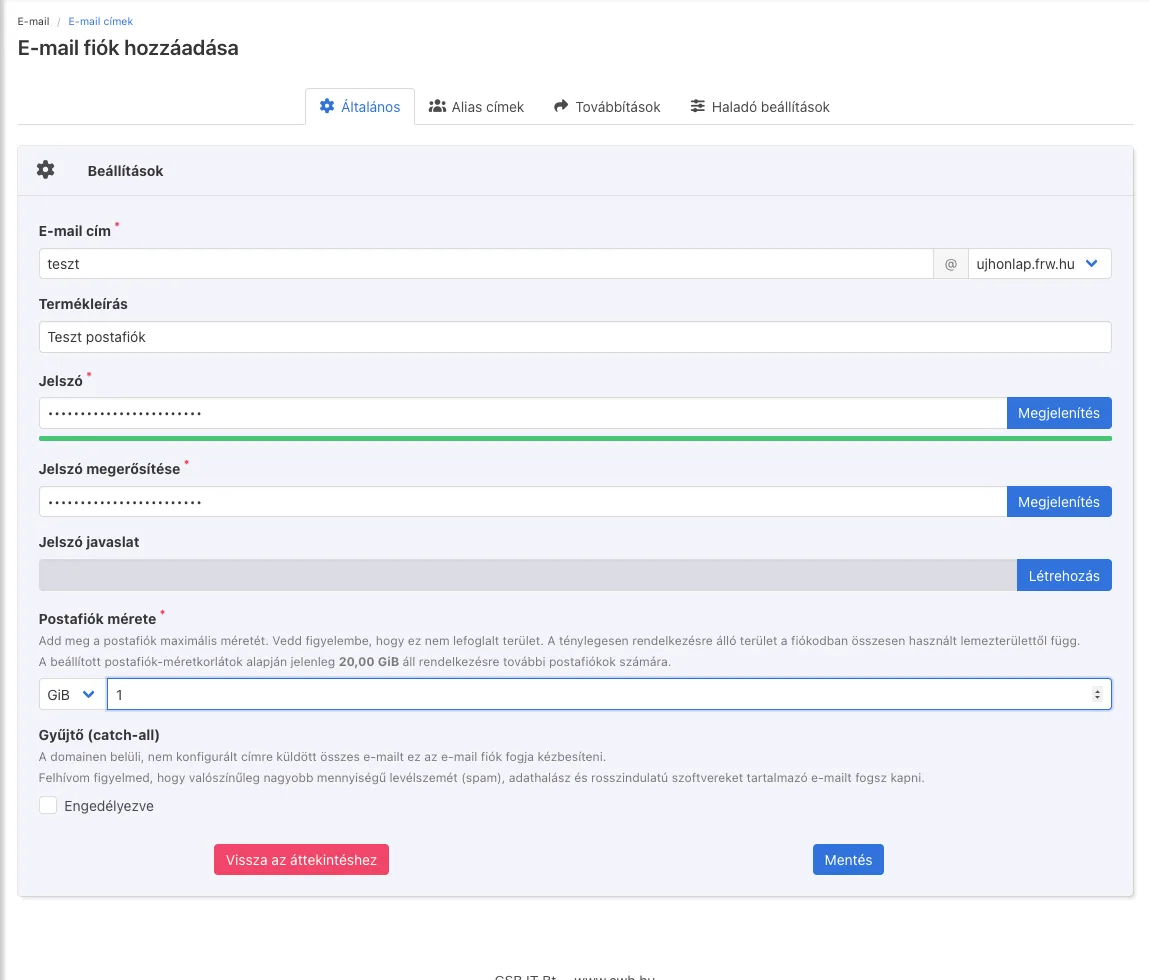
- Öffnen Sie im Menü auf der linken Seite den Menüpunkt „E-Mail-Adressen“ und klicken Sie auf die Schaltfläche „E-Mail-Konto hinzufügen“.
- Geben Sie auf der Registerkarte „Allgemein“ in das Feld „E-Mail-Adresse“ den Teil der Adresse vor dem
@ein und wählen Sie die Domain aus der daneben befindlichen Liste aus. - In das Feld „Produktbeschreibung“ können Sie eine kurze Anmerkung eingeben (beispielsweise den Namen eines Mitarbeiters); diese ist nur im Kundenbereich sichtbar.
- Geben Sie in den Feldern „Passwort“ und „Passwort bestätigen“ ein sicheres Passwort ein. Über die Schaltfläche „Erstellen“ in der Zeile „Passwortvorschlag“ können Sie auch ein sicheres Passwort generieren lassen.
- Geben Sie im Feld „Größe des Postfachs“ an, wie groß das Postfach maximal sein darf (z. B. 1 GiB). Dadurch wird kein Speicherplatz im Voraus reserviert: Die E-Mails werden aus dem gemeinsamen Speicherplatz des Pakets bezogen.
- Aktivieren Sie die „Catch-All“-Option nur dann, wenn Sie alle E-Mails, die an nicht existierende Adressen der Domain gesendet werden, in diesem Postfach erhalten möchten. Dies kann zu einer großen Menge an Spam-E-Mails führen; weitere Informationen finden Sie im Artikel über die Catch-All-E-Mail-Adresse.
- Klicken Sie auf die Schaltfläche „Speichern“.
Alias-Adressen
Auf der Registerkarte „Alias-Adressen“ können Sie dem Postfach weitere Adressen zuweisen (über die Schaltfläche „Alternative E-Mail-Adresse hinzufügen“). E-Mails, die an einen Alias gesendet werden, werden im selben Postfach gespeichert, ohne dass ein separates Passwort oder ein separater Speicherplatz erforderlich ist. So können beispielsweise die Adressen „kapcsolat@“ und „ajanlat@“ im selben Postfach eingehen.
Weiterleitung einrichten
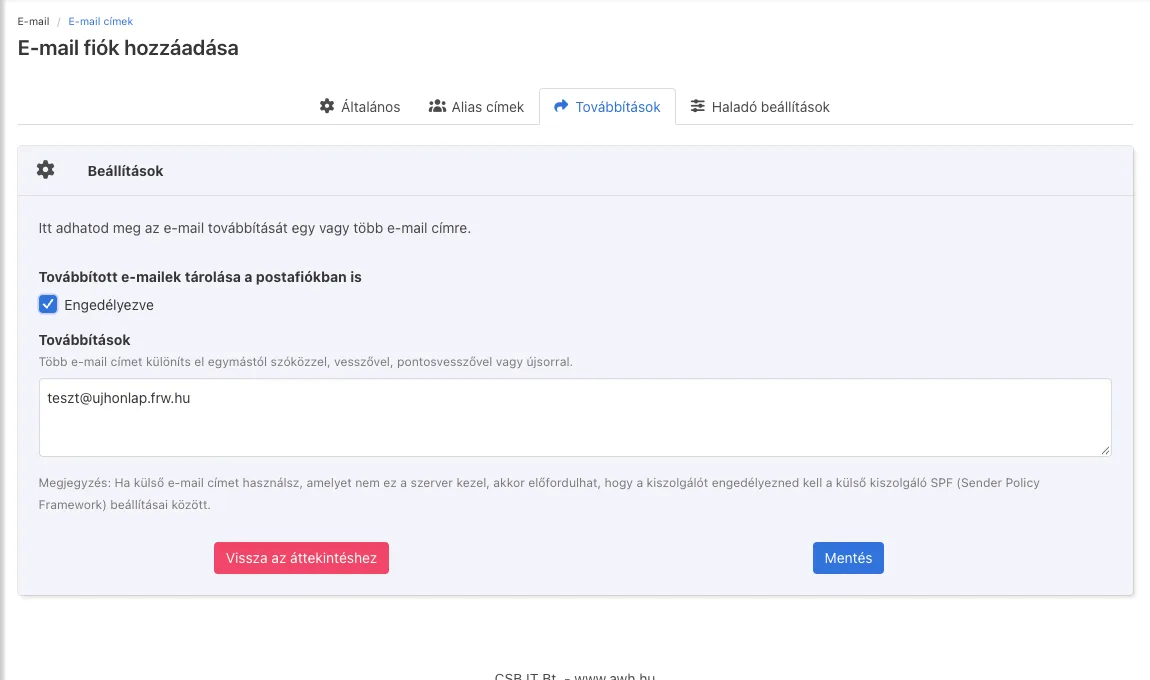
Auf der Registerkarte „Weiterleitungen“ können Sie festlegen, an welche Adressen der Server die in Ihr Postfach eingehenden E-Mails weiterleiten soll:
- Geben Sie die Zieladresse in das Feld „Weiterleitungen“ ein. Mehrere Adressen können Sie durch ein Leerzeichen, ein Komma, ein Semikolon oder eine neue Zeile voneinander trennen.
- Wenn Sie bei der Option „Weitergeleitete E-Mails auch im Postfach speichern“ die Option „Aktiviert“ ankreuzen, verbleibt die E-Mail auch im Postfach; andernfalls wird sie nur an die Zieladresse gesendet.
- Klicken Sie auf die Schaltfläche „Speichern“.
Wenn Sie E-Mails an eine Adresse bei einem externen Anbieter (z. B. Gmail) weiterleiten, kann der Zielanbieter die weitergeleiteten E-Mails strenger filtern; Hintergrundinformationen und mögliche Fallstricke finden Sie in unserem Artikel zum Thema Weiterleitung. Richten Sie nicht zwei Adressen so ein, dass sie sich gegenseitig E-Mails weiterleiten, da die E-Mails sonst im Kreis zirkulieren.
Spamfilterung und weitere Einstellungen
Auf der Registerkarte „Erweiterte Einstellungen“ ist die Spam- und Virenprüfung für eingehende E-Mails standardmäßig aktiviert, und unerwünschte E-Mails werden in den Spam-Ordner Ihres Postfachs verschoben. Hier können Sie individuelle Spam-Bewertungen, Sperr- und Zulassungslisten (für Adressen oder Domains) festlegen sowie einstellen, dass E-Mails aus den Ordnern „Spam“ und „Papierkorb“, die älter als das angegebene Datum sind, automatisch gelöscht werden.
Liste der erstellten Adressen
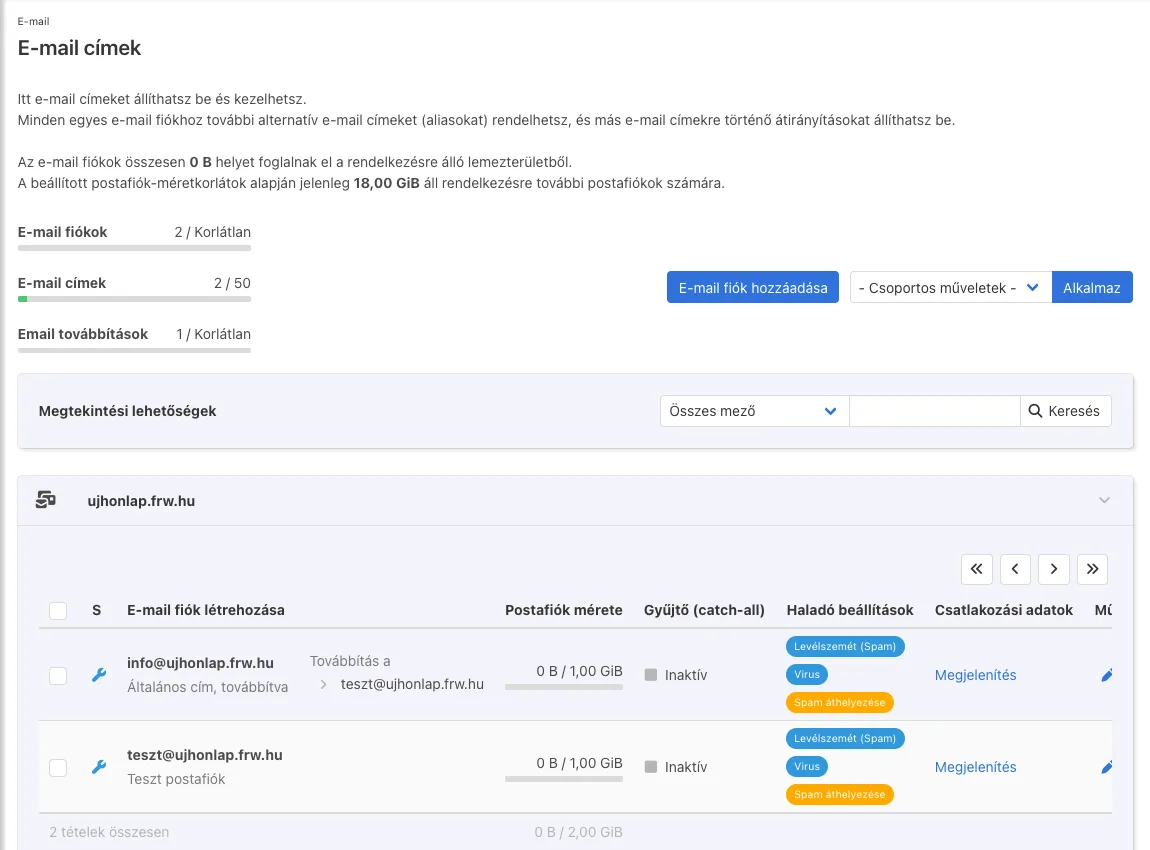
Auf der Seite „E-Mail-Adressen“ sehen Sie die Adressen nach Domains geordnet: die Größe und Belegung des Postfachs, den Weiterleitungszweck, den Status der Catch-All-Funktion sowie die aktivierten Sicherheitseinstellungen. Über das Bleistift-Symbol neben der Adresse können Sie die Einstellungen oder das Passwort später ändern.
Einrichtung eines E-Mail-Programms
Der Link „Anzeige“ in der Spalte „Verbindungsdaten“ zeigt die für das E-Mail-Programm erforderlichen Daten an:
- Server: Der Name des Hosting-Anbieters oder alternativ dessen eigene Domain;
- Benutzername: die vollständige E-Mail-Adresse;
- SSL/TLS-Ports: IMAP 993, POP3 995, SMTP 465;
- STARTTLS-Ports: IMAP 143, POP3 110, SMTP 587 (oder 25).
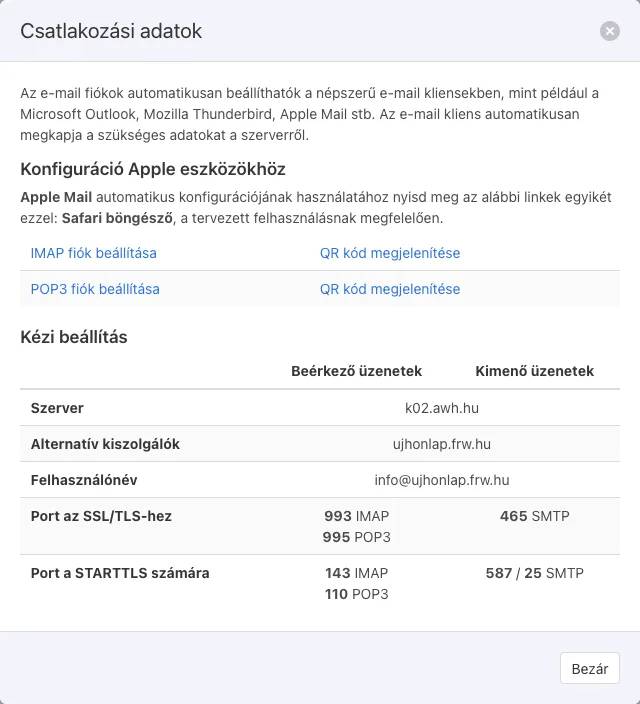
Auf Apple-Geräten (iPhone, iPad, Mac) können Sie das IMAP-Konto über den Link oder den QR-Code im Safari-Browser automatisch einrichten. Für andere Programme wie Outlook, Thunderbird und Android stehen Anleitungen zur Verfügung; bei der Entscheidung zwischen IMAP und POP3 hilft Ihnen der Artikel zur Wahl zwischen POP3 und IMAP weiter. Sie können Ihre E-Mails auch über den Menüpunkt „Webmail“ in der Benutzeroberfläche Ihres Browsers abrufen.