 Deutsch
 Magyar
 English



Diese Anleitung zeigt Ihnen, wie Sie Ihr bei aWh eingerichtetes Postfach unter Ihrer eigenen Domain über IMAP zur neuen Outlook-Anwendung für Windows hinzufügen können. Das neue Outlook ist das in Windows 11 integrierte, kostenlose E-Mail-Programm und ist auch im Rahmen eines Microsoft 365-Abonnements verfügbar. IMAP speichert die E-Mails auf dem Server, sodass Sie sowohl auf Ihrem Smartphone als auch im Webmail-Zugang dasselbe Postfach sehen.
Wir haben die Schritte im Oktober 2026 auf einem ungarischsprachigen Windows 11 (26H2)-System mit der neuen Outlook-Version 1.2026.1013 getestet, und zwar mit einem Test-Postfach auf einem cPanel-Hosting-Account und einem Postfach auf einem Webhosting-Account.
Die Unterstützung für Outlook 2016, 2019 und 2021 wurde eingestellt; für diese Versionen werden keine Sicherheitsupdates mehr bereitgestellt. Zu den derzeit unterstützten Desktop-Versionen von Outlook gehören das in einem Microsoft 365-Abonnement enthaltene Outlook sowie Outlook 2024; Informationen zur Einrichtung des klassischen Outlook finden Sie am Ende des Artikels.
Server und Ports
| Eingehende E-Mails (IMAP) | Ausgehend (SMTP) | |
|---|---|---|
| Server, cPanel-Hosting | mail.<az Ön domainje> |
mail.<az Ön domainje> |
| Server, Webhosting | Der Name des Webhosting-Servers (z. B. k02.awh.hu) |
dasselbe |
| Port | 993 | 465 |
| Art der sicheren Verbindung | SSL/TLS | SSL/TLS |
| Benutzername | die vollständige E-Mail-Adresse | die vollständige E-Mail-Adresse |
Wo Sie die genauen Daten in den beiden Benutzeroberflächen finden, erfahren Sie in der Anleitung zur Einrichtung von Thunderbird. Verwenden Sie beim Webhosting den Servernamen und nicht die Adresse „mail.<az Ön domainje>“: Das Zertifikat des E-Mail-Servers ist auf den Servernamen ausgestellt.
Hinzufügen des ersten Postfachs für E-Mails
-
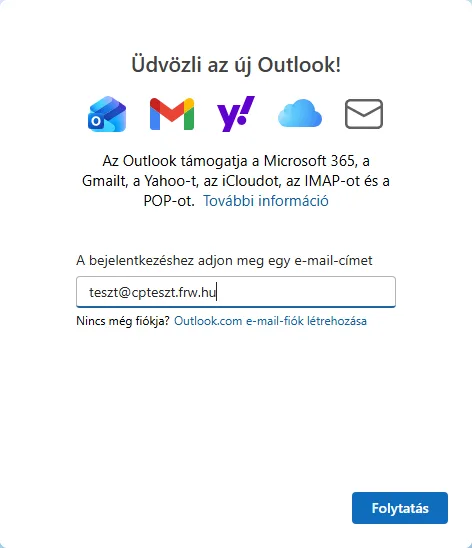
Starten Sie die Outlook-Anwendung. Falls Sie noch kein Konto eingerichtet haben, erscheint das Fenster „Willkommen beim neuen Outlook!“. Geben Sie Ihre vollständige E-Mail-Adresse ein und klicken Sie auf die Schaltfläche „Weiter“.
-
Outlook erkennt, dass es sich um ein IMAP-Konto handelt, und fordert Sie zur Eingabe des Passworts auf. Bevor Sie dieses eingeben, aktivieren Sie bitte die Option „Weitere anzeigen“: So sehen Sie, welche Server Outlook vorschlägt („Empfohlene Einstellungen verwenden“).
Bei cPanel-Hosting war die Empfehlung korrekt: Der Posteingangsserver (IMAP) lautet
mail.<domain>, der Port 993 und die Art der sicheren Verbindung ist SSL/TLS (empfohlen).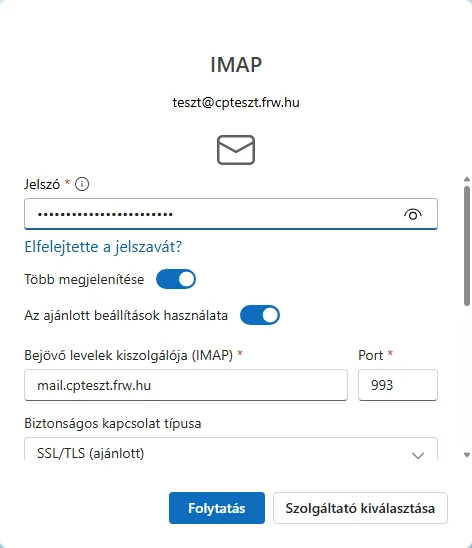
-
Scrollen Sie bitte nach unten. Der SMTP-Benutzername entspricht der vollständigen E-Mail-Adresse; das Feld für das SMTP-Passwort können Sie leer lassen (Outlook verwendet in diesem Fall das oben angegebene Passwort). Der Server für ausgehende E-Mails (SMTP) lautet bei cPanel-Hosting ebenfalls
mail.<domain>, Port 465, mit SSL/TLS-Verbindung. Wenn alle Angaben mit denen in der Tabelle übereinstimmen, klicken Sie auf die Schaltfläche „Weiter“.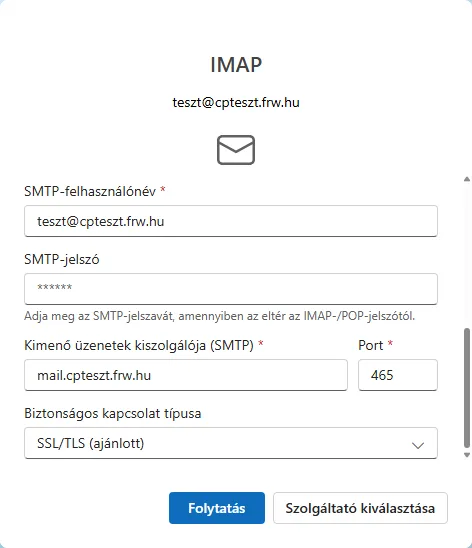
-
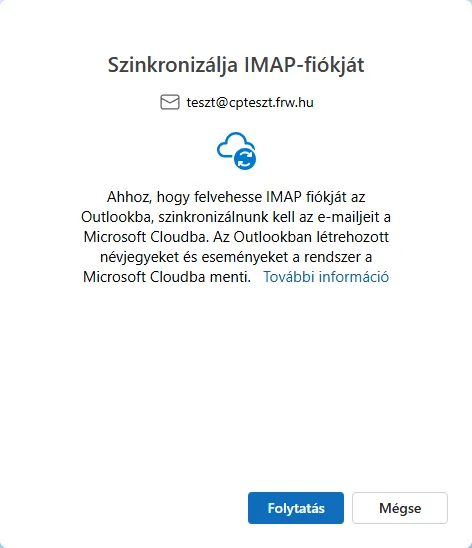
Das Fenster „IMAP-Konto synchronisieren“ informiert Sie darüber, dass das neue Outlook Nicht-Microsoft-Postfächer über die Microsoft-Cloud verwaltet: Ihre E-Mails werden von den Microsoft-Servern aus Ihrem Postfach heruntergeladen, und auch gesendete E-Mails werden von dort versendet (im Test wurde im Kopf der ausgehenden E-Mail der Microsoft-Server vor unserem E-Mail-Server aufgeführt). Wenn Sie damit einverstanden sind, klicken Sie auf die Schaltfläche „Weiter“; andernfalls verwenden Sie bitte ein anderes E-Mail-Programm (siehe am Ende des Artikels).
-
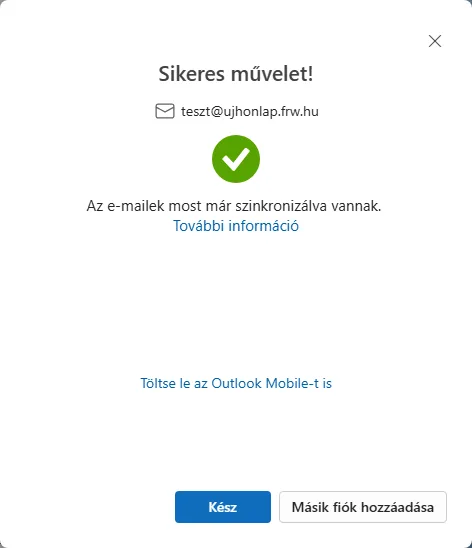
Klicken Sie nach der Meldung „Vorgang erfolgreich!“ auf die Schaltfläche „Fertig“ oder auf die Schaltfläche „Weiteres Postfach hinzufügen“, falls Sie ein weiteres Postfach einrichten möchten.
Beim ersten Start stellt Outlook noch einige Fragen: zum Versand optionaler Diagnosedaten („Gemeinsam sind wir besser“), zu verbundenen Diensten, zur Datenverarbeitung durch Microsoft-Werbepartner („Alle ablehnen“ oder „Alle akzeptieren“) sowie zur Anordnung der Anzeigen. Diese Einstellungen haben keinen Einfluss auf die Funktionsweise des Postfachs; das kostenlose neue Outlook zeigt in der E-Mail-Liste auch Anzeigen an (mit dem Vermerk „Anzeige“).
E-Mail-Postfach im Webhosting: Die Server müssen manuell angegeben werden
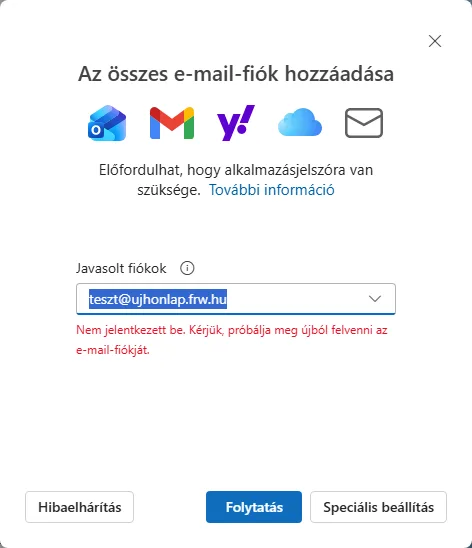
Bei Webhosting-Postfächern schlägt Outlook einen korrekten Posteingangs-, jedoch einen falschen Postausgangsserver vor: als Posteingang den Domainnamen, als Postausgang eine mit „smtp.-vel“ beginnende Adresse mit Port 587, für die das Zertifikat nicht gilt. Mit diesen Angaben war die Anmeldung nicht erfolgreich („Es ist ein Fehler aufgetreten. Bitte versuchen Sie es erneut.“), daher müssen die Server manuell eingegeben werden:
-
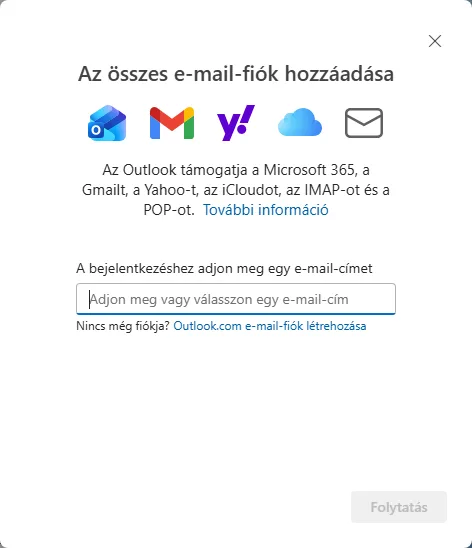
Klicken Sie unten in der Ordnerliste auf „Konto hinzufügen“ (oder bei Ihrem ersten Konto gemäß Schritt 1 oben), geben Sie Ihre E-Mail-Adresse ein und klicken Sie auf die Schaltfläche „Weiter“.
-
Aktivieren Sie den Schalter „Weitere anzeigen“. Als empfohlener Posteingangsserver wird der Domainname (im Bild „
ujhonlap.frw.hu“) angezeigt, darunter der Postausgangsserver „smtp.frw.hu“, Port 587 und StartTLS. Letzteres kann nicht verwendet werden, daher ersetzen wir in den folgenden Schritten beide Angaben durch den Namen des Webhosting-Servers.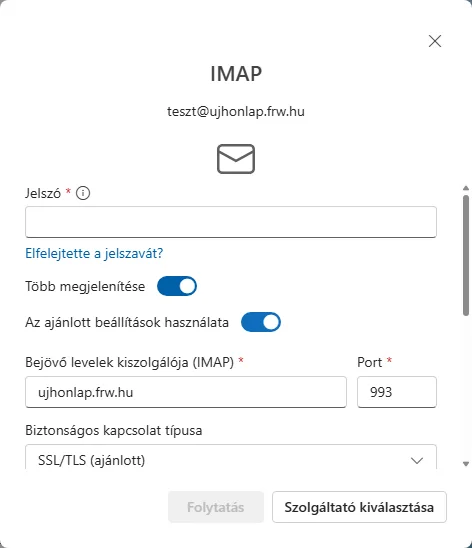
-
Geben Sie das Passwort ein und deaktivieren Sie anschließend den Schalter „Empfohlene Einstellungen verwenden“. Tragen Sie in das Feld „Posteingangsserver (IMAP)“ den Namen des Speicherservers ein (in der Abbildung „
k02.awh.hu“), den Port 993 sowie als Verbindungstyp „SSL/TLS“ (empfohlen).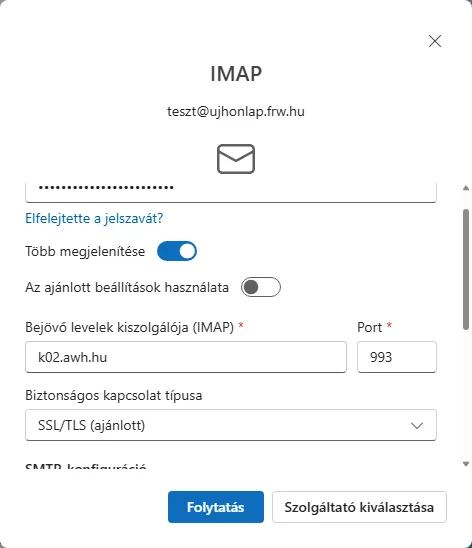
-
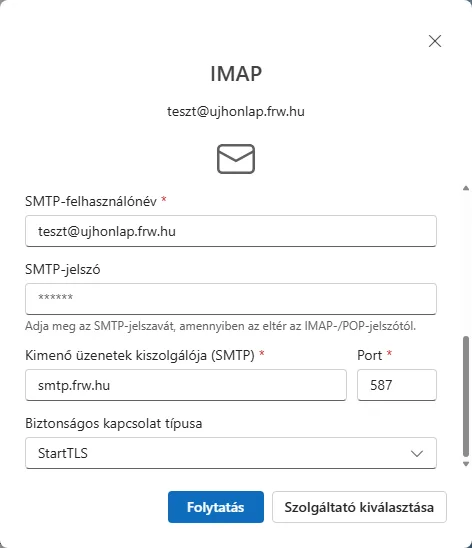
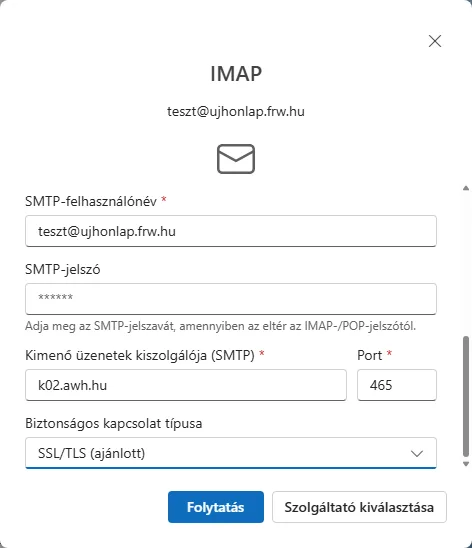
Scrollen Sie nach unten: Der Server für ausgehende E-Mails (SMTP) hat denselben Servernamen, den Port 465 und den sicheren Verbindungstyp SSL/TLS (empfohlen) (wählen Sie in der Liste diese Option anstelle von „StartTLS“ aus). Klicken Sie auf die Schaltfläche „Weiter“.
-
Klicken Sie im Fenster zur Synchronisierung auf „Weiter“ und anschließend auf „Fertig“. Im Test ist die E-Mail, die von dem so eingerichteten Konto gesendet wurde, angekommen, und eine Kopie davon wurde im Ordner „Gesendet“ des Servers abgelegt.
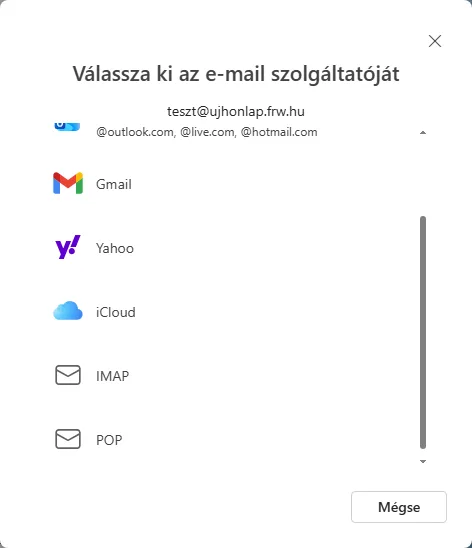
Sollte die Anmeldung fehlschlagen, kehrt Outlook zum Startfenster zurück. Dort können Sie über die Schaltfläche „Erweiterte Einstellungen“ direkt den Kontotyp auswählen: Scrollen Sie nach unten und klicken Sie auf „IMAP“; daraufhin erscheint dasselbe Formular wie oben.
Nach der Einrichtung
Beide Postfächer für E-Mails werden in der Ordnerliste auf der linken Seite angezeigt, und unter „Alle Postfächer“ können Sie Ihre E-Mails auch in einer gemeinsamen Ansicht einsehen.
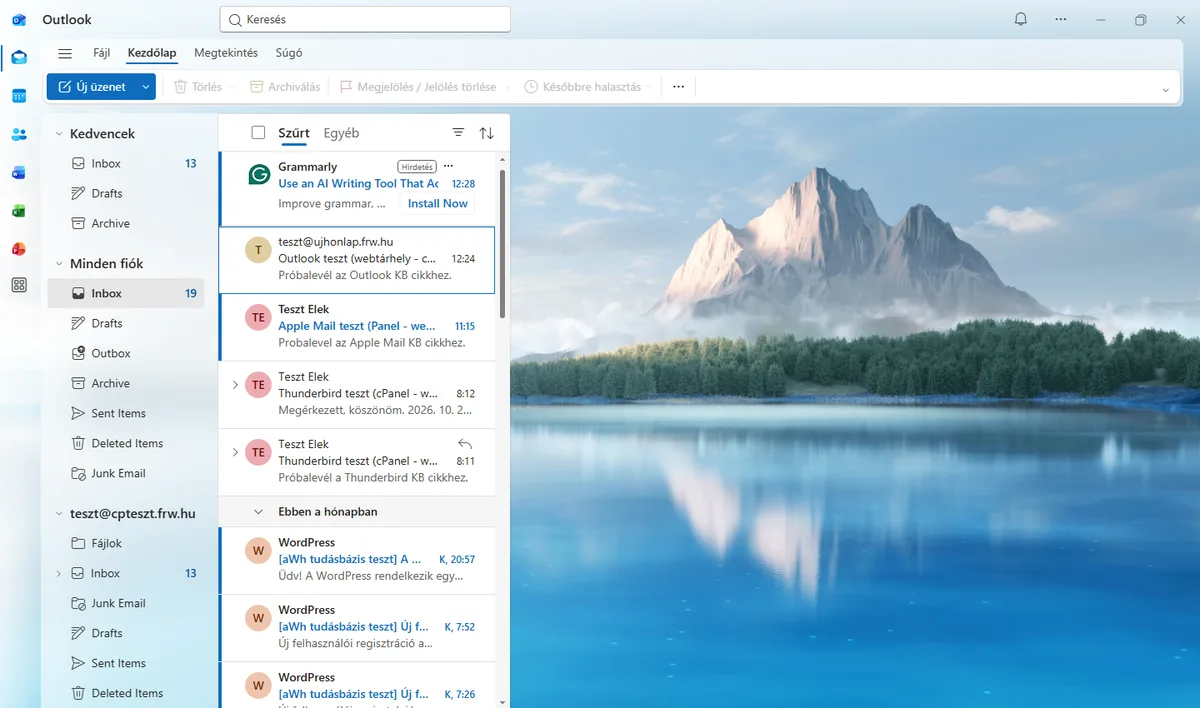
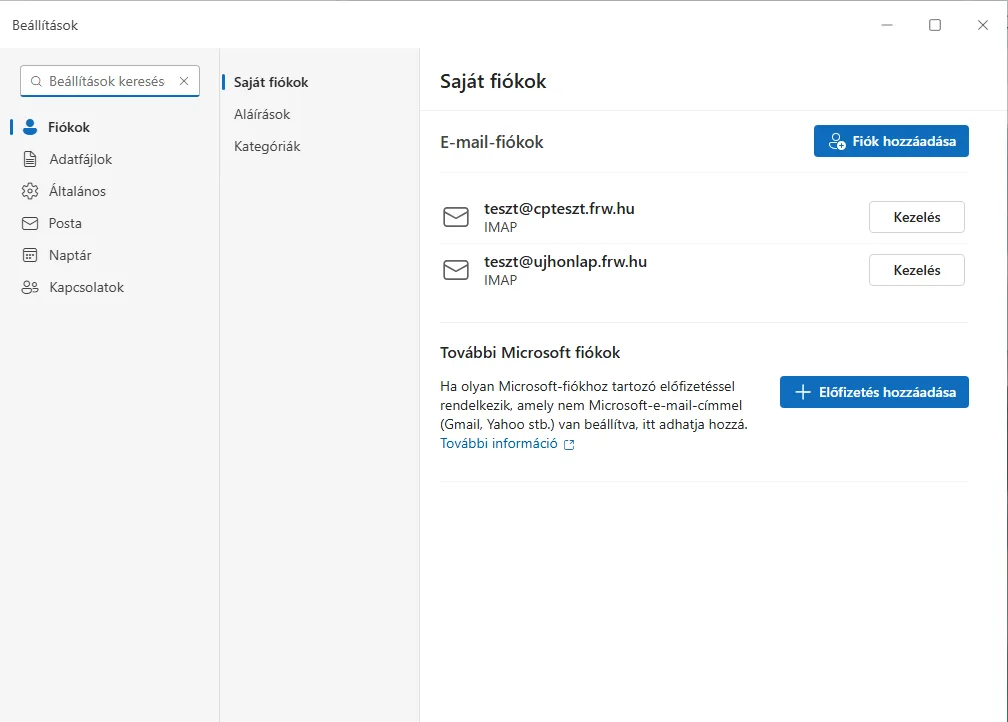
Sie können Ihre Konten in der oberen rechten Ecke unter … > Einstellungen > Konten (Eigene Konten) verwalten. Über die Schaltfläche „Verwalten“ neben dem Konto gelangen Sie zur Seite „Kontodaten“, auf der die Server-Einstellungen nur lesbar sind.
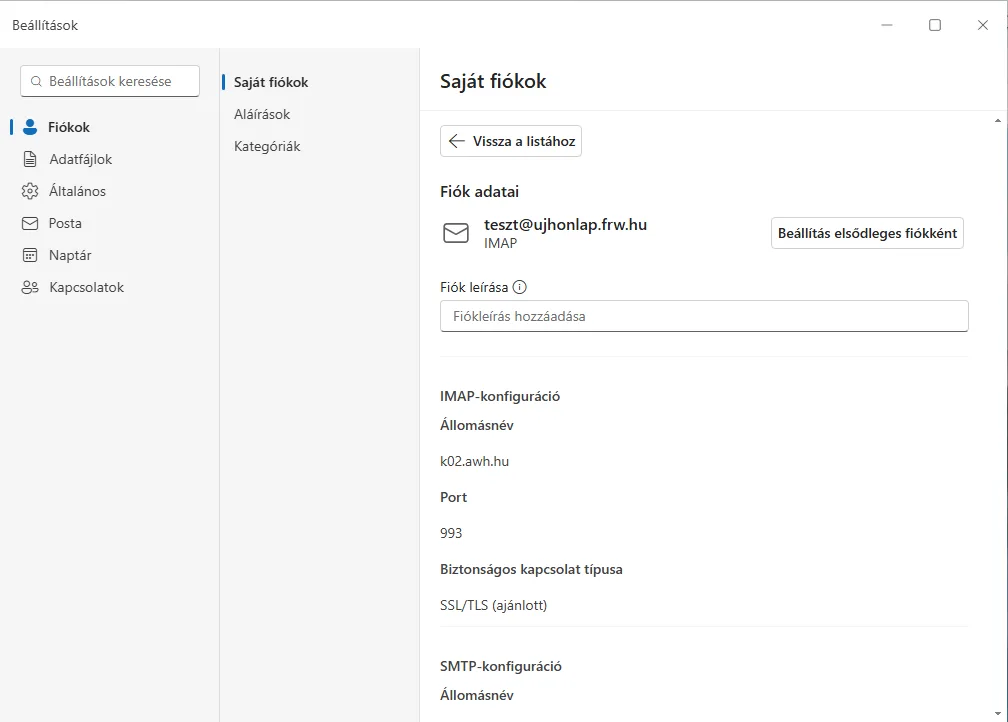
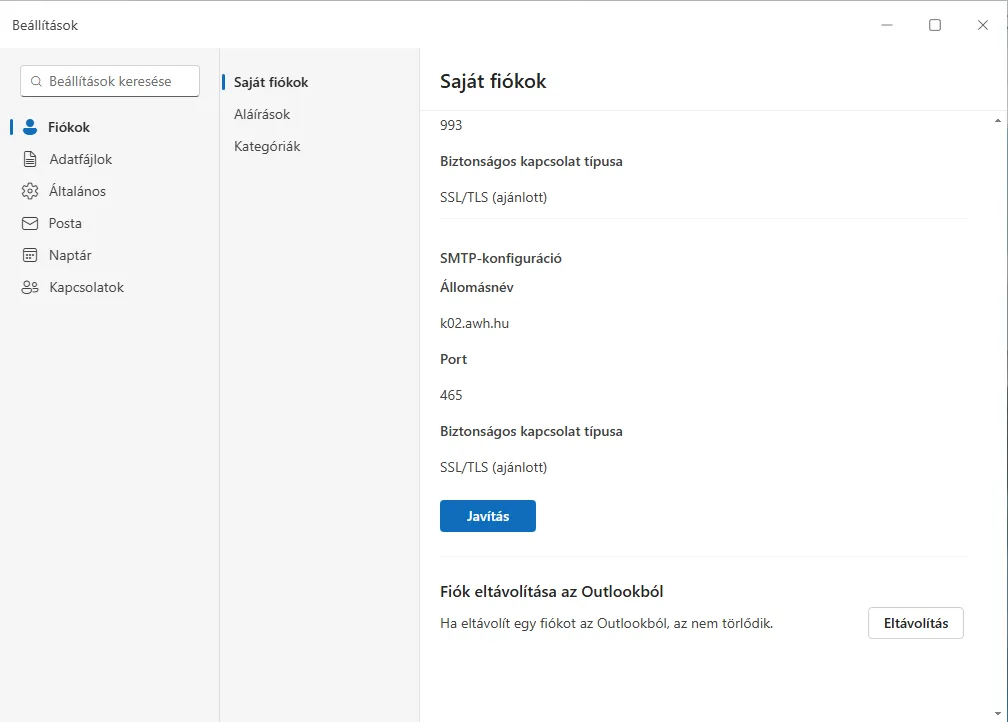
- Änderung des Servers oder des Passworts: Die Schaltfläche „Korrektur“ am Ende der Seite öffnet erneut das Anmeldefenster (im Test mit dem Passwortfeld und den Server-Einstellungen); geben Sie hier nach der Passwortänderung das neue Passwort ein.
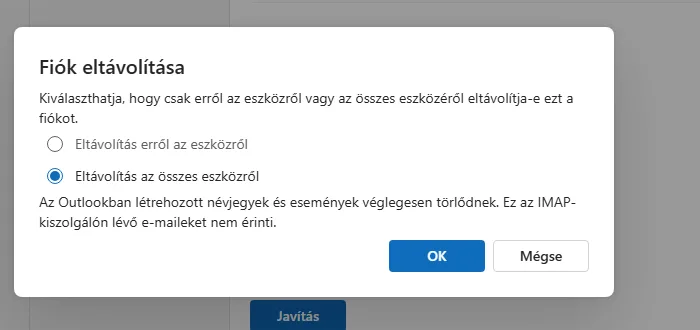
- Konto entfernen: über die Schaltfläche „Entfernen“. Sie können wählen, ob Sie das Konto nur von diesem Gerät oder von allen Ihren Geräten entfernen möchten; dabei werden die in Outlook erstellten Kontakte und Termine gelöscht, die E-Mails auf dem Server bleiben jedoch unberührt.
Klassisches Outlook (Microsoft 365, Outlook 2024)
Dieser Abschnitt wurde von uns nicht getestet; die Schritte entsprechen der Beschreibung von Microsoft. Das klassische Outlook ist nicht über die Microsoft-Cloud verbunden, sondern stellt eine direkte Verbindung zum E-Mail-Server her.
- Klicken Sie auf das Menü „Datei“ und anschließend auf die Schaltfläche „Konto hinzufügen“.
- Geben Sie Ihre E-Mail-Adresse ein, klicken Sie auf den Link „Erweiterte Einstellungen“, aktivieren Sie die Option „Mein Konto manuell einrichten“ und klicken Sie anschließend auf die Schaltfläche „Verbinden“.
- Wählen Sie den IMAP-Kontotyp aus und geben Sie die Server, Ports und die Verschlüsselung (SSL/TLS) gemäß der obigen Tabelle ein. Aktivieren Sie das Kontrollkästchen „Sichere Passwortauthentifizierung (SPA)“ nicht.
- Geben Sie das Passwort ein, klicken Sie anschließend auf „Verbinden“ und schließlich auf „Fertig“.
Falls es nicht funktioniert
- Das Programm meldet einen Zertifikatsfehler: Der Name des Servers stimmt nicht mit dem des Zertifikats überein; der Artikel über Zertifikatsfehler in E-Mail-Programmen hilft Ihnen bei der Auswahl des richtigen Namens.
- „Es ist ein Fehler aufgetreten“, „Sie benötigen möglicherweise ein Anwendungskennwort“: Für Ihre Postfächer ist kein Anwendungskennwort erforderlich. Überprüfen Sie die Server und Ports gemäß der Tabelle; deaktivieren Sie auf dem Webhosting die empfohlenen Einstellungen.
- Es wird ein falsches Passwort angezeigt: Versuchen Sie, sich mit denselben Zugangsdaten bei Webmail anzumelden; sollte dies ebenfalls nicht funktionieren, ändern Sie bitte das Passwort im Verwaltungsbereich Ihres Webhosting-Kontos.
Wenn Sie nicht möchten, dass Ihre E-Mails über die Microsoft-Cloud synchronisiert werden, verwenden Sie bitte das klassische Outlook oder ein anderes E-Mail-Programm, beispielsweise Thunderbird. Auf dem Mac hilft Ihnen die Anleitung zur Einrichtung von Apple Mail weiter. Über die Wahl zwischen POP und IMAP informieren wir Sie in einem separaten Artikel.