 Deutsch
 Magyar
 English



Sie können Ihr Postfach unter Ihrer eigenen Domain auf zwei Arten zum integrierten E-Mail-Programm „Mail“ auf dem Mac hinzufügen: entweder automatisch mithilfe eines Konfigurationsprofils, das Sie über das Hosting-Kontrollpanel herunterladen, oder manuell durch Eingabe der Serverdaten. In beiden Fällen erfolgt die Verbindung über IMAP, sodass die E-Mails auf dem Server verbleiben und Sie sowohl auf Ihrem Smartphone als auch im Webmail denselben Inhalt sehen.
Wir haben die Schritte im Oktober 2026 unter macOS 26.6 (Tahoe) mit einem Test-Postfach auf einem Webhosting-Account und einem cPanel-Hosting-Account getestet.
Server und Ports
| Eingehende E-Mails (IMAP) | Ausgehend (SMTP) | |
|---|---|---|
| Server, cPanel-Hosting | mail.<az Ön domainje> |
mail.<az Ön domainje> |
| Server, Webhosting | Der Name des Webhosting-Servers (z. B. k02.awh.hu) |
dasselbe |
| Port | 993, SSL/TLS | 465, SSL/TLS |
| Benutzername | die vollständige E-Mail-Adresse | die vollständige E-Mail-Adresse |
Verwenden Sie beim Webhosting den Servernamen und nicht die Adresse „mail.<az Ön domainje>“: Das Zertifikat des Mail-Servers ist auf den Servernamen ausgestellt. Wo Sie die genauen Daten in den beiden Benutzeroberflächen finden, erfahren Sie in der Anleitung zur Einrichtung von Thunderbird.
Automatische Einrichtung mit Konfigurationsprofil
Die Webhosting-Verwaltungsoberfläche stellt ein für Apple-Geräte erstelltes Konfigurationsprofil (eine .mobileconfig-Datei) bereit, das alle Server-Einstellungen enthält; Sie müssen lediglich das Passwort eingeben.
1. Das Profil herunterladen
Melden Sie sich auf Ihrem Mac über den Safari-Browser im Webhosting-Kundenbereich an:
-
Webhosting (KeyHelp): Klicken Sie auf der Seite „E-Mail-Adressen“ in der Spalte „Anmeldedaten“ des Postfachs auf den Link „Anzeigen“ und anschließend im Abschnitt „Konfiguration für Apple-Geräte“ auf den Link „IMAP-Konto einrichten“.
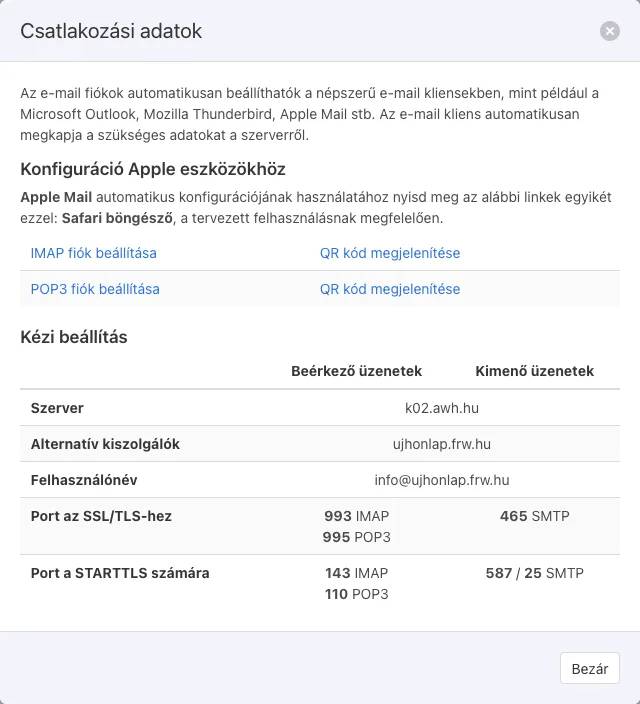
-
cPanel-Hosting: Klicken Sie im Menü „E-Mail-Konten“ neben dem jeweiligen Postfach auf die Schaltfläche „Geräte verbinden“ und wählen Sie in der Tabelle „Skripte zur automatischen Konfiguration von E-Mail-Clients“ in der Zeile „iOS für iPhone/iPad/iPod und macOS® Mail.app®“ den Link **„Über IMAP SSL/TLS“ **aus.
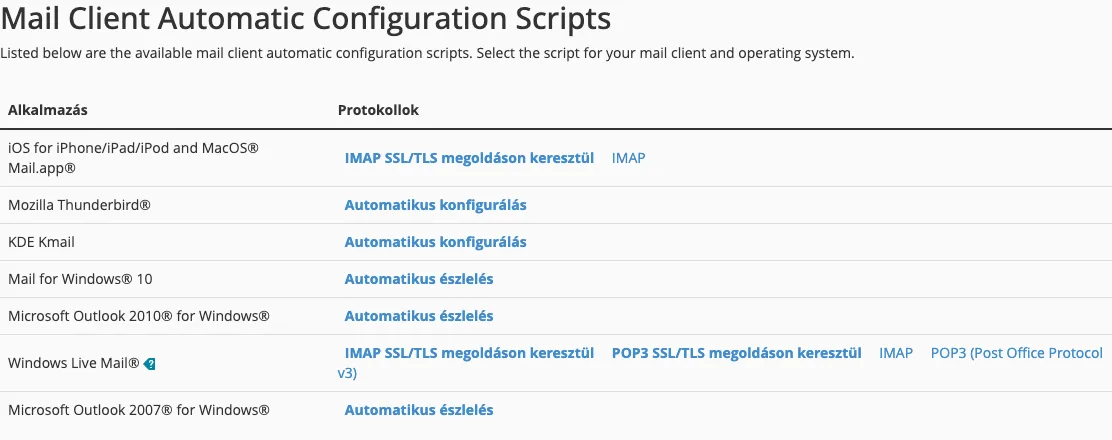
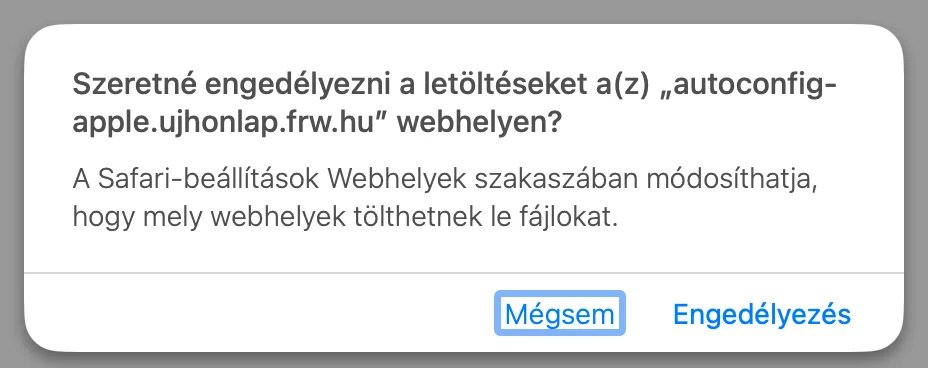
Wenn Safari Sie fragt, ob Sie den Download von dieser Seite zulassen möchten, klicken Sie bitte auf die Schaltfläche „Zulassen“.
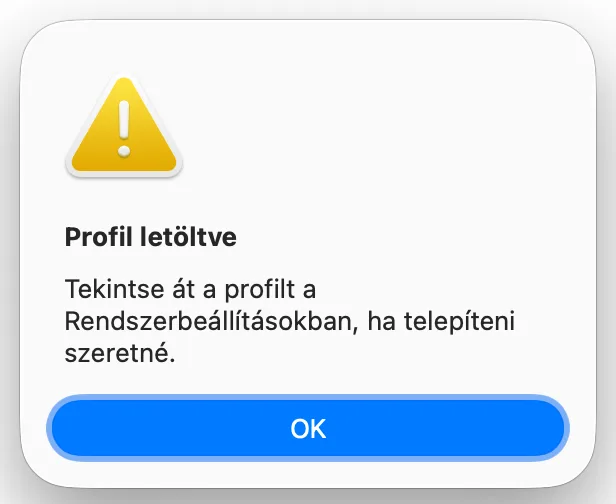
Nach dem Herunterladen erscheint die Meldung „Profil heruntergeladen“: Das Profil muss in den Systemeinstellungen installiert werden. Klicken Sie auf die Schaltfläche „OK“.
2. Installation des Profils
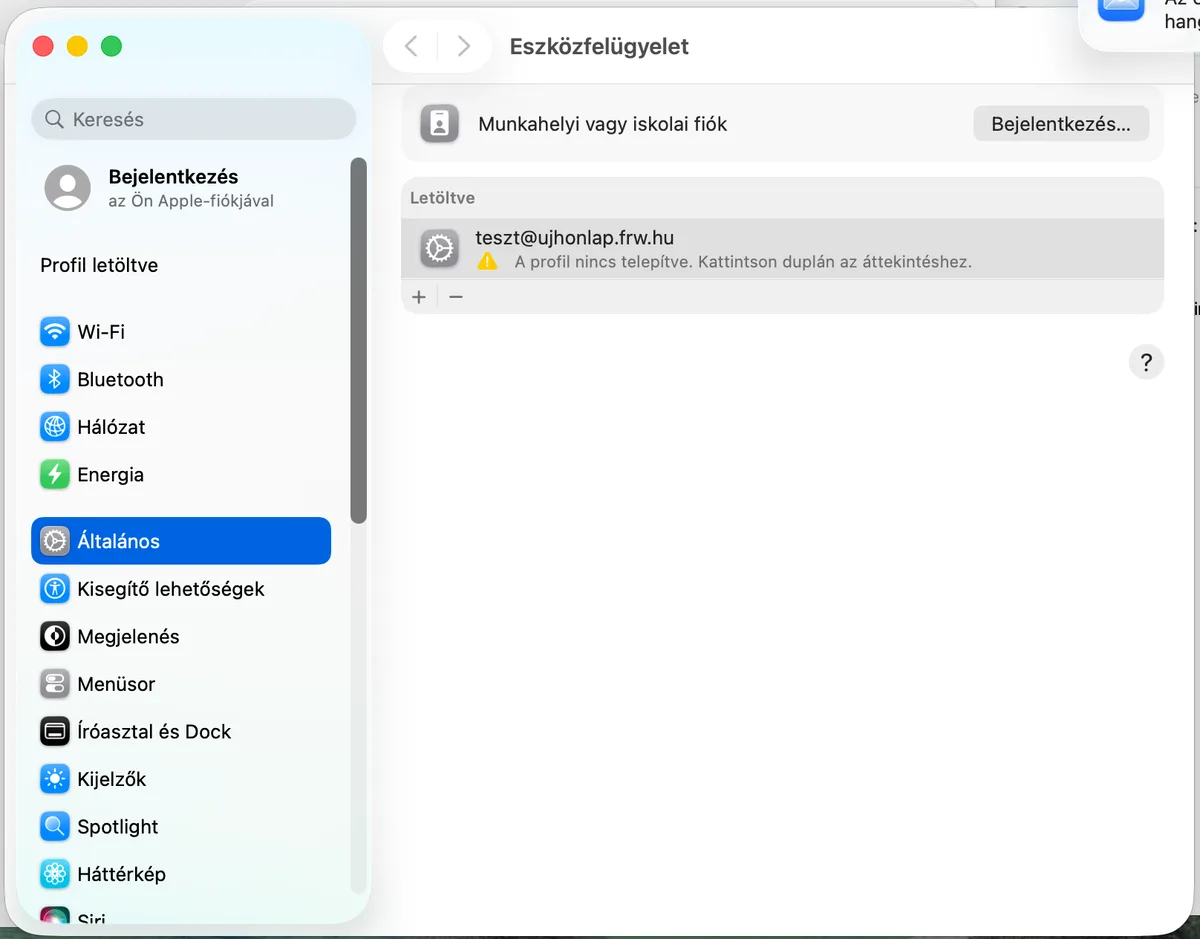
- Öffnen Sie im Apple-Menü (oben links) den Eintrag „Systemeinstellungen“ und klicken Sie in der Liste auf der linken Seite auf den Eintrag „Profil heruntergeladen“ (oder wählen Sie den Eintrag „Allgemein > Geräteverwaltung“).
-
Klicken Sie unter „Heruntergeladen“ doppelt auf das Profil des Postfachs.
-
Überprüfen Sie im Fenster „Möchten Sie dieses Profil wirklich installieren?“ bitte, ob das Profil an Ihre E-Mail-Adresse gerichtet ist, und klicken Sie anschließend auf die Schaltfläche „Installieren…“.
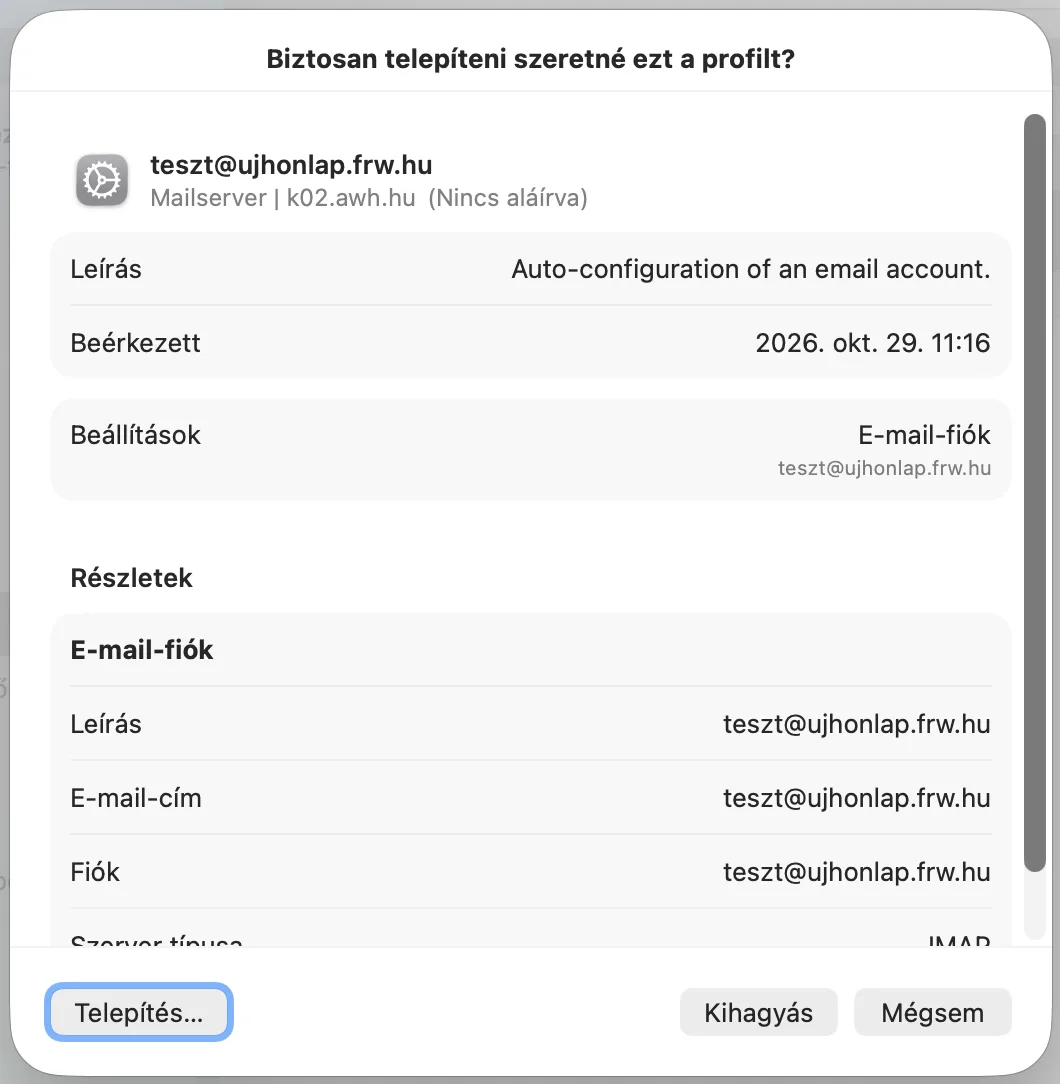
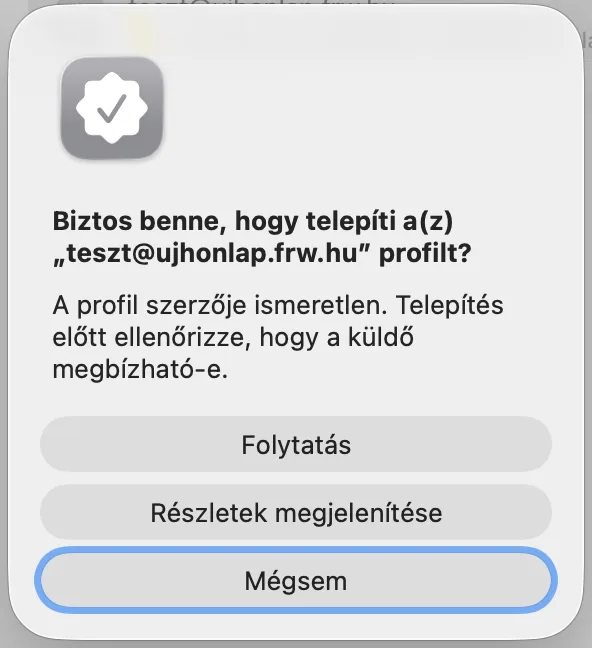
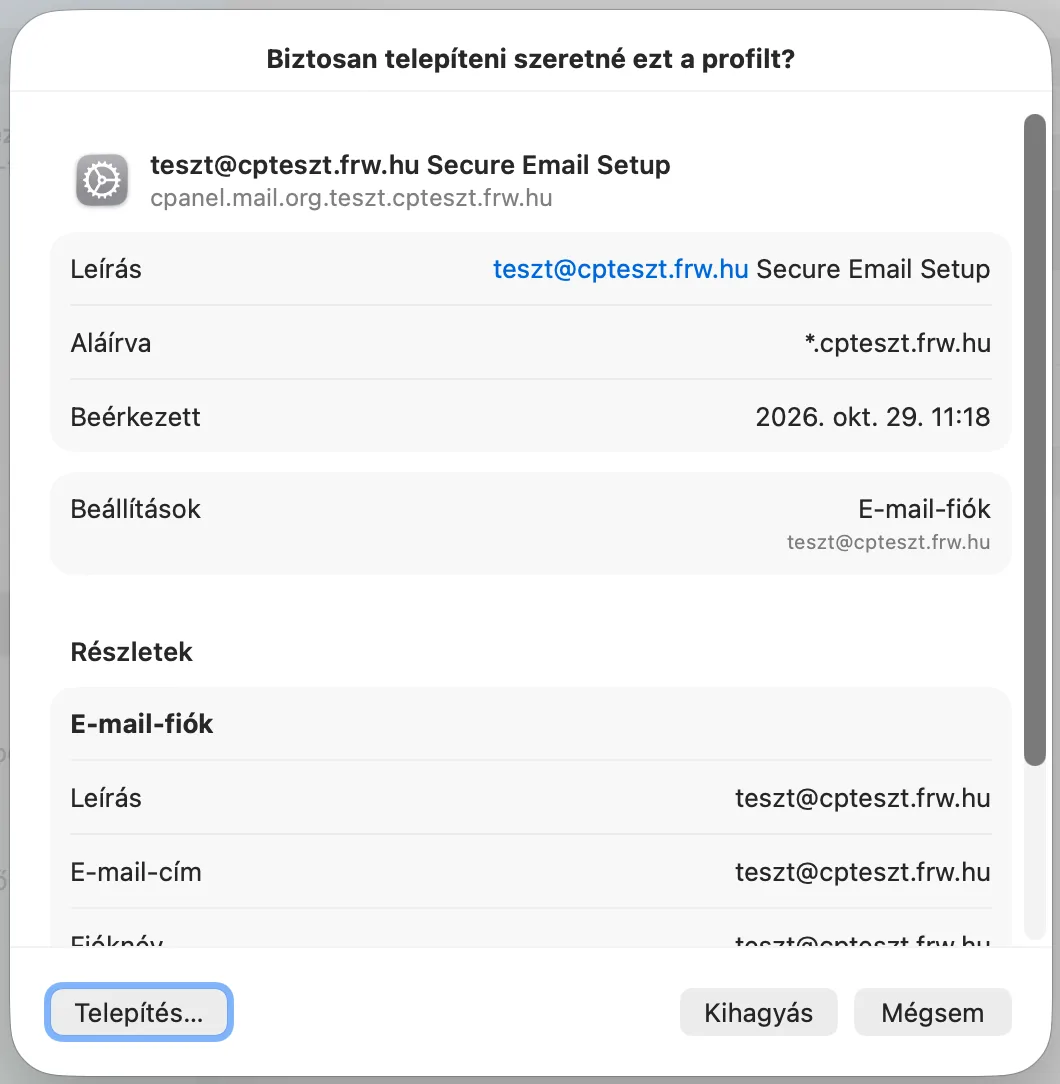
Das Webhosting-Profil ist nicht signiert, weshalb macOS folgende Warnung anzeigt: „Der Autor des Profils ist unbekannt.“ Wenn Sie das Profil über das Verwaltungsportal Ihres eigenen Webhostings heruntergeladen haben, klicken Sie bitte auf die Schaltfläche „Weiter“. Das cPanel-Hosting-Profil ist signiert (Signiert: Name der Domain); in diesem Fall erscheint diese Meldung nicht.
-
Geben Sie das Passwort für das Postfach ein (geben Sie im Feld „Vollständiger Name“ in Ihrem Webhosting-Profil den Namen ein, den die Empfänger als Absender sehen) und klicken Sie anschließend auf die Schaltfläche „Installieren“.
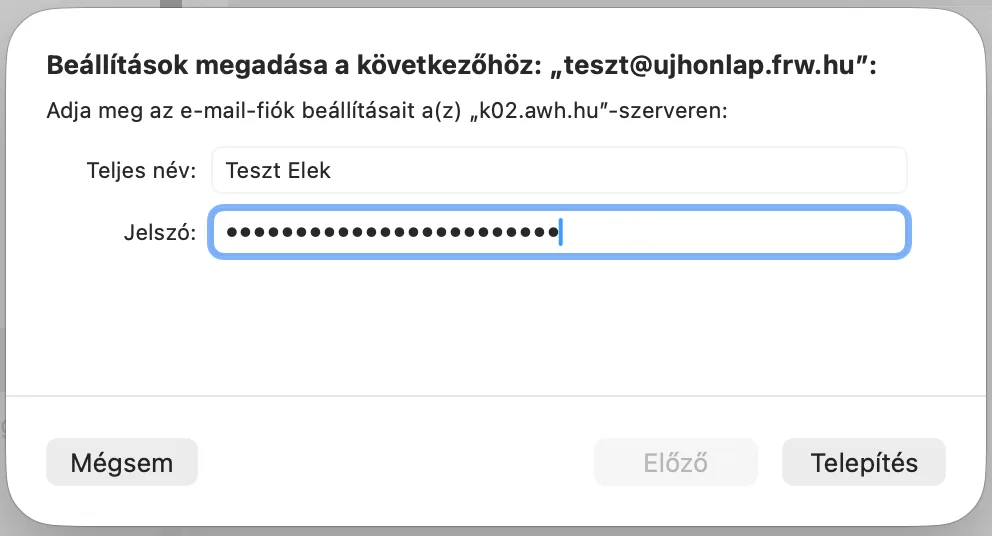
Das eingerichtete Profil wird unter „Benutzer“ angezeigt, und das Postfach wird sofort in „Mail“ hinzugefügt. In den Profilen beider Benutzeroberflächen sind die Ports 993 (IMAP) und 465 (SMTP) mit SSL/TLS angegeben.
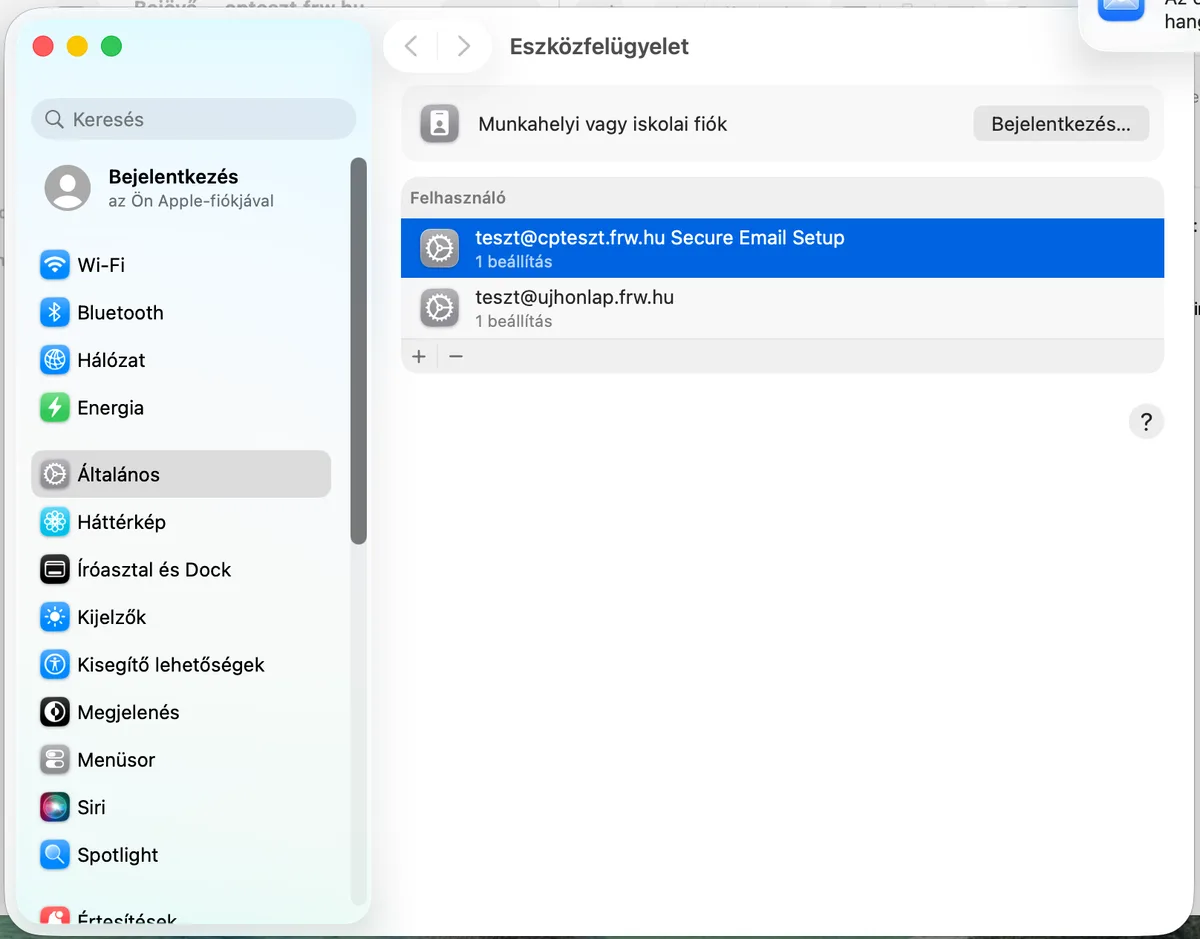
Sollten Sie das Konto später löschen möchten, entfernen Sie das Profil bitte auf der Seite „Geräteverwaltung“: Markieren Sie es, klicken Sie auf die Schaltfläche unterhalb der Liste und anschließend auf die Schaltfläche „Entfernen“. Im Test verschwand das Konto nach dem Neustart von Mail aus Mail. Die E-Mails verbleiben auf dem Server.
Manuelle Einrichtung
1. Konto hinzufügen
-
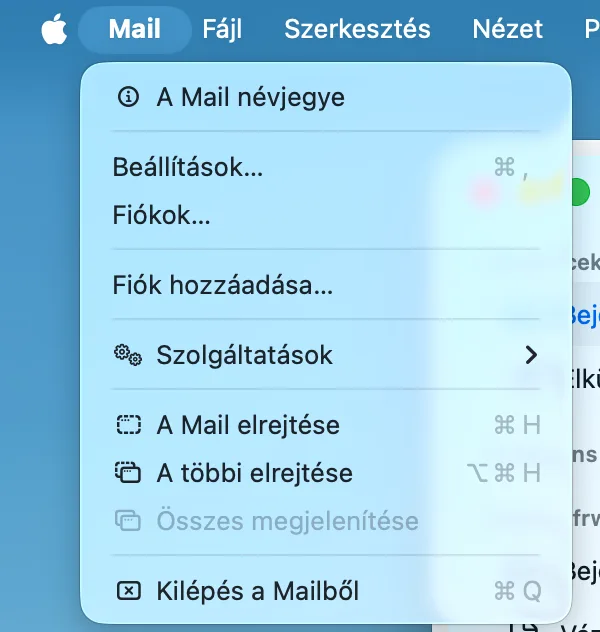
Öffnen Sie die Mail-Anwendung. Falls Sie noch kein Konto eingerichtet haben, wird das Fenster „Konto hinzufügen“ automatisch angezeigt; falls Sie bereits ein Konto haben, wählen Sie im Menü „Mail“ den Eintrag „Konto hinzufügen…“.
Menü „!Mail“: Ihr „Mail“-Profil, Einstellungen, Konten, Konto hinzufügen
-
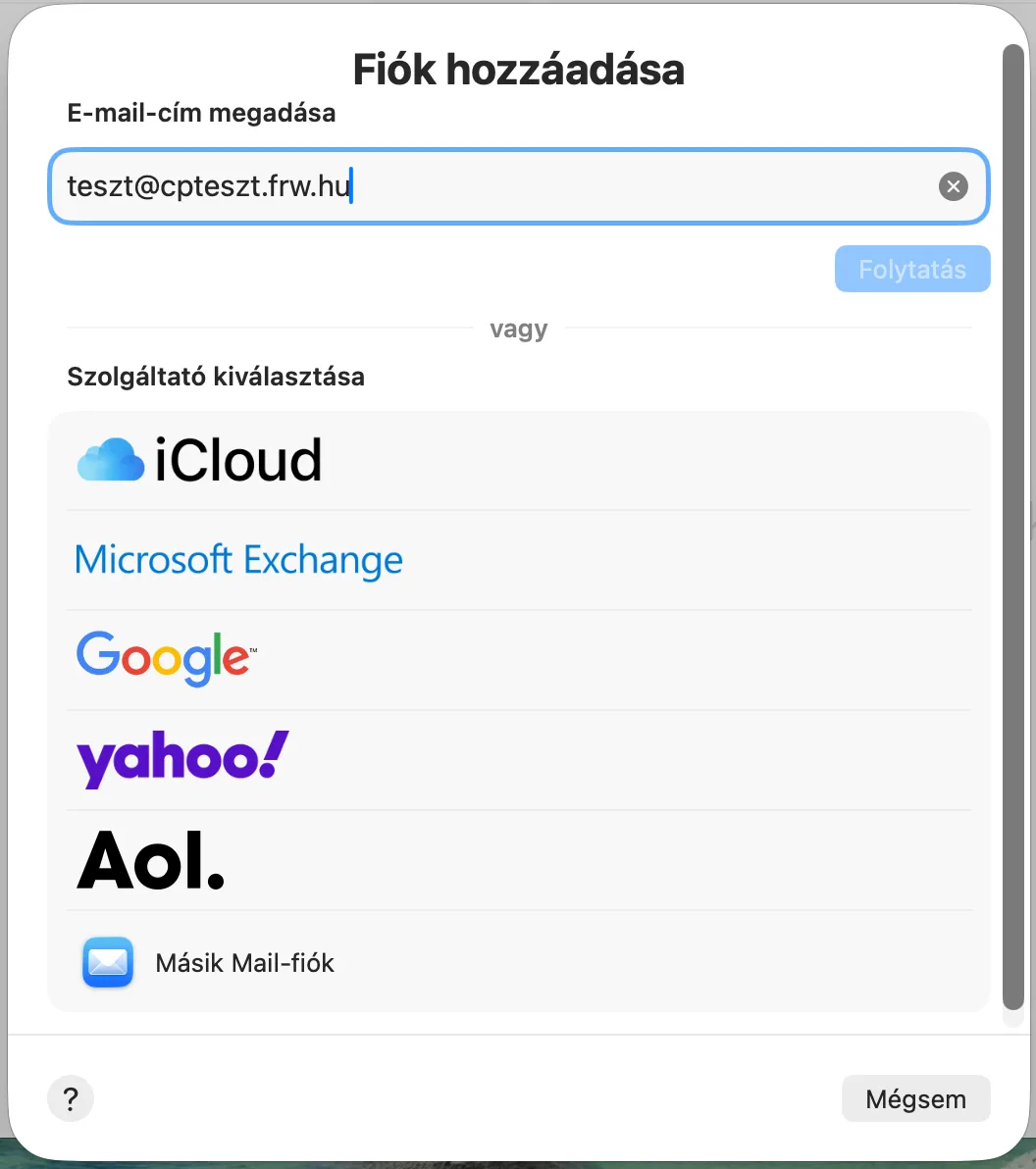
Bei Postfächern mit eigener Domain ist die Schaltfläche „Weiter“ nach der Eingabe der E-Mail-Adresse nicht aktiv: Klicken Sie auf den Link „Aus der Liste auswählen“ und anschließend am Ende der Liste auf den Punkt „Anderes E-Mail-Konto“.
-
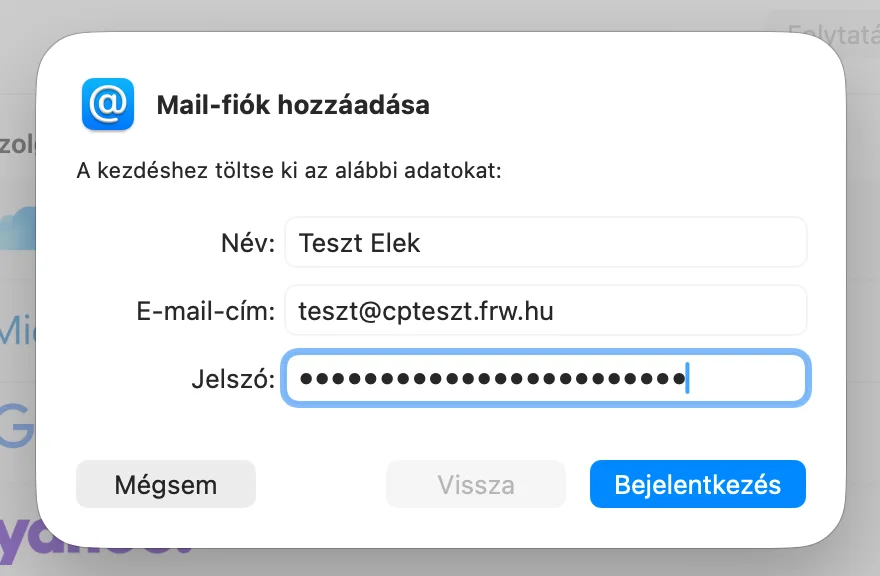
Geben Sie im Fenster „E-Mail-Konto hinzufügen“ Ihren Namen (der den Empfängern als Absender angezeigt wird), Ihre vollständige E-Mail-Adresse und Ihr Passwort ein und klicken Sie anschließend auf die Schaltfläche „Anmelden“.
2. Angabe der Server
Bei einer eigenen Domain findet „Mail“ die Server nicht automatisch, weshalb folgende Meldung angezeigt wird: „Der Kontoname oder das Passwort kann nicht überprüft werden.“ Dies bedeutet nicht, dass das Passwort falsch ist: Das Fenster wird um die Serverfelder erweitert.
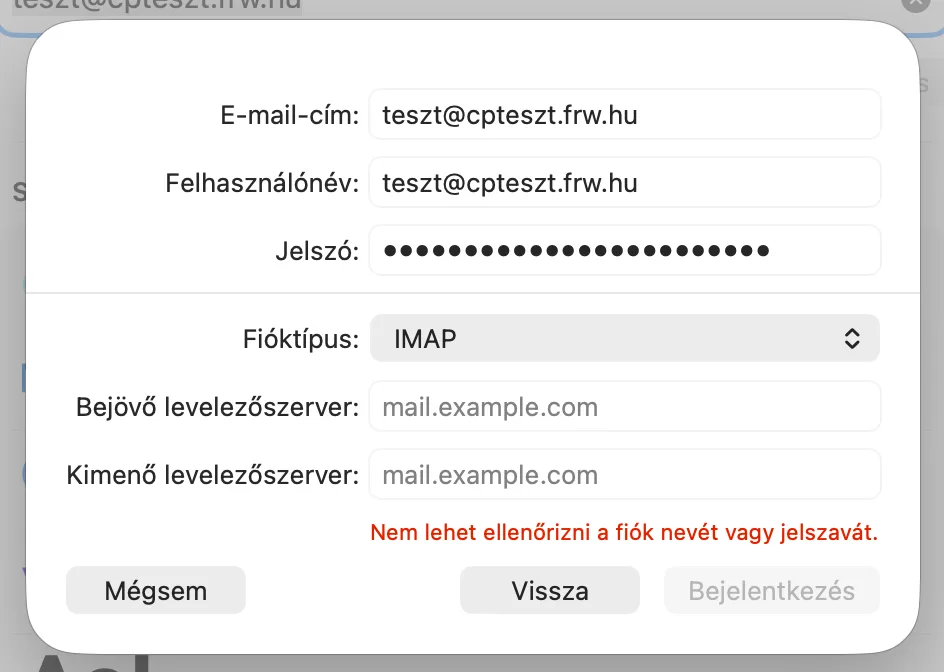
- Der Kontotyp sollte auf IMAP eingestellt bleiben.
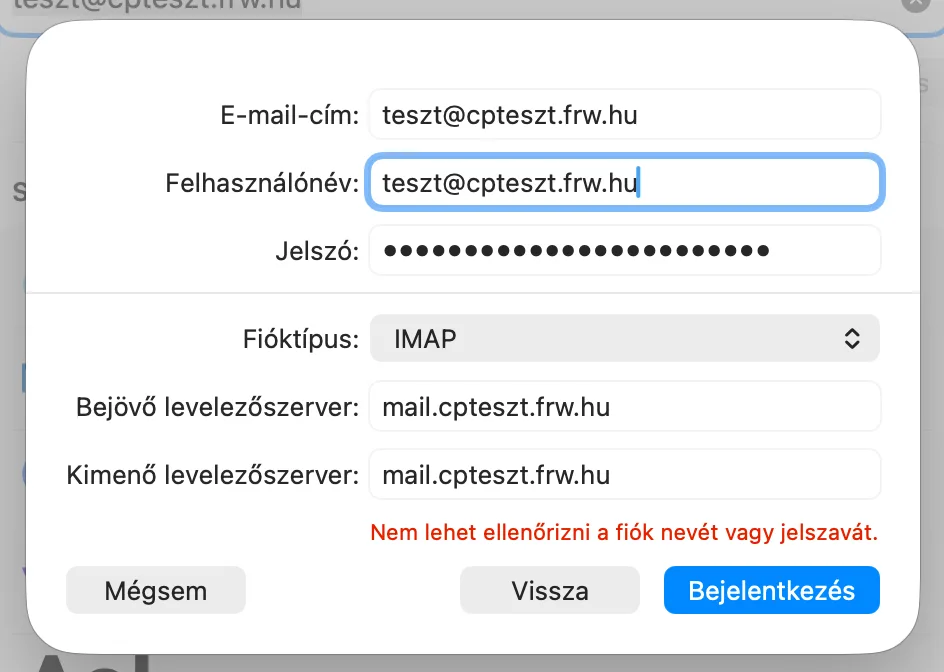
- Der Benutzername kann auf „Automatisch“ belassen werden: In diesem Fall verwendet Mail die vollständige E-Mail-Adresse. (Wenn Sie die vollständige Adresse eingeben, behandelt Mail diese auf dieselbe Weise.)
- Geben Sie in die Felder „Eingehender Mailserver“ und „Ausgehender Mailserver“ den Servernamen gemäß der obigen Tabelle ein (bei cPanel-Hosting: „
mail.<az Ön domainje>“, bei Webhosting: den Namen des Hosting-Servers). -
Klicken Sie auf die Schaltfläche „Anmelden“.
-
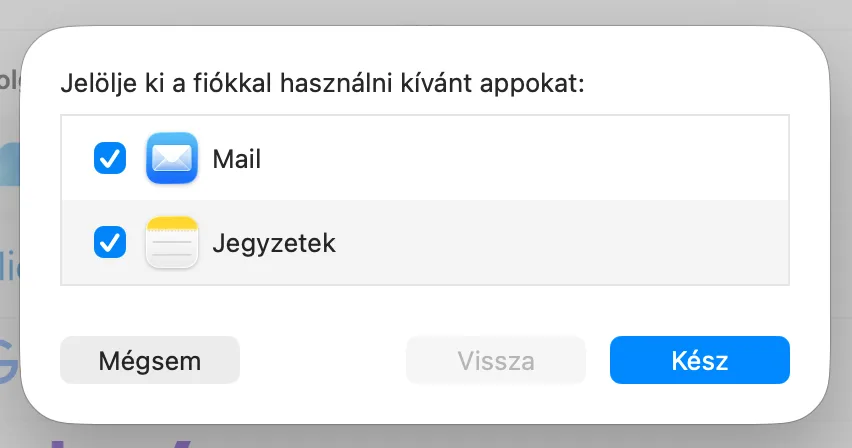
Wählen Sie aus, wofür Sie das Konto nutzen möchten (neben „E-Mail“ können auch „Notizen“ im Postfach gespeichert werden), und klicken Sie anschließend auf die Schaltfläche „Fertig“.
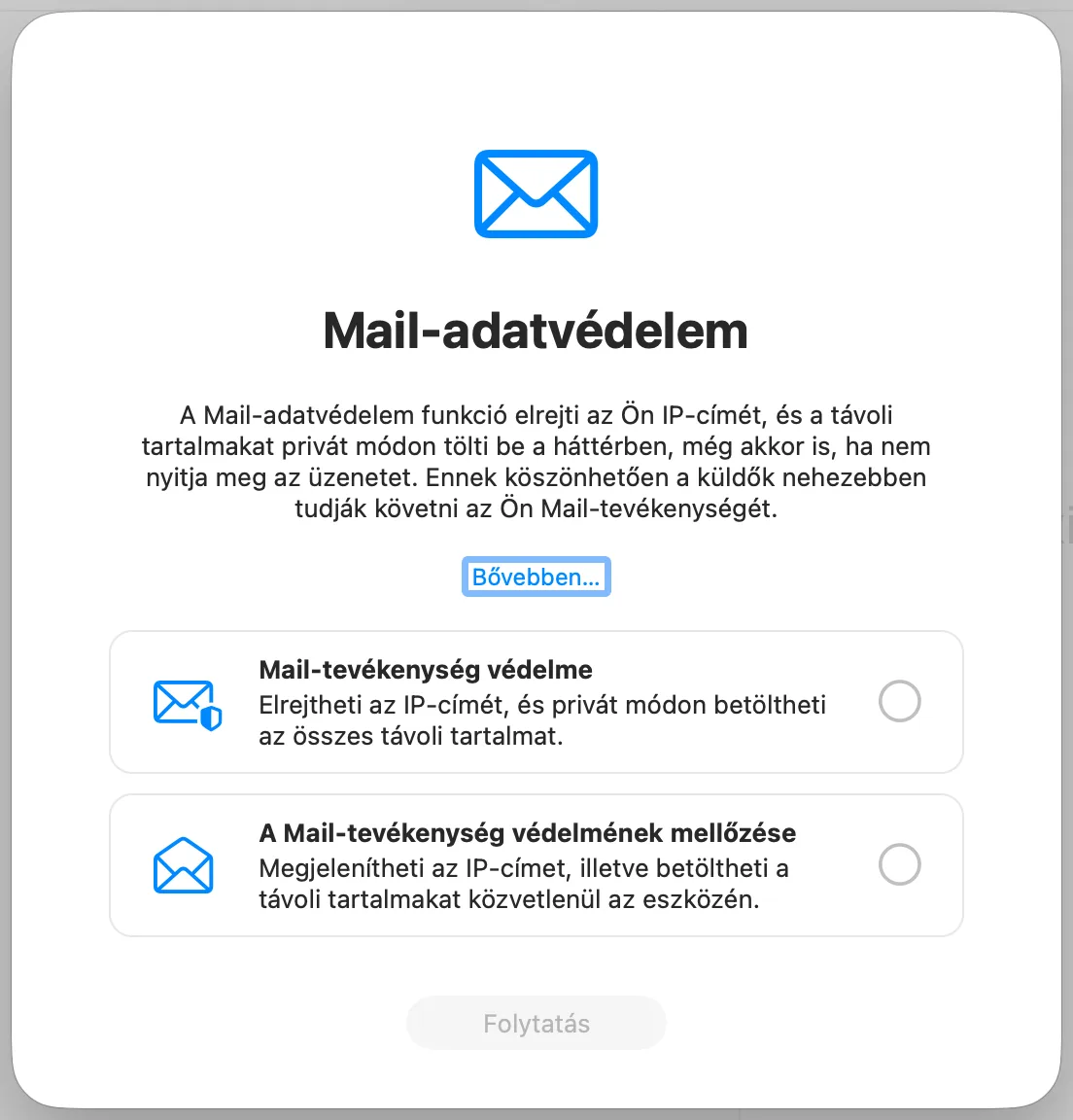
Nach dem Hinzufügen des ersten Postfachs fragt Mail Sie auch nach den Einstellungen für den Mail-Datenschutz: Der Schutz der Mail-Aktivitäten lädt Remote-Inhalte in E-Mails (z. B. eingebettete Bilder) im privaten Modus. Sie können eine der beiden Optionen wählen; dies hat keinen Einfluss auf die Funktionsweise des Postfachs.
3. Überprüfung der Ports
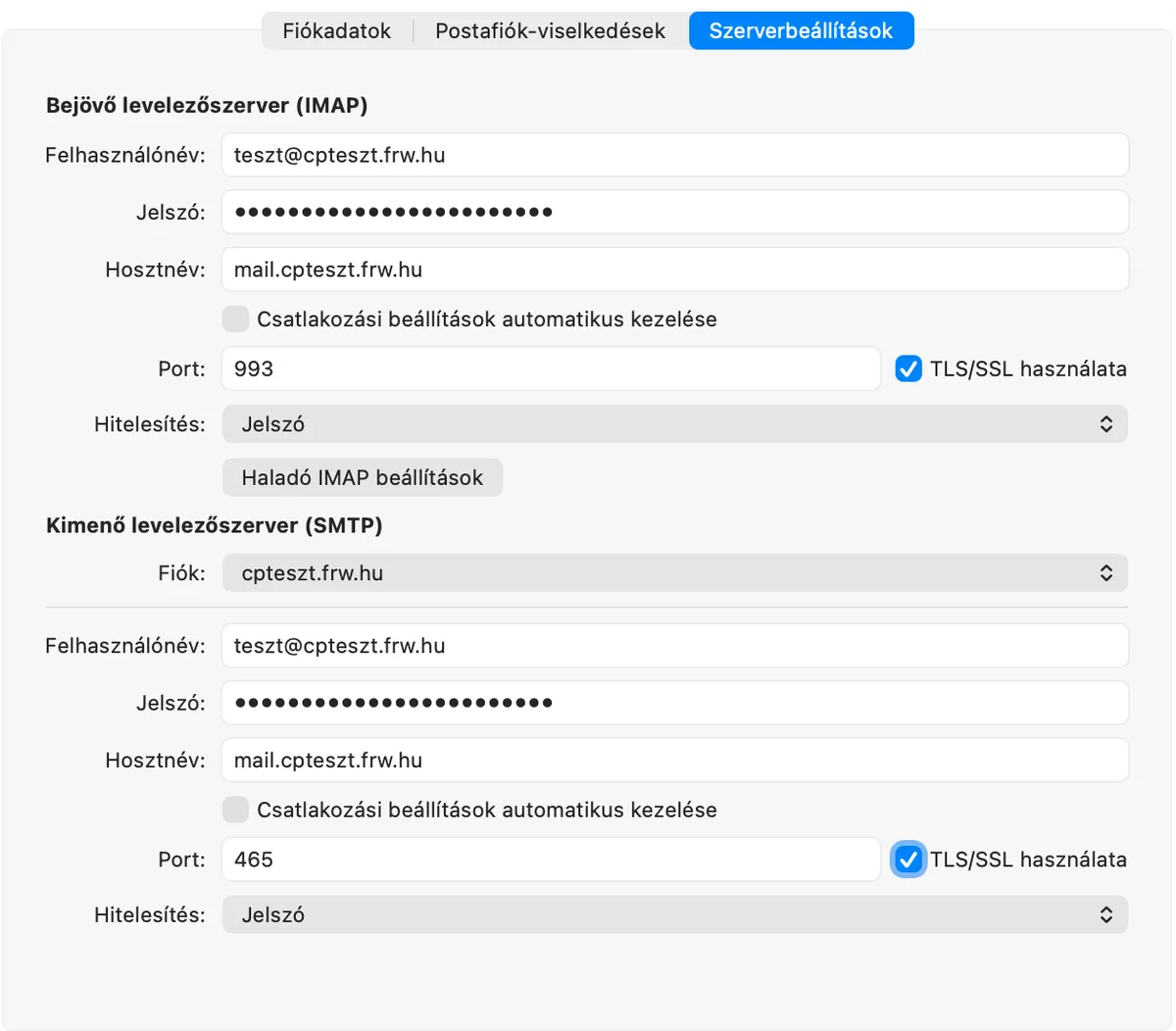
Bei der manuellen Einrichtung wählt das E-Mail-Programm den Port selbst aus („Verbindungseinstellungen automatisch verwalten“). Im Test wurden die Ports 143 und 587 mit verschlüsselter Verbindung (STARTTLS) ausgewählt; dies ist ebenfalls sicher, sollten Sie jedoch die in der Tabelle angegebenen Ports 993 und 465 verwenden möchten:
-
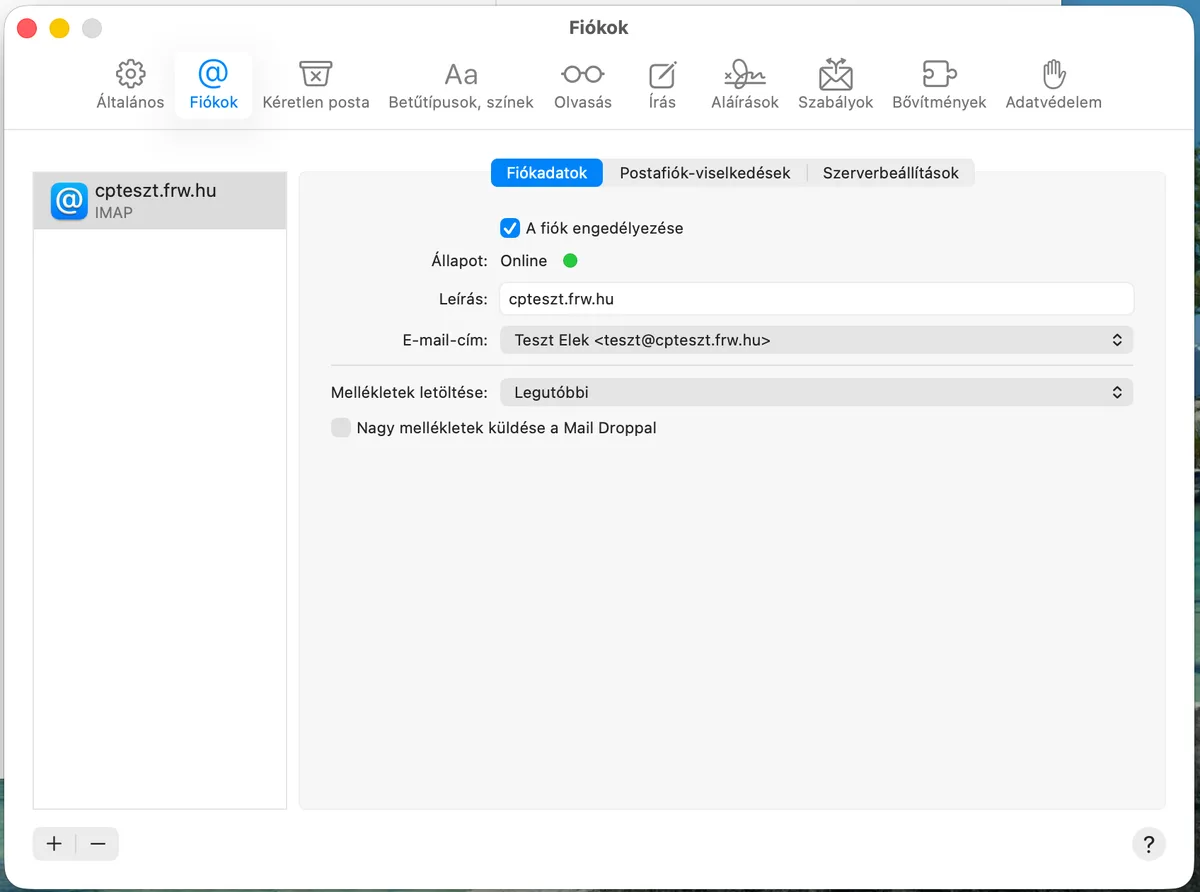
Wählen Sie im Menü „Mail“ den Punkt „Einstellungen…“, anschließend die Registerkarte „Konten“ und markieren Sie das Postfach.
- Öffnen Sie die Registerkarte „Server-Einstellungen“. Entfernen Sie unter „Posteingangsserver (IMAP)“ und „Postausgangsserver (SMTP)“ das Häkchen bei „Verbindungseinstellungen automatisch verwalten“, geben Sie in die Felder „Port“ die Werte 993 bzw. 465 ein und lassen Sie das Kontrollkästchen „TLS/SSL verwenden“ aktiviert. Die Authentifizierung erfolgt bei beiden als „Passwort“.
-
Klicken Sie auf die Schaltfläche „Speichern“.
Nach der Einrichtung
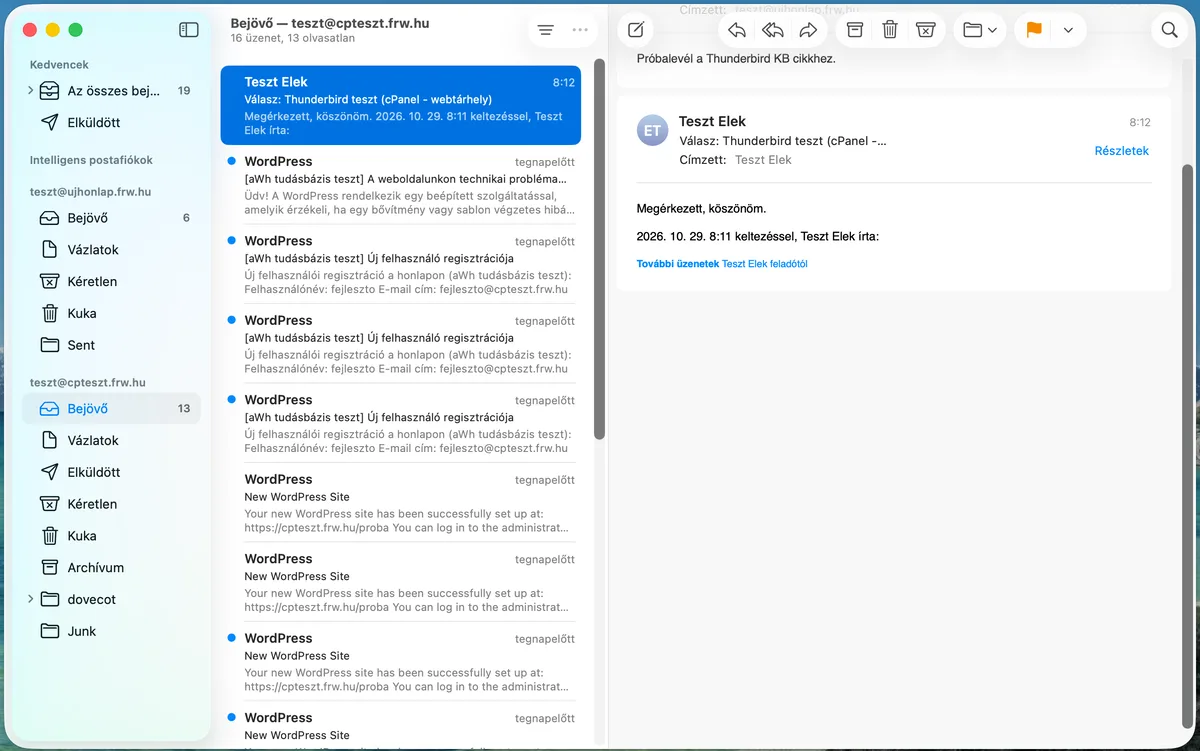
Das Postfach wird in der Liste auf der linken Seite von „Mail“ zusammen mit den eigenen Ordnern angezeigt (Eingegangene, Entwürfe, Gesendete, Papierkorb, Archiv, Spam). Im Test ist die aus „Mail“ gesendete E-Mail angekommen, und eine Kopie davon wurde im Ordner „Gesendete“ des Servers abgelegt, sodass sie auch im Webmail sichtbar ist.
- Zertifikatsfehler: Wenn Ihr E-Mail-Programm Sie auf das Server-Zertifikat hinweist, stimmt der angegebene Servername nicht mit dem im Zertifikat überein; der Artikel zum Zertifikatsfehler, der im E-Mail-Programm angezeigt wird, bietet Ihnen Hilfe.
- Passwortänderung: Wenn Sie Ihr Passwort im Webhosting-Kundenbereich ändern, fordert der E-Mail-Dienst bei der nächsten Anmeldung das neue Passwort an.
- iPhone und iPad: Dasselbe Profil funktioniert auch auf dem Smartphone, siehe: E-Mail-Einrichtung in der Mail-App auf iPhone und Android.
Über den Unterschied zwischen POP3 und IMAP berichten wir in einem separaten Artikel.