 Deutsch
 Magyar
 English



Die automatische Antwort (Autoresponder) versendet eine vorab verfasste Antwort auf eingehende E-Mails. Sie wird am häufigsten während Urlaubs, Krankheit oder anderer Abwesenheiten verwendet, ist jedoch auch für eine allgemeine E-Mail-Adresse (z. B. info@) nützlich, damit der Absender umgehend eine Bestätigung erhält, dass seine E-Mail eingegangen ist.
Die automatische Antwort wird auf dem Server ausgeführt und funktioniert daher auch dann, wenn Ihr Computer ausgeschaltet ist; Sie müssen dafür keine Einstellungen in Ihrem E-Mail-Programm vornehmen.
Einrichtung in cPanel
- Melden Sie sich bei cPanel an und öffnen Sie in der Gruppe „E-Mail“ den Menüpunkt „Automatische Antworten“ (Autoresponders).
- Klicken Sie auf die Schaltfläche „Automatische Antwort hinzufügen“.
- Bitte füllen Sie die Felder aus:
- Zeichensatz: Behalten Sie die Standardeinstellung „
utf-8“ bei, damit Buchstaben mit Akzenten korrekt angezeigt werden. - Zeitintervall: In welchen Zeitabständen darf derselbe Absender eine weitere automatische Antwort erhalten? Das Feld wird leer angezeigt; wird es leer gelassen, beträgt der Wert 0: In diesem Fall antwortet das System auf jede einzelne E-Mail. Geben Sie beispielsweise 24 Stunden ein, damit ein Absender höchstens eine Antwort pro Tag erhält.
- E-Mail und Domain: der lokale Teil der Adresse (der Teil vor dem
@), daneben die Domain aus der Liste. - Absender: Der Name, der in der Antwort-E-Mail erscheint, zum Beispiel „Anna Kovács“.
- Betreff und Nachrichtentext: Der Text der Antwortnachricht. Wenn Sie eine formatierte Nachricht erstellen möchten, aktivieren Sie bitte die Option „Diese Nachricht enthält HTML“.
- Start und Stopp: Die Antwort kann sofort oder zu einem benutzerdefinierten Zeitpunkt starten und nie oder zu einem benutzerdefinierten Zeitpunkt beendet werden. Wenn Sie auf die Schaltfläche „Benutzerdefiniert“ klicken, können Sie den Tag und die Uhrzeit aus dem Kalender auswählen.
- Zeichensatz: Behalten Sie die Standardeinstellung „
- Klicken Sie auf die Schaltfläche „Erstellen“.
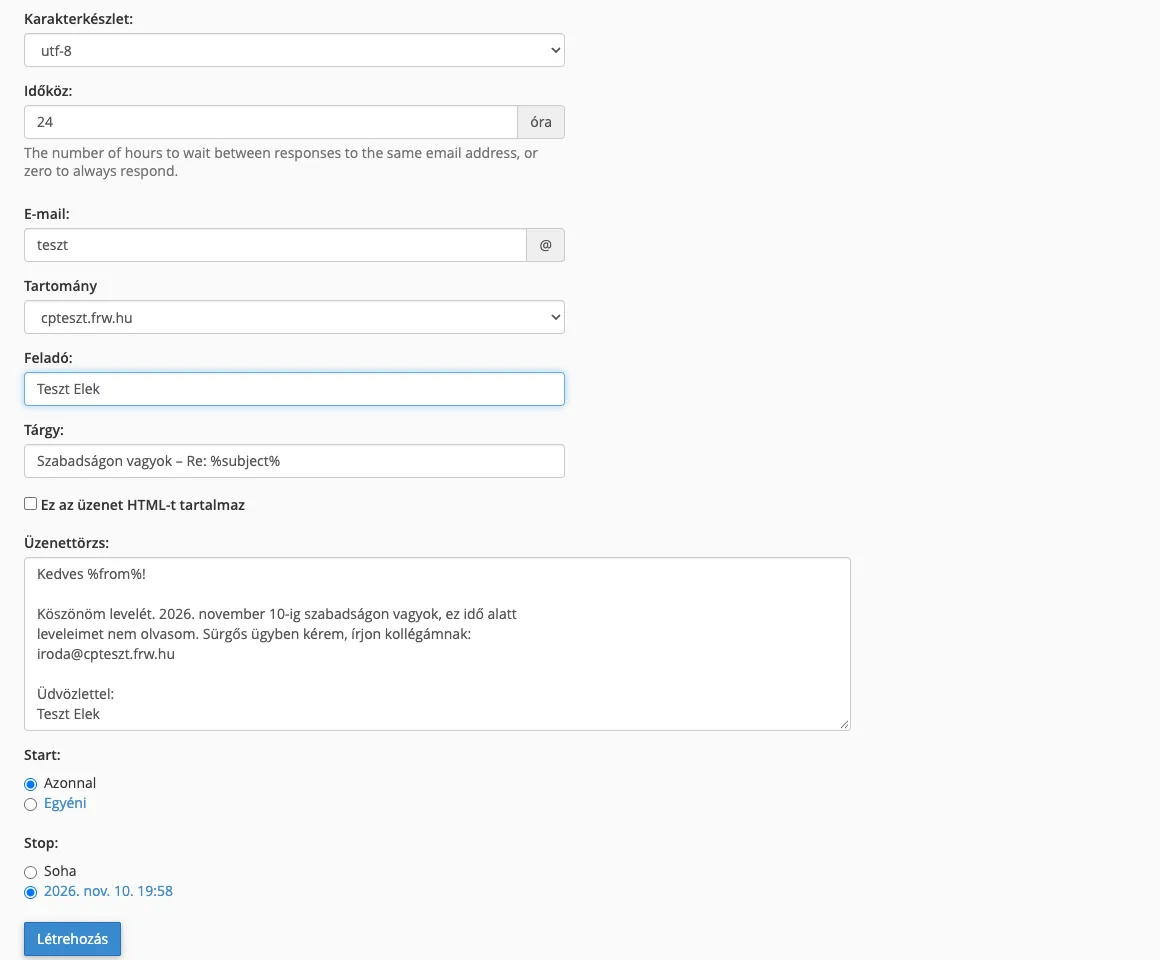
Im Betreff und im Text können Sie die Platzhalter „%subject%“ (Betreff der eingegangenen E-Mail), „%from%“ (Name des Absenders; falls in der E-Mail kein Name angegeben ist, dessen Adresse) und „%email%“ (E-Mail-Adresse des Absenders) verwenden, wodurch Ihre Antwort persönlicher wirkt, zum Beispiel: „Re: %subject%“.
Einrichtung über das Webmail
Der Inhaber des Postfachs benötigt hierfür keinen vollständigen cPanel-Zugriff; er kann die Antwort auch direkt nach dem Einloggen in das Webmail auf zwei verschiedene Arten einrichten:
- Auf der Startseite des Webmails (Webmail Home) öffnet die Kachel „Autoresponders“ dasselbe Formular, das wir oben beschrieben haben.
- Geben Sie in Roundcube auf der Seite „Einstellungen > Abwesenheit“ die Felder „Betreff“ und „Text“ sowie die Daten für „Startzeit“ und „Endzeit“ ein, setzen Sie den Status auf „Aktiv“ und klicken Sie anschließend auf die Schaltfläche „Speichern“. Das „Antwortintervall“ ist hier in Tagen anzugeben.
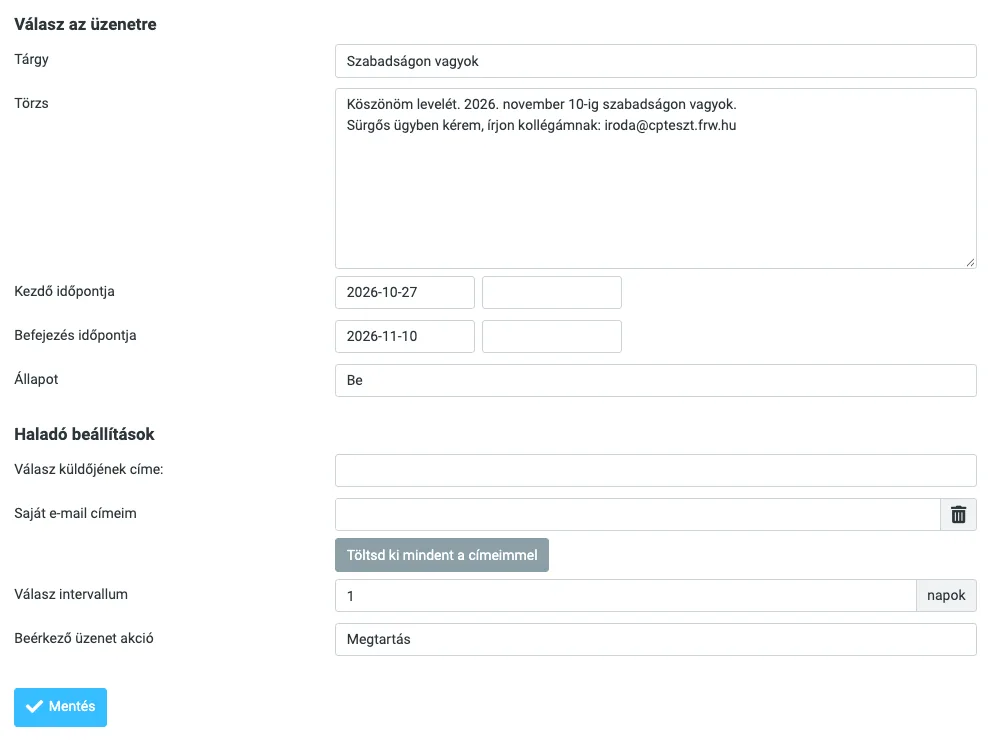
Verwenden Sie bitte nur eine der beiden Optionen: Wenn beide für dieselbe Adresse aktiviert sind, erhält der Absender zwei automatische Antworten.
Beispieltext
Tisztelt Partnerünk!

Köszönöm levelét. 2026. november 10-ig szabadságon vagyok, ez idő alatt
leveleimet nem olvasom. Sürgős ügyben kérem, írjon kollégámnak:
iroda@pelda.hu

Üdvözlettel:
Kovács Anna
Wichtige Hinweise
- Eingehende E-Mails werden zusätzlich zur automatischen Antwort in Ihrem Postfach gespeichert, sodass nichts verloren geht.
- Wenn Sie eine automatische Antwort auf eine Adresse einrichten, zu der kein Postfach oder keine Weiterleitung gehört, beantwortet das System die E-Mails zwar, löscht sie anschließend jedoch.
- Geben Sie in Ihrer Antwort keine unnötigen personenbezogenen Daten an (z. B. den Zweck oder den genauen Zeitpunkt Ihrer Reise): Die automatische Antwort verrät auch Spam-Absendern, dass die E-Mail-Adresse aktiv ist.
- Geben Sie stets ein Enddatum an, damit nach Ihrer Rückkehr keine weiteren automatischen Antworten mehr versendet werden.
- Wenn die E-Mail-Adresse auch über einen Weiterleitungsdienst verfügt, funktionieren der Antwortempfänger und die Weiterleitung parallel zueinander.
Sollten die Antwort-E-Mails bei den Empfängern im Spam-Ordner landen, überprüfen Sie bitte die SPF- und DKIM-Einträge der Domain. Die automatische Antwortfunktion ist in allen unseren E-Mail-Hosting- und cPanel-Hosting-Paketen verfügbar.