 Deutsch
 Magyar
 English



Sie können auf Ihr Postfach auch über Ihr Smartphone direkt im Browser zugreifen, ohne eine E-Mail-App zu benötigen. Das Webmail (Roundcube) lässt sich auch auf dem Smartphone gut bedienen; Sie müssen nichts installieren oder einrichten, sondern benötigen lediglich Ihre E-Mail-Adresse und Ihr Passwort. Dies ist eine bequeme Lösung, wenn Sie Ihre E-Mails nur selten auf dem Smartphone abrufen oder sich an einem fremden Gerät befinden.
Wir haben die Schritte im Oktober 2026 auf einem Android 17-System mit dem Chrome-Browser getestet, und zwar mit einem cPanel-Hosting-Postfach und einem Webhosting-Postfach. Wenn Sie regelmäßig E-Mails auf Ihrem Smartphone abrufen, empfiehlt es sich, eine E-Mail-App einzurichten, da diese Sie auch über neue E-Mails benachrichtigt: Siehe die Anleitungen für Android und iPhone.
Anmelden
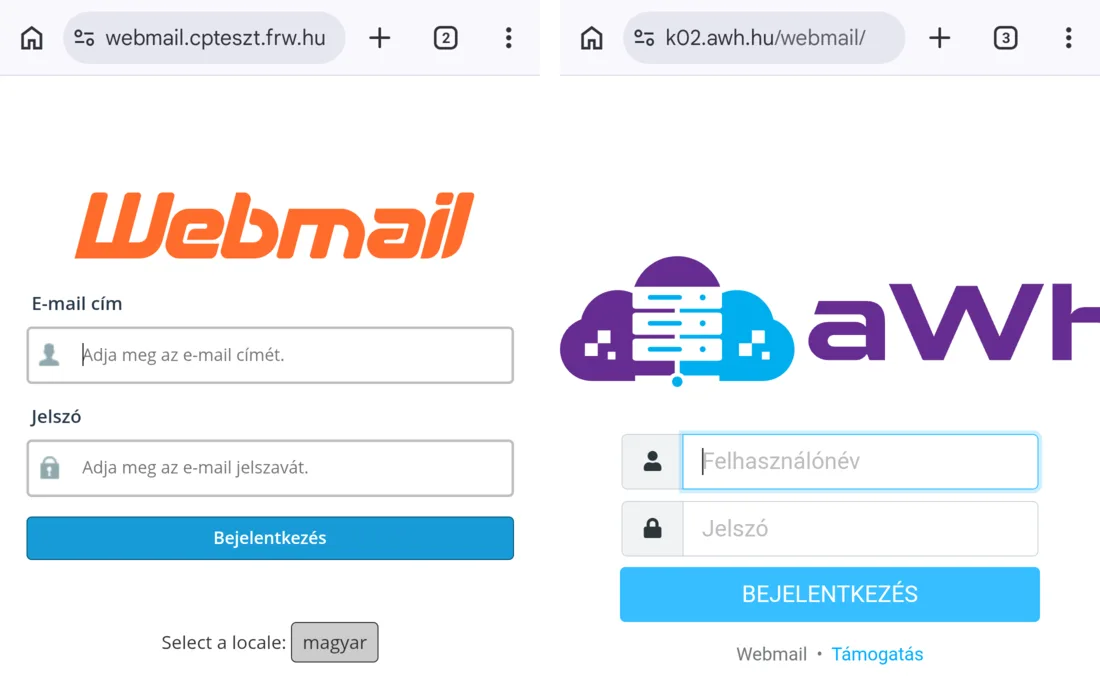
Öffnen Sie Ihren Browser und geben Sie Ihre Webmail-Adresse ein:
| Webhosting | Webmail-Adresse |
|---|---|
| cPanel-Hosting | webmail.<az Ön domainje> |
| Webhosting | /webmail im Anschluss an den Namen des Webservers, zum Beispiel k02.awh.hu/webmail |
Geben Sie Ihre vollständige E-Mail-Adresse (im Bereich des Webhostings in das Feld „Benutzername“) und das Passwort Ihres Postfachs ein und tippen Sie anschließend auf die Schaltfläche „Anmelden“. Es handelt sich hierbei um das Passwort Ihres Postfachs, nicht um das Passwort für das Kundenportal des Webhostings.
Bei cPanel-Hosting wird nach der Anmeldung eine Startseite angezeigt: Tippen Sie unter dem Roundcube-Bild auf die Schaltfläche „Öffnen“. Wenn Sie das Kontrollkästchen „Mein Posteingang beim Anmelden öffnen“ aktivieren, gelangen Sie beim nächsten Mal direkt zu Ihren E-Mails. Bei Webhosting-Konten werden die E-Mails sofort angezeigt.
Wenn Ihr Browser Ihnen anbietet, das Passwort zu speichern, akzeptieren Sie dies bitte nur auf Ihrem eigenen Smartphone, nicht jedoch auf einem fremden Gerät.
Nutzung des Webmail-Dienstes
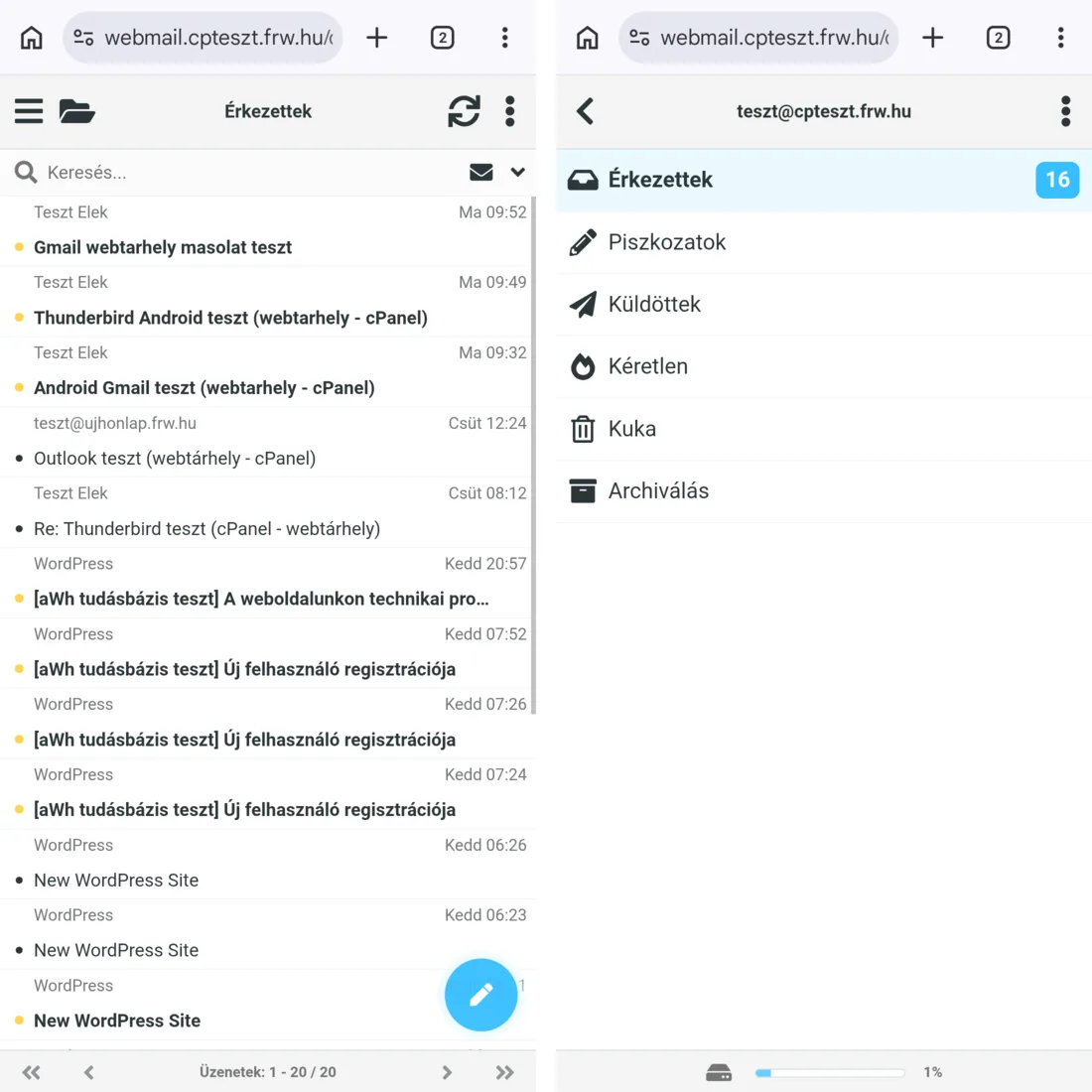
Wenn Sie oberhalb der E-Mail-Liste auf das Ordnersymbol tippen, können Sie zwischen den Ordnern wechseln (Eingegangene, Entwürfe, Gesendete, Spam, Papierkorb). Am unteren Rand der Ordnerliste wird auch der Füllstand des Postfachs angezeigt. Mit dem Stiftsymbol in der unteren rechten Ecke können Sie eine neue E-Mail verfassen.
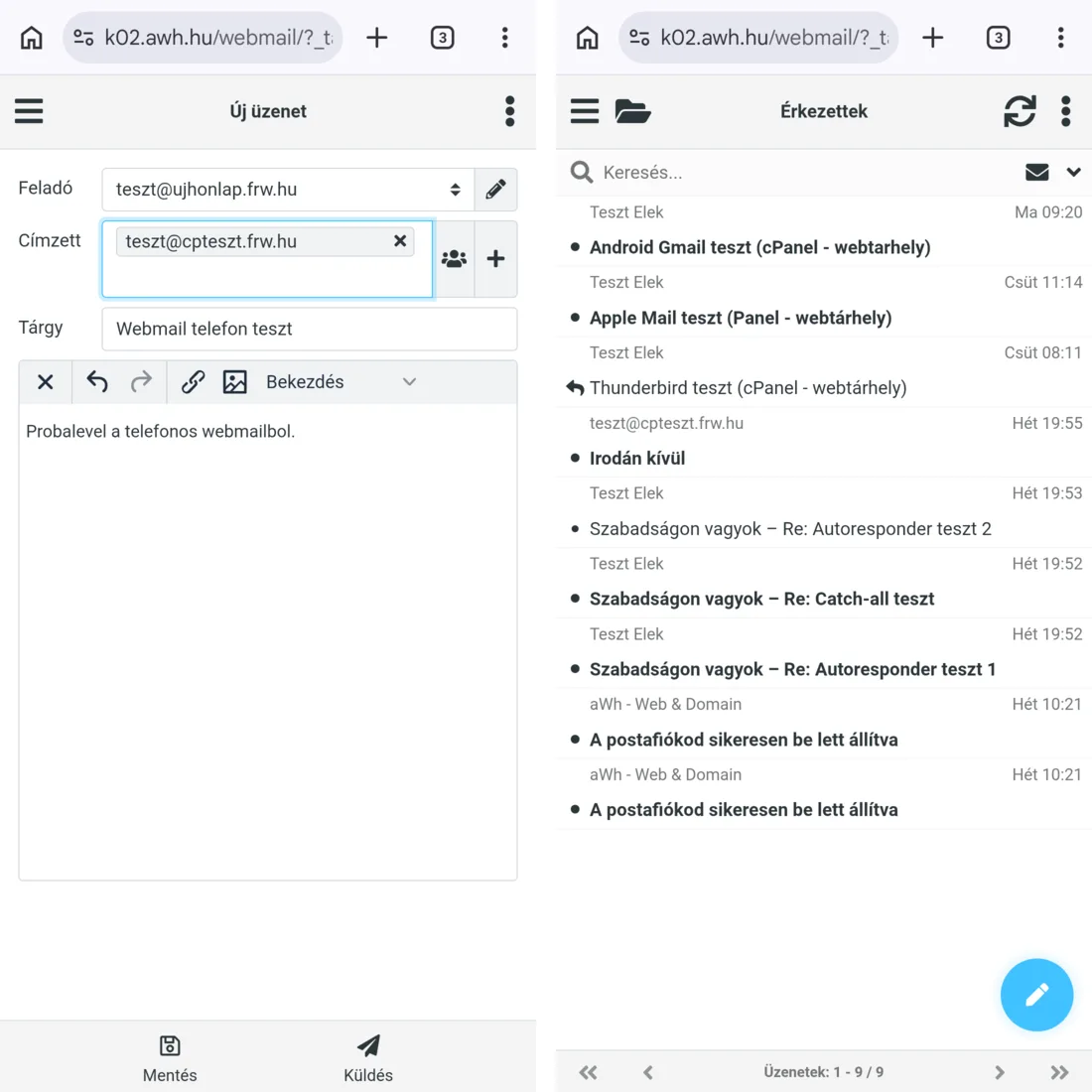
Geben Sie beim Verfassen einer E-Mail die Adresse in das Feld „Empfänger“ ein, füllen Sie anschließend das Feld „Betreff“ aus und verfassen Sie den Text der E-Mail. Die Schaltfläche „Senden“ befindet sich am unteren Bildschirmrand. Im Test ist die so versendete E-Mail angekommen, und eine Kopie davon wurde im Ordner „Gesendet“ des Servers abgelegt.
Symbol auf dem Startbildschirm
Wenn Sie den Kundenbereich häufig nutzen, legen Sie ein Symbol auf dem Startbildschirm Ihres Smartphones an, damit Sie ihn wie eine App starten können.
- Öffnen Sie das Webmail und melden Sie sich an.
- Tippen Sie im Menü (⋮) in der oberen rechten Ecke von Chrome auf den Eintrag „Startseite“.
-
Geben Sie im Fenster „Verknüpfung erstellen“ einen kurzen Namen für das Symbol ein (z. B. „
Webmail“) und tippen Sie auf die Schaltfläche „Hinzufügen“.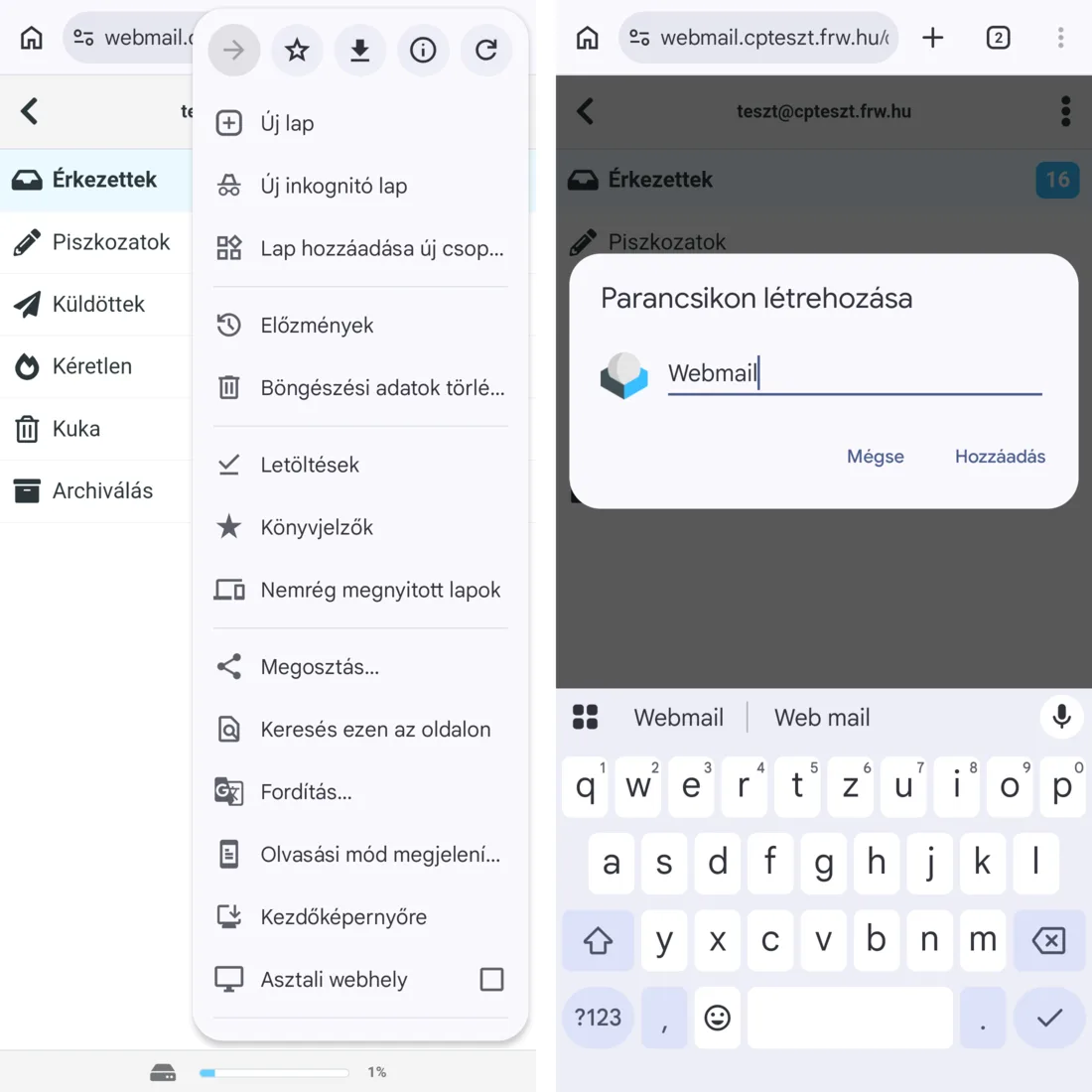
-
Tippen Sie auf die Schaltfläche „Zum Startbildschirm hinzufügen“.
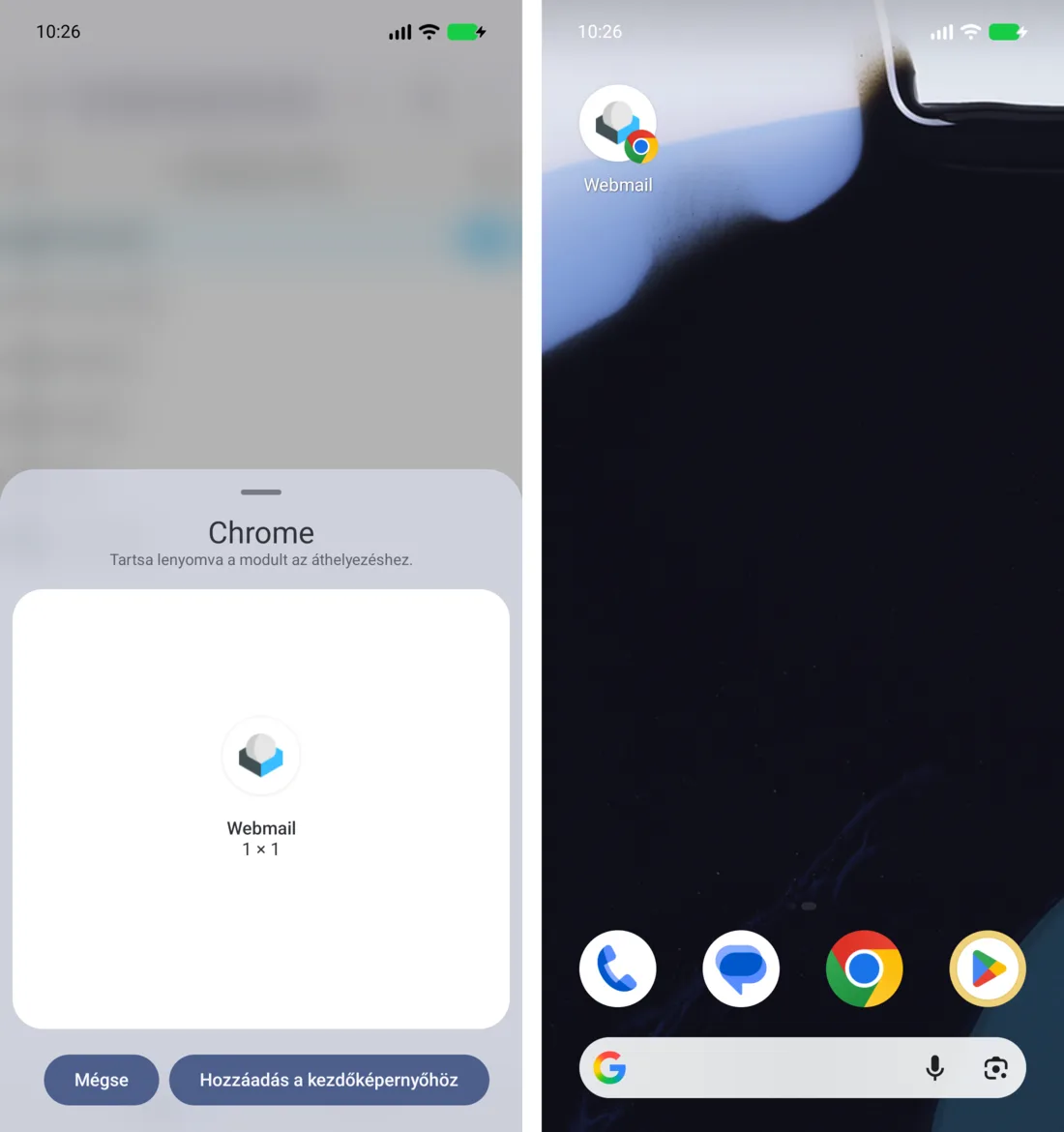
Wenn Sie auf das Symbol tippen, öffnet sich das Webmail; im Test gelangen Sie nach der Anmeldung direkt zu Ihren E-Mails. Wenn die Sitzung abgelaufen ist, müssen Sie sich erneut anmelden.
Abmelden
Melden Sie sich am Ende Ihrer Arbeit auf einem fremden oder gemeinsam genutzten Gerät immer ab: Tippen Sie im Menü oben links (☰) auf den Punkt „Abmelden“. In unserem Artikel über die Anpassung des Roundcube-Designs im Webmail finden Sie weitere Informationen dazu.