 Deutsch
 Magyar
 English



Die E-Mail-Signatur ist ein voreingestellter Textblock (Name, Position, Firmenname, Kontaktdaten, ggf. Logo), den das E-Mail-Programm automatisch an das Ende Ihrer E-Mails anhängt. Es ist wichtig zu wissen, dass die Signatur nicht vom E-Mail-Server, sondern von dem Programm in die E-Mail eingefügt wird, mit dem Sie schreiben: Wenn Sie sowohl über Webmail als auch über ein Desktop-Programm und per Smartphone E-Mails versenden, müssen Sie die Signatur an allen drei Orten separat einrichten.
Roundcube-Webmail
Im Roundcube-Webmail des E-Mail-Hostings:
- Melden Sie sich bei Webmail an und klicken Sie im Menü auf der linken Seite auf das Symbol „Einstellungen“.
- Wählen Sie den Abschnitt „Anmeldedaten“ aus und klicken Sie anschließend auf die E-Mail-Adresse, für die Sie eine Signatur erstellen möchten. Hier können Sie auch die Felder „Anzeigename“ und „Organisation“ ausfüllen: Der Empfänger sieht diesen Namen als Absender.
- Geben Sie den Text in das Feld „Signatur“ ein. Über das Symbol (HTML) in der Symbolleiste des Feldes können Sie zum formatierten Editor wechseln, in dem Sie Fett- und Kursivschrift, Links sowie Bilder verwenden können.
- Klicken Sie auf die Schaltfläche „Speichern“.
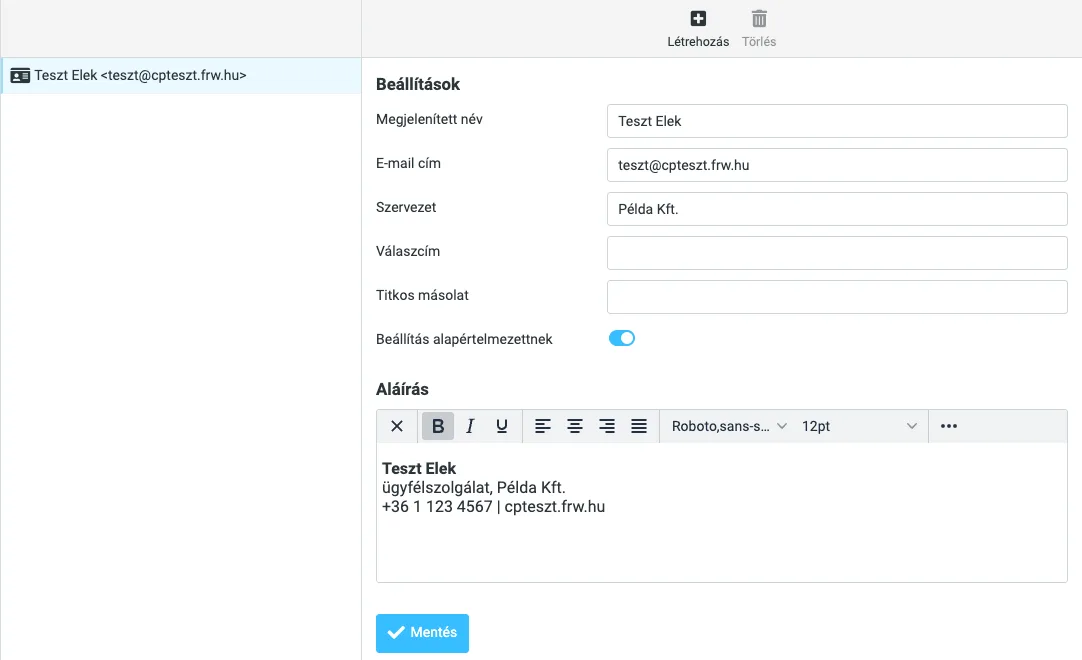
Die formatierte Signatur wird nur in E-Mails im HTML-Format formatiert angezeigt. Roundcube erstellt standardmäßig E-Mails im einfachen Textformat; in diesem Fall wird die Signatur ohne Formatierung am Ende der E-Mail eingefügt. Wenn Sie stets formatierte E-Mails versenden möchten, stellen Sie auf der Seite „Einstellungen > Einstellungen > Nachrichten verfassen“ die Option „HTML-Nachricht verfassen“ auf „Immer“ ein; bei einzelnen E-Mails können Sie auch über das Symbol in der Editor-Symbolleiste zu HTML wechseln, woraufhin die Signatur formatiert wird.
Auf derselben Seite können Sie im Abschnitt „Signatur-Einstellungen“ festlegen, wann die Signatur in die E-Mail eingefügt werden soll:
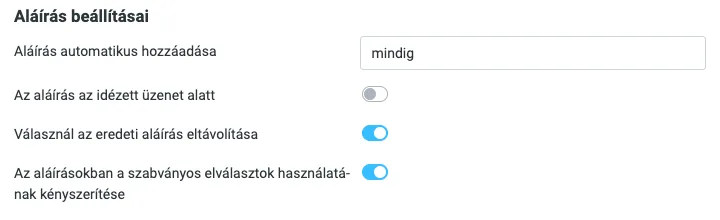
- Automatisches Hinzufügen der Signatur: immer, nur bei neuen Nachrichten, bei Antworten und Weiterleitungen oder nie. Wenn Sie keine automatische Einfügung wünschen, können Sie die Signatur während des Verfassens einer E-Mail über die Schaltfläche „Signatur“ in der Symbolleiste einfügen.
- Die Signatur erscheint unter der zitierten Nachricht: Dies gilt nur, wenn Sie auf „Antworten“ klicken und die Nachricht über die ursprüngliche E-Mail schreiben („Antworten“: Nachricht über die ursprüngliche E-Mail schreiben). Ist diese Option deaktiviert, erscheint die Signatur direkt unter Ihrer Antwort und über dem zitierten Text; ist sie aktiviert, erscheint sie unter dem Zitat.
- Entfernen der ursprünglichen Signatur: Die Signatur des Absenders wird aus dem zitierten E-Mail-Text entfernt.
- Erzwingung der Verwendung von Standard-Trennzeichen in Signaturen: Vor die Signatur wird die Standardzeile „– “ eingefügt, anhand derer E-Mail-Programme die Signatur erkennen.
E-Mail-Programme
- Outlook (klassisch, Windows): Datei > Einstellungen > E-Mail > Signaturen. Erstellen Sie die Signatur und wählen Sie anschließend auf der rechten Seite aus, für welches Konto und für welche E-Mail-Typen (neue Nachricht, Antwort/Weiterleitung) sie als Standard festgelegt werden soll.
- Neues Outlook und Outlook im Web: Einstellungen (Zahnrad) > Konten > Signaturen.
- Thunderbird: Kontoeinstellungen > Name des Kontos > Text der Signatur. Für eine HTML-Signatur aktivieren Sie bitte die Option „HTML verwenden“ oder fügen Sie die Signatur aus einer Datei ein.
- Apple Mail (macOS): „Mail“ > „Einstellungen“ > „Signaturen“; hier können Sie für jedes Konto eine eigene Signatur festlegen.
- iPhone und iPad: „Einstellungen“ > (bei neueren iOS-Versionen „Apps“ >) „Mail“ > „Signatur“. Hierbei handelt es sich um eine einfache Text-Signatur, die für alle Konten gleich ist oder auch für jedes Konto individuell festgelegt werden kann.
-
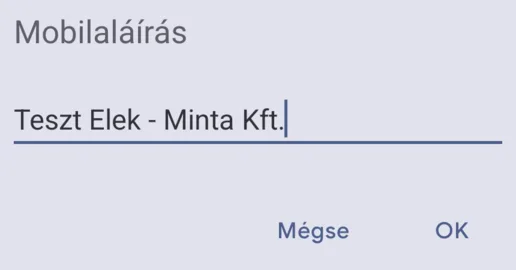
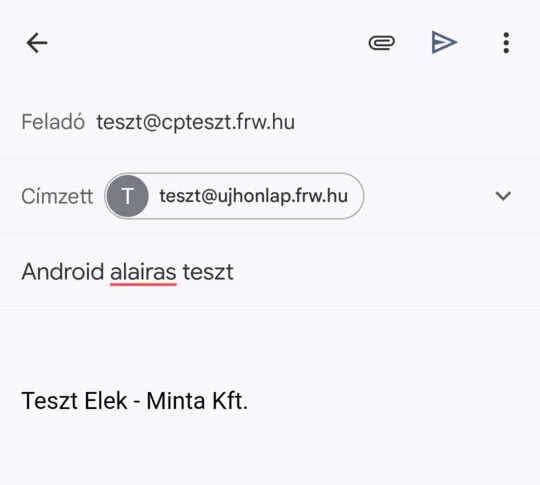
Android, Gmail-App: Wählen Sie im Menü oben links (☰) „Einstellungen“ > „Postfach“ > „Mobile Signatur“. Diese darf nur aus einfachem Text bestehen und muss für jedes Postfach separat eingegeben werden. Im Test erschien die Signatur unter dem Text der neuen E-Mail und wurde auch beim Empfänger angezeigt.
- Android, Thunderbird-Anwendung: Beim Hinzufügen des Kontos können Sie diese auf der Seite „Anzeigeeinstellungen“ im Feld „E-Mail-Signatur“ eingeben.
Über die Einrichtung und Auswahl der Programme berichtet unser Artikel, in dem E-Mail-Programme verglichen werden.
Was sollte er enthalten?
Eine gute geschäftliche Schlussformel ist kurz und umfasst höchstens vier bis sechs Zeilen:
- vollständiger Name und Position,
- Firmenname,
- Telefonnummer und Website (die E-Mail-Adresse muss nicht erneut angegeben werden, da sie in der Kopfzeile der E-Mail ersichtlich ist),
- Bei Bedarf ein kleines Logo.
Häufige Fehler
- Große oder eingebettete Bilder: Ein Logo mit einer Größe von mehreren hundert Kilobyte vergrößert jede E-Mail und wiederholt sich in der Antwortkette mehrfach. Verwenden Sie ein kleines, komprimiertes Bild oder verzichten Sie ganz darauf.
- Signatur, die ausschließlich aus einem Bild besteht: Der Text kann nicht kopiert werden, und viele E-Mail-Programme zeigen Bilder standardmäßig nicht an, sodass der Empfänger einen leeren Rahmen sieht. Geben Sie Ihre Kontaktdaten stets als Text ein.
- Veraltete Daten: Bei einer Änderung Ihrer Telefonnummer oder Anschrift aktualisieren Sie bitte die Signatur auf allen Ihren Geräten.
- Unterschiedliche Signaturen je nach Mitarbeiter: In einem Unternehmensumfeld empfiehlt es sich, eine einheitliche Vorlage zu erstellen und diese für alle Mitarbeiter gleich einzurichten, damit die ausgehenden E-Mails ein einheitliches Erscheinungsbild aufweisen.
Überprüfung
Senden Sie nach der Einrichtung eine Test-E-Mail an ein anderes, beispielsweise kostenloses Postfach, und überprüfen Sie die Darstellung sowohl auf dem Computer als auch auf dem Smartphone. So können Sie feststellen, ob die Formatierung, die Bilder und die Links auch auf der Seite des Empfängers korrekt angezeigt werden.