 Deutsch
 Magyar
 English



Auf einem Android-Smartphone können Sie mit der werkseitig installierten Gmail-App nicht nur Ihr Gmail-Konto, sondern auch Ihr Postfach unter Ihrer eigenen Domain über IMAP nutzen. Die E-Mails verbleiben auf dem Server, sodass Sie dieselben sowohl auf Ihrem Computer als auch im Webmail sehen. Für die Einrichtung ist kein Google-Konto erforderlich: Im Test funktionierte dies auch auf einem Smartphone ohne Google-Konto.
Wir haben die Schritte im Oktober 2026 auf einem Android-17-System in ungarischer Sprache getestet, und zwar mit einem Test-Postfach auf einem cPanel-Hosting-Server und einem Webhosting-Postfach sowie der Gmail-Version vom Februar 2026. Die hauseigenen E-Mail-Programme der Hersteller (z. B. Samsung E-Mail) fordern dieselben Daten an, ihre Bildschirmansichten unterscheiden sich jedoch.
Server
| Eingehende E-Mails (IMAP) | Ausgehend (SMTP) | |
|---|---|---|
| Server, cPanel-Hosting | mail.<az Ön domainje> |
mail.<az Ön domainje> |
| Server, Webhosting | Der Name des Webhosting-Servers (z. B. k02.awh.hu) |
dasselbe |
| Benutzername | die vollständige E-Mail-Adresse | die vollständige E-Mail-Adresse |
Wo Sie den genauen Servernamen in den beiden Benutzeroberflächen finden, erfahren Sie in der Anleitung zur Einrichtung von Thunderbird. Einen Port müssen Sie bei der Einrichtung nicht angeben: Gmail wählt automatisch die Ports 993 (IMAP) und 465 (SMTP) mit SSL/TLS-Verschlüsselung aus.
Hinzufügen eines Postfachs
-
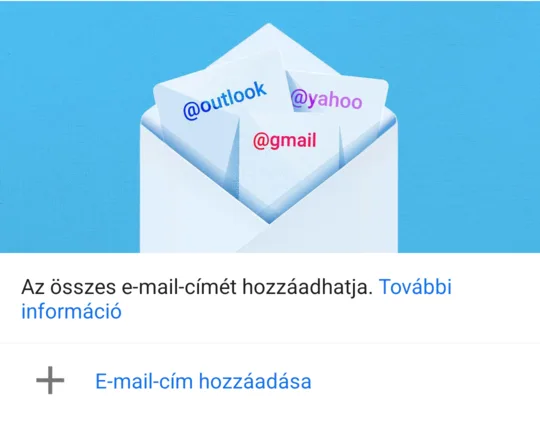
Öffnen Sie die Gmail-App. Falls Sie noch kein Konto haben, tippen Sie auf dem Startbildschirm auf „E-Mail-Adresse hinzufügen“. Falls Sie Gmail bereits nutzen, tippen Sie oben rechts auf Ihr Profilbild und anschließend auf „Weiteres Konto hinzufügen“.
-
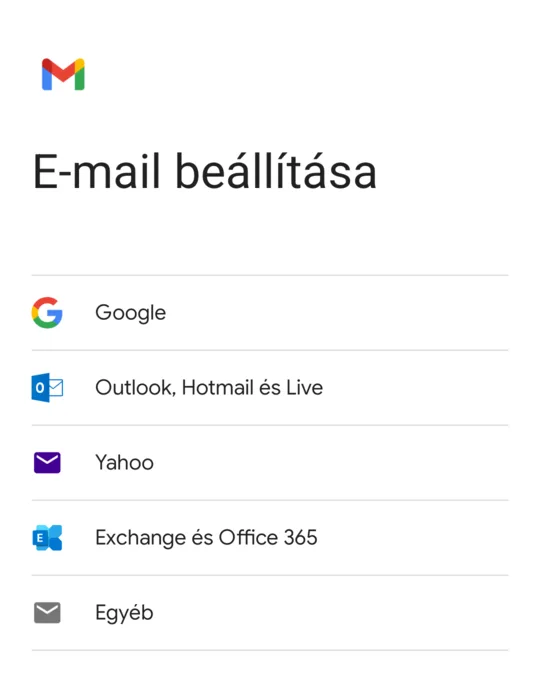
Wählen Sie in der Liste „E-Mail-Einstellungen“ die Option „Sonstiges“ aus.
-
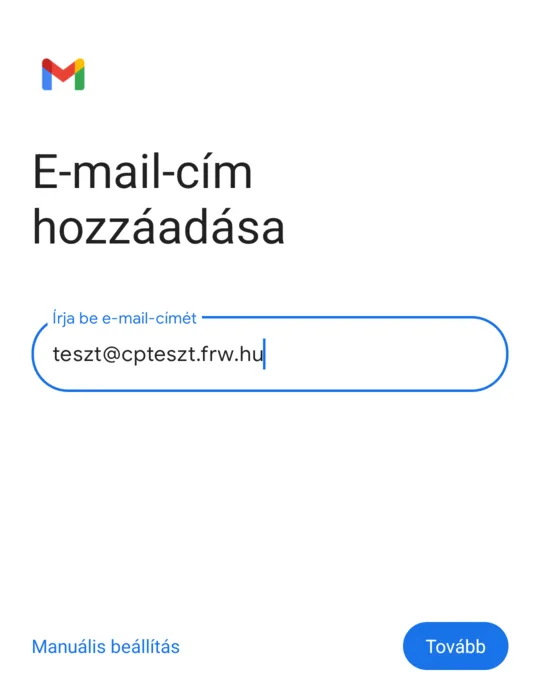
Geben Sie Ihre vollständige E-Mail-Adresse ein und tippen Sie auf die Schaltfläche „Weiter“.
-
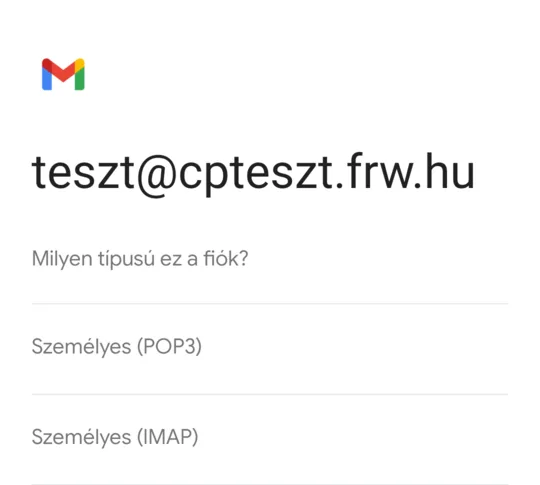
Wählen Sie bei der Frage „Um welche Art von Konto handelt es sich?“ die Option „Privat (IMAP)“ aus.
-
Geben Sie das Passwort für Ihr Postfach ein und tippen Sie auf die Schaltfläche „Weiter“.
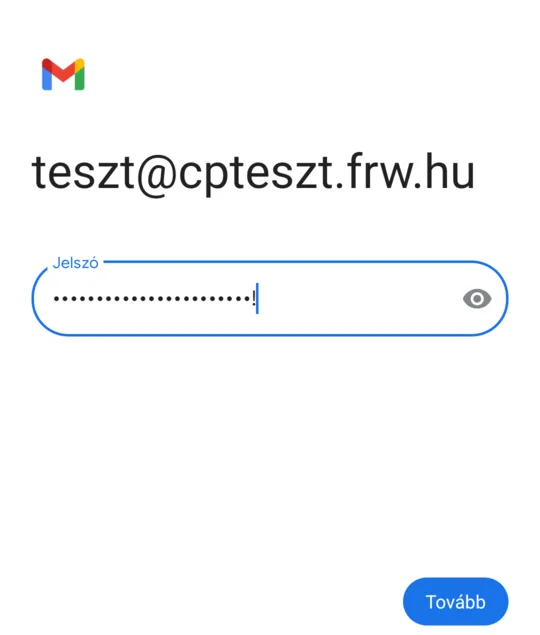
-
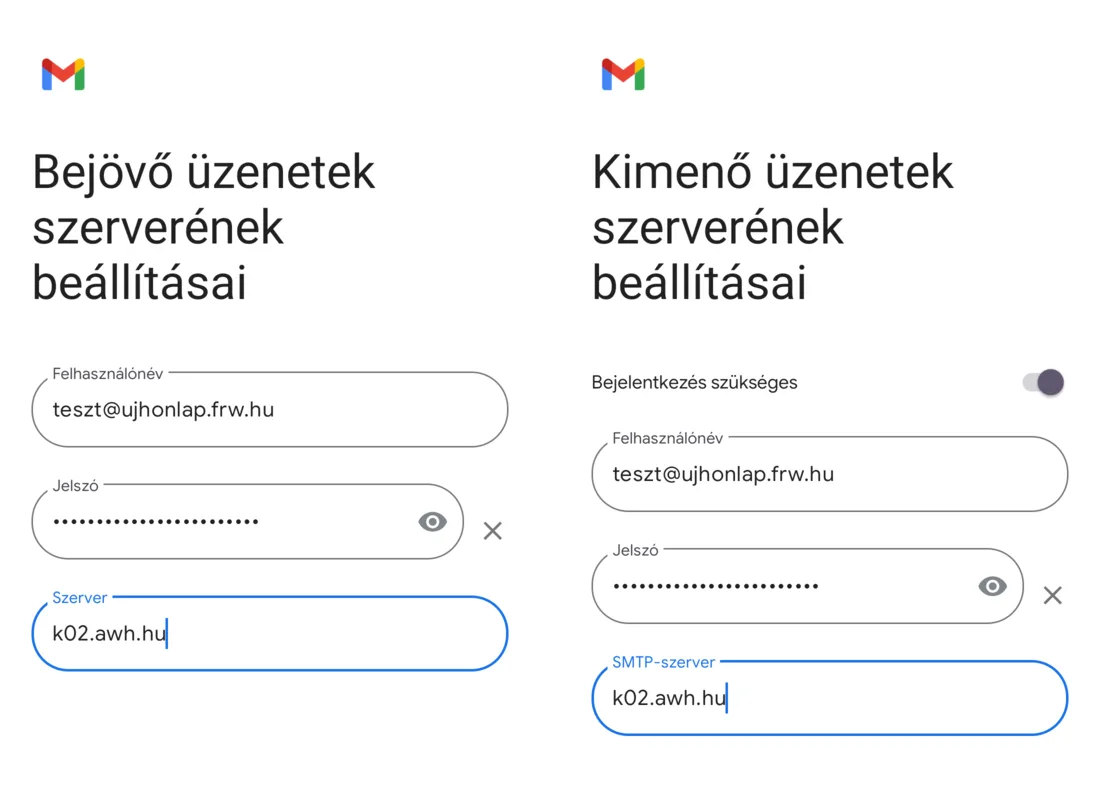
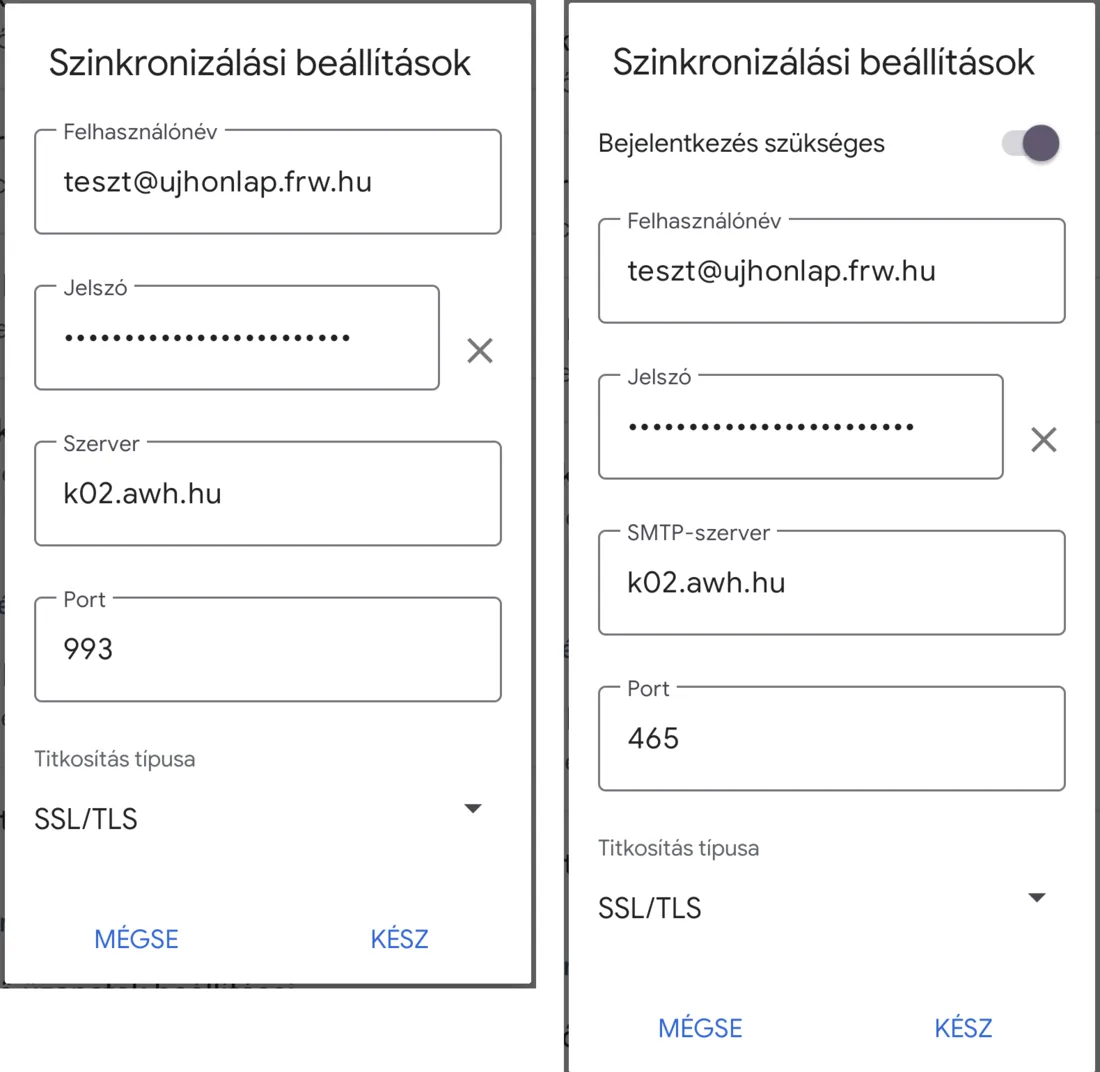
Geben Sie auf der Seite „Einstellungen für den Posteingangsserver“ den Domainnamen als Servernamen ein. Korrigieren Sie die Angabe gemäß der Tabelle und tippen Sie anschließend auf die Schaltfläche „Weiter“. Gehen Sie auf der folgenden Seite unter „Einstellungen für den Postausgangsserver“ im Feld „SMTP-Server“ genauso vor. Der Schalter „Anmeldung erforderlich“ sollte aktiviert bleiben; als Benutzername geben Sie Ihre vollständige E-Mail-Adresse ein.
Auf cPanel-Hosting-Konten lautet die E-Mail-Adresse für beide Server „
mail.<az Ön domainje>“: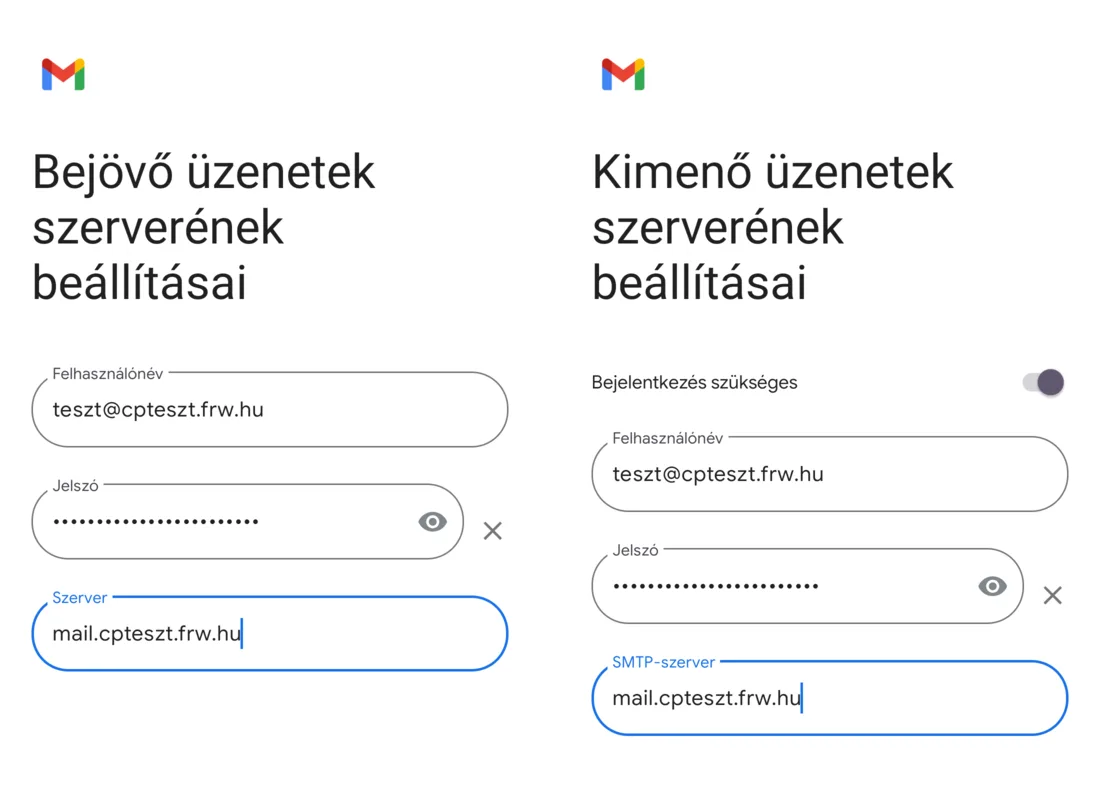
Beim Webhosting lautet beides der Name des Hosting-Servers:
-
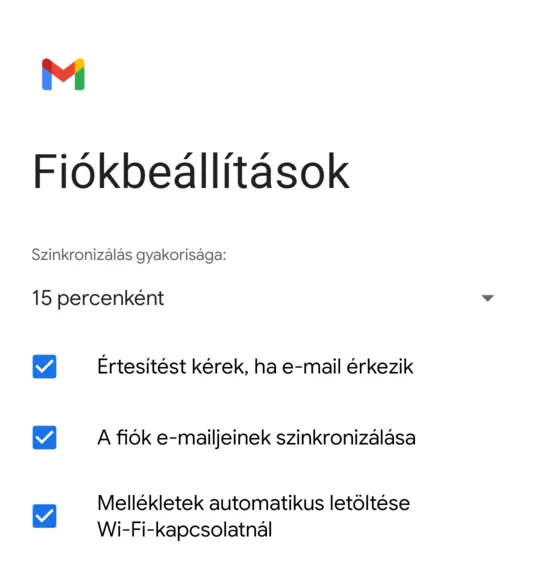
Auf der Seite „Kontoeinstellungen“ können Sie festlegen, wie oft Gmail nach neuen E-Mails suchen soll (standardmäßig alle 15 Minuten), und anschließend auf die Schaltfläche „Weiter“ tippen.
-
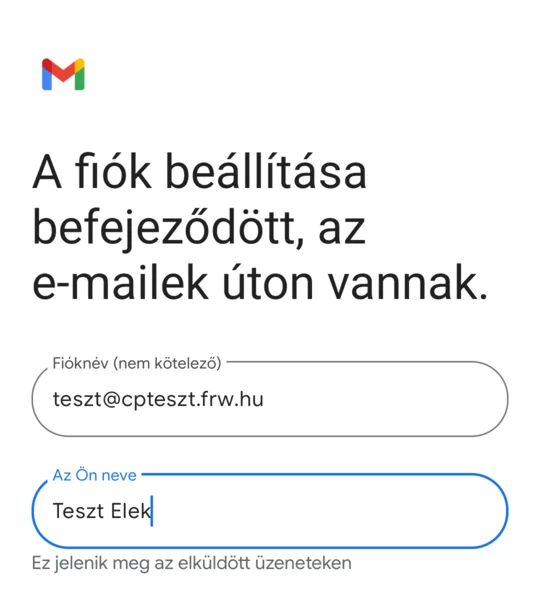
Geben Sie in das Feld „Ihr Name“ den Namen ein, den die Empfänger als Absender sehen (dieser wird von Gmail nicht automatisch ausgefüllt), und tippen Sie auf die Schaltfläche „Weiter“.
-
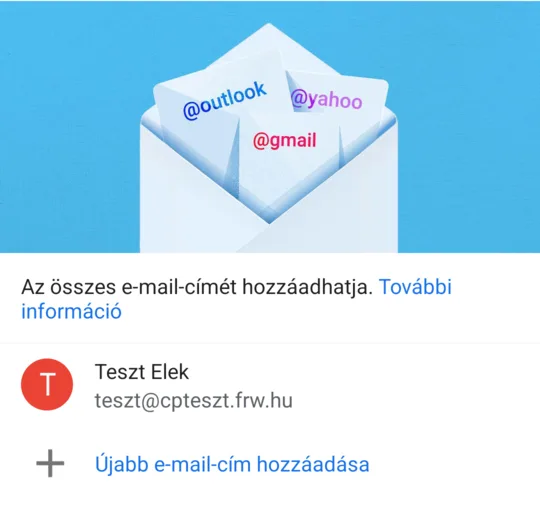
Das Postfach wird in der Liste angezeigt. Um ein weiteres Postfach hinzuzufügen, tippen Sie auf den Punkt „Weitere E-Mail-Adresse hinzufügen“ oder alternativ auf die Schaltfläche „Zu Gmail wechseln“.
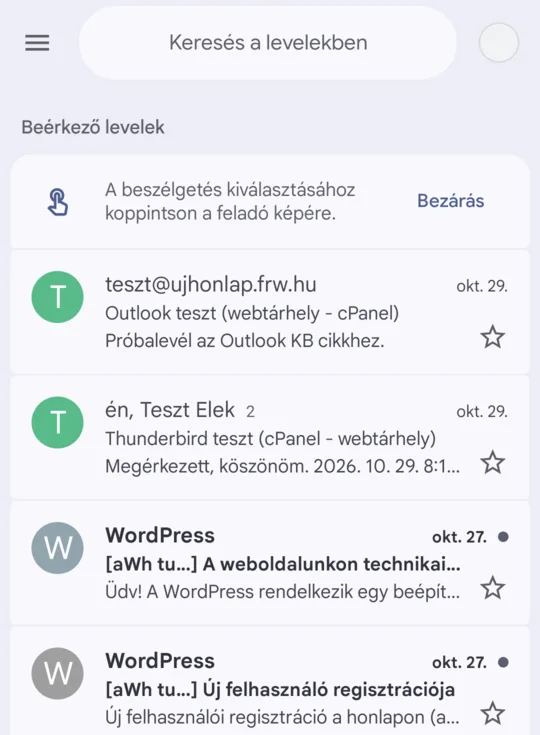
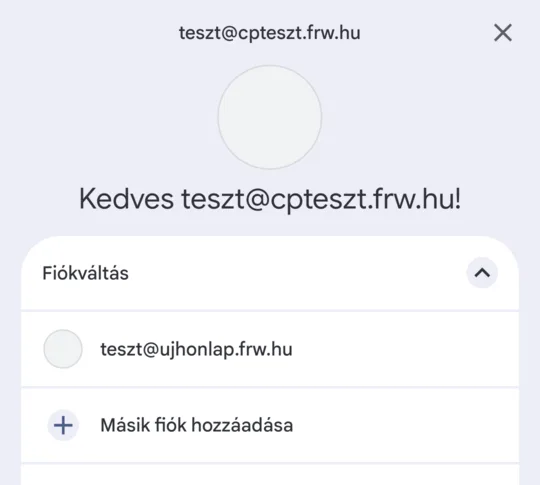
Im Ordner „Eingehende E-Mails“ werden die auf dem Server gespeicherten E-Mails angezeigt. Durch Antippen des Profilbildes in der oberen rechten Ecke können Sie zwischen den Postfächern wechseln.
Wenn ein Zertifikatsfehler angezeigt wird
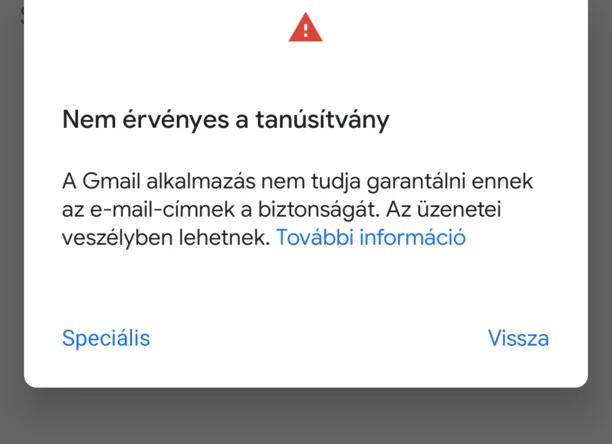
Wenn der Name des Servers nicht mit dem des Zertifikats übereinstimmt, zeigt Gmail folgende Meldung an: „Das Zertifikat ist ungültig.“ Bei diesem Test wurde auf diesem Webhosting-Server der Name „mail.<domain>“ verwendet, da das Zertifikat dort auf den Namen des Hosting-Servers ausgestellt ist. Klicken Sie nicht auf den Link „Erweitert“, sondern kehren Sie mit der Schaltfläche „Zurück“ zurück und korrigieren Sie den Servernamen gemäß der Tabelle.
Weitere Informationen: Zertifikatsfehler im E-Mail-Programm.
Nach der Einrichtung
-
Überprüfen oder Ändern der Server-Einstellungen: Wählen Sie im Menü oben links (☰) den Punkt „Einstellungen“ aus, tippen Sie auf das Postfach und öffnen Sie unten auf der Seite unter „Server-Einstellungen“ den Punkt „Einstellungen für eingehende Nachrichten“ oder „Einstellungen für ausgehende Nachrichten“. Hier werden der Port (993 bzw. 465) und die Verschlüsselungsart (SSL/TLS) angezeigt. Geben Sie hier auch nach einer Passwortänderung das neue Passwort ein.
- Gesendete E-Mails: Im Test wurde die E-Mail aus beiden Postfächern versendet, und die Kopie wurde im Ordner „Gesendet“ des Servers abgelegt; dies geschah jedoch nicht sofort: Der Ordner „Gesendet“ musste durch Herunterziehen aktualisiert werden.
- Konto entfernen: Öffnen Sie in der App „Einstellungen“ Ihres Smartphones den Menüpunkt „Passwörter und Konten“ oder „Konten“ (die Bezeichnung kann je nach Smartphone variieren) und wählen Sie dort beim jeweiligen Postfach die Option „Konto entfernen“. Dadurch wird das Konto lediglich vom Smartphone gelöscht; die E-Mails auf dem Server bleiben davon unberührt.
Sie können auch andere E-Mail-Programme für Android verwenden, beispielsweise Thunderbird. Über die Wahl zwischen POP und IMAP berichten wir in einem separaten Artikel; für das iPhone hilft Ihnen die Anleitung zur E-Mail-Einrichtung für iPhone und Android weiter.