 Deutsch
 Magyar
 English



Vom cPanel-Hosting wird täglich eine automatische Sicherung erstellt, aus der Sie die Daten über die JetBackup-Oberfläche selbst wiederherstellen können (Schritte zur Wiederherstellung). Wenn Sie darüber hinaus eine eigene, herunterladbare Kopie des gesamten Kontos wünschen (beispielsweise vor einer größeren Umstellung oder um das Konto zu einem anderen Anbieter zu migrieren), können Sie im Menüpunkt „Backup“ eine vollständige Kontosicherung erstellen.
Erstellen einer vollständigen Sicherung
-
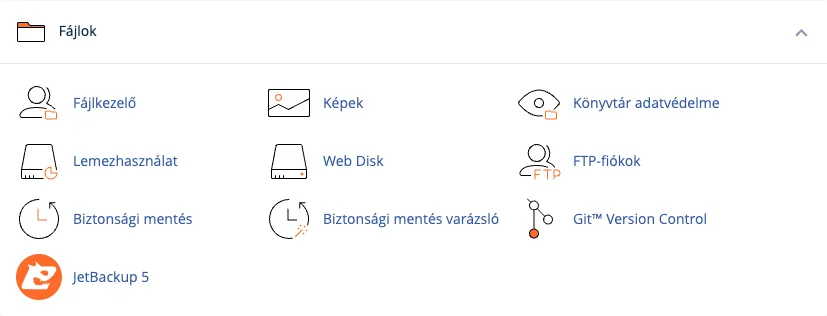
Melden Sie sich bei cPanel an und klicken Sie in der Gruppe „Dateien“ auf das Symbol „Backup“ (Sie finden es auch, indem Sie den Begriff „Backup“ oder „Sicherung“ in das Suchfeld eingeben).
-
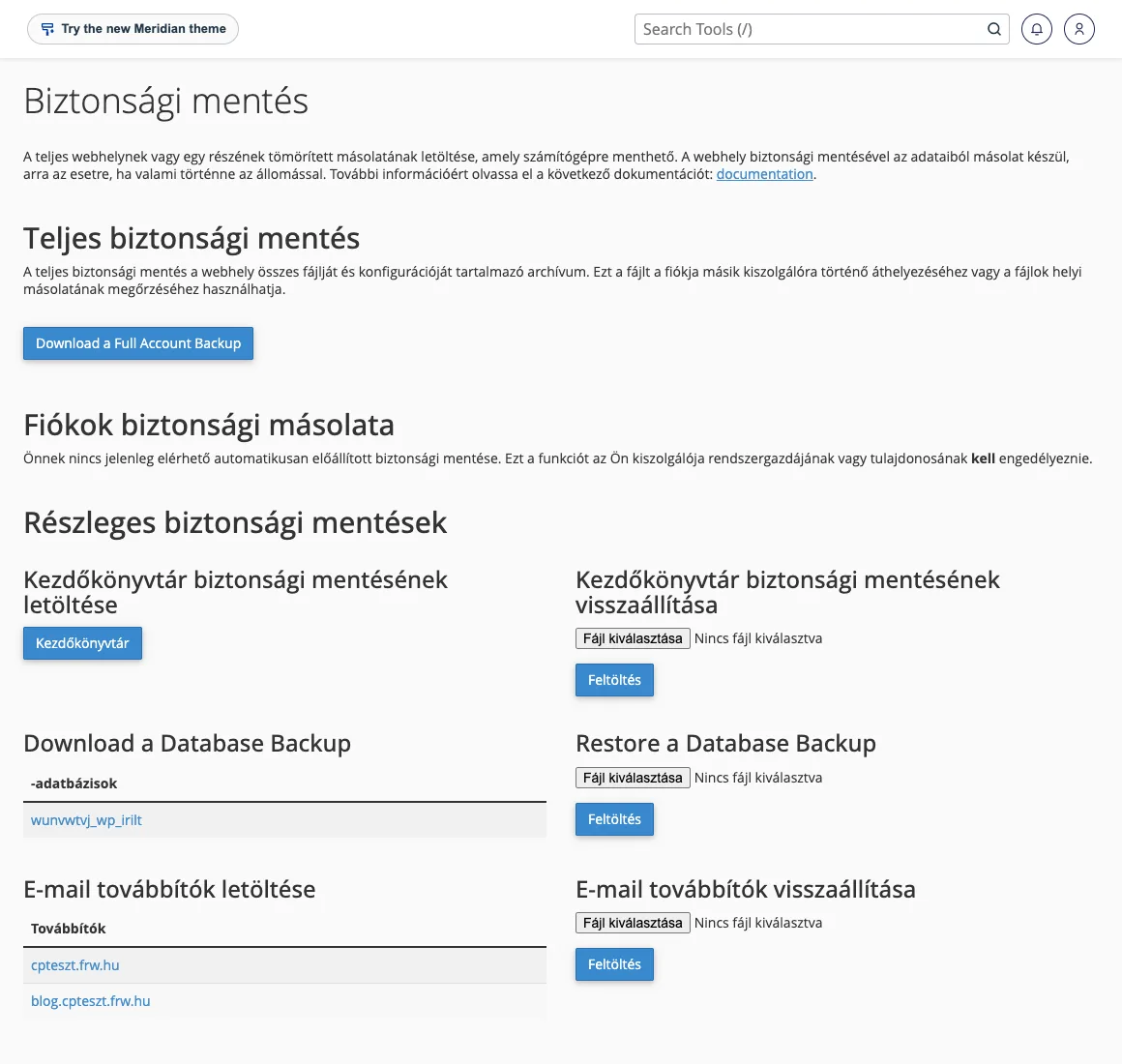
Klicken Sie im Abschnitt „Vollständiges Backup“ auf die Schaltfläche „Vollständige Kontosicherung herunterladen“.
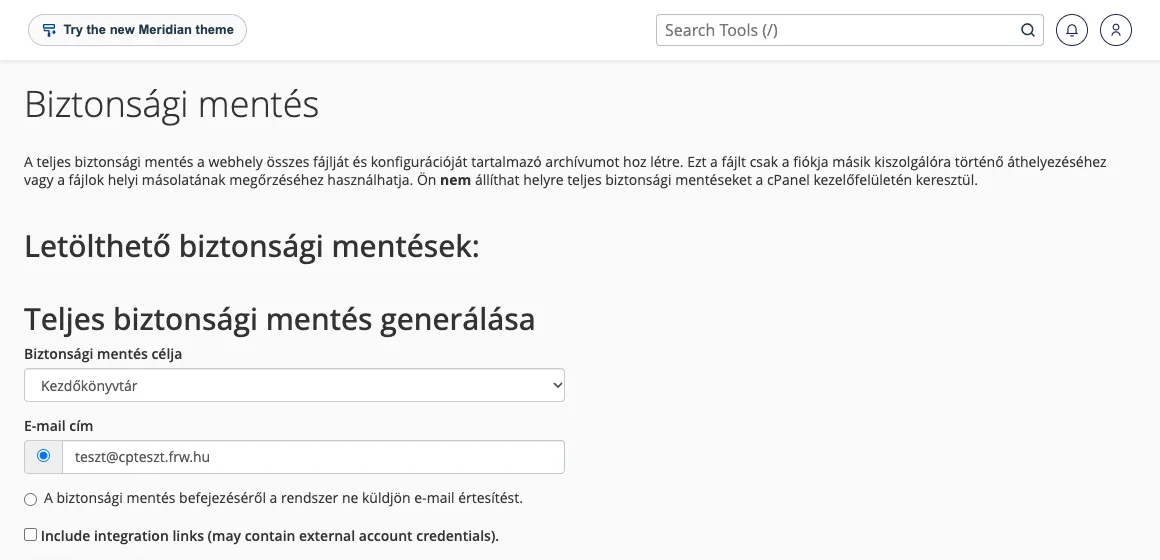
- Wählen Sie auf der Seite „Backup erstellen“ den Zweck des Backups aus:
- Stammverzeichnis: Die Sicherung wird im Stammverzeichnis des Hostings gespeichert, von wo aus Sie sie herunterladen können. Wählen Sie in den meisten Fällen diese Option.
- Entfernter FTP-Server oder Entfernter FTP-Server (Übertragung im passiven Modus): Nach Abschluss der Sicherung werden die Daten auf einen anderen Server übertragen; Sie müssen dessen Adresse, Benutzernamen, Passwort, Port und Verzeichnis angeben. Der passive Modus ist erforderlich, wenn sich der entfernte Server hinter einer Firewall befindet.
- Secure Copy (SCP): Übertragung auf einen anderen Server über SSH.
- Geben Sie im Feld „E-Mail-Adresse“ an, wohin das System eine Benachrichtigung senden soll, sobald die Sicherung abgeschlossen ist, oder wählen Sie aus, dass Sie keine Benachrichtigung erhalten möchten.
-
Klicken Sie auf die Schaltfläche „Backup erstellen“.
Die Sicherung erfolgt im Hintergrund; je nach Größe des Kontos kann dies einige Minuten bis zu einer Stunde dauern. Sobald der Vorgang abgeschlossen ist, erscheint das Backup auf der Seite „Backup“ in der Liste „Verfügbare Backups“ (unter dem Namen „backup-…tar.gz“); klicken Sie darauf, um es herunterzuladen.
Worauf sollten Sie achten?
- Die Sicherung beansprucht Speicherplatz: Die im Stammverzeichnis erstellte Sicherungsdatei wird auf das Speicherplatzkontingent angerechnet. Löschen Sie diese nach dem Herunterladen im Dateimanager, da sonst keine weitere Sicherung mehr Platz findet und der Speicherplatzverbrauch unnötig ansteigt (Speicherplatzverbrauch).
- Wiederherstellung: Die vollständige Sicherung kann nicht über die cPanel-Oberfläche wiederhergestellt werden. Sie dient dazu, das Konto auf einen anderen Server zu migrieren oder eine lokale Kopie zu erstellen. Einzelne Teile des Hostings (Stammverzeichnis, Datenbank, E-Mail-Weiterleitungen und Filter) können Sie auf der Seite „Backup“ im Abschnitt „Teilweise Backups“ separat herunterladen und wiederherstellen; die tägliche automatische Sicherung können Sie über die JetBackup-Oberfläche wiederherstellen.
- Umzug zu uns: Wenn Sie von einem anderen Anbieter zu uns wechseln möchten, müssen Sie keine Sicherungskopie erstellen und hochladen; wir führen den Umzug Ihrer Daten kostenlos durch.