 Deutsch
 Magyar
 English



Über die cPanel-Oberfläche können Sie separate FTP-Konten einrichten, beispielsweise für einen Webentwickler oder einen Kollegen, der Dateien nur in einen bestimmten Ordner hochladen darf. In den cPanel-Hosting-Paketen ist die Anzahl der FTP-Konten unbegrenzt.
Wichtig: Mit Ihrem cPanel-Benutzernamen und -Passwort können Sie sich auch per FTP anmelden. Dieses Konto bietet uneingeschränkten Zugriff auf alle Dateien und Ordner Ihres Hosting; geben Sie es daher nicht an Dritte weiter. Richten Sie für Dritte stets ein separates FTP-Konto ein.
Einrichten eines FTP-Kontos
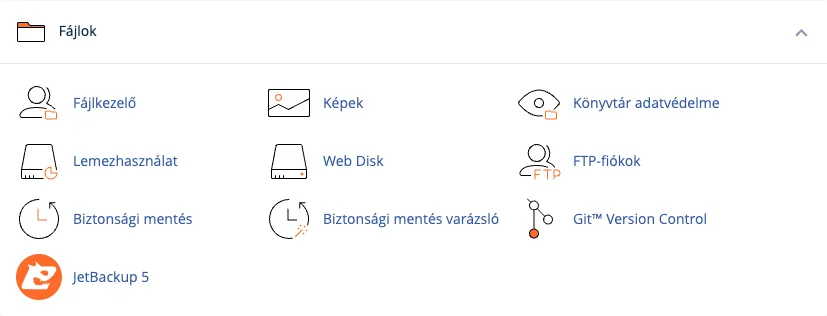
Klicken Sie auf der Startseite von cPanel in der Gruppe „Dateien“ (Files) auf das Symbol „FTP-Konten“ (FTP Accounts).
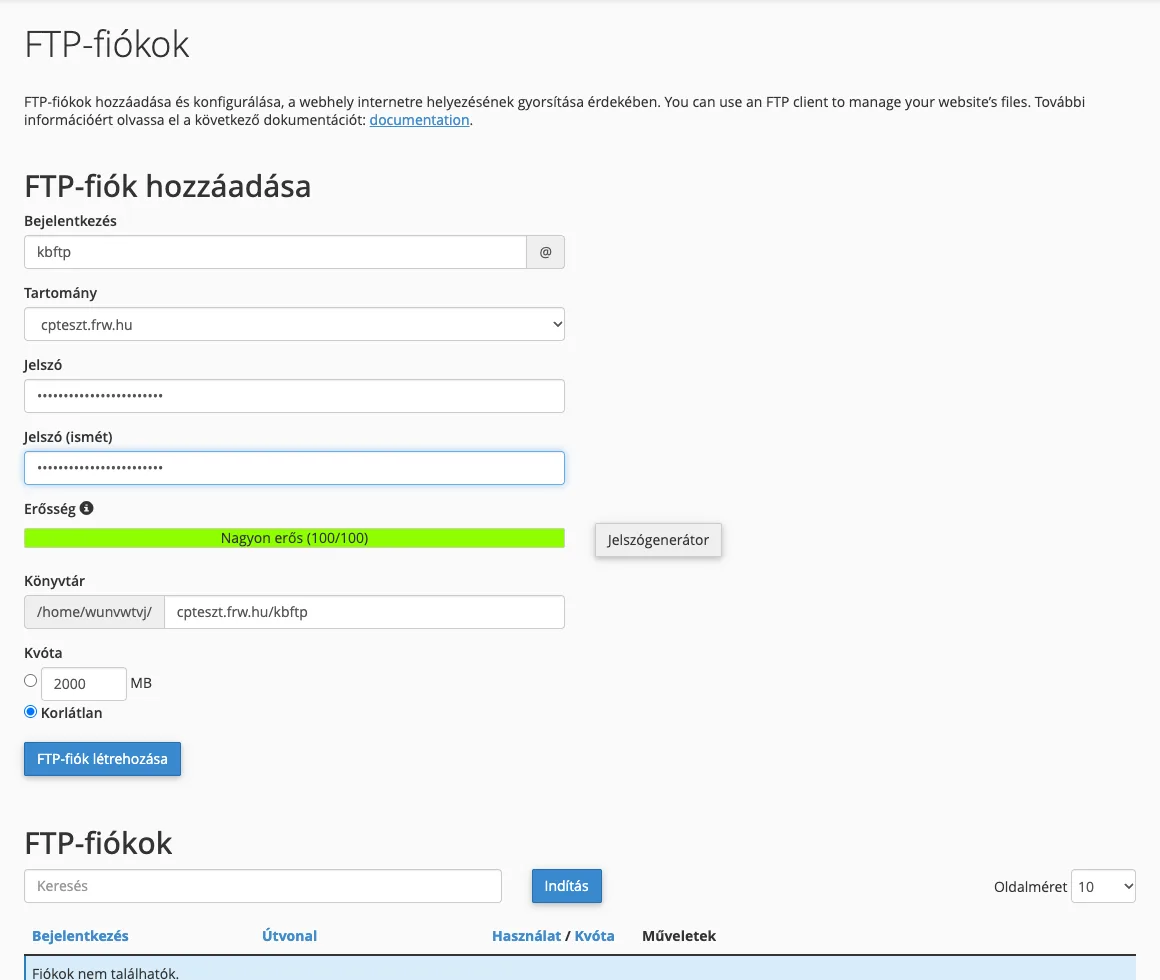
Füllen Sie im Abschnitt „FTP-Konto hinzufügen“ (Add FTP Account) das Formular aus:
- Anmeldung (Log In): der Benutzername. Der vollständige FTP-Benutzername umfasst den Benutzernamen sowie die Domain nach dem @-Zeichen (z. B.
fejleszto@pelda.hu); die Domain können Sie aus der daneben befindlichen Liste „Domäne“ auswählen. - Passwort: ein sicheres, einzigartiges Passwort; Sie können den Passwortgenerator verwenden.
- Verzeichnis (Directory): Der Ordner, auf den das Konto Zugriff hat, einschließlich seiner Unterordner. Das Feld wird automatisch anhand des Benutzernamens ausgefüllt, kann jedoch geändert werden. Wenn das Konto nur eine Website verwalten kann, geben Sie den entsprechenden Ordner an (beispielsweise „
public_html“ für die Hauptdomain oder den Ordner einer Zusatzdomain). Dateien außerhalb des angegebenen Ordners sind für das Konto nicht sichtbar. - Kontingent (Quota): Die maximale Datenmenge, die über das FTP-Konto hochgeladen werden kann. Wenn Sie keine gesonderte Begrenzung wünschen, wählen Sie die Option „Unbegrenzt“ (Unlimited); in diesem Fall gilt weiterhin die Begrenzung des Hosting-Pakets.
Klicken Sie abschließend auf die Schaltfläche „FTP-Konto erstellen“ (Create FTP Account).
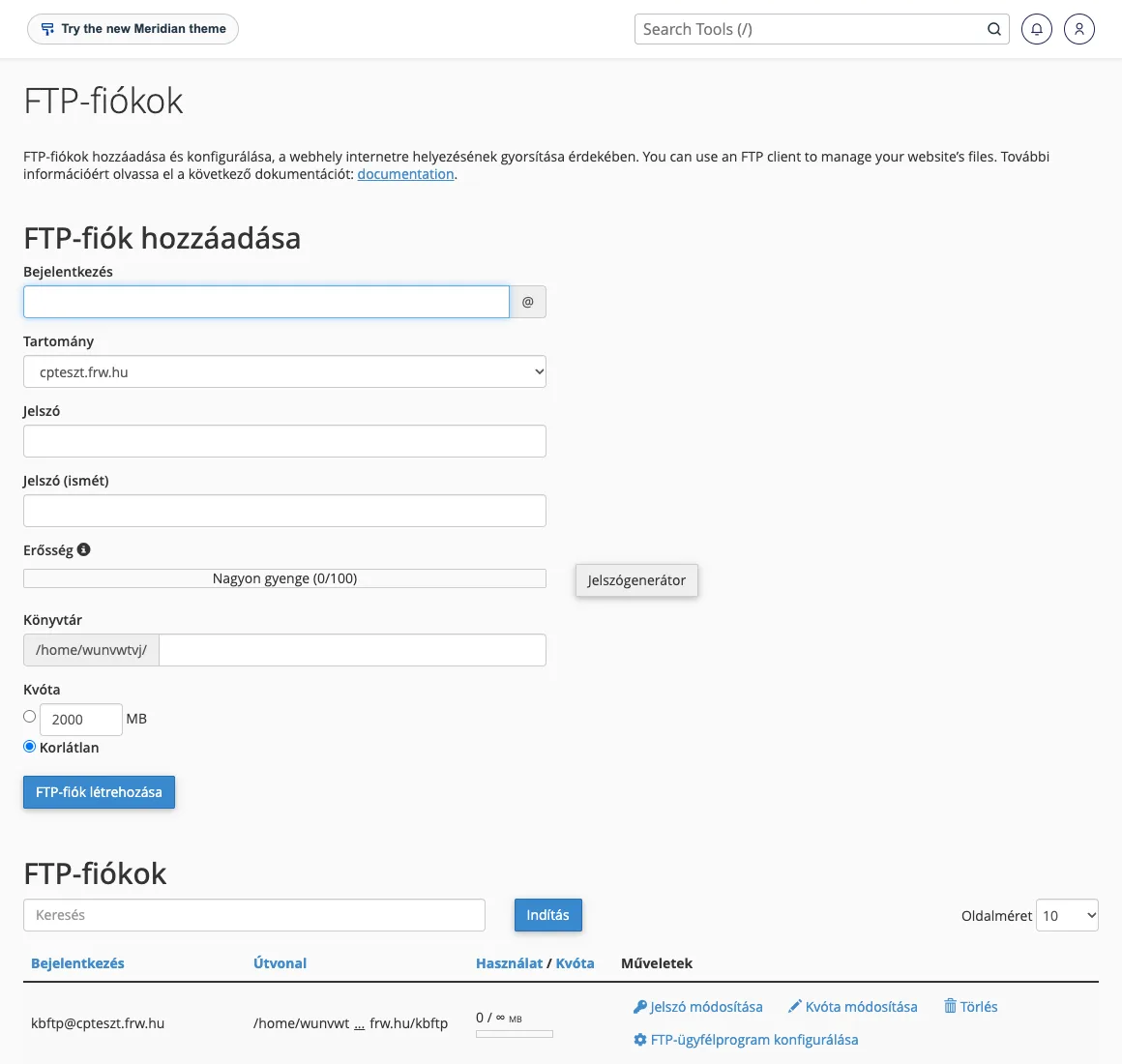
Nach der Erstellung erscheint der neue FTP-Benutzer in der Liste, wo Sie sein Passwort und sein Kontingent auch später noch ändern können.
Einrichtung des FTP-Clients
Geben Sie im FTP-Programm (z. B. FileZilla, WinSCP, Cyberduck) Folgendes ein:
- Server: Der Name des Servers. Verwenden Sie für eine verschlüsselte Verbindung den Hostnamen des Servers und nicht Ihre eigene Domain, da FTP es nicht unterstützt, dass ein Server mehrere Domains mit eigenen Zertifikaten anzeigt; bei Verwendung des Domainnamens kann das Programm einen Zertifikatsfehler melden.
- Verschlüsselung: Wählen Sie die Option „Explicit FTP über TLS (FTPS)“, damit das Passwort und die Dateien verschlüsselt übertragen werden. Der Port ist 21.
- Benutzername: Der vollständige FTP-Benutzername
fejleszto@pelda.husowie das dazugehörige Passwort.
Über den Link „Konfiguration des FTP-Clients“ neben dem jeweiligen Konto in der Liste können Sie für bestimmte Programme auch Konfigurationsdateien herunterladen.
SFTP funktioniert über das SSH-Protokoll und kann daher nicht mit separaten FTP-Konten, sondern mit dem Haupt-cPanel-Benutzer (empfohlen wird die Verwendung eines SSH-Schlüssels) in den Paketen genutzt werden, in denen SSH verfügbar ist. Die Einrichtung des Zugriffs per SSH-Schlüssel wird in einem separaten Artikel behandelt.
FTP-Konto löschen
Um einen FTP-Benutzer zu löschen, klicken Sie auf den Link „Löschen“ neben dessen Namen. Bei der daraufhin angezeigten Abfrage „Konto löschen“ können Sie über den Ordner des Kontos entscheiden:
- Wenn Sie das Kontrollkästchen „Benutzer-Home-Verzeichnis löschen“ nicht aktivieren, wird nur das Konto gelöscht, die Dateien bleiben erhalten. In den meisten Fällen sollten Sie so vorgehen.
- Wenn Sie diese Option aktivieren, werden neben dem Konto auch das Stammverzeichnis und dessen gesamter Inhalt gelöscht. Falls das Konto Zugriff auf den Ordner „
public_html“ hatte, werden dadurch auch die Dateien Ihrer Website gelöscht!
Klicken Sie abschließend auf die Schaltfläche „Löschen“ (oder auf „Abbrechen“, falls Sie es sich anders überlegt haben). Über die Links „Passwort ändern“ und „Kontingent ändern“ in derselben Zeile können Sie auch das Passwort und das Kontingent Ihres Kontos ändern.
Häufige Fehler
- 530 Die Anmeldeauthentifizierung ist fehlgeschlagen: Im Benutzernamen fehlt der Teil „
@domain“ oder das Passwort ist falsch. Legen Sie gegebenenfalls neben Ihrem Konto ein neues Passwort fest. - Zertifikatsfehler beim Verbindungsaufbau: Geben Sie beim Zugriff auf den Server anstelle der Domain den Hostnamen des Servers an.
- Die Auflistung der Ordner bleibt hängen, Zeitüberschreitung: Stellen Sie das Programm auf den passiven Modus (PASV) ein; falls in Ihrem Netzwerk eine Firewall vorhanden ist, kann dies ebenfalls die Ursache sein.
- Beim Hochladen erscheint die Meldung „Disk quota exceeded“: Das Kontingent Ihres FTP-Kontos oder die Speicherplatzgrenze wurde erreicht; bitte überprüfen Sie die Speicherplatznutzung.