 Magyar
 English



Előfordulhat, hogy weboldala egy mappáját (például egy fejlesztés alatt álló részt, egy tesztoldalt vagy csak bizonyos ügyfeleknek szánt dokumentumokat) el szeretné zárni a nyilvánosság elől. Erre a cPanel Könyvtár adatvédelme (Directory Privacy) funkciója nyújt egyszerű megoldást: a mappa megnyitásakor a böngésző felhasználónevet és jelszót kér.
A védelem bekapcsolása
- Jelentkezzen be a cPanel fiókjába.
-
A Fájlok csoportban kattintson a Könyvtár adatvédelme ikonra.
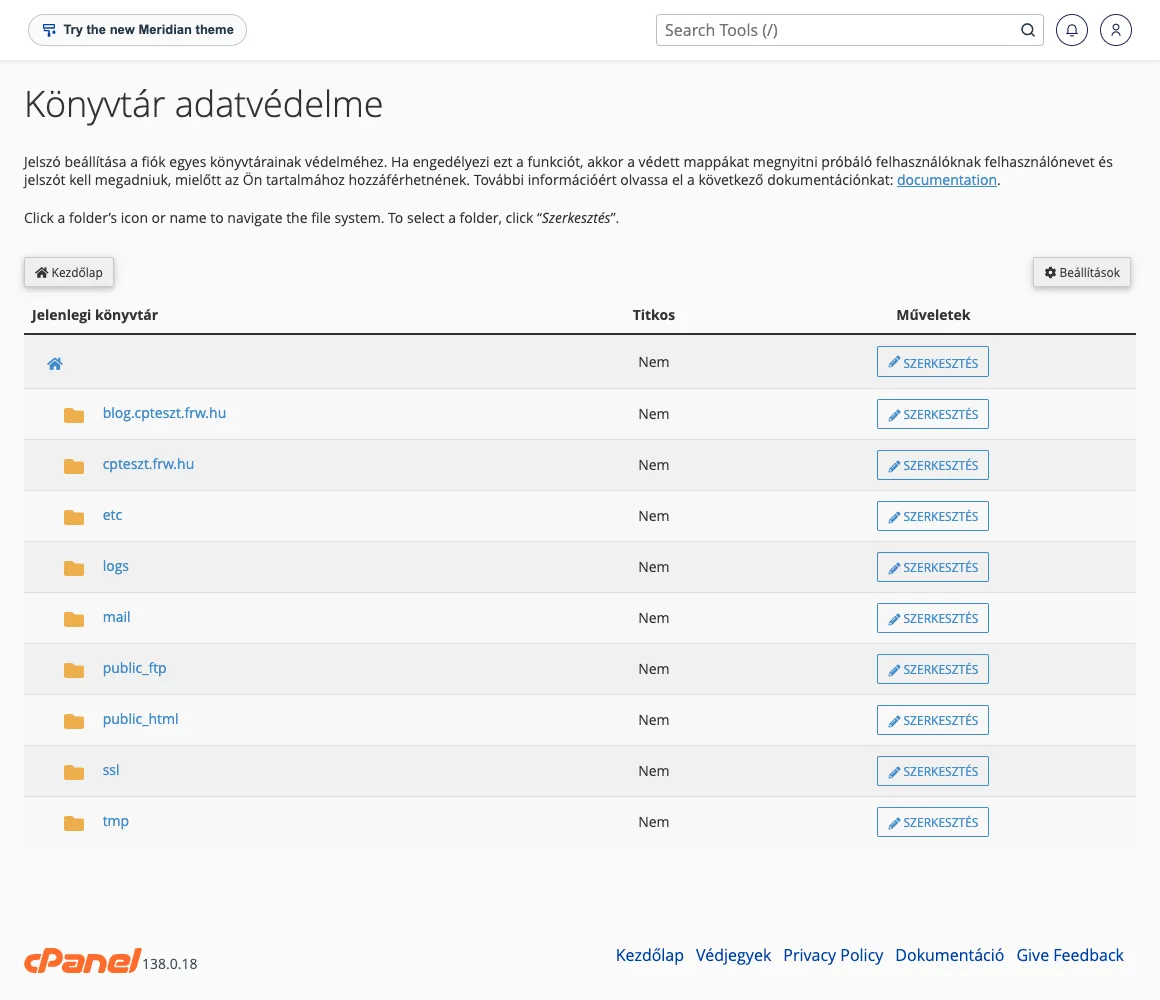
- A megjelenő mappalistában lépjen be a mappába a nevére kattintva, vagy kattintson a védeni kívánt mappa melletti SZERKESZTÉS gombra.
- A Biztonsági beállítások részben jelölje be a Jelszavas védelem ehhez a könyvtárhoz. jelölőnégyzetet, és az Adjon egy nevet a védett könyvtárhoz: mezőbe írjon egy nevet (ezt a böngésző a belépési ablakban mutatja).
- Az Enter a name for the protected directory mezőbe írjon egy megnevezést (például „Fejlesztés”). Ez a név a böngésző bejelentkezési ablakában jelenhet meg, nem a mappa valódi neve.
- Kattintson a Mentés gombra, majd a Vissza hivatkozásra.
Felhasználó létrehozása
A védelem önmagában még senkit nem enged be, legalább egy felhasználót is létre kell hoznia:
- Ugyanezen az oldalon a Create User részben adjon meg egy felhasználónevet.
- Adja meg kétszer a jelszót, vagy használja a Password Generator (Jelszógenerátor) gombot.
- Kattintson a Save gombra.
Egy mappához több felhasználó is tartozhat, így például minden ügyfélnek külön belépést adhat. Egy felhasználó jelszavát úgy változtathatja meg, hogy ugyanazzal a felhasználónévvel új jelszót ment. Törléshez az Authorized Users listában jelölje ki a felhasználót, és kattintson a Delete User gombra.
Ellenőrzés
Nyissa meg a mappa címét egy privát (inkognitó) böngészőablakban. Ha bejelentkezési ablak jelenik meg, és a helyes adatokkal belép, a védelem működik. A már védett mappákat a Directory Privacy listában lakat ikon jelöli.
Fontos tudnivalók
- Az almappák is védetté válnak: a védelem a mappa teljes tartalmára vonatkozik.
- Csak a webes elérést védi: FTP-n, SFTP-n vagy a Fájlkezelőben a mappa továbbra is elérhető a megfelelő belépéssel.
- HTTPS-sel használja: a böngésző a jelszót minden kérésnél elküldi, ezért titkosítatlan HTTP kapcsolaton lehallgatható lenne. A webhely HTTPS-re irányításáról külön cikk szól.
- Működési elv: a funkció a mappa .htaccess fájljába ír szabályokat, a jelszavakat pedig egy
.htpasswdfájlban tárolja. A mappa tartalma nem titkosított, csak hozzáférés-korlátozott.
Gyakori hibák
- WordPress
wp-adminmappa védelme: a WordPress a látogatói oldalon is használja awp-admin/admin-ajax.phpfájlt, ezért a teljes mappa védelme egyes bővítmények (űrlapok, kosár) működését megakaszthatja. Ilyenkor inkább a bejelentkezést védje, erről az alapvető WordPress biztonsági beállításokról szóló cikk ír. - A jelszó nem fogadja el: ellenőrizze, hogy a felhasználó ehhez a mappához készült-e, és nincs-e a böngészőben elmentve egy régi jelszó.
- Nem lehet felhasználót létrehozni: a mappa jogosultságai okozhatják; ilyenkor nyisson hibajegyet.
- A védelem kikapcsolása: vegye ki a pipát a Jelszavas védelem ehhez a könyvtárhoz. négyzetből, és kattintson a Mentés gombra.