 Deutsch
 Magyar
 English



Eine dynamische Website (z. B. WordPress, WooCommerce, Joomla oder eine eigene PHP-Anwendung) speichert ihre Inhalte in einer MySQL-Datenbank. Wenn Sie die Anwendung manuell installieren, müssen Sie zuvor eine Datenbank und einen Datenbankbenutzer anlegen und diese miteinander verknüpfen. Der cPanel-Datenbank-Assistent erledigt dies in einem einzigen Vorgang.
Wenn Sie WordPress mit dem WP Toolkit installieren (Installationsschritte für das WP Toolkit), wird die Datenbank dabei automatisch angelegt; in diesem Fall ist dieser Schritt nicht erforderlich.
1. Einrichtung der Datenbank
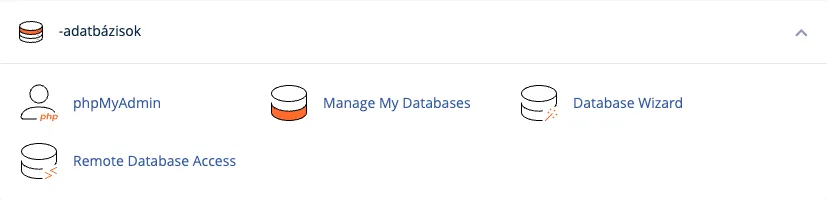
Melden Sie sich bei cPanel an und klicken Sie in der Gruppe „Datenbanken“ auf das Symbol „Datenbank-Assistent“.
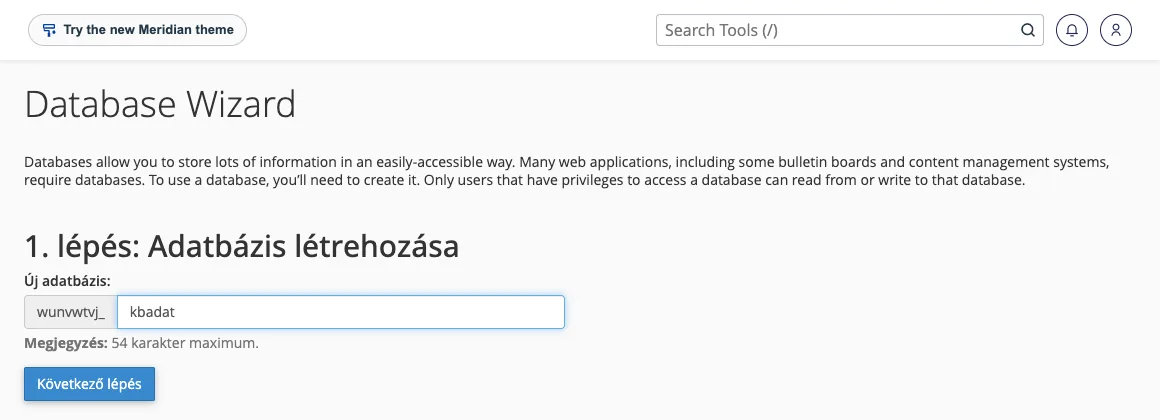
Im ersten Schritt müssen Sie den Namen der Datenbank angeben. Der Anfang des Namens ist vorgegeben: Ihr cPanel-Benutzername, gefolgt von einem Unterstrich; nur den Teil danach können Sie frei wählen. Wählen Sie einen aussagekräftigen Namen; beispielsweise sind „wp“ oder „Online-Shop“ besser geeignet als „db“, damit Sie später wissen, welche Datenbank zu welcher Seite gehört.
Nachdem Sie das Feld „Neue Datenbank“ ausgefüllt haben, klicken Sie bitte auf die Schaltfläche „Nächster Schritt“.
2. Anlegen eines Benutzers
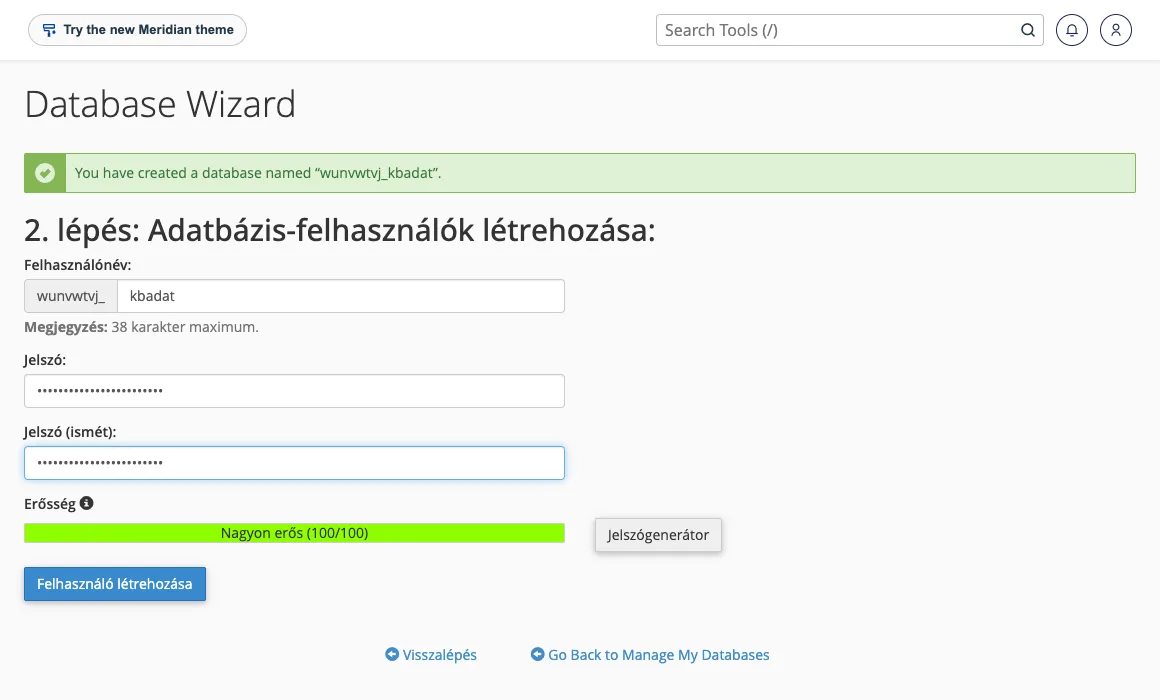
Geben Sie auf der folgenden Seite den Benutzernamen und das Passwort für die Datenbank ein. Am einfachsten ist es, wenn der Benutzername mit dem Namen der Datenbank übereinstimmt. Verwenden Sie für das Passwort den integrierten Passwortgenerator und speichern Sie das Passwort, da Sie es bei der Konfiguration der Anwendung benötigen werden. Klicken Sie anschließend auf die Schaltfläche „Benutzer anlegen“.
3. Zuweisung von Berechtigungen
Im letzten Schritt ordnen Sie den Benutzer der Datenbank zu. Da Anwendungen fast immer alle Berechtigungen benötigen, aktivieren Sie bitte das Kontrollkästchen „ALLE BEFUGNISSE“ (dadurch werden alle darunter aufgeführten Berechtigungen ausgewählt) und klicken Sie anschließend auf die Schaltfläche „Nächster Schritt“.
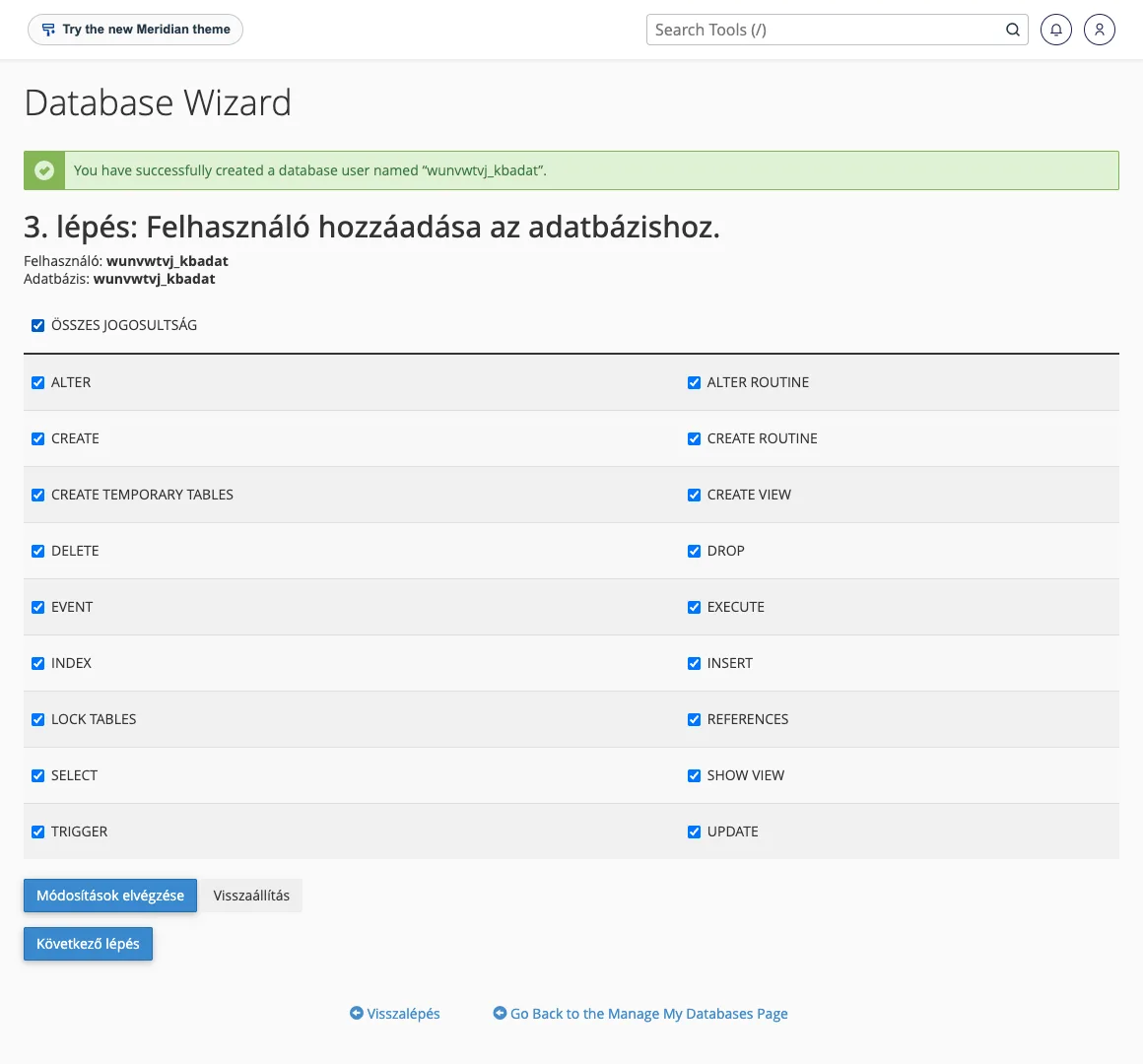
Damit sind die Datenbank, der Benutzer und die Zuordnung fertiggestellt.
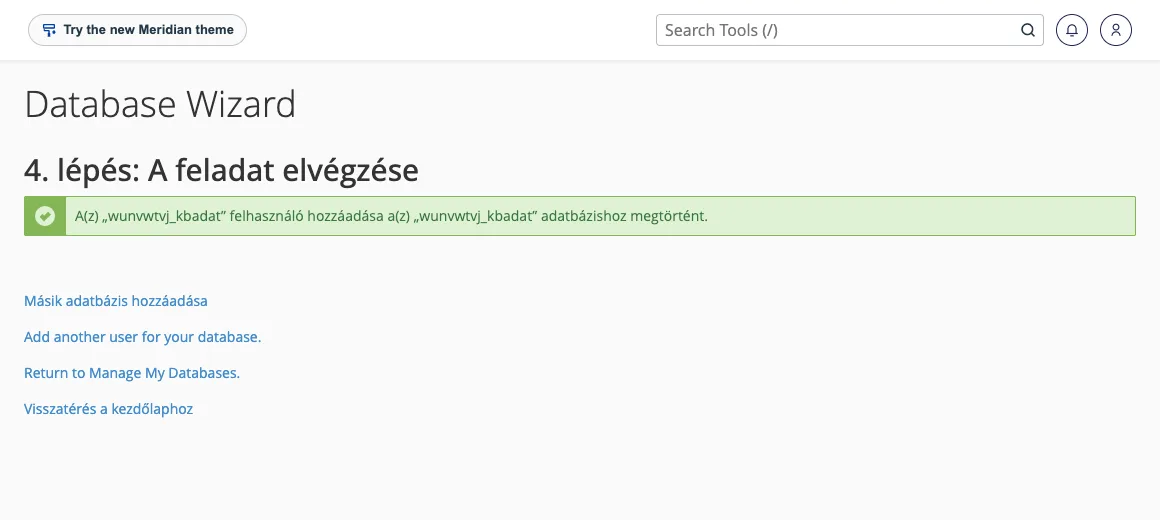
Die Datenbanken und Benutzer können Sie später über den Menüpunkt** „Meine Datenbanken verwalten“** verwalten: Hier können Sie neue Datenbanken anlegen, einem bestehenden Datenbankbenutzer zuweisen oder die Datenbank überprüfen und reparieren („Datenbank überprüfen“, „Datenbank reparieren“).
Einrichtung der Anwendung
In dem Installationsprogramm oder der Konfigurationsdatei der Anwendung müssen Sie folgende Angaben machen:
| Einrichtung | Wert |
|---|---|
| Name der Datenbank | der vollständige Name mit Präfix, zum Beispiel „felhasznalonev_wp“ |
| Benutzername | der vollständige Name mit Präfix, zum Beispiel „felhasznalonev_wp“ |
| Passwort | das in Schritt 2 angegebene Passwort |
| Server (Host) | localhost |
Bei WordPress werden diese Angaben in die Datei „wp-config.php“ eingetragen; die manuelle Installation wird im Artikel zur manuellen Installation von WordPress beschrieben.
Weitere Schritte
- Den Inhalt der Datenbank können Sie über die phpMyAdmin-Oberfläche einsehen und bearbeiten, ebenfalls in der Gruppe „Datenbanken“.
- Wenn Sie von einem anderen Gerät (beispielsweise von Ihrem eigenen Computer) aus eine Verbindung herstellen möchten, müssen Sie den Fernzugriff gesondert aktivieren; dies wird im Artikel zum Fernzugriff auf die Datenbank erläutert.
- Die Wiederherstellung einer Datenbank aus einem Backup wird in dem Artikel zur Wiederherstellung von Dateien und Datenbanken aus JetBackup beschrieben.