 Magyar
 English



Az MX (Mail Exchanger) rekord határozza meg, hogy a domainjére küldött e-mailek melyik levelezőszerverre érkezzenek. Ha levelezését külső szolgáltatóhoz viszi (például Google Workspace-re vagy Microsoft 365-re), vagy onnan hozza vissza a cPanel tárhelyre, az MX rekordokat is módosítania kell.
Hol kell módosítani?
Az MX rekordot ott kell átírni, ahol a domain DNS-zónáját kezelik, vagyis ahová a domain névszerverei mutatnak.
- Ha a domain a mi névszervereinket használja, a cPanel Zone Editor felületén módosíthatja (lásd lent).
- Ha a DNS-t máshol kezeli (például a Cloudflare-en vagy egy másik regisztrátornál), ott kell módosítania; a cPanel Zone Editorában végzett változtatás ilyenkor hatástalan.
Hogy a domain hová mutat, a whois lekérdezéssel ellenőrizheti, vagy használja ingyenes DNS ellenőrző eszközünket: megmutatja a domain névszervereit, és közvetlenül azoktól kérdezi le az MX, SPF és DMARC rekordokat. A módosítás után így azt is ellenőrizheti, hogy a hiteles névszervereken már az új MX rekordok szerepelnek-e.
MX rekord módosítása a Zone Editorban
- Jelentkezzen be a cPanelbe, és a Tartományok csoportban nyissa meg a Zone Editor menüpontot.
-
A domain sorában kattintson a Kezelés gombra (a sor MX Record gombjával közvetlenül új MX rekordot is felvehet).
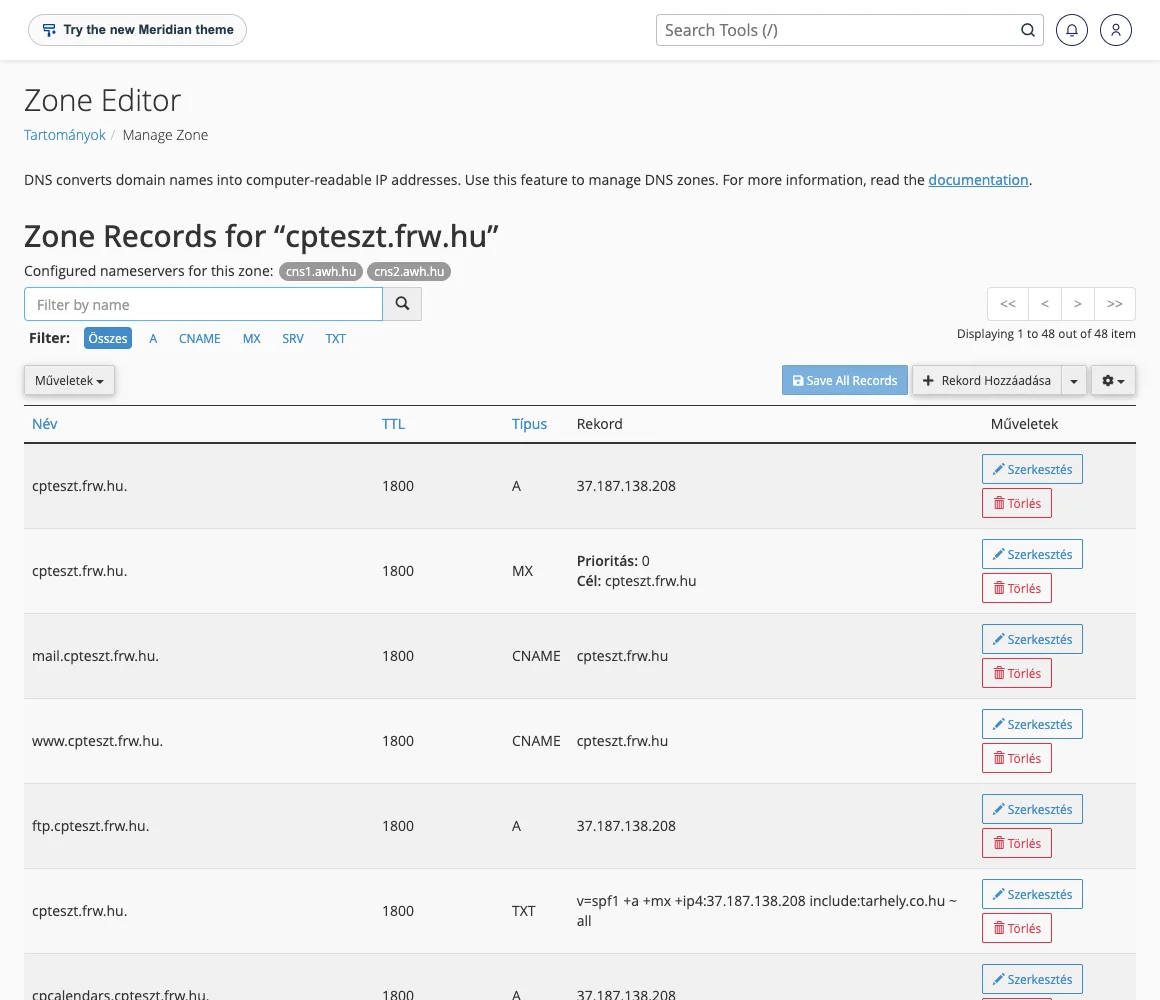
- A szűrőben válassza az MX típust, így csak a levelezési rekordok látszanak.
- Egy meglévő rekordot a Szerkesztés gombbal módosíthat, újat a Rekord Hozzáadása gombbal vehet fel; a módosítást a rekord Save Record gombjával mentse. Minden rekordhoz meg kell adni a prioritást és a célszervert.
- Az új szolgáltató rekordjainak felvétele után törölje a régieket, hogy ne maradjon a régi szerverre mutató MX.
A prioritásnál a kisebb szám jelenti az elsődleges szervert; a nagyobb számú rekordok tartalékként szolgálnak.
Példák
| Szolgáltató | Prioritás | Célszerver |
|---|---|---|
| Google Workspace | 1 | smtp.google.com |
| Microsoft 365 | 0 | pelda-hu.mail.protection.outlook.com (a pontos nevet a Microsoft 365 felügyeleti központja adja meg) |
Mindig az új szolgáltató aktuális útmutatóját kövesse, mert a rekordok változhatnak.
E-mail útválasztás
A cPanel E-mail csoportjában az E-mail útválasztás menüpont mondja meg a szervernek, hogy a domain leveleit helyben kézbesítse-e:
- Helyi levelezőkiszolgáló: a levelek a cPanel postafiókjaiba kerülnek.
- Távoli levelezőkiszolgáló: a levelek a külső szolgáltatóhoz mennek.
- Levelezőkiszolgáló biztonsági mentése: a szerver tartalék levelezőként fogadja a leveleket, és továbbadja a fő (külső) levelezőnek.
- Konfiguráció automatikus észlelése (ajánlott): a cPanel az MX rekord alapján dönt.
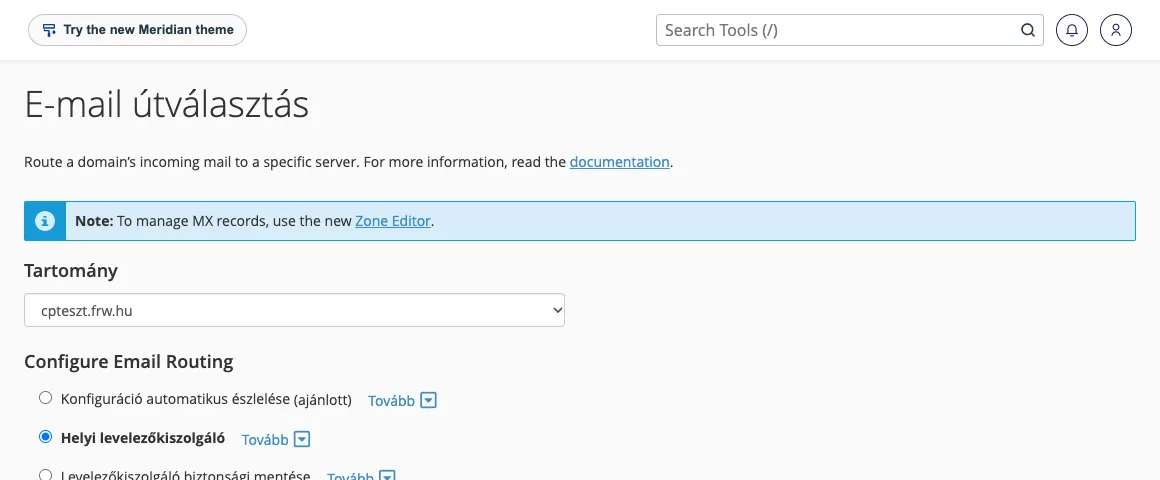
Külső szolgáltató használatakor válassza a Távoli levelezőkiszolgáló lehetőséget, és kattintson a Módosítás gombra. Különben a tárhelyen futó weboldal (például egy kapcsolatfelvételi űrlap) által küldött levelek a cPanel postafiókjában maradnak, és nem jutnak el az új szolgáltatóhoz.
Ne felejtse el az SPF-et
Ha másik szolgáltatón keresztül küld leveleket, az SPF rekordot is frissíteni kell, és az új szolgáltató DKIM rekordját is fel kell venni, különben a levelei a spam mappába kerülhetnek. A frissített SPF rekordot ingyenes SPF ellenőrző eszközünkkel vizsgálhatja meg: kibontja az include elemeket, jelzi, ha a rekord túllépi a 10 DNS-lekérdezéses határt, és azt is megmutatja, hogy egy adott küldő IP-cím megfelel-e neki.
Mennyi idő alatt lép életbe?
A módosítás a DNS-propagáció miatt nem azonnali: a rekord TTL értékétől függően néhány perctől akár 24–48 óráig is eltarthat. Ez idő alatt érdemes mindkét postafiókot figyelni. Az eredményt parancssorból is ellenőrizheti:
dig MX pelda.hu +short