 Magyar
 English



Ha véletlenül törölt egy fontos fájlt, egy frissítés elrontotta a weboldalt, vagy egy hibás módosítás miatt az adatbázist egy korábbi állapotra kell visszaállítania, a cPanel tárhelyen két lehetősége van: a tárhelyről naponta készülő, földrajzilag elkülönítve tárolt mentésből a JetBackup felületén, vagy egy saját maga által korábban letöltött mentésből.
Visszaállítás a napi mentésből (JetBackup)
Ez a legegyszerűbb megoldás, ha tudja, melyik napon működött még minden rendben.
-
Jelentkezzen be a cPanelbe, és a Fájlok csoportban nyissa meg a JetBackup 5 felületét (a keresőmezőbe írva is megtalálja).
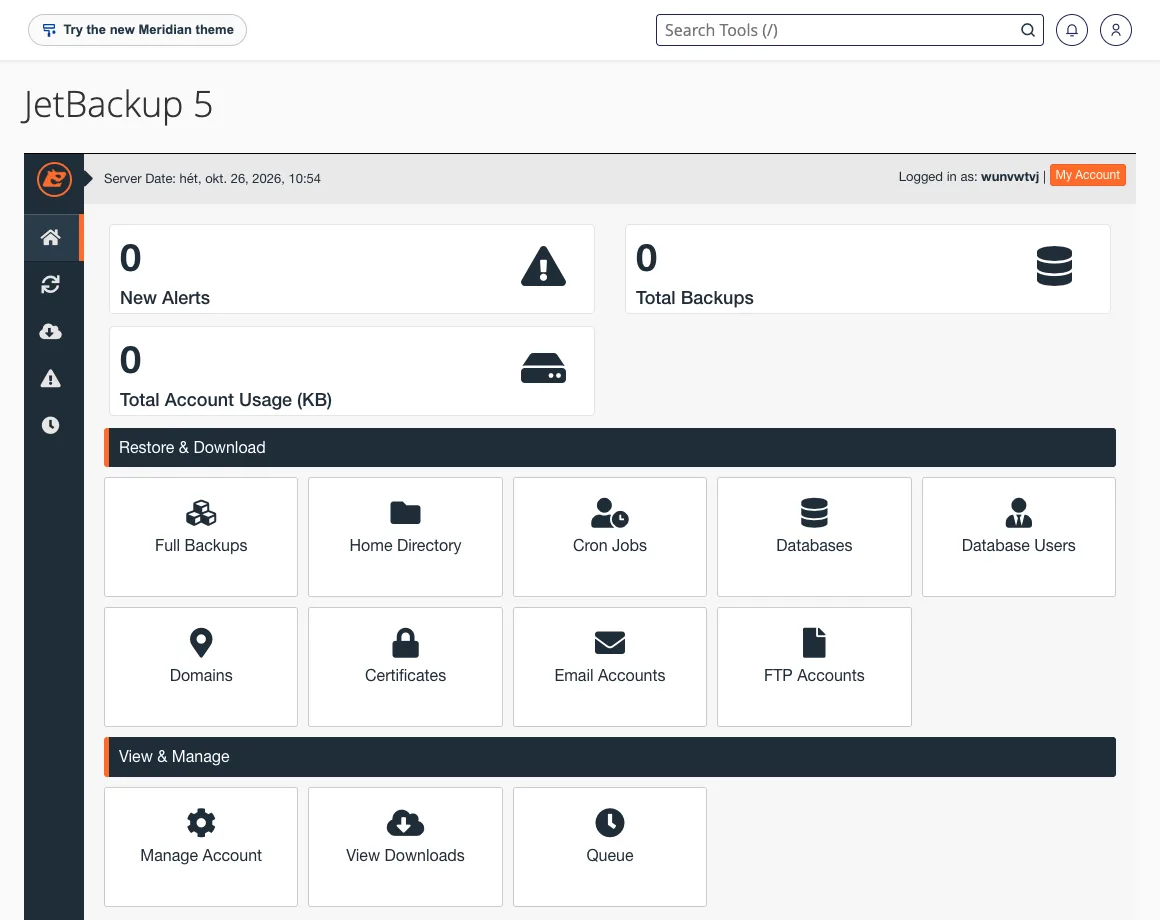
- Válassza ki, mit szeretne visszaállítani:
- Home Directory (fájlok és mappák),
- Databases (MySQL adatbázisok),
- Email Accounts (postafiókok tartalma),
- vagy Full Backups (a teljes fiók).
- Válassza ki a mentés dátumát. A lista a legfrissebb mentéssel kezdődik.
- Fájloknál a Change Files Selection gombbal kijelölheti a pontosan visszaállítandó fájlokat vagy mappákat, így nem kell az egész tárhelyet visszaállítania.
- Kattintson a Restore (Visszaállítás) gombra. Ha a mentést csak meg szeretné nézni, a Download (Letöltés) gombbal letöltésre is előkészítheti.
A visszaállítás a háttérben fut; az állapotát a bal oldali menü vagy a View & Manage csoport Queue menüpontjában követheti. A JetBackup a Cron Jobs, Database Users, Domains, Certificates és FTP Accounts beállításokat is külön vissza tudja állítani. Nagyobb tárhelynél ez néhány percig is eltarthat.
Mire figyeljen?
- A visszaállítás felülír: a kiválasztott fájlok és adatbázisok mostani tartalmát a mentésben lévő állapot váltja fel. Az adatbázisnál a mentés óta érkezett adatok (például rendelések, hozzászólások) elvesznek.
- Előtte mentsen: ha bizonytalan, előbb töltse le a jelenlegi állapotot, így szükség esetén vissza tud térni hozzá.
- Teljes fiók visszaállítása: csak akkor válassza, ha valóban a teljes fiókot vissza kell állítani; egy-egy fájl vagy adatbázis hibájánál a célzott visszaállítás gyorsabb és kisebb kockázattal jár.
- WordPressnél az adatbázist és a fájlokat ugyanarra a napra állítsa vissza, különben a bővítmények verziója és az adatbázis szerkezete eltérhet.
Visszaállítás saját mentésből (Backup Wizard)
Ha korábban a cPanel Biztonsági mentés vagy Biztonsági mentés varázsló felületén töltött le mentést, abból részleges visszaállítást végezhet:
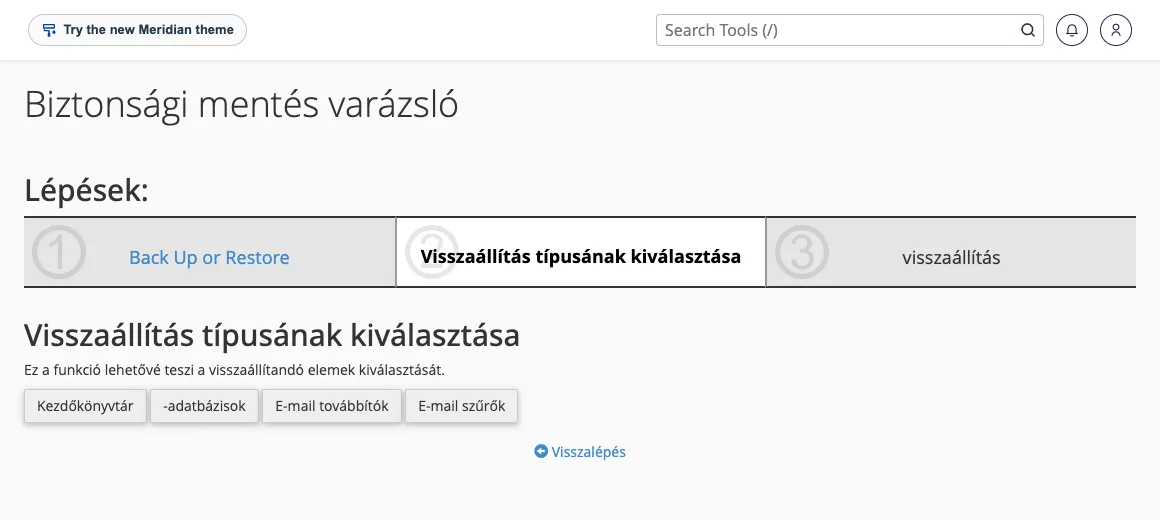
- Nyissa meg a Fájlok csoportban a Biztonsági mentés varázsló felületet, és kattintson a visszaállítás gombra.
- Válassza ki a mentés típusát:
- Kezdőkönyvtár: a kezdőkönyvtár mentése (
.tar.gz), - Adatbázisok: egy adatbázis mentése (
.sqlvagy.sql.gz), - E-mail továbbítók vagy E-mail szűrők.
- Kezdőkönyvtár: a kezdőkönyvtár mentése (
- A Choose File gombbal válassza ki a fájlt, majd kattintson az Upload (Feltöltés) gombra.
Teljes (full) fiókmentést a cPanel felületén nem lehet automatikusan visszaállítani. Ha ilyen mentésből kell visszaállítani a teljes fiókot, nyisson hibajegyet, és elvégezzük. A saját mentés készítéséről a teljes cPanel fiókmentésről szóló cikk szól.
Egyedi fájlok kézi visszaállítása
Ha csak egy-két fájlra van szüksége egy letöltött mentésből, a Fájlkezelőben töltse fel az archívumot egy ideiglenes mappába, csomagolja ki (Extract), majd másolja vissza a szükséges fájlokat a helyükre. Teljes mentésben a weboldal fájljai a homedir/public_html útvonalon találhatók. Erről bővebben a Fájlok kezelése cPanel tárhelyen cikkünkben olvashat. Utána törölje az ideiglenes mappát, mert a tárhelyen foglalja a helyet.
Adatbázis visszaállítása phpMyAdminnal
Ha SQL formátumú adatbázis-mentése van, a phpMyAdminban válassza ki a bal oldalon a céladatbázist, majd az Import (Importálás) fülön töltse fel a fájlt. Ha a mentés DROP TABLE utasításokat nem tartalmaz, a meglévő táblákkal ütközhet; ilyenkor előbb ürítse ki az adatbázist, de csak akkor, ha a jelenlegi állapotra már biztosan nincs szüksége.
A WordPress oldalak mentéséről és visszaállításáról külön cikkünk szól.