Deutsch
 Magyar
 English



Das Hinzufügen von „Dummy“-Inhalten ermöglicht es Ihnen, eine leere WordPress-Seite mit Testinhalten zu füllen. So können Sie sehen, wie eine Website aussehen wird und wie das WordPress-Theme oder die Plugins mit den Inhalten wirken.
In diesem Artikel zeigen wir Ihnen, wie Sie ganz einfach Dummy-Inhalte zu Ihrer WordPress-Seite hinzufügen können.
Was sind die Unittest-Daten eines WordPress-Themes?
Die Unit-Test-Daten für das WordPress-Theme sind eine XML-Datei, die den Inhalt der Template-Demo für Test- und Entwicklungszwecke enthält.
Dieser Artikel wird vom WordPress.org-Team für die Bewertung von Themes gepflegt, das ihn auch zum Testen der in das WordPress.org-Theme-Verzeichnis eingereichten Themes verwendet.
Sie können diesen WordPress-Dummy-Datengenerator nutzen, um ganz einfach Blogbeiträge und Seiten zu erstellen, Bilder zu importieren und vieles mehr. Diese Dummy-Daten könnten für Sie nützlich sein, wenn Sie:
- Lernen Sie die Entwicklung von WordPress-Vorlagen oder erstellen Sie ein individuelles WordPress-Theme.
- Üben Sie anhand eines WordPress-Themes.
- Anpassung eines bestehenden oder neuen WordPress-Themes mithilfe der WordPress-Theme-Anleitung.
- Testen Sie ein WordPress- oder WooCommerce-Website-Design auf einem lokalen Server, bevor Sie es live schalten.
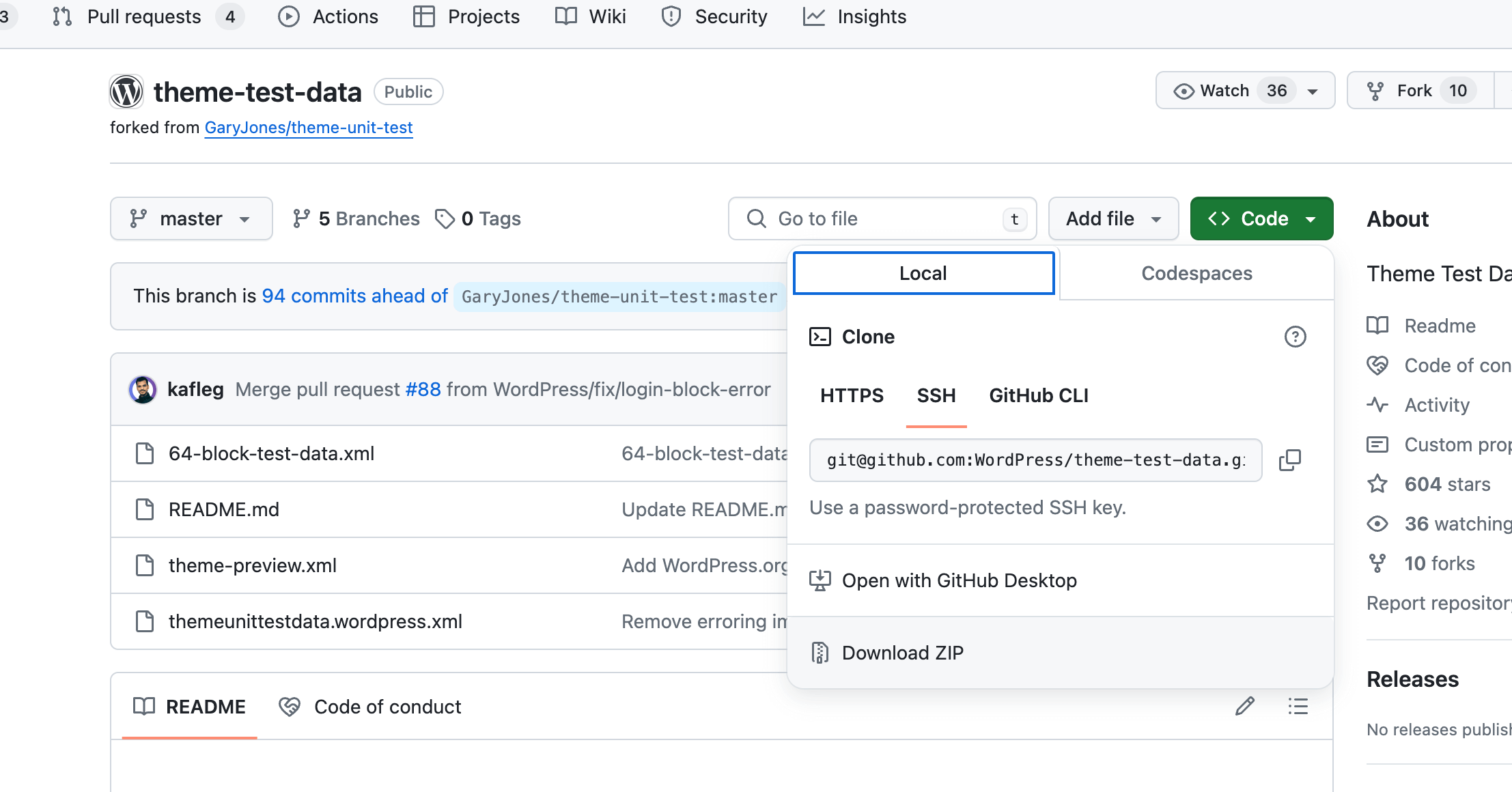
Zunächst müssen Sie das Projekt „Theme Unit Test“ auf GitHub aufrufen und anschließend auf die Schaltfläche „Code“ klicken, um die ZIP-Datei auf Ihren Computer herunterzuladen.
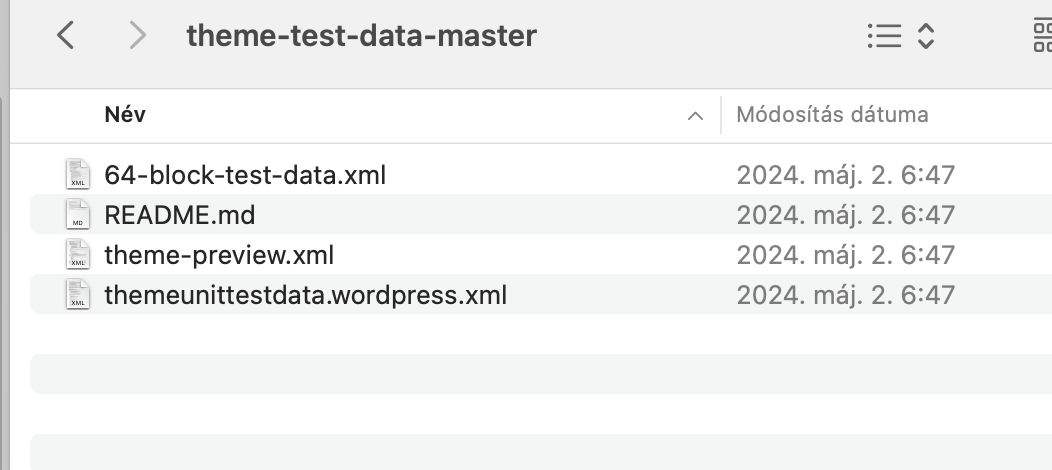
Nachdem Sie die Datei heruntergeladen haben, müssen Sie sie auf Ihrem Computer entpacken. Die Dateien werden in den Ordner „theme-unit-test-master“ entpackt.
In diesem Ordner finden Sie drei Dateien, darunter die Datei „themeunittestdata.wordpress.xml“, die alle von uns benötigten Dummy-Daten enthält.
Nachdem Sie nun über die Dummy-Datendatei verfügen, können Sie diese in jede beliebige WordPress-Website importieren.
Im Idealfall möchten Sie die Daten auf eine Testseite importieren, die sich auf Ihrem Computer befindet, auf dem ein lokaler Server läuft. Sie können die Tests auch durch die Einrichtung einer WordPress-Staging-Website durchführen.
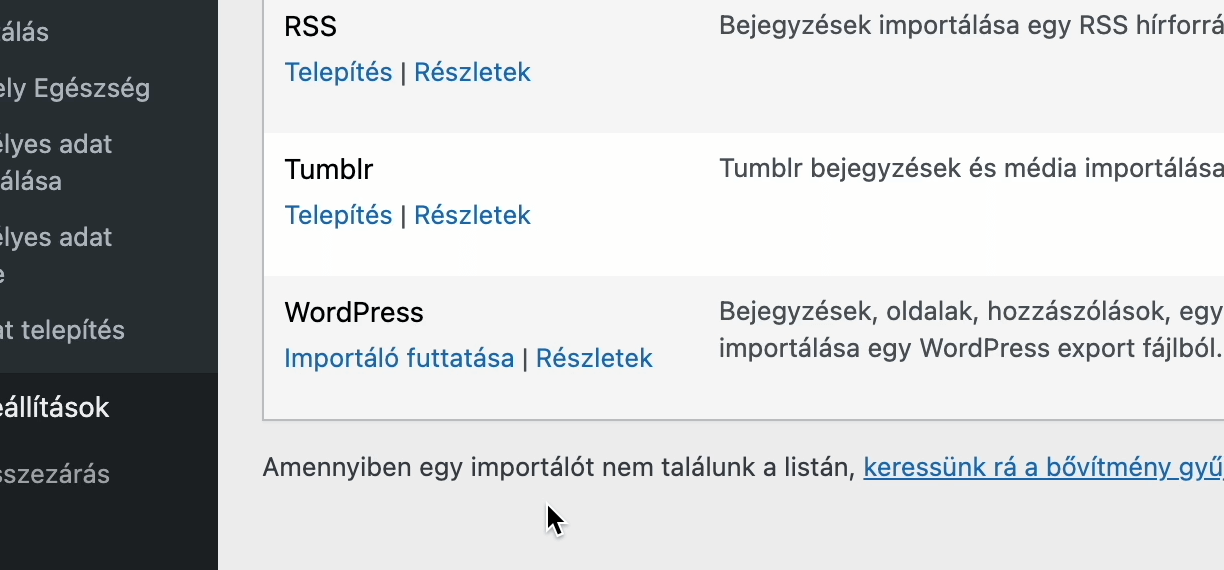
Melden Sie sich einfach im WordPress-Adminbereich Ihrer Testseite an und navigieren Sie dann zur Seite „Tools“ » „Importieren“. Scrollen Sie dort nach unten zur WordPress-Importoption und klicken Sie auf den Link „Jetzt installieren“.
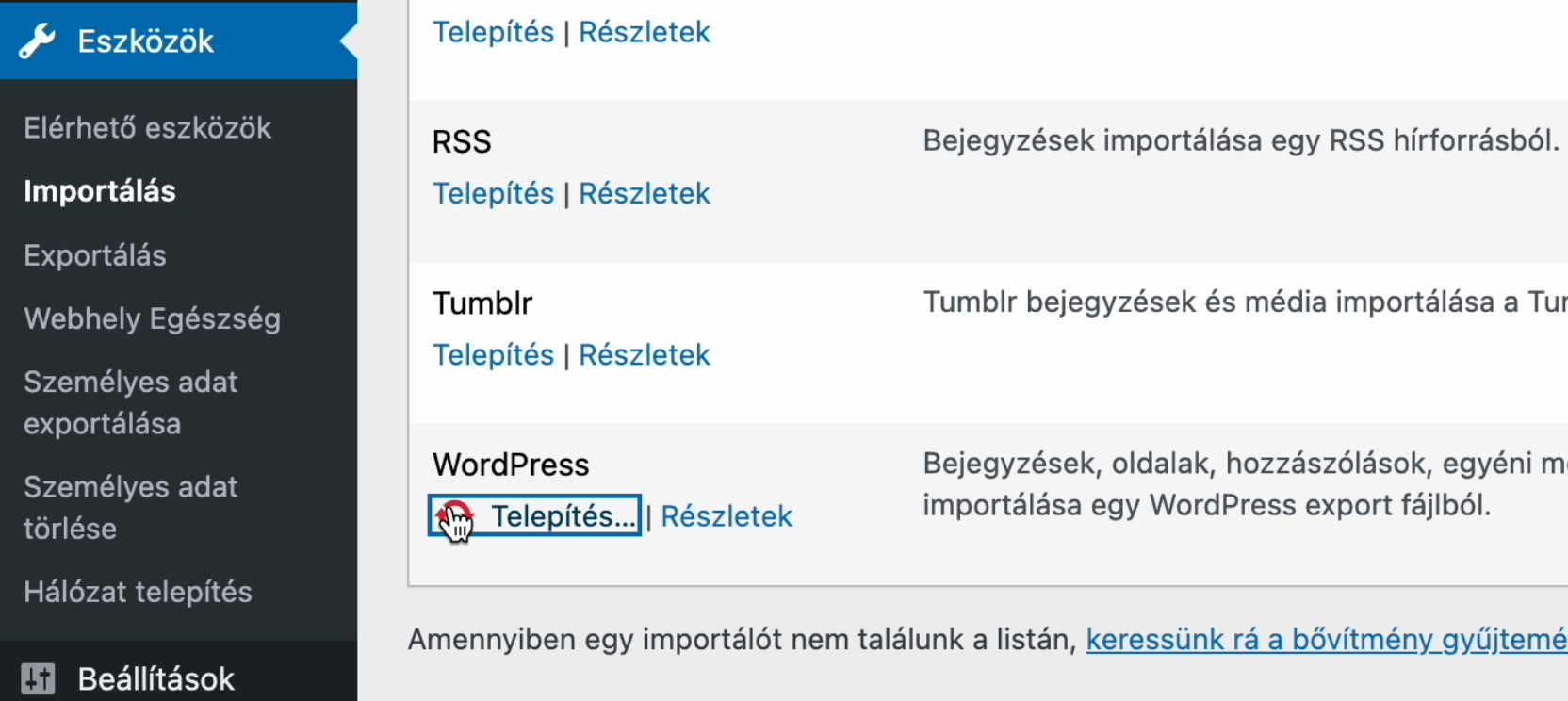
Sobald der Importer installiert ist, wird er von WordPress automatisch aktiviert.
Nun müssen Sie nur noch auf den Link „Importer ausführen“ klicken, um den Vorgang zu starten.
Klicken Sie auf dem folgenden Bildschirm auf die Schaltfläche „Datei auswählen“.
Wählen Sie anschließend die zuvor heruntergeladene XML-Datei „Theme Unit Test“ aus.
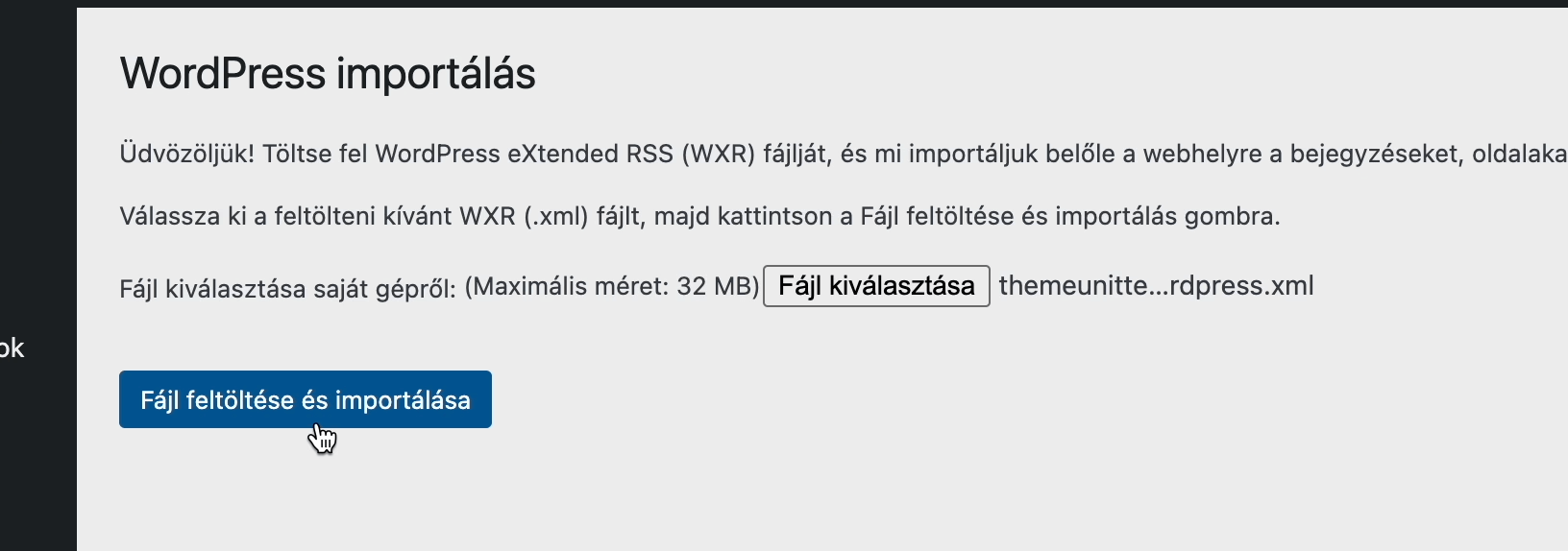
Klicken Sie auf die Schaltfläche „Datei hochladen und importieren“, um fortzufahren.
WordPress überprüft nun die Anhänge der importierten Datei und fragt Sie, ob Sie die vorhandenen Autoren importieren oder deren Beiträge einem anderen Benutzer auf Ihrer Website zuweisen möchten.
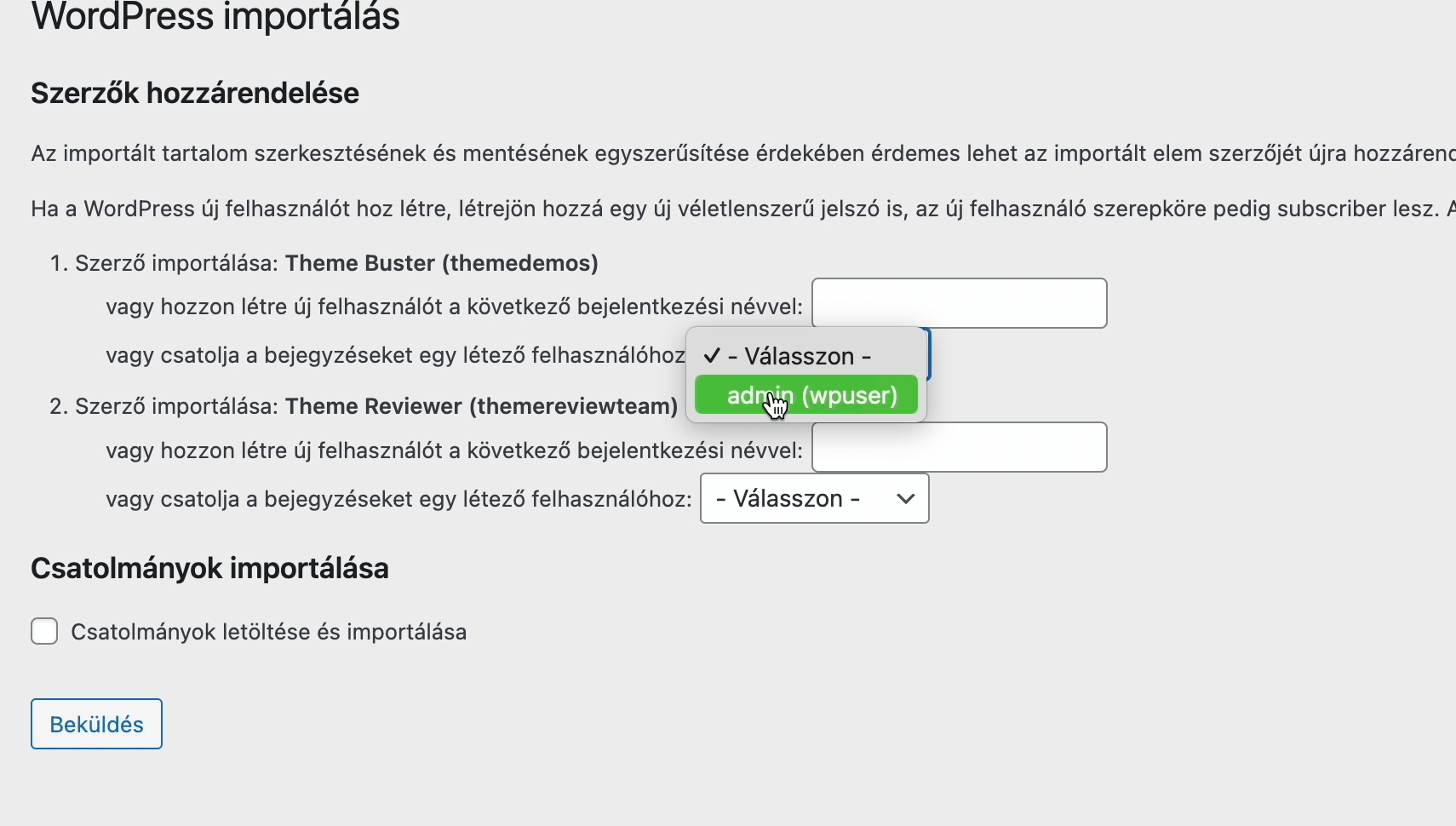
Sie können den Import von Autoren auswählen, woraufhin WordPress für diese Autoren Pseudo-Benutzerkonten erstellt. Die importierten Inhalte können Sie auch einem bereits auf Ihrer Website vorhandenen Benutzer zuweisen.
Abschließend können Sie die Option zum Importieren von Anhängen aktivieren. Dadurch ermöglichen Sie es WordPress, die Bilder herunterzuladen und in der WordPress-Medienbibliothek zu speichern.
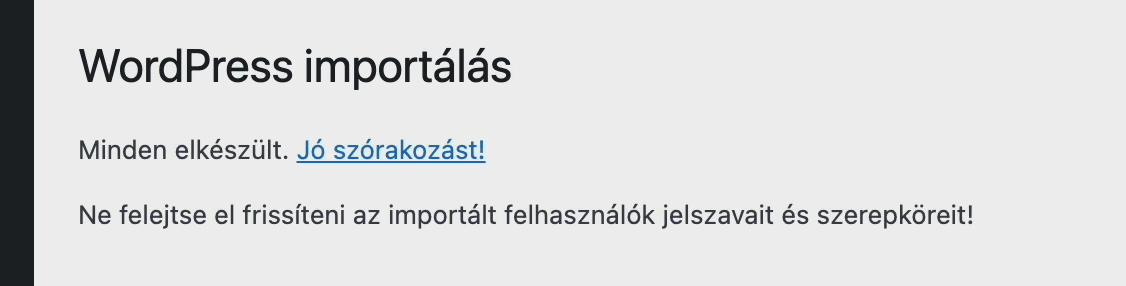
Klicken Sie abschließend auf die Schaltfläche „Absenden“, um den Importvorgang zu starten.