 Deutsch
 Magyar
 English



Die Listen der Backup-Plugins vergleichen Funktionen miteinander, doch die eigentlichen Fragen lauten: Wo befindet sich die Kopie, und was ist für die Wiederherstellung erforderlich? Ein Backup, das sich auf demselben Speicherort wie die Website befindet und nur über das Admin-Panel der Website wiederhergestellt werden kann, hilft gerade dann nicht, wenn es am dringendsten benötigt wird: wenn WordPress nicht geladen wird oder wenn die Website gehackt wurde.
Kurz gesagt:
- Startseite, die wöchentlich aktualisiert wird: Zusätzlich zur täglichen Sicherung Ihres Webhosting-Kontos reicht ein kostenloses Plugin (z. B. BackWPup oder UpdraftPlus) aus, das die Sicherung an einen externen Speicherort (S3, R2, B2, Google Drive) überträgt.
- Täglich wechselnde Inhalte, umfangreiche Mediathek: Ein Plugin, das ausschließlich die Änderungen speichert (beispielsweise die inkrementelle Sicherung von UpdraftPlus Premium), damit die nächtliche Sicherung nicht zu lange dauert.
- Online-Shop, Buchungssystem: Ein externer Backup-Dienst (z. B. BlogVault oder Jetpack VaultPress Backup), der auch dann eine Wiederherstellung über seine eigene Benutzeroberfläche ermöglicht, wenn das Admin-Panel der Website nicht funktioniert.
- Zu allen Punkten gilt: eine eigene, tägliche Sicherung des Hostings, die unabhängig von WordPress funktioniert.
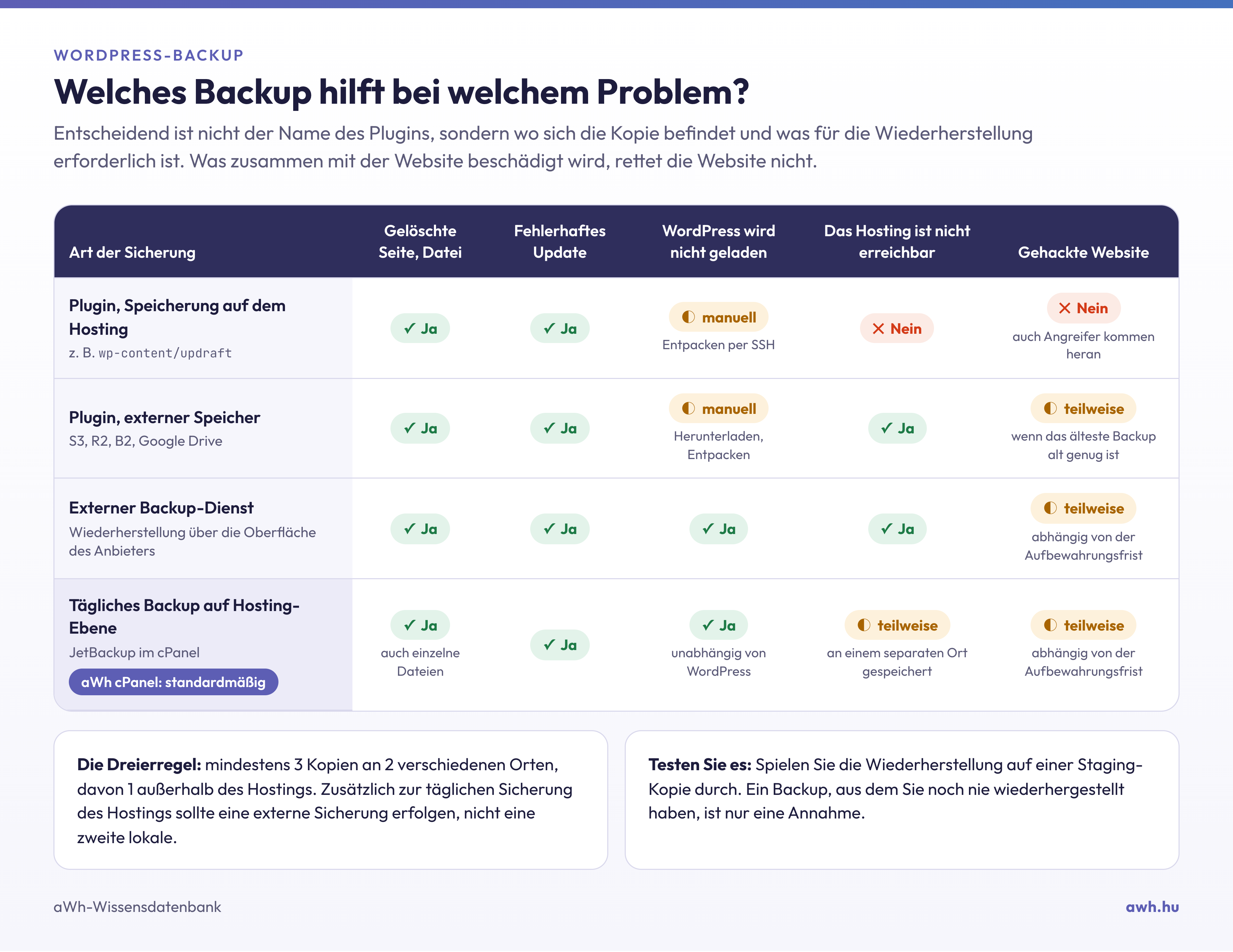
Vier Arten von Backups
Ein Plugin, das auf dem Hosting gespeichert wird. Die Sicherung erfolgt in einem Ordner unter „wp-content“ oder im Home-Verzeichnis. Es stellt eine gelöschte Seite oder eine fehlerhafte Template-Änderung wieder her, befindet sich jedoch auf demselben Hosting und in demselben Konto, das es schützen soll. Im Falle eines Hackerangriffs hat auch der Angreifer Zugriff darauf, und Erpressungsviren suchen gezielt nach diesen Ordnern. Zudem beansprucht es Speicherplatz auf Ihrem Hosting.
Plugin, an einen externen Speicherort gesendet. Der Speicherort der Sicherung ist bereits korrekt, die Wiederherstellung erfolgt jedoch weiterhin innerhalb von WordPress: Das Plugin muss geladen werden, d. h., PHP, die Datenbank und der Admin-Bereich müssen funktionieren. Sollte der Admin-Bereich aufgrund eines schwerwiegenden Fehlers nicht geladen werden, müssen Sie die Sicherung manuell herunterladen und entpacken.
Externer Backup-Dienst. Der Anbieter speichert die Daten auf seinen eigenen Servern und startet die Wiederherstellung über seine eigene Benutzeroberfläche, entweder über das Plugin oder per SFTP. Dieser Dienst wurde speziell für den Fall entwickelt, dass die Website nicht funktioniert. Es handelt sich um einen Abonnementdienst.
Tägliche Sicherung des Webhostings. Auf unseren cPanel- und WordPress-Hosting-Paketen erstellen wir täglich eine Sicherung, die an einem geografisch getrennten Standort gespeichert wird. Über die cPanel-JetBackup-Oberfläche können Sie selbst einen früheren Tag wiederherstellen, sei es nur eine einzelne Datei oder eine Datenbank (Wiederherstellung aus dem Backup). Dazu muss WordPress nicht einmal laufen. Eine Einschränkung besteht darin, dass täglich nur ein Zustand gespeichert wird und das Backup im Falle eines Hackerangriffs möglicherweise bereits den Code des Angreifers enthält; in diesem Fall muss ein früherer, unversehrter Tag wiederhergestellt werden.
Die Plugins im Überblick
- UpdraftPlus: Die kostenlose Version erstellt geplante Vollsicherungen, überträgt diese an verschiedene externe Speicherorte und ermöglicht die Wiederherstellung mit einem Klick über die Einstellungsseite. Inkrementelle Sicherungen, das Klonen und die Migration sind Teil der kostenpflichtigen (Premium-)Version. Bei großen Mediatheken ist es die nächtliche Vollsicherung, die zu Problemen führt.
- BackWPup: definiert Aufgaben (was, wann, wohin), erstellt und lädt das Archiv hoch und löscht die alten Backups. Die kostenlose Version ist großzügig ausgestattet; die Wiederherstellungsfunktionen sind einfacher als die von UpdraftPlus.
- BlogVault, Jetpack und VaultPress Backup: Es handelt sich um Abonnementdienste, bei denen sowohl die Sicherung als auch die Wiederherstellung auf den Servern des Anbieters erfolgen.
- WP Toolkit: Über den Link „Backup/Wiederherstellung“ auf der Website-Karte in der cPanel-WordPress-Verwaltungsoberfläche können Sie auch ohne Plugin Backups erstellen und Wiederherstellungen durchführen. Diese werden auf dem Hosting gespeichert und eignen sich gut für eine schnelle Sicherung vor Updates oder größeren Änderungen.
In unserem Blogbeitrag erfahren Sie mehr über die allgemeinen Regeln für Backups (3-2-1-Regel, Häufigkeit).
Verwenden Sie jeweils nur ein Backup-Plugin: Zwei Scheduled Tasks, die gleichzeitig große Archive schreiben, können leicht zu einem Mangel an Speicherplatz oder zur Überschreitung der Ressourcenbeschränkungen führen.
Standard-Backup ohne Plugin
Bevor Sie ein Plugin einrichten, sollten Sie wissen, wie es ohne Plugin funktioniert. Dies funktioniert auch dann, wenn alles andere nicht mehr funktioniert. Bei Paketen mit SSH-Zugriff (cP Premium, cP Pro, cP Pro 100) über die cPanel-Terminal-Oberfläche:
cd ~/public_html
mkdir -p ~/mentes
mysqldump --single-transaction --no-tablespaces "$(wp config get DB_NAME)" > ~/mentes/db-$(date +%F).sql
tar -czf ~/mentes/wp-content-$(date +%F).tar.gz wp-content wp-config.php
ls -lh ~/mentes/
tail -1 ~/mentes/db-$(date +%F).sql
Auf den Servern von aWh funktioniert der Befehl „wp db export“ nicht (die PHP-Funktion „proc_open“ ist deaktiviert), daher verwenden Sie bitte direkt den Befehl „mysqldump“; die Konfiguration der Datei „~/.my.cnf“, die das Passwort enthält, wird im Artikel zur Verwendung von WP-CLI beschrieben. Die letzte Zeile der Datenbank-Sicherung sollte lauten: „-- Dump completed on …“; fehlt diese, wurde die Sicherung unterbrochen. Der Ordner „~/mentes“ befindet sich neben dem Ordner „public_html“ und ist über das Internet nicht zugänglich.
Dies ist lediglich eine Datei auf dem Hosting. Sie wird erst dann zu einem Backup, wenn Sie sie auf Ihren eigenen Rechner (per SFTP) oder auf einen externen Speicherort herunterladen. Auch ohne Plugin können Sie über die cPanel-Backup-Funktion eine vollständige Kontosicherung erstellen (vollständige Sicherung in cPanel).
Planung und Aufbewahrung
- Trennen Sie die Datenbank von den Dateien. Die Datenbank ändert sich täglich (bei Online-Shops stündlich), der 40-GB-Medienspeicher hingegen nur selten. Eine vollständige Sicherung jede Nacht ist verschwenderisch, und bei einem großen Archiv kann die Zeit schnell knapp werden. Ein gutes Beispiel: Datenbank täglich, Dateien wöchentlich, zusätzlich eine manuelle Sicherung vor jedem Update.
- Die Aufbewahrungsfrist sollte über den Zeitpunkt der Entdeckung hinausreichen. Ein Hackerangriff wird oft erst Tage oder Wochen später bemerkt. Wenn Sie Ihre Backups nur 7 Tage lang aufbewahren, ist es gut möglich, dass der Schadcode des Angreifers bereits in allen Backups enthalten ist. Die Aufbewahrungsfrist sollte mindestens 30 Tage betragen, bei Online-Shops sogar länger.
- Überprüfen Sie bitte auch den externen Speicherort und nicht nur den Status des Plugins. Die Zugangsdaten für Google Drive und Dropbox können bei einer Passwortänderung verfallen, während die Benutzeroberfläche des Plugins möglicherweise noch tagelang den alten Status „erfolgreich“ anzeigt. Werfen Sie bitte monatlich einen Blick in den Zielordner: Ist das Datum aktuell und ändert sich die Dateigröße?
Probieren Sie es doch einmal aus
Ein Backup, aus dem Sie noch nie eine Wiederherstellung durchgeführt haben, ist reine Spekulation. Führen Sie mindestens einmal jährlich sowie nach jeder größeren Änderung eine Wiederherstellung in einer Testumgebung durch, beispielsweise in einer Staging-Kopie, und messen Sie, wie lange es vom Startmoment bis zum ordnungsgemäßen Betrieb der Website dauert. Die meisten sind überrascht, wie viel länger es dauert, als sie gedacht haben. Überprüfen Sie an der wiederhergestellten Kopie Folgendes:
wp core verify-checksums
wp option get siteurl
wp post list --post_type=post --format=count
Um eine Datei zu entpacken, müssen Sie nicht das gesamte Archiv entpacken:
tar -tzf ~/mentes/wp-content-2026-10-27.tar.gz | grep 'themes/sajat-tema/functions.php'
tar -xzf ~/mentes/wp-content-2026-10-27.tar.gz wp-content/themes/sajat-tema/functions.php
Häufige Probleme
Die nächtliche Sicherung bricht ab. Meistens liegt dies am PHP-Zeitlimit oder, bei einer Website mit geringem Datenverkehr, an WP-Cron, das nachts gar nicht erst startet, da keine Besucher vorhanden sind. Überlassen Sie die Zeitplanung dem Server (Ersetzen von WP-Cron durch cPanel-Cron) oder wählen Sie eine inkrementelle Sicherung.
Nach der Wiederherstellung treten möglicherweise Weiterleitungsschleifen oder gemischte Inhalte auf. In der Sicherung ist die alte Adresse enthalten. Wenn Sie die Daten auf einer anderen Domain wiederherstellen, ändern Sie die Adresse bitte mit dem Befehl „wp search-replace“ und nicht mit einem Texteditor in der SQL-Datei, da dies die serialisierten Einstellungen beschädigen würde.
Die Website ist nicht mehr erreichbar, und es liegt lediglich eine Sicherung im Plugin-Format vor. Eine Wiederherstellung aus dem Plugin ist in diesem Fall nicht möglich. Verwenden Sie bitte die tägliche Sicherung Ihres Hosting oder laden Sie das Archiv von einem externen Speicherort herunter und entpacken Sie es manuell. Sollten Sie dabei auf Schwierigkeiten stoßen, wenden Sie sich bitte an unseren Support.
Eine Sicherung ist weder Versionsverwaltung noch Backup. Bei einer fehlgeschlagenen Template-Änderung ist Git die bessere Lösung (Installation eines Themes über Git), bei einer gehackten Website hingegen eine alte, fehlerfreie Sicherung, die nur durch eine langfristige Aufbewahrung gewährleistet werden kann. Die Schritte zur Sicherung und Wiederherstellung werden im Artikel über WordPress-Sicherungen beschrieben.