 Magyar
 English



A DNS-cache a helyi számítógépen tárolódik, így a számítógépnek nem kell minden egyes alkalommal, amikor egy webhelyet elér, lekérdeznie a DNS-kiszolgálókat, és lekérnie az IP-címet. Ehelyett ezt közvetlenül a DNS-cache-ből tölti be, és a szokásosnál sokkal gyorsabban elviszi Önt a webhelyre. A DNS-cache törlésére akkor lehet szükség, ha webhelye csatlakozási problémáit orvosolja, vagy ha nemrégiben új szerverre helyezte át az alkalmazást. Ez a cikk megismerteti Önt azzal, hogyan teheti ezt meg a leggyakrabban használt operációs rendszereken. Merüljünk el benne.
A DNS-cache törlése a Windows 10 rendszerben
A Windows 10 helyi DNS-gyorsítótárának törléséhez tegye a következőket:
- Kérjük, nyomja meg a Windows ikonját. Ezt a képernyő bal alsó sarkában kell látnia.
- Ezt követően használhatja a billentyűzetet, és különböző dolgokat kereshet. A mi esetünkben kérjük, írja be a “cmd” szót.
- A fenti keresés megjeleníti a parancssort. Kattintson rá a jobb gombbal, és a legördülő menüből válassza a “Futtatás rendszergazdaként” lehetőséget.
- Egy fekete képernyő fog megjelenni, amelyen egy villogó aláhúzás van egy sor mellett, amely valami hasonlót tartalmaz, mint a C:\Usersers\user\.
- Ezt a fekete ablakot parancssornak vagy parancssori felületnek is nevezik. Kérjük, írja be:
ipconfig /flushdns
majd nyomja le az ENTER-t
A DNS gyorsítótár törlése Linuxon (Ubuntu és Debian alapú rendszerek)
A következőkre van szükséged a helyi DNS-cache kiürítéséhez Linux Ubuntu és Debian-kompatibilis disztribúciókban:
- Kérjük, nyissa meg a parancssori felületet, vagy más néven a Terminált, a billentyűzetén a Ctrl + Alt + t billentyűkombináció megnyomásával.
- Amikor megjelenik a Terminál, kérjük, írja be a parancsot:
sudo /etc/init.d/networking restart - Meg kell adnia a jelszavát a sudo parancsnak, majd ismét nyomja meg az “ENTER” gombot a folyamat befejezéséhez.
DNS-cache ürítése macOS rendszereken
MacOS Ventura vagy Monterey verziók esetén a DNS cache ürítéséhez az alábbiakat kell tenni:
- Nyissa meg a terminál ablakot, és írja be az alábbi két parancsot:
sudo dscacheutil -flushcache
sudo killall -HUP mDNSResponder - A számítógép kérni fogja a jelszót, és amikor megnyomja az “ENTER” billentyűt
DNS-gyorsítótár törlése Androidon
Androidon nincs erre külön parancs, a böngésző és a rendszer külön tárol.
-
Chrome: írja be a címsorba, hogy
chrome://net-internals/#dns, és koppintson a Clear host cache gombra. (Az oldal angol nyelvű, és a gomb megnyomása után nem jelenik meg üzenet.)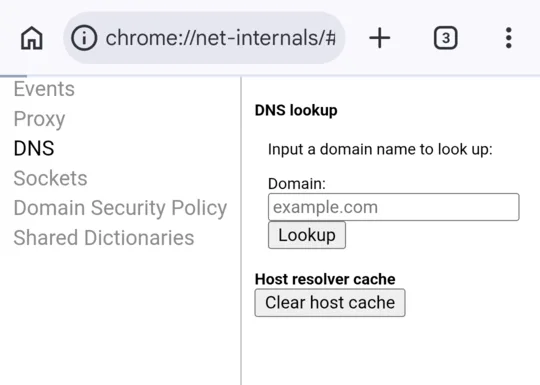
-
Rendszer: indítsa újra a telefont.
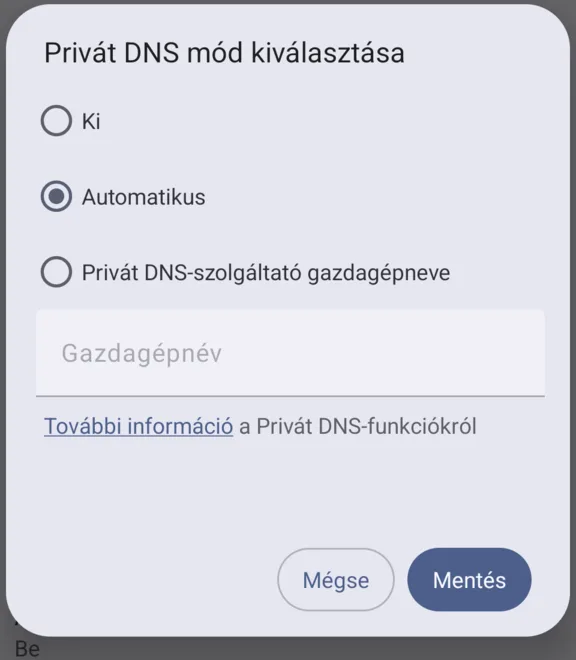
Ha az oldal ezután sem nyílik meg, nézze meg a Beállítások > Hálózat és internet > Privát DNS pontot. Ha itt egy szolgáltató van megadva, a telefon azon keresztül kérdezi le a domaineket, és a változást később láthatja, mint mások. Próbaképpen válassza az Automatikus beállítást, és koppintson a Mentés gombra.
Ha kíváncsi, hogy a hiba a telefonon vagy a hálózaton van-e, kapcsolja ki a Wi-Fit, és próbálja meg mobilneten is: a két hálózat más DNS-kiszolgálót használ. Ha csak az egyiken nem működik, érdemes várni, lásd: Mi az a DNS propagáció?