 Deutsch
 Magyar
 English



Widgets sind Elemente, die außerhalb des Inhalts von Beiträgen und Seiten angezeigt werden: eine Suchfunktion in der Seitenleiste, eine Liste der neuesten Beiträge, ein Kalender oder Kontaktdaten in der Fußzeile. Da sie nicht zu einer bestimmten Seite gehören, werden sie in der Regel auf allen Seiten der Website angezeigt.
Die Verwaltung hängt davon ab, welches Theme Sie verwenden; daher gibt es im aktuellen WordPress zwei verschiedene Vorgehensweisen. Wir haben die Schritte im Oktober 2026 mit WordPress 7.1 auf einer ungarischsprachigen Benutzeroberfläche anhand der Themes „Twenty Twenty-One“ (klassisch) und „Twenty Twenty-Five“ (Block) auf einem aWh-cPanel-Testkonto getestet. Bei den WordPress-Hosting-Paketen funktioniert dies genauso, da es sich um die eigene Benutzeroberfläche von WordPress handelt.
Welche Vorlage verwenden Sie?
Sehen Sie sich das Menü „Darstellung“ im Admin-Bereich an:
- Klassische Vorlage: Im Menü sind die Punkte „Anpassung“, „Widgets“ und „Menüs“ aufgeführt.
- Blockvorlage: Im Menü ist der Punkt „Editor“ vorhanden, der Punkt „Widgets“ fehlt jedoch.
Wenn Sie bei einer Blockvorlage die Widget-Seite direkt öffnen, erhalten Sie folgende Meldung: Die derzeit verwendete Vorlage kann keine Widgets anzeigen, d. h., sie verfügt über keine Seitenleiste. Dies ist kein Fehler: Bei der Blockvorlage besteht die gesamte Seite aus Blöcken, weshalb kein separater Widget-Bereich erforderlich ist.
Hinzufügen eines Widgets bei einer klassischen Vorlage
Das Theme legt fest, welche Widget-Bereiche vorhanden sind (z. B. Seitenleiste oder Fußzeile). Das Theme „Twenty Twenty-One“ verfügt beispielsweise nur über einen Fußzeilenbereich, hat jedoch keine Seitenleiste.
- Gehen Sie zur Seite „Darstellung“ › „Widgets“.
- Klicken Sie oben links auf die blaue Schaltfläche „+“ (Block einfügen).
- Suchen Sie im Suchfeld nach dem gewünschten Element, beispielsweise dem Kalender-Block, und klicken Sie darauf. Der Block wird in den ausgewählten Bereich eingefügt.
- Ordnen Sie die Elemente innerhalb des Bereichs durch Ziehen oder mithilfe der Pfeile in der Block-Symbolleiste an.
- Klicken Sie oben rechts auf die Schaltfläche „Aktualisieren“. Daraufhin erscheint die Meldung „Widgets gespeichert“, und das Element ist nun auch auf der Website sichtbar.
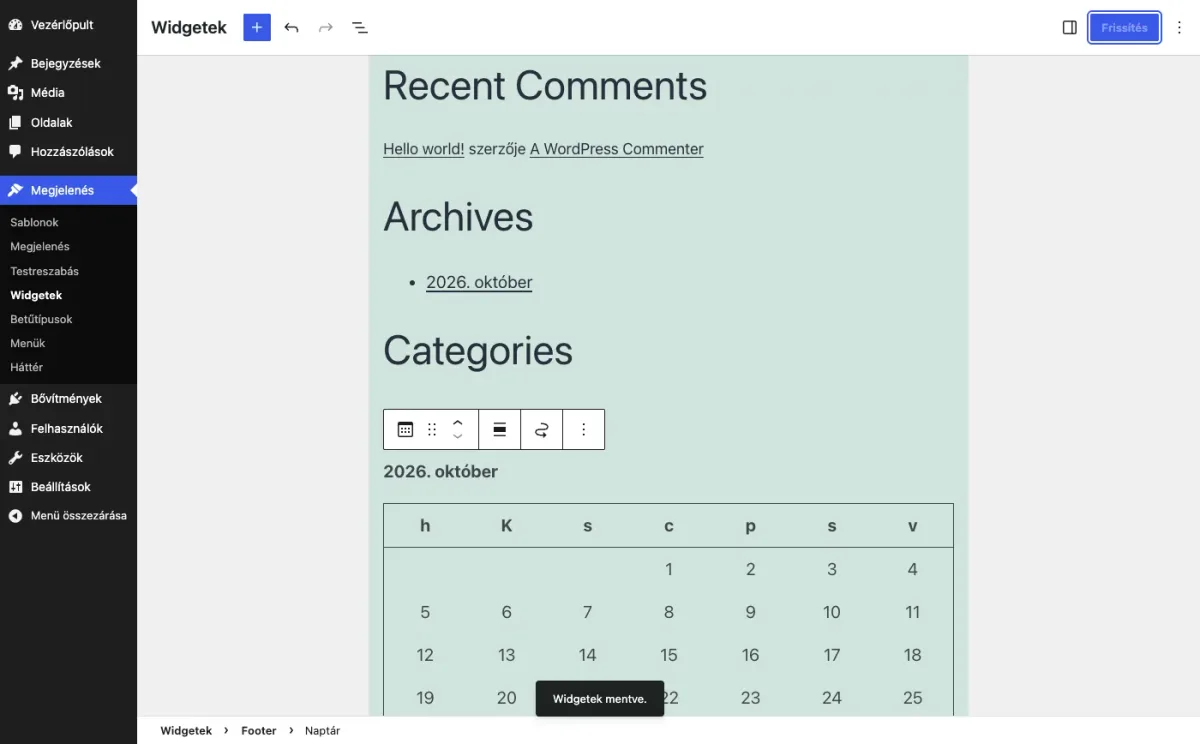
Um das Element zu entfernen, markieren Sie den Block und löschen Sie es über das Drei-Punkte-Menü in der Symbolleiste; klicken Sie anschließend auf die Schaltfläche „Aktualisieren“. Nach dem Wechsel der Vorlage werden verwaisten Elemente im Bereich „Deaktivierte Widgets“ gesammelt; von dort aus können Sie sie wieder einfügen oder löschen.
Mit Live-Vorschau
Wenn Sie zwischendurch das Ergebnis sehen möchten, nutzen Sie den Menüpunkt „Darstellung“ › „Anpassung“ › „Widgets“. Hier können Sie dieselben Bereiche neben der Vorschau der Website bearbeiten; die Änderungen werden erst nach der Veröffentlichung wirksam.
Die alte Widget-Oberfläche
Anstelle der blockbasierten Oberfläche erhalten Sie die alte Oberfläche mit dem Plugin „Classic Widgets“ zurück. Nach der Aktivierung können Sie auf der Seite „Widgets“ Elemente aus der Liste „Verfügbare Widgets“ auf der linken Seite in die Bereiche ziehen. Dies ist nützlich, wenn ein älteres Plugin oder eine ältere Vorlage mit der blockbasierten Oberfläche nicht gut funktioniert.
Das Gleiche gilt für Blockvorlagen
Bei Blockvorlagen können Sie die Seitenleiste, die Fußzeile und die Kopfzeile im Editor anpassen:
- Rufen Sie die Seite „Darstellung“ › „Editor“ auf.
- Öffnen Sie die Vorlage oder den Vorlagenabschnitt (z. B. die Fußzeile), in den Sie das Element einfügen möchten.
- Klicken Sie auf die Schaltfläche „+“ und wählen Sie den Block aus. Die Entsprechungen zu herkömmlichen Widgets finden Sie in der Kategorie „Widgets“.
- Speichern Sie die Änderung.
Wenn Sie einen Teil einer Vorlage bearbeiten, wird die Änderung auf allen Seiten angezeigt, auf denen diese Vorlage verwendet wird.
Wofür wird welches Element verwendet?
- Suche: Die Suchfunktion wird auf allen Seiten verfügbar sein.
- Neueste Beiträge, Neueste Kommentare, Archiv: Die Grundlage für die Navigation in den Blogs.
- Benutzerdefiniertes HTML: eingebetteter Code, beispielsweise das Formular eines externen Dienstes. Fügen Sie bitte nur Code aus vertrauenswürdigen Quellen ein.
- Widgets von Plugins: Installierte Plugins (beispielsweise ein Newsletter-Anmeldeformular oder der WooCommerce-Warenkorb) können eigene Elemente zur Liste hinzufügen.
Worauf sollten Sie achten?
- Überladen Sie die Seitenleiste nicht. Jedes Element kann eine Abfrage oder das Laden externer Inhalte bedeuten, und da es auf jeder Seite der Website ausgeführt wird, macht sich die Verlangsamung überall bemerkbar. Elemente, die externe Dienste laden, sind am langsamsten. Informationen zur Beschleunigung finden Sie im Artikel über die Optimierung von WordPress.
- Sehen Sie sich die Seite auch auf dem Smartphone an. Bei vielen Vorlagen wird die Seitenleiste auf Mobilgeräten unterhalb des Inhalts platziert, sodass wichtige Elemente dort erst am Ende der Seite angezeigt werden.
- Cache: Sollten die Änderungen auf der Website nicht sichtbar sein, leeren Sie bitte den Cache des Cache-Plugins und den Cache Ihres Browsers.
- Bitte prüfen Sie vor dem Wechsel der Vorlage, ob die neue Vorlage dieselben Bereiche bietet. Nach dem Wechsel zu einer Blockvorlage müssen die alten Widgets im Editor neu erstellt werden.
- Nach einem Domainwechsel kann in den Einstellungen der Widgets möglicherweise noch die alte Adresse stehen; darüber berichtet der Artikel zum Thema URL-Wechsel.
Informationen zur Verwaltung von Plugins und Vorlagen finden Sie in unserem Artikel zum WP Toolkit-Plugin-Manager.