 Deutsch
 Magyar
 English



Sollte regelmäßig unerwünschter Datenverkehr von einer IP-Adresse oder einem Adressbereich eingehen (Spam-Kommentare, Formular-Spam, Passwort-Rate-Attacken, aggressives Herunterladen), können Sie diese einfach von Ihrer Website sperren. Auf unseren Webhosting-Paketen läuft der Apache-Webserver, und auch auf cPanel-Hosting-Paketen können die Regeln der .htaccess-Datei genutzt werden, sodass die Sperrung mit wenigen Zeilen in einer Textdatei eingerichtet werden kann. Die Sperrung gilt nur für die Website; E-Mail-Verkehr und FTP sind davon nicht betroffen.
Welche IP-Adresse sollen Sie sperren?
Verdächtige IP-Adressen finden Sie im Zugriffsprotokoll des Webservers: in der KeyHelp-Oberfläche in den Webserver-Protokollen der Domain sowie in cPanel unter dem Menüpunkt „Raw Access“ in der Gruppe „Metrics“. Suchen Sie nach IP-Adressen, von denen innerhalb kurzer Zeit zahlreiche Anfragen an dieselbe Seite gesendet werden (beispielsweise an wp-login.php oder ein Formular).
Sperren von individuellen IP-Adressen
Fügen Sie am Anfang der Datei „.htaccess“ im Stammverzeichnis Ihrer Website Folgendes ein:
<RequireAll>
    Require all granted
    Require not ip 203.0.113.25
    Require not ip 198.51.100.7
</RequireAll>
Die Zeile „Require all granted“ lässt alle Zugriffe zu, während die Zeilen „Require not ip“ Ausnahmen für die aufgeführten Adressen festlegen. Ersetzen Sie die im Beispiel genannten Adressen durch die Adressen, die Sie sperren möchten.
IP-Bereich sperren
Sie können einen Bereich auch mit CIDR-Notation, dem Anfang der Adresse oder einem IPv6-Präfix angeben:
<RequireAll>
    Require all granted
    Require not ip 203.0.113.0/24
    Require not ip 198.51
    Require not ip 2001:db8::/32
</RequireAll>
„/24“ bezeichnet den Bereich 203.0.113.0–203.0.113.255, „198.51“ alle Adressen, die mit 198.51 beginnen, und die dritte Zeile ein IPv6-Netzwerk.
Nur die Datenübermittlung unterbinden
Wenn Besucher, die über diese Adresse auf die Seite gelangen, diese zwar lesen, aber keine Formulare oder Kommentare absenden können sollen, fügen Sie die Regel in einen <Limit POST>-Block ein:
<Limit POST>
    <RequireAll>
        Require all granted
        Require not ip 203.0.113.25
    </RequireAll>
</Limit>
Sperrung über die cPanel-Oberfläche
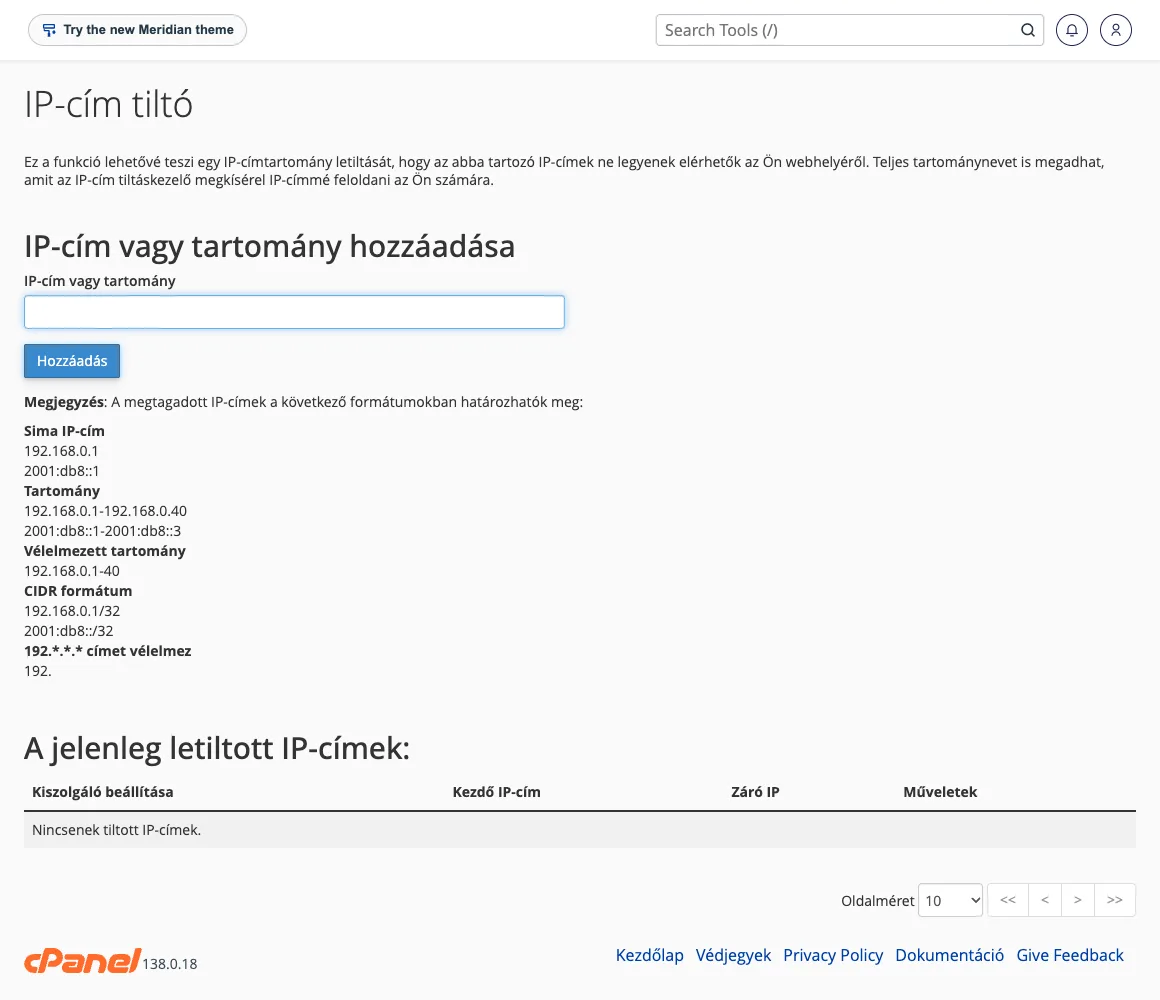
Bei cPanel-Hosting können Sie mit dem Tool „IP-Adressblocker“ (IP Blocker) in der Gruppe „Sicherheit“ auch ohne Programmierkenntnisse IP-Adressen sperren: Geben Sie die Adresse (z. B. 203.0.113.25), den Bereich (203.0.113.10-203.0.113.40) oder den CIDR-Block in das Feld „IP-Adresse“ oder „Bereich“ ein und klicken Sie anschließend auf die Schaltfläche „Hinzufügen“. Das Tool schreibt die Regel auf dieselbe Weise in die Datei „.htaccess“, und Sie können die Sperrungen unten auf der Seite in der Liste „Derzeit gesperrte IP-Adressen“ einsehen.
Wie können Sie dies überprüfen?
Von der gesperrten Adresse aus gibt die Website den Fehler „403 Forbidden“ aus. Rufen Sie die Seite bitte über ein anderes Netzwerk (z. B. über das Mobilfunknetz) auf: Dort sollte sie sich wie gewohnt laden.
Häufige Fehler
- Tippfehler in der Datei: Nach einer fehlerhaften Zeile wird auf der gesamten Seite der Fehler „500 Internal Server Error“ angezeigt. Korrigieren oder löschen Sie in diesem Fall die zuletzt eingegebenen Zeilen (Vorgehensweise bei einem 500-Fehler).
- Vermischung alter und neuer Syntax: Verwenden Sie die Zeilen „
Order“, „Allow“ und „Deny“ aus Apache 2.2 nicht zusammen mit „Require“-Zeilen, da die Vermischung beider Syntaxen zu unvorhersehbaren Ergebnissen führt. - Sperrung der eigenen IP-Adresse: Die IP-Adresse einer Internetverbindung zu Hause oder im Büro kann sich ändern, und die Sperrung einer Domain kann auch andere Nutzer ausschließen.
- Befindet sich der Server hinter Cloudflare oder einem anderen Proxy, sieht er die Adresse des Proxys anstelle der des Besuchers. In diesem Fall richten Sie die Sperre bitte über die Benutzeroberfläche des Proxys ein (bei Cloudflare in den WAF-Regeln).
- Auf statischem Hosting läuft Nginx, das die
.htaccess-Datei nicht liest; daher funktioniert diese Methode dort nicht.