 Deutsch
 Magyar
 English



In diesem Artikel gehen wir auf einige Optimierungsmöglichkeiten ein, mit denen sich eine auf einem cPanel-Hosting-Konto betriebene Website (sei es WordPress oder ein anderes Content-Management-System) schneller laden lässt. Diese decken zwar nicht alle Möglichkeiten ab, bringen aber mit geringem Aufwand große Vorteile.
Gzip-Komprimierung aktivieren
Die Komprimierung verringert die Größe der vom Server an den Browser gesendeten Textdateien (HTML, CSS, JavaScript), wodurch die Seite schneller geladen wird. In cPanel ist diese Funktion standardmäßig deaktiviert, lässt sich jedoch mit wenigen Klicks aktivieren:
- Melden Sie sich bei cPanel an und klicken Sie in der Gruppe „Software“ auf das Symbol „Website-Optimierung“.
- Wählen Sie im Abschnitt „Inhalt komprimieren“ die Option „Gesamten Inhalt komprimieren“ (oder die Option „Angegebene MIME-Typen komprimieren“, falls Sie nur bestimmte Typen komprimieren möchten; in der Standardliste sind die Text-Typen aufgeführt).
- Klicken Sie auf die Schaltfläche „Einstellungen aktualisieren“.
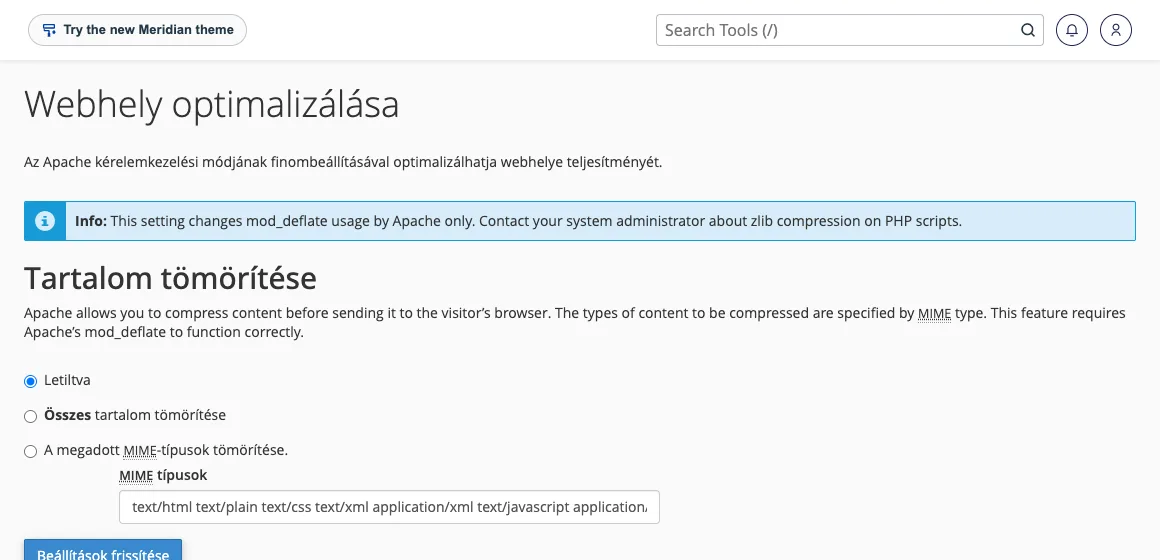
Diese Einstellung gilt für alle Websites Ihres cPanel-Kontos (sie funktioniert mit dem Apache-Modul „mod_deflate“). Sollten Sie für einzelne Websites abweichende Einstellungen benötigen, können Sie die entsprechenden Zeilen in der .htaccess-Datei festlegen. Die Komprimierung von durch PHP generierten Seiten wird von einigen Anwendungen (z. B. WordPress-Beschleunigungs-Plugins) bereits automatisch vorgenommen.
Aktivierung des PHP-OPcache
OPcache speichert die kompilierte (Bytecode-)Version der PHP-Skripte im Arbeitsspeicher, sodass PHP die Dateien nicht bei jeder Anfrage neu interpretieren muss. Insbesondere bei Anwendungen, die aus vielen Dateien bestehen (WordPress, WooCommerce, Laravel), sorgt dies für eine spürbare Beschleunigung. In PHP 8.5 ist OPcache bereits fester Bestandteil von PHP; bei älteren Versionen muss es als Plugin aktiviert werden:
- Öffnen Sie in der Gruppe „Software“ den Menüpunkt „Select PHP Version“.
- Aktivieren Sie auf der Registerkarte „Erweiterungen“ das opcache-Plugin (die Änderung wird sofort gespeichert).
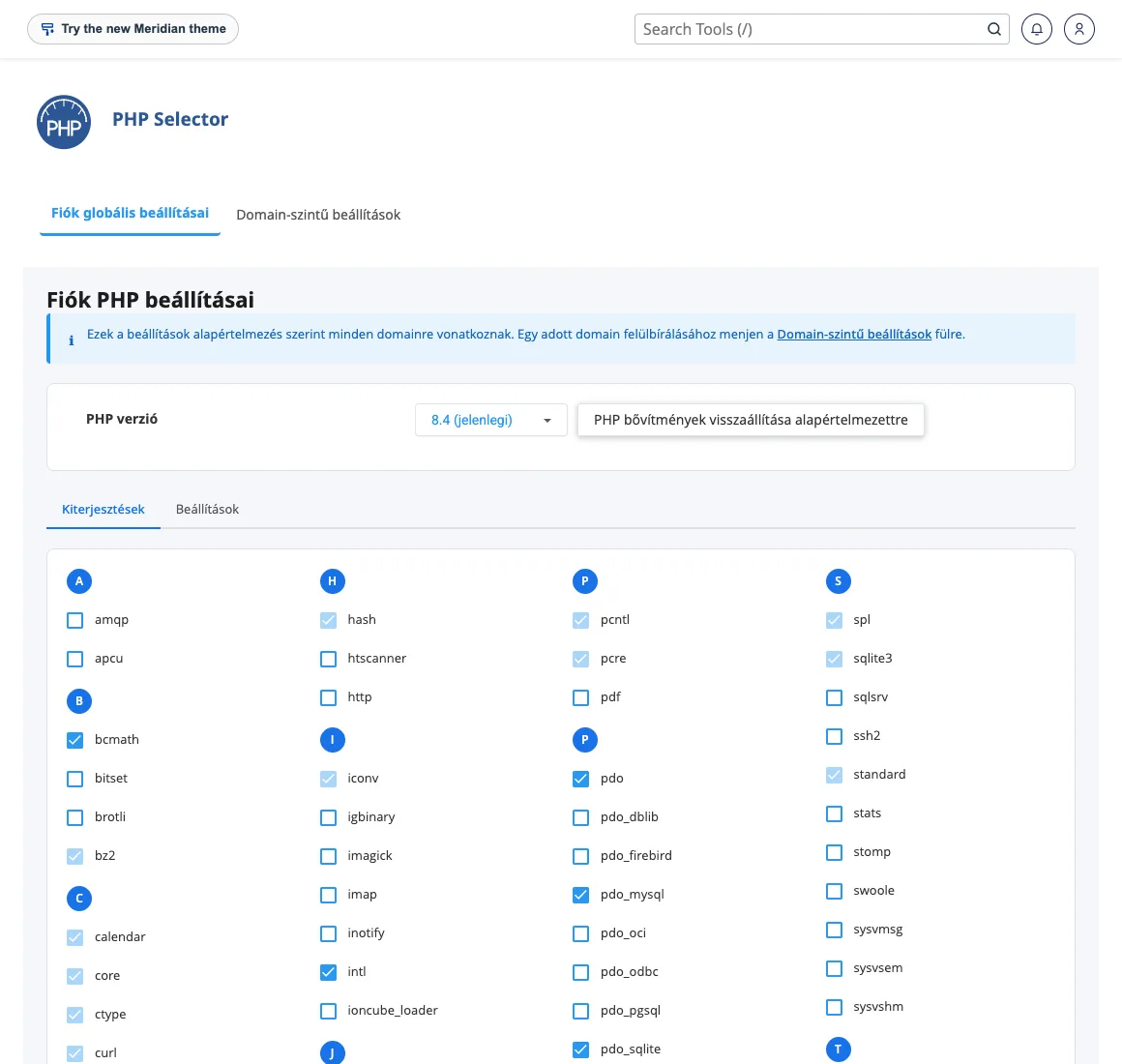
Wichtig: Bei der Entwicklung oder Fehlersuche kann es vorkommen, dass die Auswirkungen einer geänderten PHP-Datei nicht sofort sichtbar sind. Deaktivieren Sie in diesem Fall vorübergehend das opcache-Plugin. Informationen zur Verwendung des PHP-Selectors finden Sie im Artikel über die Verwaltung von PHP-Erweiterungen und -Einstellungen.
Nutzung des Browser-Caches
Die „Expires“-Header geben dem Webbrowser des Endnutzers vor, wie lange verschiedene Arten von Inhalten im Cache gespeichert werden sollen. Da es sich bei den „Expires“-Headern um herkömmliche HTTP-Header handelt, eignet sich jede Methode, die die Einstellung eines HTTP-Headers ermöglicht, auch zur Einstellung der „Expires“-Header.
Im cPanel-System ist das Apache-Modul „mod_expires“ standardmäßig installiert. Daher wird in der in dieser Anleitung beschriebenen Vorgehensweise die „mod_expires“-Methode zur Konfiguration der Header verwendet, da diese eine einfachere Handhabung gewährleistet.
Um diese Funktion zu nutzen, müssen Sie lediglich die zur Website gehörende .htaccess-Datei zur Bearbeitung öffnen und anschließend den folgenden Code am Ende der Datei einfügen:
<IfModule mod_expires.c>
ExpiresActive On
# Images
ExpiresByType image/jpeg "access plus 1 year"
ExpiresByType image/gif "access plus 1 year"
ExpiresByType image/png "access plus 1 year"
ExpiresByType image/webp "access plus 1 year"
ExpiresByType image/svg+xml "access plus 1 year"
ExpiresByType image/x-icon "access plus 1 year"
# Video
ExpiresByType video/mp4 "access plus 1 year"
ExpiresByType video/mpeg "access plus 1 year"
# CSS, JavaScript
ExpiresByType text/css "access plus 1 month"
ExpiresByType text/javascript "access plus 1 month"
ExpiresByType application/javascript "access plus 1 month"
# Others
ExpiresByType application/pdf "access plus 1 month"
ExpiresByType application/x-shockwave-flash "access plus 1 month"
</IfModule>
Optimierung von Bildern
Viele Website-Betreiber, die dieses Problem haben, sind sich dessen gar nicht bewusst. Dabei können Kenntnisse zur Bildoptimierung in WordPress alles verändern. Abgesehen vom Verlust des Interesses der Besucher können große Bilder dazu führen, dass die Seiten langsamer als erwartet geladen werden; darüber hinaus können sich auch die SEO-Kennzahlen (Suchmaschinen-Ranking) der Seite verschlechtern. Wenn Ihre Website auf WordPress basiert, gibt es Plugins, die speziell für diesen Zweck entwickelt wurden – dazu gehören beispielsweise Smush oder TinyPNG. Generell gilt, dass Bilder kleiner als 500 KB sein sollten. Überprüfen Sie daher beim Hochladen die Dateigrößen noch einmal sorgfältig und stellen Sie sicher, dass Sie eine angemessene Auflösung verwenden.
WordPress-Cache-Plugins
Wir empfehlen Ihnen stets, nach Möglichkeit ein Caching-Plugin zu verwenden, da Ihre Website dadurch ein höheres Besucheraufkommen und mehr gleichzeitige Nutzer bewältigen kann und den Besuchern zudem ein besseres Nutzererlebnis bietet.
Um Ihre WordPress-Beiträge und -Seiten als statische Dateien zwischenzuspeichern, können Sie ein Caching-Plugin verwenden. Die Installation eines Caching-Plugins in WordPress ist relativ einfach: Sie müssen lediglich den Menüpunkt „wp-admin -> Plugins -> Neu hinzufügen“ aufrufen. Geben Sie anschließend den Namen des Plugins ein, das Sie installieren möchten. Es gibt eine Vielzahl von Caching-Plugins, und Ihre Erfahrungen damit hängen tatsächlich von Ihrem Theme und der Kombination der derzeit verwendeten Plugins ab. Durch Ausprobieren können Sie herausfinden, was auf Ihrer Website am besten funktioniert. Die drei unserer Meinung nach besten Plugins, die Sie sich ansehen sollten, sind:
WP Super Cache
Dieses Plugin gehört zu den beliebtesten; es verfügt über zahlreiche Einstellungsmöglichkeiten, ist jedoch benutzerfreundlich und größtenteils bereits ab Werk vorkonfiguriert. Ganz ohne Konfigurationsaufwand können Sie dieses Plugin installieren, und es beschleunigt Ihre Website, ohne dass Sie über zusätzliche Kenntnisse verfügen oder Feinabstimmungen vornehmen müssen.
W3 Total Cache
W3 Total Cache ist ein weiteres Plugin, das sich großer Beliebtheit erfreut. Wir stellen häufig fest, dass es gut mit WooCommerce zusammenarbeitet und somit eine wirklich gute Wahl für E-Commerce- und kommerzielle Websites darstellt.
WP Fastest Cache
WP Fastest Cache ist ein Caching-Plugin, das zwar dasselbe leistet wie andere Plugins, jedoch zusätzlich statische HTML-Seiten aus den Inhalten Ihrer Website generiert, wodurch es noch stärker zur Verkürzung der Ladezeiten beitragen kann. Dieses Plugin verfügt zudem optional über eine GZIP-Komprimierung, mit der Sie die Größe der Dateien reduzieren können, die an Ihren Server gesendet werden.
Bitte installieren oder aktivieren Sie nicht mehr als ein Cache-Plugin gleichzeitig auf Ihrer WordPress-Seite – dies kann zu Konflikten führen, die Ihre Website unter Umständen sogar unbrauchbar machen könnten.