 Deutsch
 Magyar
 English


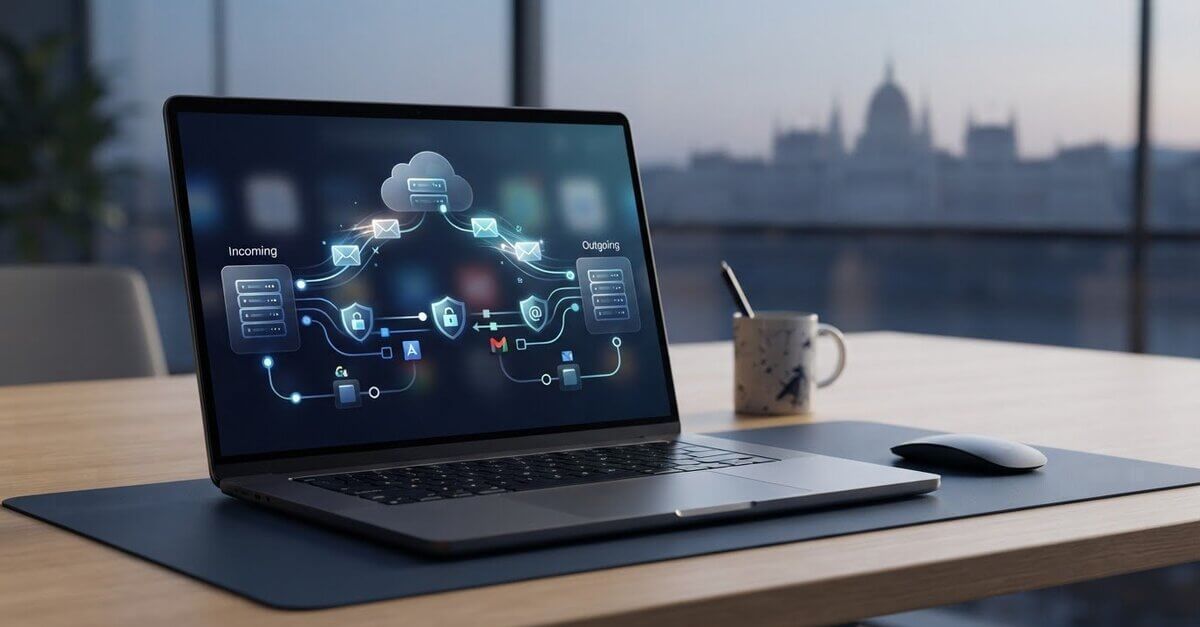
Warum gehen die E-Mails nicht an, obwohl Outlook anzeigt, dass das Konto verbunden ist? Bei einem Postfach mit eigener Domain hängt die korrekte Einrichtung von Outlook nicht vom Raten ab: Sie müssen in der entsprechenden Outlook-Version die vom Anbieter erhaltenen Daten für den Posteingang und den Postausgang eingeben.
Die Menüpunkte der neuen und der klassischen Outlook-Version unterscheiden sich zwar, doch in beiden Fällen bestimmen der Servername, der Port und die Verschlüsselungsmethode gemeinsam die Verbindung. Entnehmen Sie diese Angaben bitte der Dokumentation Ihres Postfachs und nicht den allgemeinen Einstellungen.
Diese Anleitung zeigt Ihnen, wie Sie ein E-Mail-Konto für Ihre eigene Domain hinzufügen können, wo die IMAP- und SMTP-Daten gespeichert werden und was Sie bei Fehlern beim Versenden oder bei der Synchronisierung überprüfen sollten. Die Schritte gelten auch für bei aWh eingerichtete Postfächer. Verwenden Sie die genauen Serverdaten aus den Einstellungen des jeweiligen Postfachs.
Vor der Einrichtung von Outlook-E-Mail: Welche Daten und welchen Kontotyp sollten Sie kennen?
Outlook ist ein E-Mail-Programm, mit dem Sie Ihre E-Mails anzeigen und verwalten können. Das Postfach wird jedoch vom E-Mail-Anbieter bereitgestellt, weshalb Sie bei der Einrichtung von Outlook neben der E-Mail-Adresse möglicherweise auch die Anmeldedaten, den Kontotyp und die Einstellungen des E-Mail-Servers benötigen. Hintergrundinformationen zu den verschiedenen Outlook-Versionen finden Sie auch in der Übersicht zu Microsoft Outlook.
Das Microsoft-Konto und die an eine eigene Domain sowie an einen Webhosting-Speicherplatz gebundene E-Mail-Adresse stellen zwei unterschiedliche Kontotypen dar. Bei einer E-Mail-Adresse mit eigener Domain wird das Postfach vom E-Mail-Anbieter eingerichtet, und Sie müssen dessen Serverdaten in Outlook angeben. Auch bei Postfächern, die auf dem E-Mail-Hosting von aWh eingerichtet wurden, verwenden Sie bitte die zum Konto gehörenden Einstellungen. Weitere Informationen zu den E-Mail-Hosting-Lösungen finden Sie hier.
Der Servername, der Port und die Verschlüsselungsmethode können je nach Anbieter variieren. Übernehmen Sie diese Angaben stets aus den Einstellungen, die Sie für Ihr Postfach erhalten haben.
Welche Daten müssen Sie zum Hinzufügen eines Outlook-Kontos bereithalten?
Bereiten Sie vor der Einrichtung die vollständige E-Mail-Adresse und das dazugehörige Passwort vor. Sie benötigen außerdem die Namen des Posteingangs- und des Postausgangsservers, die dazugehörigen Ports sowie die Verschlüsselungsmethoden. Diese Angaben finden Sie in der Dokumentation Ihres Anbieters oder im Verwaltungsbereich Ihres Postfachs. Ersetzen Sie diese nicht durch die Einstellungen eines anderen E-Mail-Anbieters.
Der Posteingangsserver leitet neue Nachrichten an Outlook weiter, während der Postausgangsserver den Versand der E-Mails verwaltet. Daher müssen Sie die Daten in separaten Feldern eingeben. Verwenden Sie für eine sichere Verbindung genau die vom Anbieter vorgeschriebene Verschlüsselungsmethode und überprüfen Sie die Daten beider Server.
IMAP, POP3 oder Microsoft Exchange: Für welchen Kontotyp sollten Sie sich entscheiden?
IMAP synchronisiert die Ordner und den Status der Nachrichten zwischen den verschiedenen Geräten. So werden beispielsweise Änderungen, die Sie auf Ihrem Computer vornehmen, auch auf Ihrem Smartphone angezeigt. POP3 funktioniert anders: Die E-Mails werden auf das Gerät heruntergeladen, weshalb die Verwaltung der Nachrichten auf verschiedenen Geräten unterschiedlich ausfallen kann. Wählen Sie den Microsoft Exchange-Typ nur dann, wenn Ihr Postfach diesen unterstützt. Bei Postfächern mit eigener Domain befolgen Sie bitte die vom Anbieter angegebenen Kontoeinstellungen.
Schritt-für-Schritt-Anleitung zur Einrichtung von Outlook-E-Mails unter Windows
Die Menüpunkte in Outlook hängen davon ab, ob Sie die neue oder die klassische Version verwenden. Die Bezeichnungen können je nach Version und Update variieren, doch der Vorgang zum Hinzufügen eines Kontos ist ähnlich. Die Hilfe zu Microsoft Outlook bietet weitere Anleitungen zur Verwendung der Anwendung.
Hinzufügen eines Kontos im neuen Outlook
Im neuen Outlook können Sie das Hinzufügen eines Kontos über die Einstellungen oder das Kontomenü starten. Geben Sie zunächst Ihre vollständige E-Mail-Adresse ein. Die Anwendung versucht möglicherweise, die E-Mail-Daten automatisch zu erkennen, doch bei Postfächern mit eigener Domain kann es vorkommen, dass eine manuelle Konfiguration erforderlich ist.
- Öffnen Sie das Konto-Menü oder die Einstellungen und wählen Sie anschließend „Konto hinzufügen“ aus.
- Geben Sie Ihre vollständige E-Mail-Adresse ein, befolgen Sie die Anweisungen auf dem Bildschirm und geben Sie das Passwort für Ihr Postfach ein, wenn Outlook Sie dazu auffordert.
- Wenn Outlook das Konto erkennt, schließen Sie den Hinzufügungsvorgang ab und überprüfen Sie anschließend, ob die E-Mails synchronisiert wurden.
- Sollte die automatische Erkennung fehlschlagen, wählen Sie bitte die manuelle Konfiguration und geben Sie die in der Dokumentation Ihres Anbieters angegebenen IMAP-Daten ein.
Manuelle Einrichtung im klassischen Outlook
Im klassischen Outlook können Sie das Hinzufügen eines Kontos in der Regel über das Menü „Datei“ starten. Suchen Sie nach der Option „Manuelle oder spezielle Einstellungen“ und wählen Sie dann den Kontotyp „IMAP“ aus, sofern dies von Ihrem Postfach-Anbieter vorgeschrieben wird. Die genauen Bezeichnungen der Menüpunkte können je nach Version variieren.
- Geben Sie in den IMAP-Feldern den Namen, den Port und die Verschlüsselungsmethode des Posteingangsservers ein.
- Geben Sie in den SMTP-Feldern die Daten des Postausgangsservers separat ein. Gehen Sie nicht davon aus, dass der Name des Posteingangs- und des Postausgangsservers identisch ist.
- Bitte überprüfen Sie den Benutzernamen, die Authentifizierungseinstellungen und die Verschlüsselung. Der Benutzername kann die vollständige E-Mail-Adresse sein, maßgeblich sind jedoch die Vorgaben des Anbieters. Übernehmen Sie den Servernamen, den Port und den Sicherheitsmodus nicht von einem anderen Anbieter.
Senden Sie nach der Einrichtung eine Testnachricht an eine andere, für Sie erreichbare Adresse und beantworten Sie diese anschließend. Auf diese Weise können Sie den E-Mail-Versand und die Synchronisierung eingehender Nachrichten gesondert überprüfen. Informationen zu Postfächern mit eigener Domain finden Sie unter den Lösungen für E-Mail-Hosting.
IMAP- und SMTP-Einstellungen in Outlook: Welche Daten gehören in welches Feld?
Bei der manuellen Einrichtung Ihres Outlook-E-Mail-Kontos müssen Sie die Daten für den Posteingang und den Postausgang separat angeben. Der IMAP-Server verwaltet den Empfang von Nachrichten und die Synchronisierung der Ordner, während der SMTP-Server für den Versand von E-Mails zuständig ist. Geben Sie die Daten beider Server gemäß den Vorgaben Ihres Anbieters ein.
Die IMAP- und SMTP-Daten, darunter der Servername, der Port und die Verschlüsselungsmethode, hängen von den Einstellungen Ihres Anbieters für Postfächer ab.
| Feld | Seine Rolle | Quelle der Daten |
|---|---|---|
| Kontotyp | Legt fest, wie Outlook das Postfach verwaltet. | Das vom Anbieter unterstützte Protokoll. |
| E-Mail-Eingangsserver | Dies ist erforderlich, um Nachrichten zu empfangen und auf Ordner zuzugreifen. | Die Dokumentation des Anbieters für Postfächer. |
| Eingehender Port und Verschlüsselung | Technische und sicherheitsrelevante Einstellungen für die IMAP-Verbindung. | Die vom Anbieter bereitgestellten Daten. |
| Ausgehender E-Mail-Server | Er übernimmt die Weiterleitung ausgehender Nachrichten. | Der Abschnitt zum Thema SMTP in der Dokumentation des Anbieters. |
| Ausgehender Port, Verschlüsselung und Authentifizierung | Regelt die für die Übermittlung erforderliche Verbindung und Identifizierung. | Die vom Anbieter vorgeschriebenen SMTP-Einstellungen. |
| Benutzername und Passwort | Mit diesen Daten meldet sich Outlook bei Ihrem Postfach an. | Die bei der Kontoerstellung erhaltenen Daten und die Anleitung des Anbieters. |
IMAP-Daten: Synchronisierung von eingehenden E-Mails und Ordnern
Geben Sie in den IMAP-Feldern den Namen und den Port des Posteingangs-Servers ein. Übernehmen Sie die Verschlüsselungsmethode aus der Beschreibung des Anbieters zur SSL/TLS-Verschlüsselung. Wählen Sie keine Einstellung aus Gewohnheit oder aufgrund eines anderen Kontos aus. Verwenden Sie im Feld „Benutzername“ ebenfalls das vom Anbieter vorgeschriebene Format. Dies kann die vollständige E-Mail-Adresse sein, betrachten Sie dies jedoch nicht als feste Regel.
SMTP-Daten: ausgehende E-Mails und Authentifizierung
Tragen Sie die SMTP-Daten in die entsprechenden Felder für den Postausgangsserver in Outlook ein. In den erweiterten Kontoeinstellungen von Outlook können Sie überprüfen, ob der Postausgangsserver eine Authentifizierung erfordert und welche Anmeldedaten verwendet werden. Geben Sie die vom Anbieter vorgeschriebene Authentifizierung, den Port und die Verschlüsselungsmethode an. Versuchen Sie nicht, unbekannte Werte nach dem Zufallsprinzip auszuprobieren, da bei einer fehlerhaften Einstellung der Empfang zwar funktionieren kann, das Senden jedoch nicht.
Senden Sie nach dem Speichern eine Testnachricht. Sollte das Senden oder Empfangen nicht funktionieren, vergleichen Sie zunächst die Felder des betreffenden Servers, den Benutzernamen und die Verschlüsselungsmethode mit den Angaben Ihres Anbieters.
Behebung von Outlook-Einstellungsfehlern: Überprüfungen bei Problemen beim Senden und Empfangen
Stellen Sie im Falle eines Fehlers zunächst fest, ob das Abrufen, Empfangen oder Senden von E-Mails nicht funktioniert. Gehen Sie bei der Überprüfung der Outlook-E-Mail-Einstellungen von den Symptomen aus und ändern Sie jeweils nur einen Wert. So lässt sich leichter feststellen, ob das Problem durch die Kontodaten, die Outlook-Einstellungen oder die Verbindung verursacht wird.
- Fehlgeschlagene Anmeldung oder wiederholte Passwortanforderung: Bitte überprüfen Sie die E-Mail-Adresse sowie das vorgeschriebene Format für Passwort und Benutzername.
- Es gehen keine E-Mails ein: Überprüfen Sie den Namen, den Port und die Verschlüsselung des IMAP-Servers.
- Sie können keine E-Mails versenden: Überprüfen Sie die SMTP-Daten, die Authentifizierung des Postausgangsservers und die zugewiesene Verschlüsselung.
Outlook empfängt oder versendet keine E-Mails
Sollte der Empfang nicht funktionieren, vergleichen Sie bitte die Daten für den Posteingang mit der Dokumentation Ihres Anbieters. Bei einem Fehler beim Versenden überprüfen Sie bitte die SMTP-Einstellungen. Die Daten der beiden Server können voneinander abweichen; kopieren Sie daher die Werte aus einem Feld nicht automatisch in das andere. Stellen Sie den Port und die Verschlüsselungsart ebenfalls gemäß den Vorgaben Ihres Anbieters ein.
Senden Sie eine Testnachricht und notieren Sie sich den genauen Wortlaut der Fehlermeldung. Dies hilft dabei, ein Authentifizierungsproblem von einem Verbindungsfehler zu unterscheiden. Falls die E-Mail-Kommunikation über Webmail oder ein anderes Gerät funktioniert, in Outlook jedoch nicht, überprüfen Sie bitte die in Outlook gespeicherten Kontoeinstellungen. Sollte das Postfach auch über andere Plattformen nicht erreichbar sein, liegt der Fehler nicht unbedingt bei der Outlook-Anwendung.
Passwortfehler, erneute Anmeldung oder Zertifikatsmeldung
Wenn Sie erneut zur Passwortabfrage aufgefordert werden, überprüfen Sie bitte, ob Sie das Passwort des richtigen Postfachs eingegeben haben. Verwenden Sie die vollständige E-Mail-Adresse nur dann als Benutzernamen, wenn der Dienstanbieter dies verlangt. Überprüfen Sie auch die gespeicherten Kontodaten, da ein falsch eingegebener Servername oder ein fehlerhafter Authentifizierungswert weiterhin Probleme verursachen kann.
Ignorieren Sie die Warnmeldung bezüglich des Zertifikats nicht. Überprüfen Sie, ob der in Outlook angegebene Servername mit dem in der Dokumentation Ihres Anbieters angegebenen übereinstimmt, und überprüfen Sie anschließend die Einstellungen für die SSL/TLS-Verschlüsselung. Weitere Anleitungen zum E-Mail-Verkehr finden Sie in der Wissensdatenbank von aWh.
Sichere Outlook-E-Mail-Einrichtung und die nächsten Schritte
Die Grundlage für eine sichere Outlook-Verbindung ist die Verwendung der zum Postfach gehörenden Serverdaten, der entsprechenden Authentifizierung sowie der vom Anbieter vorgeschriebenen SSL/TLS-Verschlüsselung. Überprüfen Sie nach der Einrichtung sowohl das Senden und Empfangen von E-Mails als auch die Synchronisierung der Ordner.
Sicherheitsüberprüfungen nach der Einrichtung
Überprüfen Sie Ihre Kontoeinstellungen und vergewissern Sie sich, dass Outlook die vom Anbieter angegebene verschlüsselte Verbindung verwendet. Vergleichen Sie die Servernamen und Sicherheitseinstellungen mit der Dokumentation Ihres Postfachs. Akzeptieren Sie bei einer Zertifikatswarnung die Meldung nicht automatisch. Überprüfen Sie vor einem erneuten Versuch den Servernamen und die Verschlüsselungsmethode.
Verwenden Sie ein individuelles, schwer zu erratendes Passwort und bewahren Sie es sicher auf. Versenden Sie es nicht per E-Mail und speichern Sie es nicht auf einem gemeinsam genutzten Gerät, auf das auch andere Zugriff haben. Überprüfen Sie nach der Einrichtung auf einem gemeinsam genutzten Computer, ob die Kontodaten an einem für andere zugänglichen Ort zurückgelassen wurden.
Bitte überprüfen Sie während des Tests alle drei Funktionsbereiche:
- Versenden: Senden Sie eine Testnachricht an eine andere E-Mail-Adresse, auf die Sie Zugriff haben.
- Test: Beantworten Sie die Testnachricht und überprüfen Sie anschließend, ob diese in Outlook eingeht.
- Synchronisierung: Überprüfen Sie, ob der Status der Nachrichten und Ordner ordnungsgemäß aktualisiert wird.
Sollte einer der Schritte nicht funktionieren, notieren Sie sich die Fehlermeldung und überprüfen Sie anschließend erneut die gespeicherten Kontodaten. Auf diese Weise können Sie feststellen, ob die Abweichung in den Outlook-Einstellungen oder in den Verbindungsdaten des Postfachs liegt.
Verwendung von E-Mails mit eigener Domain in Outlook
Sie können Ihr Postfach unter Ihrer eigenen Domain mit den vom Anbieter bereitgestellten Verbindungs- und Anmeldedaten mit Outlook verknüpfen. Nach der korrekten Einrichtung der Outlook-E-Mail-Einstellungen können Sie Ihre geschäftliche Korrespondenz über die Outlook-Oberfläche verwalten, während das Postfach weiterhin vom E-Mail-Anbieter bereitgestellt wird. Die E-Mail-Hosting-Lösungen von aWh bieten Speicherplatz für Postfächer mit eigener Domain sowie zugehörige Informationen.
Unter den E-Mail-Hosting-Lösungen von aWh finden Sie dediziertes E-Mail-Hosting sowie E-Mail-Lösungen in Verbindung mit Webhosting.
Richten Sie Ihre E-Mail-Konfiguration sicher ein und nutzen Sie sie sorgenfrei
Die Grundlage für eine funktionierende Outlook-E-Mail-Konfiguration ist die Verwendung der richtigen Outlook-Version sowie die korrekte Eingabe der vom Postfach-Anbieter bereitgestellten IMAP- und SMTP-Daten. Raten Sie nicht einfach den Servernamen, den Port und die SSL/TLS-Verschlüsselungsmethode. Überprüfen Sie nach der Konfiguration mit einer Testnachricht das Senden und Empfangen sowie die Synchronisierung der Ordner.
Um Ihr eigenes Domain-Postfach in Outlook nutzen zu können, benötigen Sie E-Mail-Hosting, für das die Anmeldedaten verfügbar sind. Mit mehr als 10 Jahren Erfahrung in der Webhosting-Branche bietet aWh dedizierten E-Mail-Hosting sowie E-Mail-Lösungen im Zusammenhang mit Webhosting an.
Sehen Sie sich die E-Mail-Hosting-Lösungen von aWh an und wählen Sie die für Ihre geschäftliche Korrespondenz geeignete Lösung aus.
Häufig gestellte Fragen zur Einrichtung von Outlook-E-Mails
Wie richte ich eine E-Mail-Adresse mit meiner eigenen Domain in Outlook ein?
Fügen Sie das Konto in den Outlook-Einstellungen hinzu und geben Sie anschließend die vollständige E-Mail-Adresse sowie das dazugehörige Passwort ein. Die Anwendung versucht möglicherweise, die Einstellungen automatisch zu erkennen; bei Postfächern mit eigener Domain kann jedoch eine manuelle Konfiguration erforderlich sein. Wählen Sie den vom Anbieter unterstützten Kontotyp aus, geben Sie die erhaltenen IMAP-, SMTP-, Port- und Verschlüsselungsdaten ein und testen Sie anschließend das Senden und Empfangen von E-Mails.
Sollte ich bei der Einrichtung von Outlook IMAP oder POP3 wählen?
IMAP kann die richtige Wahl sein, wenn Sie dasselbe Postfach auf mehreren Geräten verwalten möchten. Es synchronisiert Nachrichten und Ordner, sodass Änderungen, die Sie auf einem Gerät vornehmen, auch auf den anderen Geräten angezeigt werden. Bei POP3 werden die E-Mails auf das Gerät heruntergeladen, weshalb die Verwaltung der Ordner und Nachrichten unterschiedlich ausfallen kann. Befolgen Sie bei der Auswahl bitte die Anweisungen Ihres Anbieters.
Welche IMAP- und SMTP-Serverdaten müssen in Outlook eingegeben werden?
Geben Sie den Namen und den Port des vom Anbieter bereitgestellten IMAP-Eingangsservers sowie die zugehörige Verschlüsselungsmethode an. Für ausgehende E-Mails können ein separater SMTP-Servername, ein separater Port sowie eine eigene Verschlüsselung und Authentifizierung erforderlich sein. Möglicherweise benötigen Sie auch den Benutzernamen und das Passwort. Die genauen Werte sind in der Dokumentation Ihres Postfachs festgelegt.
Warum versendet Outlook keine E-Mails, obwohl der Empfang funktioniert?
Dies könnte darauf hindeuten, dass die eingehende IMAP-Verbindung funktioniert, die Einstellungen für den ausgehenden SMTP-Server jedoch überprüft werden müssen. Überprüfen Sie den Namen, den Port und die Verschlüsselungsmethode des SMTP-Servers und stellen Sie sicher, dass die Authentifizierung für den ausgehenden Server aktiviert ist, falls dies vom Anbieter vorgeschrieben wird. Vergleichen Sie die Einstellungen mit den Angaben Ihres Anbieters und notieren Sie sich den genauen Wortlaut der Fehlermeldung.
Kann dasselbe E-Mail-Konto sowohl im neuen als auch im klassischen Outlook eingerichtet werden?
Ja, dasselbe Postfach lässt sich in der Regel sowohl im neuen als auch im klassischen Outlook einrichten, sofern die jeweilige Anwendungsversion und der Kontoanbieter die erforderliche Verbindungsart unterstützen. Die Menüpunkte und der Einrichtungsvorgang können sich unterscheiden; geben Sie daher die Kontodaten in beiden Versionen separat ein bzw. überprüfen Sie diese. Entnehmen Sie die Servernamen, Ports und Verschlüsselungseinstellungen der Anleitung Ihres Anbieters.
Ist die Einrichtung eines E-Mail-Kontos in Outlook sicher?
Die Einrichtung kann sicher sein, wenn Sie die vom Anbieter angegebene verschlüsselte Verbindung und die Authentifizierungsmethode verwenden. Überprüfen Sie, ob der in Outlook angegebene Servername, der Port und die SSL/TLS-Verschlüsselung mit der Dokumentation Ihres Anbieters übereinstimmen. Verwenden Sie ein einzigartiges, sicheres Passwort und versenden Sie dieses nicht per E-Mail. Akzeptieren Sie Warnmeldungen bezüglich unbekannter Zertifikate nicht automatisch, sondern überprüfen Sie zunächst die Serverdaten.
Was soll ich tun, wenn Outlook mich ständig erneut nach meinem Passwort fragt?
Bitte überprüfen Sie, ob Sie das richtige Passwort für das Postfach und den vom Anbieter vorgeschriebenen Benutzernamen eingegeben haben. Unter Umständen ist die vollständige E-Mail-Adresse als Benutzername erforderlich; maßgeblich sind jedoch stets die Anweisungen des Anbieters. Überprüfen Sie auch die in Outlook gespeicherten Kontoeinstellungen, da ein falsch eingegebener Servername oder eine fehlerhafte Authentifizierungsmethode zu einer wiederholten Anmeldeaufforderung führen kann. Versuchen Sie anschließend erneut, eine Verbindung herzustellen.