 Deutsch
 Magyar
 English



Wie viele Prozessorkerne verfügt der Server, wie viel Arbeitsspeicher ist vorhanden, welche Festplatten werden angezeigt und auf welcher Hardware läuft das System? Auf diese Fragen erhalten Sie auch über das Terminal, ohne grafische Benutzeroberfläche, eine schnelle Antwort. In den Verzeichnissen „/proc“ und „/sys“ sind zwar alle Daten zu finden, jedoch in schwer lesbarer Form; die folgenden sieben Befehle zeigen dieselben Informationen als übersichtliche Zusammenfassung an.
Wir haben die Befehle im Oktober 2026 unter AlmaLinux 10.2 auf einer x86_64- und einer aarch64-Virtual Machine getestet. Unter Debian und Ubuntu funktionieren sie genauso, lediglich die Installation der Pakete erfolgt anders (apt install anstelle von dnf install).
| Befehl | Was wird angezeigt? | Paket | Standardmäßig vorinstalliert (AlmaLinux 10 Cloud-Image) |
|---|---|---|---|
lscpu |
Prozessor | util-linux |
Ja |
lsblk |
Festplatten, Partitionen | util-linux |
Ja |
free |
Arbeitsspeicher, Swap | procps-ng |
Ja |
lspci |
PCI-Geräte | pciutils |
Ja |
lsusb |
USB-Geräte | usbutils |
nein |
dmidecode |
Speichermodule, Firmware, Systemdaten | dmidecode |
Ja |
lshw |
Die vollständige Hardware-Liste | lshw |
Ja |
1. Prozessor: lscpu
lscpu
Der Befehl „lscpu“ gibt die Prozessorarchitektur, die Anzahl der Kerne und Threads, die Größe der Caches sowie die unterstützten Befehlssätze (Flags) aus. Im Test auf dem x86_64-Rechner sind die folgenden Zeilen von Bedeutung:
Architecture:                            x86_64
CPU(s):                                  4
Vendor ID:                               AuthenticAMD
Model name:                              QEMU TCG CPU version 2.5+
Thread(s) per core:                      1
Core(s) per socket:                      4
Socket(s):                               1
L2 cache:                                2 MiB (4 instances)
L3 cache:                                64 MiB (4 instances)
Die CPU(s) geben die Anzahl der vom System erkannten Prozessoren (vCPUs) an; auf einem VPS sind so viele vCPUs im Paket enthalten. Der „Model name“ hängt von der virtuellen Maschine ab: Auf dem Testrechner wird der Name eines emulierten Prozessors angezeigt, auf einem KVM-VPS erscheint hier das vom Host-Rechner übermittelte Prozessormodell. Die Anzahl der Prozessoren wird auch durch den Wert „nproc“ angezeigt; dies ist hilfreich für die Interpretation der Auslastung, siehe: Was bedeutet die Auslastung unter Linux?
Für Skripte kann die Ausgabe auch in maschinenlesbarer Form angefordert werden: „lscpu -J“ liefert JSON, während „lscpu -p=CPU,CORE,ONLINE“ eine durch Kommas getrennte Liste mit den angegebenen Feldern ausgibt.
2. Festplatten und Partitionen: lsblk
lsblk -f
Der Befehl „lsblk“ zeigt die Festplatten, die darauf befindlichen Partitionen und Volumes in einer Baumstruktur an. Mit dem Schalter „-f“ werden zusätzlich der Dateisystemtyp, die UUID, der freie Speicherplatz und der Einhängepunkt angezeigt. Im Test (zusammen mit der Ausgabe von „free -h“):
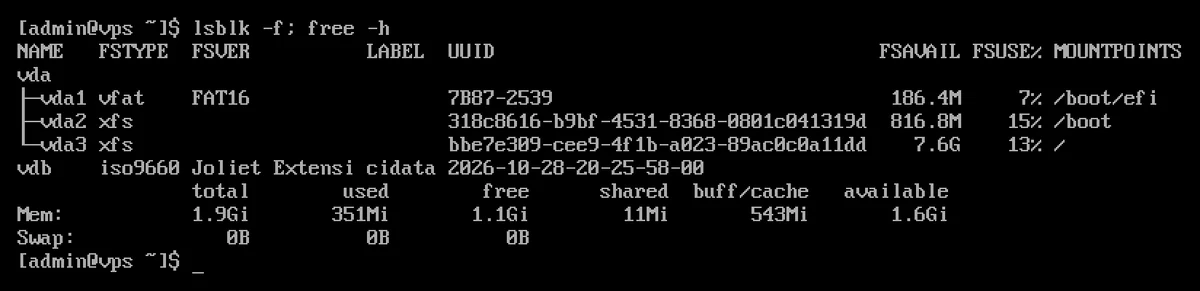
„vda“ ist die virtuelle Festplatte des VPS, „vda1“ bis „vda3“ sind deren Partitionen. „vdb“ ist hier das kleine Festplatten-Image, das die cloud-init-Einstellungen enthält; auf einem Produktionsserver ist dieses nicht unbedingt sichtbar. JSON-Ausgabe: „lsblk -J“. Für eine detailliertere Untersuchung des belegten und freien Speicherplatzes siehe: Überprüfung der Festplattennutzung mit den Befehlen „du“ und „df“; Informationen zum Einbinden einer neuen Festplatte finden Sie in unserer Anleitung zum Einbinden einer neuen Festplatte.
3. Speicher: kostenlos
free -h
Die Spalte „free“ zeigt den gesamten, den belegten und den freien Speicher sowie die Swap-Auslastung an. Die Option „-h“ gibt lesbare Maßeinheiten an (Gi, Mi). Die wichtigste Spalte ist „available“: So viel Speicher steht den Programmen noch zur Verfügung. Die Spalte „free“ ist in der Regel klein, da Linux den freien Speicher als Festplatten-Cache (buff/cache) nutzt und ihn bei Bedarf sofort wieder freigibt.
Der „total“-Wert ist etwas geringer als der im System vorhandene Arbeitsspeicher, da der Kernel beim Systemstart einen Teil davon reserviert; im Test betrug er auf dem 2-GB-System 1.9Gi. Sollte der Wert deutlich darunter liegen, überprüfen Sie bitte, ob möglicherweise Speicher für den kdump reserviert ist: Freigabe des für den kdump reservierten Speichers. Sollte der Speicher knapp werden, finden Sie Hilfe im Artikel „OOM-Killer und Auslagerungsdatei“.
4. PCI-Geräte: lspci und 5. USB-Geräte: lsusb
lspci
lsusb
Der Befehl „lspci“ listet die am PCI-Bus angeschlossenen Geräte (Netzwerkkarte, Festplattencontroller, Grafikkarte) auf. Der Befehl „lsusb“ listet die USB-Geräte auf; dieser ist unter AlmaLinux 10 nicht standardmäßig installiert, sondern im Paket „usbutils“ enthalten:
sudo dnf install usbutils
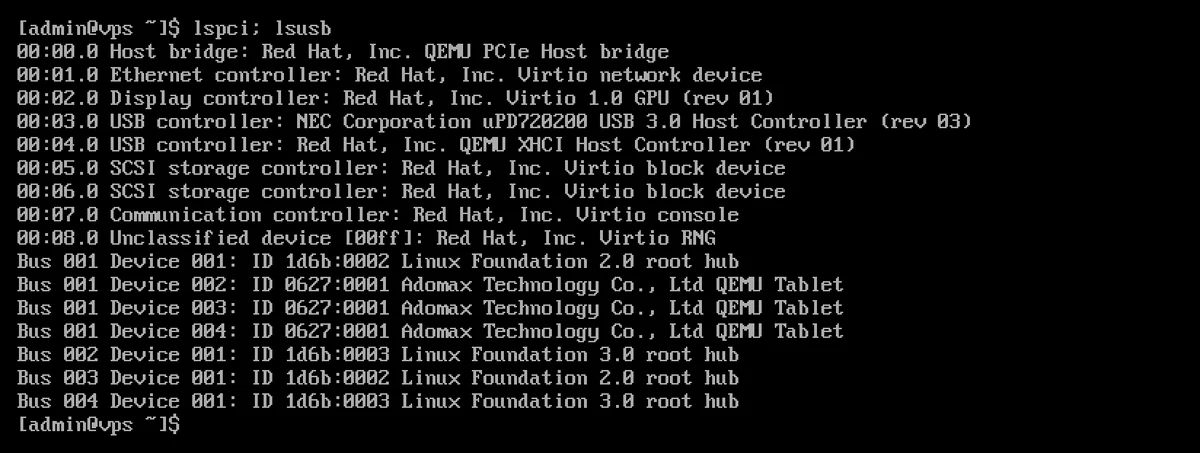
Auf einer virtuellen Maschine zeigt die Liste die virtuelle Hardware an: Im Test wurden die Netzwerkkarte und die Festplatten als Virtio-Geräte angezeigt; dabei handelt es sich um die für die Virtualisierung entwickelten, leistungsstarken KVM-Geräte. Auf einem VPS gibt es in der Regel keine USB-Geräte, die Sie möglicherweise benötigen würden.
Nützliche Links:
lspci -k: Der für die einzelnen Geräte zuständige Kernelmodul (Kernel driver in use). Im Test ist dies bei der Netzwerkkarte „virtio-pci“.lspci -v: detaillierte Informationen;lspci -s 00:01.0 -k: nur das Gerät mit der angegebenen Kennung.lsusb -t: USB-Geräte in einer Baumstruktur,lsusb -v: detaillierte Informationen.
6. Speichermodule, Firmware und Systemdaten: dmidecode
dmidecode liest die vom System-Firmware (BIOS oder UEFI) bereitgestellten SMBIOS-Daten aus: Hersteller, Modell, Seriennummer, Firmware-Version und Speichermodule. Hierfür sind Root-Rechte erforderlich. Die Ausgabe ist umfangreich; wählen Sie daher mit dem Schalter -t aus, welche Informationen Sie benötigen:
sudo dmidecode -t system    # gyártó, típus, sorozatszám
sudo dmidecode -t bios      # a firmware gyártója, verziója, dátuma
sudo dmidecode -t memory    # memóriabővítő helyek és modulok
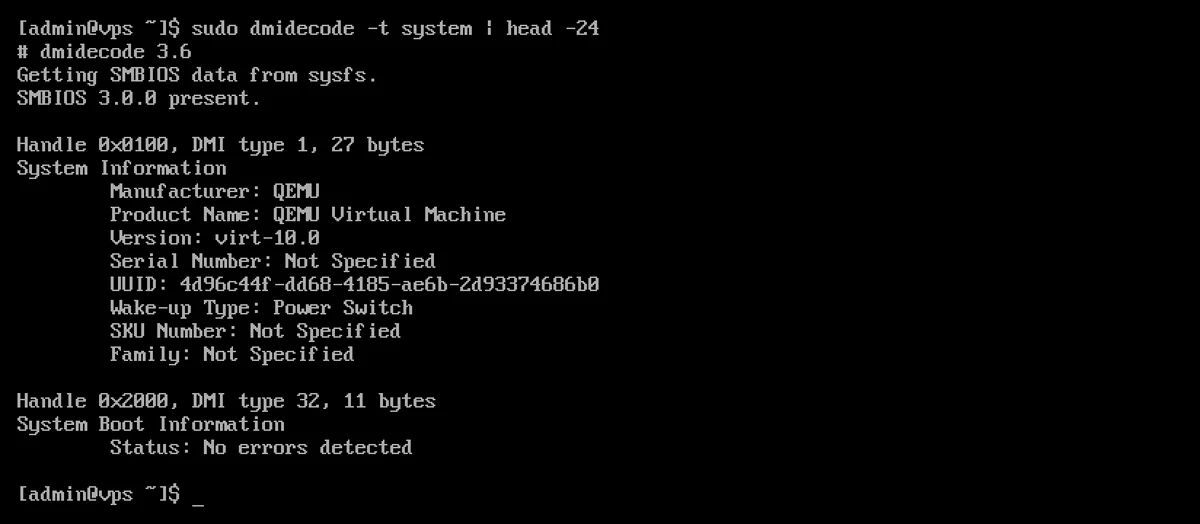
Auf einem physischen Server werden diese Daten für die Gewährleistung, den Hersteller-Support und die Planung von Firmware-Updates benötigt. Auf einer virtuellen Maschine wird die virtuelle Hardware beschrieben: Im Test lautete der Hersteller „QEMU“, die Seriennummer „Not Specified“ und das Feld „-t bios“ zeigte die UEFI-Firmware der virtuellen Maschine an (EFI Development Kit II / OVMF mit dem Datum 2015). Dies ist nicht das BIOS des physischen Host-Computers, daher gibt es auf einem VPS keine Firmware, die Sie aktualisieren müssten. Der Befehl „-t memory“ zeigte hier ein einziges Modul an, dessen Größe dem zugewiesenen Arbeitsspeicher der Maschine entsprach (Size: 2 GiB).
Wenn Sie nur einen einzelnen Wert abfragen möchten, gibt der Schalter „-s“ ein einzelnes Feld aus, zum Beispiel „sudo dmidecode -s system-product-name“.
7. Die vollständige Hardware-Liste: lshw
sudo lshw -short
lshw fasst die oben genannten Daten in einer einzigen Liste zusammen: System, Hauptplatine, Prozessor, Arbeitsspeicher, Busse, Netzwerk- und Speichergeräte. Mit dem Schalter „-short“ wird pro Gerät eine Zeile ausgegeben. Der Anfang der Ausgabe auf dem aarch64-Rechner im Test lautet:
H/W path      Device     Class          Description
===================================================
                         system         QEMU Virtual Machine
/0                       bus            Motherboard
/0/400                   processor      CPU
/0/1000                  memory         2GiB System Memory
/0/1000/0                memory         2GiB DIMM RAM
/0/100                   bridge         QEMU PCIe Host bridge
/0/100/1                 network        Virtio network device
Das Programm läuft auch ohne Root-Rechte, ist dann jedoch eingeschränkt (darauf wird auch hingewiesen). Sie können nach einzelnen Klassen filtern: „sudo lshw -class network“, „sudo lshw -class disk“. HTML- oder JSON-Ausgabe: „-html“, „-json“.
Kurze Zusammenfassung mit einem Befehl: hostnamectl
Wenn Sie lediglich wissen möchten, welches Betriebssystem auf welchem Rechner läuft, zeigt Ihnen der Befehl „hostnamectl“ dies auf einem Bildschirm an:
      Virtualization: qemu
    Operating System: AlmaLinux 10.2 (Lavender Lion)
              Kernel: Linux 6.12.0-211.64.1.el10_2.aarch64
     Hardware Vendor: QEMU
      Hardware Model: QEMU Virtual Machine
Aus der Zeile „Virtualization“ geht ebenfalls hervor, ob das System auf einer virtuellen Maschine läuft. Informationen zur Echtzeitüberwachung der laufenden Prozesse und der Ressourcenauslastung finden Sie unter: Überwachung von Prozessen mit den Befehlen „top“ und „htop“.