 Deutsch
 Magyar
 English



Wenn Sie eine Domain oder eine Unterseite auf eine andere Adresse umleiten möchten (beispielsweise bei einem Domainwechsel oder um eine Alias-Domain auf die Hauptdomain umzuleiten), können Sie dies im cPanel-Menüpunkt „Weiterleitungen“ ohne Dateibearbeitung einrichten. Das cPanel schreibt die Regel in die .htaccess-Datei der Domain.
Einrichten einer Weiterleitung
Melden Sie sich bei cPanel an und klicken Sie in der Gruppe „Domains“ auf das Symbol „Weiterleitungen“. Füllen Sie im Abschnitt „Weiterleitung hinzufügen“ das Formular aus:
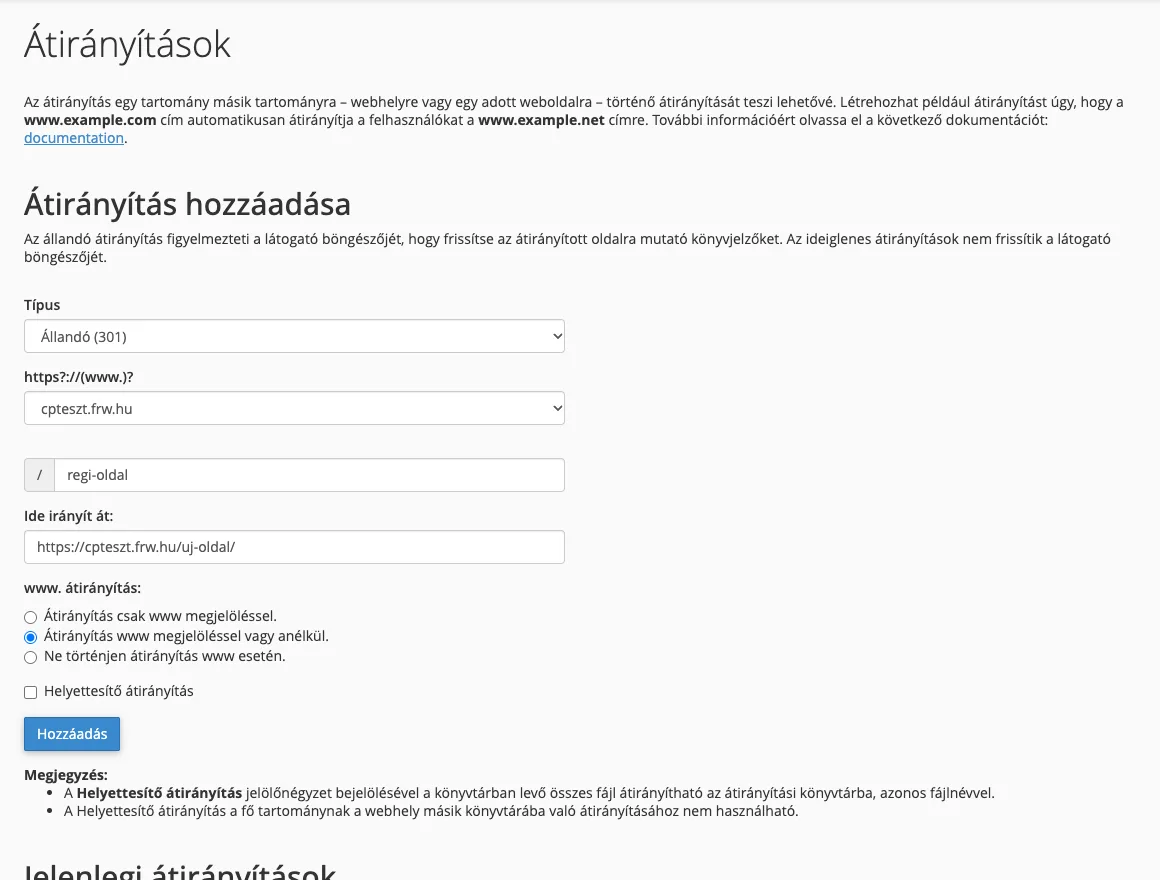
- Typ:
- Permanent (301): Die Adresse wurde endgültig an einen anderen Ort verschoben. Browser und Suchmaschinen speichern die neue Adresse, und die Verweise auf die alte Adresse werden auf die neue umgeleitet. Wählen Sie diese Option für Domainwechsel und Alias-Domains.
- Temporär (302): Die Adresse leitet nur vorübergehend auf eine andere Seite weiter (beispielsweise während Wartungsarbeiten oder für die Dauer einer kurzen Kampagne); Suchmaschinen behalten die alte Adresse bei.
- https?://(www.)?: Wählen Sie die Domain aus, die weitergeleitet werden soll, oder wählen Sie die Option „Alle öffentlichen Domains“, damit die Einstellung für alle Domains Ihres Kontos gilt.
- Das Feld „
/“ neben der Domain: Wenn Sie die gesamte Domain weiterleiten möchten, lassen Sie das Feld leer; wenn Sie nur eine Unterseite oder ein Verzeichnis weiterleiten möchten, geben Sie den Pfad ein (z. B. „regi-oldal“ oder „wordpress“). - Hierhin wird weitergeleitet: die vollständige Zieladresse einschließlich des Protokolls (beispielsweise
https://ujdomain.hu/). - Weiterleitung von „www.“: In den meisten Fällen ist die Weiterleitung mit oder ohne „www.“ die richtige Wahl, sodass sowohl Adressen mit dem Präfix „
www.“ als auch solche ohne dieses Präfix weitergeleitet werden. - Ersatz-Weiterleitung: Wenn Sie dieses Kontrollkästchen aktivieren, werden alle Unterseiten der ursprünglichen Domain auf dieselbe Unterseite der neuen Domain weitergeleitet (beispielsweise
regidomain.hu/kapcsolat→ujdomain.hu/kapcsolat). Bei einem Domainwechsel mit unveränderter URL-Struktur empfiehlt es sich, diese Option zu aktivieren; in diesem Fall sollte die Zieladresse am Ende keine konkrete Seite enthalten.
Klicken Sie auf die Schaltfläche „Hinzufügen“. Die Weiterleitung wird sofort aktiv und erscheint unten auf der Seite in der Liste „Aktuelle Weiterleitungen“, wo Sie sie über die Schaltfläche „Löschen“ auch wieder aufheben können.
Überprüfung
Öffnen Sie die alte Adresse in einem privaten Browserfenster: In der Adressleiste des Browsers sollte die neue Adresse angezeigt werden. Über die Befehlszeile zeigt der Befehl „curl -I https://regidomain.hu/regi-oldal“ sowohl den Umleitungscode (301 oder 302) als auch die Zieladresse (location) an. Sollte der Browser das bisherige Verhalten zeigen, leeren Sie bitte den Cache: 301-Weiterleitungen werden von Browsern lange gespeichert, daher empfiehlt es sich, während des Tests zunächst mit einer 302-Weiterleitung zu beginnen.
Häufige Fehler
- Endlose Weiterleitung: Die Zieladresse verweist auf dieselbe Domain und denselben Pfad, auf die bzw. den die Weiterleitung erfolgt, oder ein WordPress-Plugin leitet ebenfalls dorthin weiter. Überprüfen Sie bitte auch die Datei „
.htaccess“ der Domain. - HTTP und HTTPS: Die Weiterleitung von
http://-Adressen aufhttps://-Adressen sollten Sie nicht hier, sondern in der Liste „Domains“ über den Schalter „Force HTTPS Redirect“ neben der jeweiligen Domain aktivieren (Domains). - Die Weiterleitung funktioniert nicht: Eine frühere Regel in der
.htaccess-Datei überschreibt sie. Was die .htaccess-Datei ist und wozu sie dient, haben wir in einem separaten Artikel beschrieben.