 Deutsch
 Magyar
 English



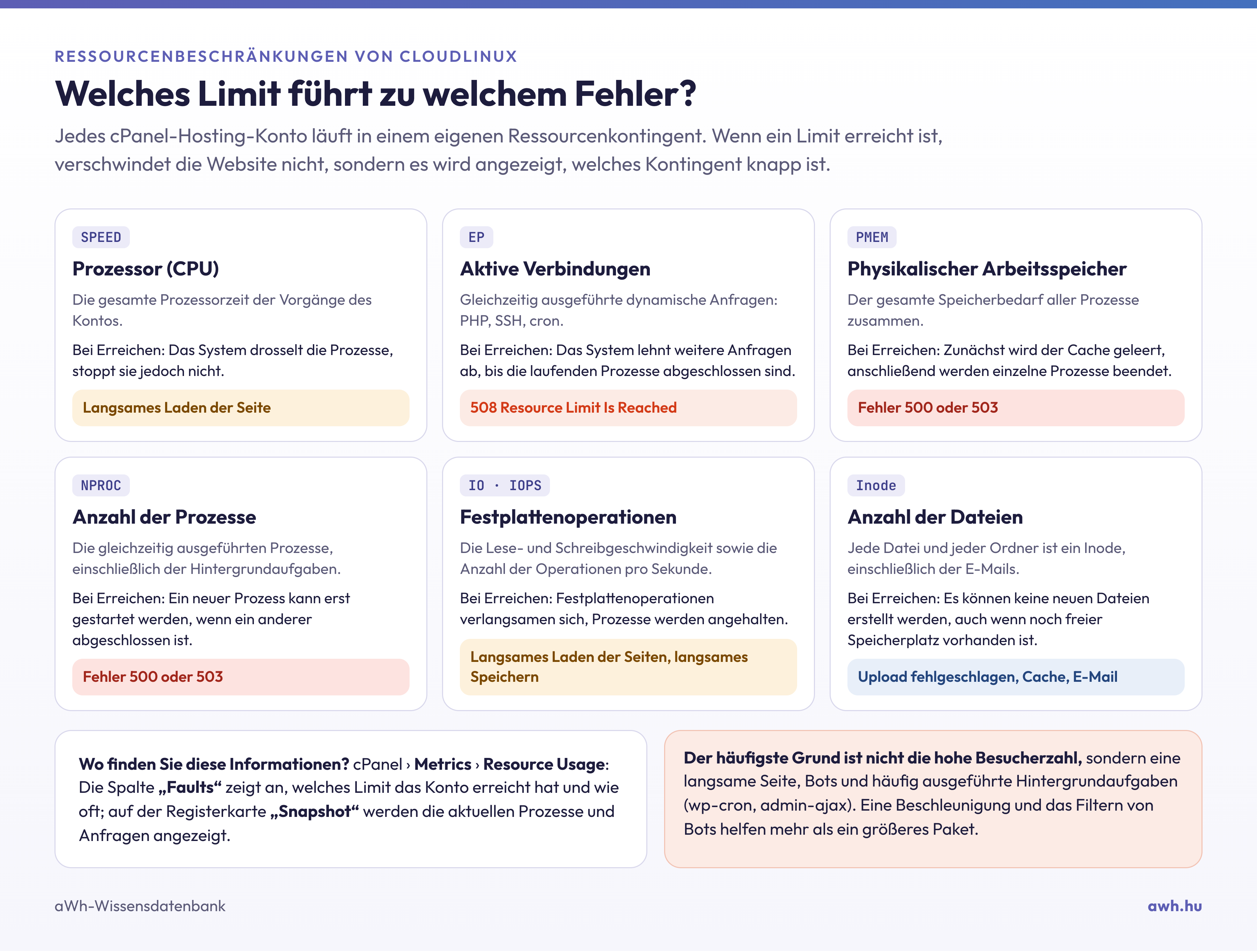
Die Seite „Ressourcenauslastung“ (Resource Usage) in cPanel zeigt nicht nur die aktuelle Auslastung an, sondern auch, wie oft das Hosting-Konto die für sein Paket geltenden Ressourcenlimits erreicht hat. Diese Limitüberschreitungen werden von CloudLinux als „Fault“ bezeichnet, was auf Deutsch „Fehler“ oder „Fehlerszähler“ bedeutet.
Sie gelangen zu dieser Seite im Bereich „Metriken“ (Metrics) von cPanel, indem Sie auf das Symbol „Ressourcenauslastung“ klicken. In der älteren Benutzeroberfläche lautet die Bezeichnung „CPU and concurrent connection usage“. Einen Überblick über die aktuellen Werte erhalten Sie in dem Artikel zur Live-Überwachung der LVE-Ressourcenauslastung.
Bestandteile der Seite
- Dashboard (Übersicht): Falls Ihr Konto in den letzten 24 Stunden vom System eingeschränkt wurde, wird hier angezeigt, aufgrund welcher Ressource dies geschehen ist. Über die Schaltfläche „Details“ gelangen Sie zu den Einzelheiten. Wenn keine Probleme vorliegen, ist die Übersichtsseite leer.
- Aktuelle Nutzung: Diagramme und Tabellen für den ausgewählten Zeitraum.
- Snapshot: Momentaufnahmen zum Zeitpunkt des Erreichens des Limits.
Die Spalten der Tabelle
In der Tabelle zur aktuellen Nutzung werden für jede Ressource vier Werte angezeigt:
| Spalte | Bedeutung |
|---|---|
| Beschreibung | Name der Ressource |
| Verwendung | Der Nutzen der Nutzung |
| Limit | Das zu Ihrem Paket gehörende Limit |
| Fehler | Anzahl der Limitüberschreitungen |
In der Tabelle mit den Zeiträumen werden folgende Abkürzungen verwendet: A steht für die durchschnittliche Nutzung, L für das Limit und F für die Anzahl der Fehler.
Die Farben in den Diagrammen: Grün steht für die durchschnittliche Nutzung, Rot für das Limit, Blau für die Datenbanknutzung und Grünblau für Fehler.
Was bedeutet der Fehler bei den einzelnen Ressourcen?
| Ressource | Was geschieht, wenn das Limit erreicht ist? | Was erlebt der Besucher? |
|---|---|---|
| CPU (GESCHWINDIGKEIT) | Das System drosselt die Prozesse des Kontos, stoppt sie jedoch nicht. | Langsameres Laden der Seiten |
| EP (Entry Processes, aktive Verbindungen) | Weitere Anfragen werden vom System abgelehnt. | Fehler 508 |
| PMEM (physischer Speicher) | Das System leert zunächst den Cache; reicht dies nicht aus, werden bestimmte Prozesse beendet. | Fehler 500 oder 503 |
| NPROC (Anzahl der Prozesse) | Ein neuer Vorgang kann erst gestartet werden, wenn ein anderer abgeschlossen ist. | Fehler 500 oder 503 |
| IO und IOPS | Die Festplattenoperationen verlangsamen sich, die Prozesse warten. | Langsameres Laden der Seiten |
Wann besteht Grund zur Sorge?
Einige Fehler innerhalb eines Monats stellen kein Problem dar: Sie können durch einen kurzen Traffic-Anstieg oder einen Bot verursacht werden, und das System schränkt den Zugriff gerade deshalb ein, damit die übrigen Seiten störungsfrei funktionieren. Es lohnt sich jedoch, sich damit zu befassen, wenn:
- Die Fehler treten täglich oder regelmäßig zu einem bestimmten Zeitpunkt auf (in solchen Fällen ist häufig eine Cron-Aufgabe die Ursache);
- Die durchschnittliche Nutzung liegt dauerhaft nahe am Limit;
- Es handelt sich um EP-, PMEM- oder NPROC-Fehler, da diese den Besuchern als Fehlermeldungen angezeigt werden.
Die Registerkarte „Snapshot“
Wenn ein Konto ein bestimmtes Limit erreicht, erstellt CloudLinux einen Snapshot darüber, was zu diesem Zeitpunkt auf dem Konto ausgeführt wurde. Die Snapshots bestehen aus drei Teilen:
- Prozessliste: die Prozess-ID (PID) der laufenden Prozesse, der Befehl (CMD) sowie deren CPU- und Speicherauslastung.
- Datenbankabfragen: Die zum Zeitpunkt des Snapshots laufenden MySQL-Abfragen.
- HTTP-Anfragen: Die zum Zeitpunkt des Snapshots bereitgestellten URLs.
Der Snapshot ist das nützlichste Werkzeug, um die Ursache zu ermitteln. Wenn dieselbe URL (z. B. wp-cron.php, admin-ajax.php oder eine Suchseite) oder dasselbe Skript in den Snapshots wiederholt auftritt, muss dort optimiert werden. Sollten in den Snapshots lange Datenbankabfragen zu sehen sein, lesen Sie bitte auch den Artikel über den MySQL Governor.
Sollten Sie sich nicht sicher sein, was die angezeigten Daten bedeuten, wenden Sie sich bitte an unseren Support; wir helfen Ihnen gerne bei der Interpretation.