 Deutsch
 Magyar
 English


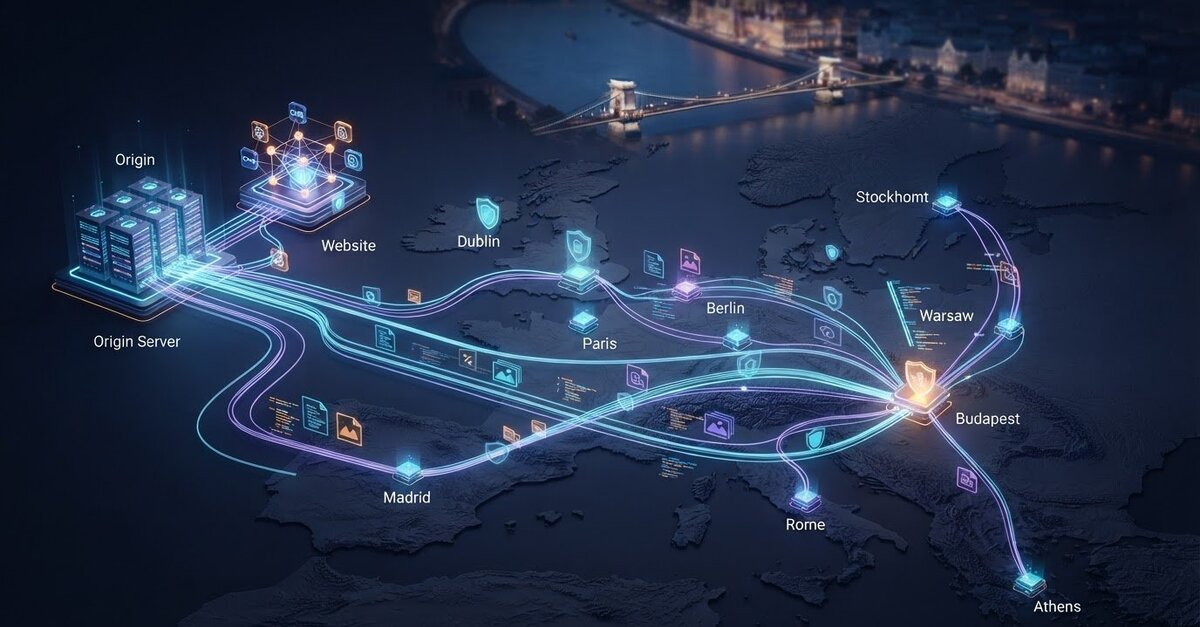
Warum kann Ihre WordPress-Seite auch nach der Einrichtung eines CDN weiterhin langsam sein? Weil die Nutzung eines CDN für WordPress kein eigenständiger Beschleunigungsschlüssel ist: Das Ergebnis hängt vom abgestimmten Zusammenspiel von Inhalten, DNS und WordPress-Hosting ab. Ein CDN kann Bilder, Stylesheets und andere statische Dateien von Servern ausliefern, die näher an den Besuchern liegen, und so die durch die geografische Entfernung verursachten Verzögerungen verringern. Datenbankoperationen und dynamische Anfragen werden dadurch jedoch nicht ersetzt, und es ersetzt auch nicht das WordPress-Hosting.
Es ist verständlich, wenn Sie Bedenken hinsichtlich der Reihenfolge der Einstellungen haben oder wenn Sie befürchten, dass HTTPS-Fehler oder möglicherweise veraltete zwischengespeicherte Inhalte auftreten könnten. Für einen sicheren Betrieb ist es wichtig, dass die Einstellungen für DNS, CDN und den WordPress-Cache aufeinander abgestimmt sind.
In dieser Anleitung erläutern wir Ihnen, was ein CDN beschleunigt, wie Sie es mit Ihrer WordPress-Seite verknüpfen können und wie Sie überprüfen können, ob die Inhalte und die verschlüsselte Verbindung ordnungsgemäß funktionieren. Wir geben Ihnen außerdem Hinweise zum Erkennen und Beheben häufiger Fehler und gehen darauf ein, wann es sinnvoll ist, die Leistung des Webhostings oder der Konfiguration gesondert zu überprüfen.
Was bewirkt das CDN auf Ihrer WordPress-Seite und was beschleunigt es nicht?
Ein CDN ist ein Netzwerk von Servern an verschiedenen geografischen Standorten, das cachefähige Inhalte an die Besucher liefert. Die Abkürzung leitet sich vom englischen Begriff „Content Delivery Network“ ab; der Überblick über das Content Delivery Network (CDN) verdeutlicht auch die Rolle dieser Technologie im Internet. Auf WordPress-Seiten werden häufig Bilder, CSS-Dateien, Schriftarten und JavaScript-Dateien im CDN-Cache gespeichert.
Um die Funktionsweise zu verstehen, ist es sinnvoll, drei Rollen voneinander zu unterscheiden. Der ursprüngliche Server, auch als Quellserver bezeichnet, ist der Hintergrundserver, auf dem sich die Originaldateien und -daten der Website befinden. Diese Aufgabe übernimmt in der Regel das WordPress-Hosting. Die Server des CDN (Content Delivery Network) können bestimmte Inhalte näher an den Besuchern speichern und bereitstellen. Das CDN ergänzt somit das Hosting, ersetzt es jedoch nicht.
Wie gelangen WordPress-Inhalte über ein CDN zum Besucher?
Wenn jemand die Seite aufruft, ordnet das DNS den Domainnamen der entsprechenden Netzwerkadresse zu. Je nach Konfiguration des CDN können durch eine Änderung der DNS-Einträge oder der Nameserver die Anfragen an das CDN-Netzwerk weitergeleitet werden. Der Edge-Server prüft, ob er über die angeforderte, zwischenspeicherbare Datei verfügt. Ist dies der Fall, kann er sie an den Besucher weiterleiten; andernfalls kann er sie vom Ursprungsserver abrufen und anschließend gemäß den Regeln zwischenspeichern.
Der genaue Ablauf und die in der Benutzeroberfläche verwendeten Bezeichnungen können je nach CDN-Anbieter variieren. Befolgen Sie daher vor der Änderung der DNS-Einstellungen stets die aktuelle Anleitung des jeweiligen Anbieters. Bei der Nutzung eines CDN für WordPress ist es besonders wichtig, dass die bestehenden Einstellungen der Domain und des WordPress-Hostings aufeinander abgestimmt bleiben.
Für welche Leistungsprobleme kann ein CDN eine Lösung bieten?
Ein CDN kann vor allem die Ladezeiten statischer Dateien verkürzen, da die Inhalte von einem Server bereitgestellt werden, der sich geografisch näher am Besucher befindet. Dies kann nützlich sein, wenn die Website viele Bilder oder andere größere statische Dateien verwendet oder wenn sich die Besucher weit vom Ursprungsserver entfernt befinden. Das Ergebnis hängt vom Inhalt der Website, dem Standort der Besucher, der Netzwerkroute und den Regeln des Caches ab; erwarten Sie daher ohne Messungen keine festgelegte Beschleunigung.
Ein CDN behebt nicht automatisch langsamen WordPress-Code, ressourcenintensive Plugins oder langsame Datenbankabfragen. Solche Anfragen belasten häufig weiterhin den ursprünglichen Server. Wenn dynamische Seiten oder das Admin-Panel langsam sind, überprüfen Sie den Code, die Datenbank und die Leistung Ihres WordPress-Hostings gesondert.
CDN, WordPress-Cache oder besseres Webhosting: Was benötigen Sie?
Die geeignete Lösung zur Beschleunigung hängt davon ab, wo die Verzögerung entsteht. Ein CDN unterstützt den Zugriff auf und die Verteilung von Inhalten, ein Cache kann die wiederholte Verarbeitung reduzieren, und der Webhosting-Dienst stellt die für den Betrieb von WordPress erforderlichen Serverressourcen bereit. Dabei handelt es sich um sich gegenseitig ergänzende Ebenen, nicht um Alternativen zueinander.
| Lösung | Hauptaufgabe | Wann kann dies nützlich sein? |
|---|---|---|
| CDN | Die Verteilung und Bereitstellung von cachefähigen Dateien über Server, die näher an den Besuchern liegen. | Wenn der Zugriff auf statische Inhalte oder die geografische Entfernung zu Verzögerungen führt. |
| Cache | Vorübergehende Speicherung zuvor generierter Daten oder Seiten, damit nicht bei jeder Anfrage alles erneut verarbeitet werden muss. | Wenn sich der serverseitige Aufwand für wiederholte Seitenladungen reduzieren lässt. |
| WordPress-Hosting | Ausführung der Dateien, der Datenbank und der dynamischen Prozesse einer Website. | Wenn die Serverressourcen oder die Bereitstellung dynamischer Seiten einen Engpass darstellen. |
Auch der Speicherort des Caches spielt eine Rolle. Der Browser-Cache kann bestimmte Dateien auf dem Gerät des Besuchers speichern, sodass bei einem erneuten Besuch nicht unbedingt alles erneut heruntergeladen werden muss. Ein WordPress-Plugin kann das Caching von Seiten oder anderen Daten verwalten. Der serverseitige Cache kann generierte Inhalte in der Hosting-Umgebung speichern. Die genaue Funktionsweise hängt von den verwendeten Tools und Einstellungen ab. Der technische Leitfaden von Google zu CDNs liefert weitere Einblicke zum Verständnis von Netzwerkbereitstellung und Caching.
Wann kann ein CDN helfen, und wann sollten zunächst andere Probleme behoben werden?
Wenn vor allem Bilder, Stylesheets oder andere statische Dateien nur langsam geladen werden oder sich die Besucher weit vom Ursprungsserver entfernt befinden, kann es sich lohnen, ein CDN zu testen. Ist die Verlangsamung hingegen auf ein komplexes Plugin, fehlerhaften Code oder langsame Datenbankabfragen zurückzuführen, ist zunächst eine gezielte Leistungsanalyse erforderlich. Sollten Sie Anzeichen für einen Mangel an Ressourcen feststellen, überprüfen Sie bitte auch die Hosting-Umgebung.
Wie lässt sich ein CDN in das WordPress-Hosting integrieren?
Ein CDN ersetzt nicht das ursprüngliche WordPress-Hosting. Das Hosting führt WordPress aus, verwaltet die Datenbank und bedient jene Anfragen, die nicht vom CDN in den Cache geladen werden. Ein CDN kann diese Aufgaben durch die Verteilung entsprechend konfigurierter Inhalte ergänzen. Mehr über die Rolle und die Möglichkeiten des Webhostings erfahren Sie im Artikel über Webhosting für WordPress-Seiten. Die Nutzung eines CDN für WordPress bedeutet an sich noch nicht, dass das Hosting-Paket auch ein CDN enthält.
Einrichtung eines CDN für WordPress: Vorbereitungen vor der Änderung der DNS-Einstellungen
Erstellen Sie vor der Änderung der DNS-Einstellungen einen wiederherstellbaren Ausgangszustand. Sichern Sie Ihre WordPress-Dateien und Ihre Datenbank und notieren Sie sich die aktuellen DNS-Einträge. So lassen sich im Falle eines Fehlers die Änderungen leichter identifizieren und die früheren Einstellungen wiederherstellen.
Welche Zugriffsrechte und Sicherungen benötigen Sie?
Die Nutzung eines CDN für WordPress kann mehrere Plattformen betreffen. Bitte stellen Sie vor der Einrichtung sicher, dass Sie Zugriff auf das WordPress-Admin-Panel, das DNS-Verwaltungsportal Ihrer Domain sowie das Verwaltungsportal Ihres Webhostings haben. Falls Sie Ihre DNS-Einstellungen nicht bei demselben Anbieter verwalten, bei dem sich Ihr WordPress-Hosting befindet, benötigen Sie auch die Zugangsdaten für dessen Konto.
Erstellen Sie vor den Änderungen eine vollständige Sicherung, die sowohl die Dateien Ihrer Website als auch die Datenbank umfasst. Notieren Sie sich für die Wiederherstellung auch die aktuellen DNS-Daten oder speichern Sie diese. Notieren Sie den Datensatztyp, den Namen, den Zielwert und die TTL-Einstellung sowie die Angabe, in welchem Konto oder bei welchem Anbieter Sie die Domain verwalten. Speichern Sie die Sicherungen an einem Ort, auf den Unbefugte keinen Zugriff haben.
- WordPress: Überprüfen Sie, ob Sie sich im Admin-Bereich anmelden können.
- DNS: Speichern Sie die aktuellen Einträge, bevor Sie Änderungen vornehmen.
- Webhosting: Vergewissern Sie sich, dass Sie Zugriff auf die für die Verwaltung Ihrer Dateien und Datenbanken erforderliche Benutzeroberfläche haben.
Welche WordPress-Einstellungen sollten Sie vorab überprüfen?
Notieren Sie sich zunächst die in WordPress angegebenen Website-Adressen und überprüfen Sie, ob die Seite auch über eine verschlüsselte HTTPS-Verbindung ordnungsgemäß geladen wird. Versuchen Sie, sich im Administrationsbereich anzumelden, und testen Sie anschließend die wichtigen Formulare. Notieren Sie sich auch die aktiven Caching-Lösungen, da mehrere miteinander in Konflikt stehende Regeln zur Anzeige veralteter oder fehlerhafter Inhalte führen können.
Überprüfen Sie zunächst die Bilder, CSS- und JavaScript-Dateien der Seite sowie die mobile Ansicht. So können Sie nach der Einrichtung des CDN die Leistung mit dem vorherigen Zustand vergleichen. Falls Sie ein Plugin zur Einbindung des CDN verwenden, überprüfen Sie dessen Einstellungen und Kompatibilitätshinweise anhand der aktuellen Dokumentation des Plugins und des CDN-Anbieters.
Befolgen Sie vor der Änderung der DNS-Einstellungen stets die aktuellen Anweisungen des von Ihnen gewählten CDN-Anbieters. Die Einträge und der Einrichtungsprozess können je nach Anbieter variieren. Löschen oder überschreiben Sie keine Einträge allein auf der Grundlage einer allgemeinen Anleitung. Klären Sie zuvor, ob die jeweilige Änderung sowohl für die Domain als auch für das E-Mail-System geeignet ist.
Einbindung eines CDN in WordPress und Überprüfung der Einstellungen
Bei der Aktivierung des CDN sollten Sie die Einstellungen Ihres Provider-Kontos, die DNS-Änderungen und die Überprüfung von WordPress separat vornehmen. Die Bezeichnungen der Benutzeroberflächen und die erforderlichen Schritte können je nach Anbieter variieren. Vergleichen Sie alle Einträge mit der aktuellen Dokumentation des jeweiligen CDN-Anbieters. Verwenden Sie keine allgemeinen Eintragswerte, da dies zu fehlerhaften Weiterleitungen oder Dienstausfällen führen kann.
In welcher Reihenfolge sollten Sie die CDN-Einstellungen vornehmen?
- Fügen Sie die Domain zu Ihrem CDN-Konto hinzu. Befolgen Sie die Anweisungen Ihres Anbieters und überprüfen Sie, ob die angegebene Domain genau mit der Adresse Ihrer WordPress-Website übereinstimmt.
- Überprüfen Sie die erkannten DNS-Einträge. Vergleichen Sie die vom Anbieter angezeigten Daten mit den aktuellen Einträgen und den zuvor gespeicherten Werten. Achten Sie insbesondere darauf, dass die Einstellungen für die Domain und eventuelle Subdomains korrekt sind.
- Führen Sie die dokumentierten DNS-Änderungen durch. Ändern Sie ausschließlich die Einträge, die in der aktuellen Anleitung des Anbieters aufgeführt sind. Löschen Sie keine anderen Einstellungen, beispielsweise solche für die E-Mail-Nutzung, sofern dies in der Dokumentation nicht ausdrücklich verlangt wird.
- Warten Sie, bis der Anbieter die Einrichtung bestätigt hat. Testen Sie anschließend die Website. Aktivieren Sie weitere Caching- oder WordPress-Plugin-Einstellungen nur dann, wenn die jeweilige Lösung dies erfordert.
Sie müssen nicht in jedem Fall ein CDN-Plugin installieren. Falls der Anbieter oder die von Ihnen gewählte Integration eine Konfiguration auf der WordPress-Seite erfordert, überprüfen Sie bitte die Dokumentation des Plugins sowie den Leitfaden zur CDN-Kompatibilität. Vermeiden Sie es, dass mehrere Tools gleichzeitig die Pfade der Dateien überschreiben oder denselben Cache verwalten.
Wie können Sie überprüfen, ob das CDN ordnungsgemäß funktioniert?
Die Nutzung eines CDN für WordPress gilt als ordnungsgemäß eingerichtet, wenn die Website und die wichtigen Funktionen auch nach der Änderung einwandfrei funktionieren. Öffnen Sie eine neue, abgemeldete Sitzung und testen Sie die Seite zunächst in einem Desktop-Browser und anschließend auch auf einem Mobilgerät. Im Netzwerk-Panel der Entwicklertools Ihres Browsers können Sie die Anfragen und Antwort-Header einsehen. Interpretieren Sie die Cache-Header anhand der CDN-Dokumentation, da die Bezeichnungen und Kennzeichnungen je nach Anbieter variieren können.
Checkliste nach der Einrichtung:
- Die Startseite und einige wichtige Unterseiten werden geladen.
- Die HTTPS-Verbindung ist fehlerfrei, und es wird keine Warnung angezeigt, die auf unsichere Inhalte hinweist.
- Bilder, Schriftarten und Stylesheets werden korrekt angezeigt.
- Die Formulare und dynamischen Funktionen, wie beispielsweise die Suche oder die Anmeldung, funktionieren einwandfrei.
- Sie können sich in die WordPress-Administration einloggen und die Benutzeroberfläche nutzen.
Sollten Sie bei der Einrichtung oder Fehlerbehebung auf Schwierigkeiten stoßen, sehen Sie bitte in der Wissensdatenbank des Hosting-Anbieters nach entsprechenden technischen Anleitungen.
CDN-Fehler in WordPress: Cache, HTTPS und Wiederherstellung
Ein nach der Einrichtung des CDN auftretender Fehler kann verschiedene Ursachen haben: den Browser, den WordPress-Cache, das CDN, die DNS-Einstellungen oder das WordPress-Hosting. Das Symptom liefert zwar einen Anhaltspunkt, beweist jedoch für sich genommen nicht, wo das Problem liegt. Ändern Sie daher bei der Nutzung des CDN für WordPress jeweils nur eine Einstellung und überprüfen Sie nach jedem Schritt die betroffenen Funktionen.
Was sollten Sie tun, wenn die Seite nach der Änderung fehlerhaft angezeigt wird?
Stellen Sie zunächst fest, wo genau der Fehler liegt. Falls Bilder fehlen, überprüfen Sie die Pfade zu den Dateien und ob das CDN darauf zugreifen kann. Falls sich das Layout der Seite verändert hat, prüfen Sie, ob die CSS-Dateien geladen werden. Ein JavaScript-Fehler kann bestimmte interaktive Funktionen beeinträchtigen, und fehlende Schriftarten können die Darstellung des Textes verändern. Dies sind mögliche Ursachen, jedoch keine gesicherten Diagnosen.
Im Falle eines HTTPS-Fehlers oder einer Browserwarnung überprüfen Sie bitte das Zertifikat sowie die Einstellungen für die verschlüsselte Verbindung zwischen dem CDN und dem Ursprungsserver. Die genaue Vorgehensweise ist in der Anleitung des Anbieters festgelegt. Testen Sie die Startseite, den WordPress-Adminbereich sowie die Formulare jeweils separat.
Bei veralteten Inhalten können frühere Versionen an mehreren Stellen gespeichert sein. Leeren Sie den Cache des CDN, des Webhostings oder des WordPress-Plugins nur auf der betroffenen Ebene und befolgen Sie dabei die Anweisungen in der Dokumentation des jeweiligen Anbieters oder Plugins. Laden Sie anschließend die Seite erneut, möglichst in einer neuen Browsersitzung. Wenn das Leeren des Caches einer einzelnen Ebene den Fehler behebt, lässt sich die Ursache leichter eingrenzen.
Wann sollten Sie die DNS-Einstellungen zurücksetzen und wann sollten Sie sich an Ihren Hosting-Anbieter wenden?
Sollte der Betrieb Ihrer Website beeinträchtigt sein und es Ihnen trotz Überprüfungen nicht gelingen, die Fehlerquelle einzugrenzen, sollten Sie erwägen, die früheren DNS-Einstellungen wiederherzustellen. Verwenden Sie dazu die vor der Änderung gespeicherten Einträge und befolgen Sie die Wiederherstellungsanleitung Ihres CDN-Anbieters. Setzen Sie Einträge nicht willkürlich zurück, da dies auch andere Dienste, wie beispielsweise das E-Mail-System, beeinträchtigen könnte.
Sollte die Seite auch ohne CDN langsam oder fehlerhaft sein oder sollten die Einstellungen im Zusammenhang mit dem Webhosting überprüft werden müssen, setzen Sie die Fehlersuche auf der Seite des Webhosts fort. Die entsprechenden Anleitungen finden Sie in der aWh-Wissensdatenbank. Notieren Sie sich die Fehlermeldung, die betroffene Seite und die bisher vorgenommenen Änderungen, da diese dabei helfen können, das Problem genauer einzugrenzen.
Keine WordPress-Seite?
Ein CDN lässt sich für jede beliebige Website einrichten; die Vorgehensweise ist immer dieselbe: Entweder verwaltet der CDN-Anbieter die gesamte Domain auf seinen eigenen Nameservern (in diesem Fall müssen auch die DNS-Einträge zu ihm übertragen werden) oder er stellt die statischen Dateien über eine separate Subdomain (beispielsweise cdn.cegnev.hu) bereit. Dies funktioniert sowohl bei cPanel-Hosting als auch auf VPS-Servern. Wenn die Besucher fast ausschließlich aus der Nähe des Rechenzentrums kommen und die Website nicht viele große Bilder oder Videos verwendet, ist die Caching-Funktion des Webhosts in Verbindung mit der Bildoptimierung oft effektiver als ein CDN; mehr dazu erfahren Sie in unserem Leitfaden zur Bildoptimierung.
Erstellen Sie mit durchdachten Schritten eine schnellere WordPress-Website
Ein CDN kann den Zugriff auf statische Inhalte verbessern, ersetzt jedoch nicht das WordPress-Hosting und löst nicht automatisch Probleme mit langsamem Code oder der Datenbank. Die Nutzung eines CDNs für WordPress liefert daher erst in Verbindung mit dem richtigen Cache und einer Überprüfung des Hostings ein vollständiges Bild.
Die Grundlage für eine sichere Konfiguration ist die vorherige Sicherung der Dateien, der Datenbank und der DNS-Daten. Überprüfen Sie nach der Änderung die HTTPS-Verbindung, die statischen Dateien, die Formulare und den WordPress-Adminbereich. Im Falle eines Fehlers sollten Sie jeweils nur eine Einstellung auf einmal überprüfen und sich an die Dokumentation des CDN-Anbieters halten.
Falls Sie sich auch einen Überblick über die Leistung des Webhostings verschaffen möchten: Die WordPress-Hosting-Pakete von aWh laufen auf NVMe-SSD-Speicher, mit HTTP/2 und täglichen Backups.
Die auf dem aWh-Webhosting-Server durchzuführenden Schritte werden in unserem Knowledge-Base-Artikel beschrieben: Beschleunigung Ihrer Website durch den Einsatz eines CDN.
Häufig gestellte Fragen zum WordPress-CDN
Was ist ein CDN und wie funktioniert es bei einer WordPress-Website?
Ein CDN ist ein Netzwerk aus Servern an verschiedenen geografischen Standorten, das cachefähige Inhalte an Besucher bereitstellen kann. Bei einer WordPress-Seite kann es sich bei solchen Dateien beispielsweise um ein Bild oder ein Stylesheet handeln. Je nach DNS-Einstellungen und CDN-Konfiguration wird die Anfrage des Besuchers an einen der Server im Netzwerk weitergeleitet. Ist die betreffende Datei dort verfügbar, leitet das CDN sie weiter; andernfalls kann es sie vom Ursprungsserver abrufen.
Wie richte ich ein CDN für WordPress ein?
Die Nutzung eines CDN für WordPress beginnt in der Regel mit der Einrichtung eines Kundenkontos beim Anbieter und dem Hinzufügen Ihrer Domain. Überprüfen Sie anschließend die vom Anbieter angegebenen DNS-Einstellungen und ändern Sie die Einträge ausschließlich auf der Grundlage der aktuellen Dokumentation. Speichern Sie zuvor die Dateien Ihrer Website, die Datenbank sowie die aktuellen DNS-Einträge. Testen Sie nach der Einrichtung die HTTPS-Verbindung, die Startseite, die Bilder und den Administrationsbereich.
Ist ein WordPress-Plugin für die Nutzung eines CDN erforderlich?
Für die Nutzung eines CDN ist nicht unbedingt ein WordPress-Plugin erforderlich. Einige Anbieter leiten den Datenverkehr über DNS-Änderungen um, während andere Lösungen möglicherweise eine Einstellung in WordPress selbst oder ein Plugin erfordern. Bitte überprüfen Sie dies in der Dokumentation des von Ihnen gewählten CDN. Wenn Sie ein Plugin installieren, beachten Sie bitte die Kompatibilitätshinweise und vermeiden Sie es, dass mehrere Tools gleichzeitig die Zugriffspfade der Dateien oder die Caching-Regeln ändern.
Ersetzt ein CDN das WordPress-Hosting oder den Cache?
Nein. Das WordPress-Hosting gewährleistet den Betrieb der Website-Dateien und der Datenbank, während ein CDN den Zugriff auf und die Verteilung von zwischenspeicherbaren Inhalten unterstützen kann. Der Cache ist dabei eine separate Aufgabe: Er kann im Browser, in einem WordPress-Plugin oder serverseitig erfolgen. Die drei Lösungen können sich gegenseitig ergänzen, aber keine ersetzt automatisch die andere. Bei langsamen dynamischen Seiten sollten Sie sowohl das Hosting als auch den Code überprüfen.
Warum werden die Änderungen nach der Aktivierung des CDN nicht angezeigt?
Es kommt häufig vor, dass der Browser, das WordPress-Plugin, der Webhost oder das CDN noch die ältere Dateiversion ausliefert. Laden Sie die Seite zunächst in einer neuen Browsersitzung neu und überprüfen Sie anschließend, welche Cache-Ebene betroffen ist. Leeren Sie den entsprechenden Cache gemäß den Anweisungen des Anbieters oder des Plugins. Sollte dies nicht helfen, überprüfen Sie den Dateipfad und die CDN-Einstellungen.
Ist die Nutzung eines sicheren CDN auf einer WordPress-Website empfehlenswert?
Die Nutzung eines CDN allein gewährleistet noch keinen umfassenden Schutz Ihrer Website. Die Sicherheit hängt auch von den Einstellungen des Anbieters, dem Schutz des Ursprungsservers, der Zugriffsverwaltung und dem ordnungsgemäßen Funktionieren von HTTPS ab. Lesen Sie vor der Einrichtung die Sicherheits- und Datenschutzhinweise des Anbieters durch. Überprüfen Sie, ob die Verbindung zwischen der Domain und dem Ursprungsserver ordnungsgemäß verschlüsselt ist, und testen Sie anschließend die Verwaltung und die Formulare.
Wie kann ich überprüfen, ob meine WordPress-Seite tatsächlich ein CDN nutzt?
Im Netzwerk-Panel der Entwicklertools Ihres Browsers können Sie überprüfen, von wo aus Bilder, Stylesheets und andere statische Dateien geladen werden. Auch die Antwort-Header können Anhaltspunkte liefern, doch deren Interpretation kann je nach CDN-Anbieter variieren; vergleichen Sie diese daher mit der Dokumentation des Anbieters. Führen Sie die Tests im abgemeldeten Zustand durch und überprüfen Sie die Startseite, die HTTPS-Verbindung, die Formulare sowie den Administrationsbereich.
Sehen Sie sich die WordPress-Hosting-Lösungen von aWh an und wählen Sie ein Einstiegspaket, das den Anforderungen Ihrer Website entspricht.